
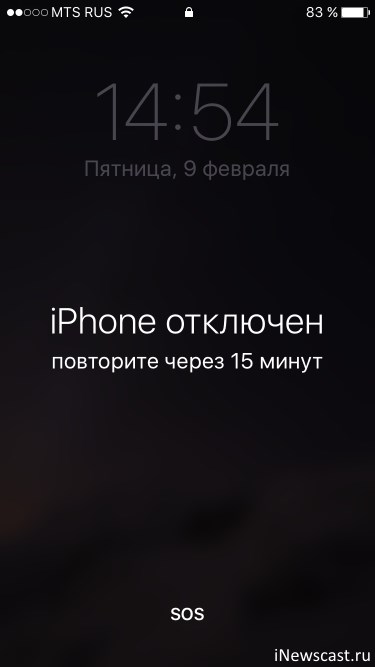
Айфон отключен, повторите через 15 минут
Каждый человек иногда может столкнуться с такой ситуацией, когда его Айфон блокируется на время. Это может происходить по разным причинам, однако важно знать, что этот блок может быть временным и его можно снять. Если вы вводили неверные пароли для разблокировки Айфона, то вместо экрана с надписью «Вводите пароль» появится сообщение «Айфон отключен, повторите через 15 минут».
В случае, если вы забыли свой пароль и не можете активировать Айфон, то есть несколько методов, которые можно использовать для его разблокировки. Один из вариантов — использовать функцию «Забыли пароль», которая появляется на экране после ввода неправильного пароля несколько раз подряд. Если эта функция активирована, вам нужно будет ввести свой Apple ID и пароль, чтобы разблокировать устройство.
Если вы не можете вспомнить свой Apple ID или пароль, то следует перейти на веб-сайт Apple и сбросить пароль через функцию восстановления пароля. В дополнение к этому методу существует несколько других способов восстановить доступ к заблокированному Айфону.
Один из таких методов — использование режима DFU (Device Firmware Upgrade). Это особый режим, который позволяет вам впадать Айфон в состояние, в котором он может быть подключен к компьютеру и прошит программой iTunes. Чтобы войти в режим DFU, вы должны удерживать определенные комбинации клавиш на своем Айфоне, в зависимости от модели и версии iOS.
Следует отметить, что использование режима DFU может привести к полному удалению данных с вашего Айфона, поэтому перед его использованием следует создать резервную копию всех важных файлов и информации.
Есть также методы, которые можно использовать для разблокировки Айфона без использования компьютера. Например, существует программа iCloud, которая позволяет удаленно разблокировать свое устройство, если оно было подключено к вашему аккаунту iCloud. Для этого необходимо войти в свой аккаунт iCloud с любого другого устройства и выполнить несколько простых шагов.
Таким образом, если ваш Айфон отключен и появилась надпись «Айфон отключен, повторите через 15 минут», необходимо следовать указанным выше методам, чтобы разблокировать ваше устройство и снова получить доступ к его функциям и данным. Помните, что введение неверных паролей может привести к дополнительной блокировке на более длительное время, поэтому важно быть внимательным при вводе пароля и не допускать подбора шифра другими лицами.
Что значит, iPhone отключен, повторите через 15 минут
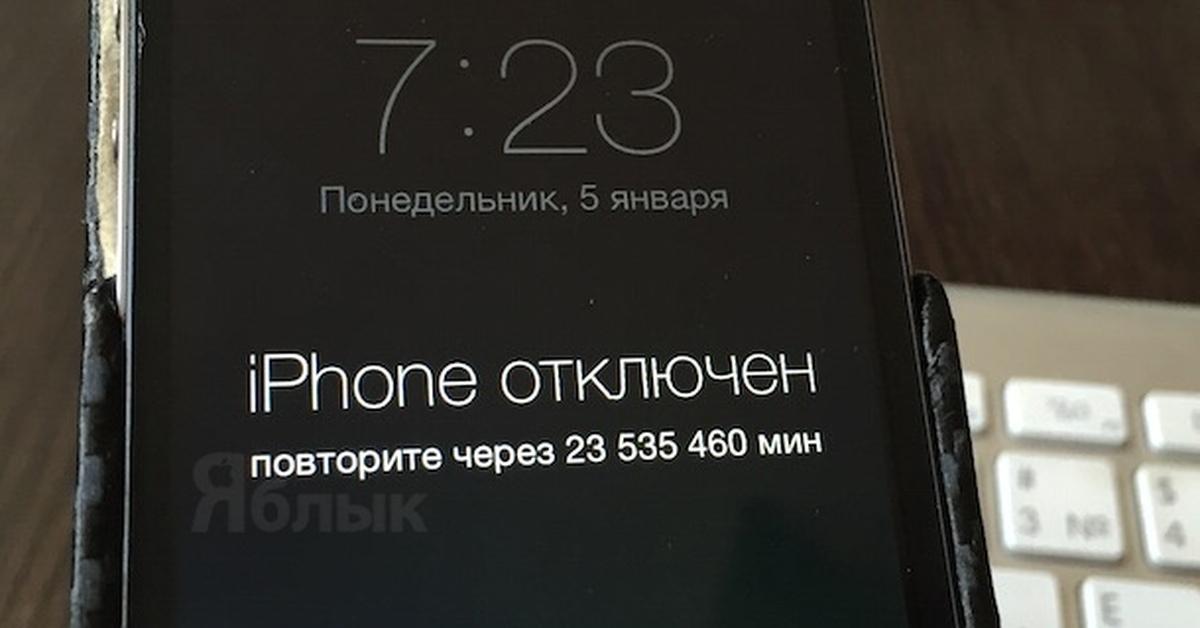
iPhone имеет встроенный счетчик для отслеживания неправильных попыток ввода пароля. Когда слишком много неверных попыток, он блокируется на некоторое время. Сообщение «iPhone отключен, повторите через 15 минут» указывает, что необходимо подождать 15 минут, прежде чем попытаться снова ввести пароль.
Существует несколько методов, которые можно использовать для разблокировки iPhone и повторного ввода пароля после того, как появится сообщение «iPhone отключен, повторите через 15 минут».
|
1. Использование программы iTunes: Если ранее на iPhone была установлена программа iTunes и активирована функция iCloud, можно подключить устройство к компьютеру с установленной программой iTunes. Следует перейти в режим восстановления (DFU), чтобы сбросить блокировку пароля. |
2. Посетить сайт Apple: На сайте Apple можно найти следующие методы сброса блокировки iPhone и восстановления доступа к устройству. Здесь можно найти различные варианты с использованием и без использования iTunes. |
Важно отметить, что при использовании методов сброса блокировки iPhone может быть потеряна часть данных, так как это единственный способ получить доступ к устройству без верного пароля.
Чтобы избежать блокировки iPhone и появления сообщения «iPhone отключен, повторите через 15 минут», следует использовать верные пароли и не допускать неправильного ввода паролей. В случае забытого пароля рекомендуется обратиться в сервисный центр Apple для сброса блокировки.
Как получить верные данные о дате и времени
Если ваш Айфон отключен, и вы видите сообщение «Айфон отключен, повторите через 15 минут», вам необходимо подождать указанное время, чтобы снова получить доступ к вашему устройству. Однако, есть способы получить верные данные о дате и времени на вашем телефоне.
Первый метод заключается в том, чтобы сбросить пароль на устройстве. Для этого следует перейти в настройки Айфона, выбрать раздел «Touch ID и код доступа» (или «Face ID и код доступа» для новых моделей), ввести свой текущий пароль и затем выбрать опцию «Изменить код». После этого вам нужно будет ввести новый пароль дважды для подтверждения.
Второй метод — подключить устройство к компьютеру с установленной программой iTunes. Подключение к компьютеру должно происходить при помощи кабеля USB, а затем следует открыть iTunes на компьютере. После подключения Айфона, выберите его в программе и произведите сброс пароля.
Также существует возможность использовать программу iCloud для сброса пароля. Для этого необходимо посетить сайт iCloud.com и войти в свою учетную запись iCloud. После входа в аккаунт, выберите раздел «Найти iPhone», затем «Все устройства» и выберите ваш Айфон из списка. Затем следует выбрать опцию «Сбросить пароль» и следовать инструкциям на экране.
Если у вас установлена последняя версия операционной системы macOS, вы также можете использовать функцию Восстановления через macOS, известную как DFU-режим. DFU-режим позволяет сбросить пароль и разблокировать устройство, впадая в режим восстановления через iTunes.
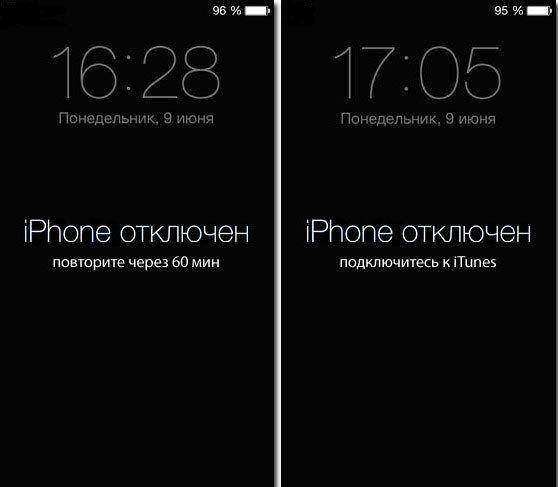
Блокировка Айфона активируется после определенного числа неправильных попыток ввода пароля. После каждой попытки на экране появляется счетчик ввода. Когда число попыток достигает предельного значения, устройство блокируется. Чтобы допустить разблокировку, необходимо ввести верный пароль или использовать один из методов, описанных выше.
Важно:
При использовании данных методов, ваши данные на устройстве могут быть удалены. Поэтому перед применением этих способов рекомендуется сделать резервную копию всех важных данных.
Каждая модель Айфона может подходить к разным методам разблокировки:
| Модель Айфона | Метод разблокировки |
|---|---|
| iPhone X и новее | Face ID или DFU-режим |
| iPhone 8 и старше | Touch ID или DFU-режим |
В зависимости от модели и версии операционной системы Айфона, метод получения верных данных о дате и времени может немного отличаться, поэтому следует обратиться к руководству пользователя для вашего конкретного устройства или связаться с официальной службой поддержки Apple для получения подробной информации.
Как сбросить счетчик минут
Существует несколько методов, которые могут быть использованы для сброса счетчика минут на вашем iPhone. Один из вариантов — подождать до окончания этого времени и повторить попытку. Однако, если вы хотите сбросить счетчик минут немедленно, есть и другие способы.
Метод 1: Используйте окно ввода дополнительного кода
1. Спустя время, указанное на экране блокировки, на вашем iPhone появится поле для ввода дополнительного кода. Нажмите на кнопку «Допускать» под ним.
2. Введите ваш код блокировки и нажмите «Ввод». После этого будет запущена дополнительная программа на вашем iPhone, позволяющая сбросить счетчик минут.
Метод 2: Подключите iPhone к компьютеру с установленной программой iTunes
1. Подключите ваш iPhone к компьютеру с помощью USB-кабеля.
2. Запустите программу iTunes и дождитесь, пока она обнаружит ваш iPhone.
3. В программе iTunes выберите ваш iPhone и перейдите на вкладку «Резервное копирование».
4. Нажмите на кнопку «Сделать резервную копию сейчас», чтобы сохранить все ваши данные на компьютере.
5. После завершения резервного копирования, нажмите на кнопку «Восстановить iPhone» и следуйте инструкциям на экране, чтобы восстановить устройство.
Метод 3: Посетите сайт Apple и используйте функцию «Найти iPhone»
1. Посетите сайт Apple и войдите в свою учетную запись iCloud с помощью Apple ID и пароля.
2. На главной странице iCloud найдите и выберите функцию «Найти iPhone».
3. На вкладке «Найти iPhone» выберите ваш iPhone из списка ваших устройств.
4. Нажмите на кнопку «Удалить iPhone», чтобы сбросить счетчик минут и блокировку.
Пожалуйста, учтите, что все эти методы могут быть использованы только в том случае, если у вас есть правильный код блокировки. Если вы забыли свой код блокировки, вам придется обратиться к сервисному центру Apple или попробовать другие методы восстановления доступа к вашему iPhone.
Важно помнить, что счетчик минут является защитной функцией и помогает защитить ваши личные данные и приватную информацию от несанкционированного доступа.
Как разблокировать Айфон через подбор пароля экрана блокировки
Если ваш Айфон отключен и требует подбора пароля экрана блокировки через 15 минут, есть несколько методов, которые вы можете выбрать для его разблокировки.
Метод 1: Ввод верного пароля
Простой и эффективный способ — ввести верный пароль, который вы использовали для блокировки телефона. В появившемся окне введите пароль и нажмите «Готово» или «Разблокировать», чтобы получить доступ к вашему Айфону.
Метод 2: Подключить к компьютеру и использовать iTunes
Если вас не устраивает возможность ввода пароля, можно подключить ваш Айфон к компьютеру и использовать iTunes для разблокировки. Подключите Айфон к компьютеру с помощью USB-кабеля. Затем откройте iTunes, выберите вашу модель Айфона и перейдите на вкладку «Резюме». В разделе «Резервирование и восстановление» выберите опцию «Восстановить iPhone». Этот метод, однако, может привести к потере всех данных на вашем телефоне, поэтому перед использованием его рекомендуется создать резервную копию данных на компьютере или в iCloud.
Существует также специальная процедура восстановления, известная как DFU-режим (Device Firmware Upgrade mode), которую можно использовать для разблокировки Айфона. Однако, она сложнее и требует определенных знаний и навыков. Поэтому для более подробной информации по этому варианту стоит посетить официальный сайт Apple или обратиться за помощью к специалистам.
Несколько важных заметок:
- При попытках разблокировки Айфона путем подбора пароля обычно установлена функция блокировки на определенный срок после нескольких неудачных попыток ввода пароля. Подождите указанный срок, прежде чем повторить попытку.
- Если у вас включена функция «Найти iPhone» через iCloud, вы можете использовать эту функцию, чтобы удаленно заблокировать или сбросить пароль экрана блокировки вашего Айфона. Перейдите на сайт iCloud и войдите в свою учетную запись iCloud. Затем выберите свою модель устройства в списке подключенных устройств и выполните необходимые действия для разблокировки.
Теперь вы знаете несколько методов, которые можно использовать для разблокировки вашего Айфона, если он отключен и требует подбора пароля экрана блокировки. Помните, что разные методы могут работать на разных моделях Айфона и с разными версиями программного обеспечения.
Как разблокировать Айфон через iCloud
Если ваш Айфон отключен на время 15 минут, вам необходимо подождать до окончания времени блокировки, прежде чем повторить попытку ввода кода.
Однако, если вы забыли код доступа к своему устройству, есть возможность разблокировать Айфон через iCloud. Для этого необходимо иметь активированную функцию «Найти iPhone» и предварительно подключить ваше устройство к iCloud.
Следующие методы помогут вам разблокировать отключенный Айфон с помощью iCloud:
1. Сброс пароля через iCloud
1. Посетите сайт iCloud на вашем компьютере или другом устройстве.
2. Введите свой Apple ID и пароль в соответствующие поля.
3. Перейдите на экран «Найти iPhone».
4. Нажмите на иконку вашего отключенного Айфона в разделе «Ваши устройства».
5. В появившемся окне выберите вкладку «Сбросить пароль».
6. Следуйте инструкциям на экране, чтобы сбросить пароль вашего Айфона.
2. Сброс пароля через режим DFU
1. Подключите Айфон к компьютеру с помощью кабеля Lightning.
2. Запустите iTunes на вашем компьютере (должна быть установлена последняя версия iTunes или macOS).
3. Войдите в режим DFU на вашем Айфоне: для моделей iPhone 8 и новее нажмите и отпустите кнопку увеличения громкости, затем нажмите и отпустите кнопку уменьшения громкости, затем удерживайте кнопку включения включенной, пока на экране не появится значок iTunes и кабель Lightning. Для моделей iPhone 7 и ниже удерживайте кнопку включения и кнопку уменьшения громкости одновременно, пока на экране не появится значок iTunes и кабель Lightning.
4. На компьютере появится сообщение о том, что обнаружено устройство в режиме восстановления.
5. Нажмите на кнопку «Восстановить» в iTunes, чтобы сбросить пароль и обновить программное обеспечение Айфона.
Важно учесть, что при сбросе пароля вы потеряете все данные на вашем Айфоне. Поэтому перед сбросом пароля рекомендуется создать резервную копию данных или использовать другие способы восстановления доступа к вашему устройству, если они доступны.
Не допускайте подбора пароля и ввода неверного кода доступа в течение 15 минут, так как этот счетчик будет подходить к окончанию времени блокировки с каждым неверным вводом. Поэтому допустить эту возможность не стоит.
В случае, если вы ранее активировали функцию «Найти iPhone» и установили шифр на ваше устройство, вы можете просто ввести свой пароль и разблокировать Айфон без сброса данных.
Но если вы не вспомнили свой пароль или не установили шифр, то отключенное устройство можно разблокировать, следуя одному из вышеуказанных методов.
Запомните, что существует ряд методов разблокировки отключенного Айфона через iCloud. В каждом случае следует выбрать подходящий вариант в зависимости от того, какая версия программного обеспечения установлена на вашем телефоне и что вы предпочитаете использовать — сброс пароля через iCloud или через режим DFU.
Как разблокировать iPhone через режим DFU
Режим DFU — это функция, которая позволяет пользователю получить доступ к данным на iPhone, даже если он был полностью отключен или заблокирован. Этот метод подходит для всех моделей iPhone, включая iPhone X, XR, XS и многие другие.
Что такое режим DFU?
Режим DFU — это специальный режим, который можно активировать на iPhone с помощью комбинации нажатий на кнопки. В этом режиме телефон не загружает операционную систему и не показывает информацию на экране, поэтому он может быть использован для восстановления или обновления устройства с помощью программы iTunes или любой другой совместимой программы.
Как активировать режим DFU на iPhone?
Чтобы активировать режим DFU на iPhone, следует выполнить следующие действия:
- Подключите iPhone к компьютеру с помощью кабеля Lightning.
- Откройте программу iTunes на компьютере (для операционных систем macOS используйте программу Finder).
- На iPhone выполните следующие действия в строгой последовательности:
- Удерживайте кнопку «Включение/выключение» на телефоне в течение 3 секунд.
- Нажмите и удерживайте кнопку «Громкость вниз» вместе с кнопкой «Включение/выключение» в течение 10 секунд.
- Отпустите кнопку «Включение/выключение», но продолжайте нажимать кнопку «Громкость вниз» ещё 5 секунд.
- Если экран iPhone останется черным, значит режим DFU был активирован.
Что делать после активации режима DFU?
После активации режима DFU на iPhone можно использовать любую подходящую программу, такую как iTunes или iCloud, чтобы выполнить сброс пароля, сбросить телефон до заводских настроек или восстановить данные с резервной копии.
Однако, следует быть осторожным при использовании данного режима, так как неправильные действия могут привести к полной потере данных на iPhone. Поэтому, перед использованием режима DFU, следует посетить официальный сайт Apple или проконсультироваться с профессионалом по вопросам разблокировки iPhone.
Как не допустить повторения
1. Сбросить пароль через iCloud
Если вы ранее установили функцию «Найти iPhone» и она была активирована на вашем устройстве, вы можете сбросить пароль через iCloud. Для этого нужно зайти на сайт iCloud.com с помощью другого устройства, выбрать модель вашего iPhone и перейти в раздел «Заблокированные экраны». Здесь вы сможете сбросить пароль и получить доступ к телефону с новым паролем.
2. Сбросить пароль через iTunes
Если вы ранее подключили свой iPhone к компьютеру и установили программу iTunes, вы можете также сбросить пароль через iTunes. Для этого подключите iPhone к компьютеру, откройте программу iTunes и выполните синхронизацию устройства. При этом пароль будет сброшен, и вы сможете ввести новый пароль на телефоне.
3. Восстановление через DFU-режим
Если предыдущие методы не работают или вы не совершали ранее никаких действий для сброса пароля, вы можете попробовать восстановить устройство через DFU-режим. Для этого выключите iPhone, подключите его к компьютеру с помощью кабеля, затем удерживая одновременно кнопки питания и громкости вниз, держите их в течение 10 секунд, затем отпустите кнопку питания, но продолжайте держать кнопку громкости вниз ещё 5 секунд. При этом экран будет черным и на компьютере появится сообщение о подключении устройства в режиме восстановления. Следуйте инструкциям в iTunes для восстановления устройства и создания нового пароля.
Важно помнить, что каждый метод сброса пароля имеет свои особенности, поэтому рекомендуется ознакомиться со всеми доступными методами и выбрать наиболее подходящий вариант для вашей модели iPhone.
Видео:
iPhone отключен. Повторите через 47 лет (решение).
iPhone отключен. Повторите через 47 лет (решение). by anapkaru 28,749 views 6 years ago 1 minute, 38 seconds


