

Где находится диктофон в Айфоне — пошаговая инструкция с изображениями
Когда пользователь приобретает Айфон, у него уже есть одно из самых стандартных и полезных приложений — Диктофон. Оно представляет собой программу для записи голосовых и аудиофайлов. Владельца гаджета ждет сюрприз, когда он открывает портативное устройство. Оказывается, что программа Диктофон уже есть в списке приложений. В нижней части экрана, в обрезанной информации, находится иконка, по которой можно запустить Диктофон. Основное приложение Диктофона, как правило, необходимо для отправки аудиофайла по почте или другим специальным способом.
Для использования стандартного приложения Диктофона на Айфоне не нужно ничего загружать или устанавливать. Просто найдите его на одной из рабочих страниц гаджета. Если все же забыли где находится программа Диктофон, есть несколько способов найти и запустить ее.
В основном, Диктофон в Айфоне находится среди других приложений, и его легко найти. Однако, есть и другой способ — с помощью голосового помощника Siri. Если зайти на главный экран и прокомандовать Siri отобразить программное приложение Диктофон, она покажет, где находится иконка Диктофона. В дополнение можно включить голосовой поиск и найти местоположение Диктофона по его функции или возможностям.
Где находится диктофон в Айфоне
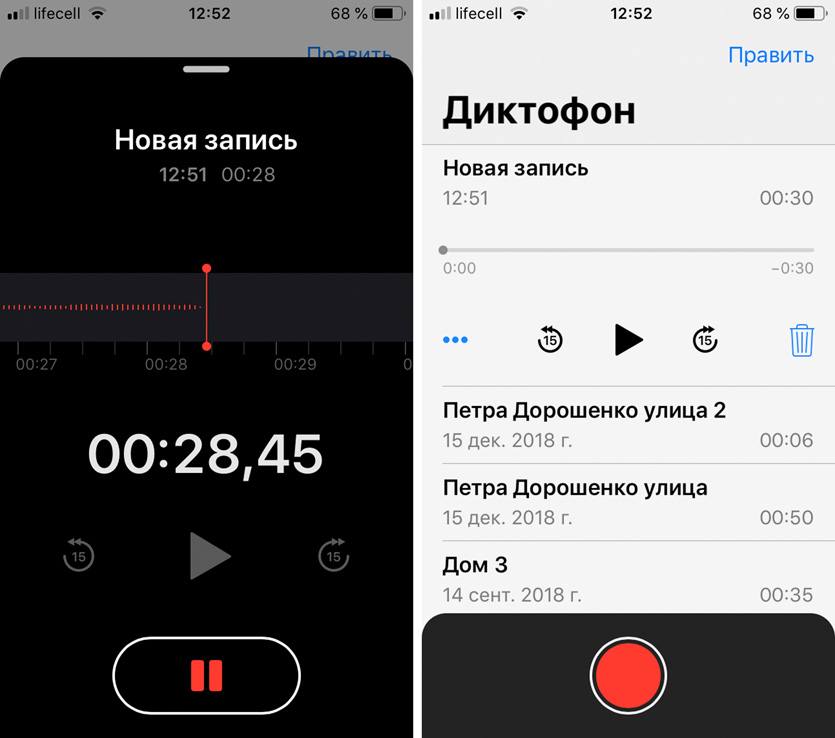
В стандартное программное обеспечение iPhone входит приложение «Диктофон», которое позволяет записывать аудиофайлы. Изначально иконка этого приложения может находиться в нижней части экрана, на главной панели. Однако, пользователь может изменить расположение иконки в пространстве главного экрана, поэтому лучше воспользоваться пошаговой инструкцией для ее поиска.
Чтобы найти диктофон, сначала разблокируйте свой iPhone. На главном экране пролистайте все приложения и найдите иконку «Диктофон». Если иконки в портативном приложении были изменены или обрезаны, то ее можно найти с помощью поисковой опции. Когда вы найдете диктофон, просто нажмите на него, и программа будет готова к записывающую аудиофайла.
Пользователь может также включить диктофон с помощью специальной опции, доступной в разделе «Настройки» на главном экране. Запустите программу «Настройки», пролистайте вниз до раздела «Диктофон» и включите опцию «Диктофон». Теперь вы можете в любой момент записывать аудиофайлы, не зависимо от того, в каком приложении вы находитесь или какую программу вы используете.
Таким образом, чтобы найти и включить диктофон в Айфоне, необходимо выполнить следующую последовательность действий:
- Разблокировать iPhone.
- Найти иконку «Диктофон» на главном экране или с помощью поисковой опции.
- Нажать на иконку «Диктофон».
- Включить диктофон в разделе «Настройки», если необходимо.
- Готово! Теперь вы можете записывать аудиофайлы с помощью диктофона.
Как пользоваться диктофоном на Айфоне
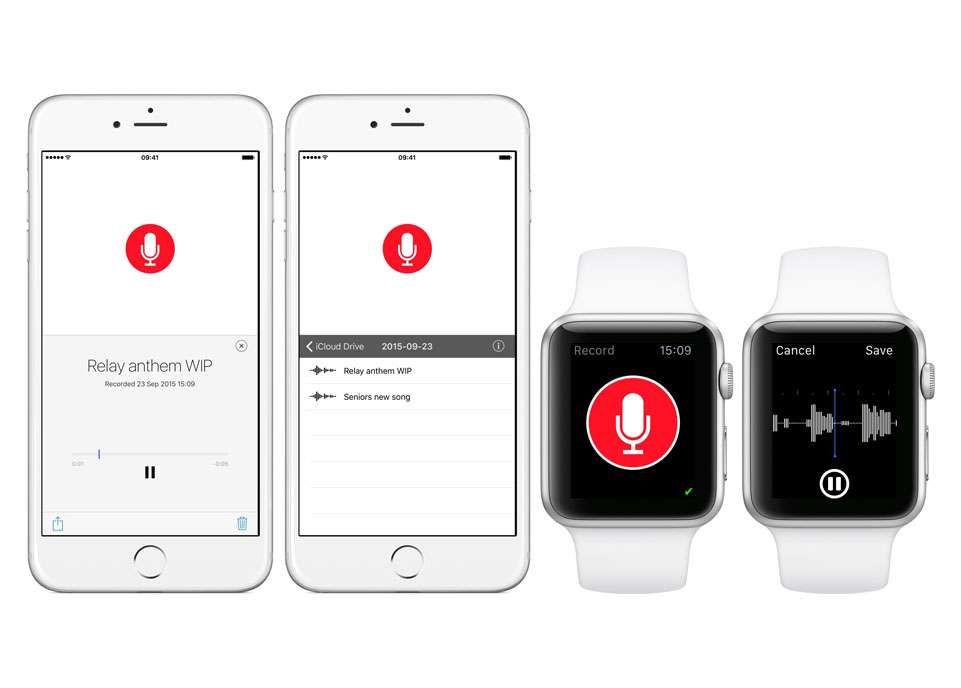
1. На главном экране вашего Айфона найдите иконку Диктофон. Обычно она находится на нижней крайне правой части экрана. Если вы не можете найти иконку, используйте функцию поиска, свайпнув вниз экрана и введите «Диктофон» в строку поиска.
2. Разблокируйте ваш Айфон, если он заблокирован, и включите диктофон с помощью нажатия на значок приложения.
3. Диктофон откроется и готов к записи. Нажмите на красную кнопку записи, чтобы начать запись аудиофайла. Во время записи текущая волна голосового входа будет отображаться на экране.
4. Чтобы остановить запись, нажмите на кнопку стопа, которая появится вместо кнопки записи. В этом месте мы могли бы сделать бонус, что Вы можете использовать голосовое управление Siri, чтобы остановить или начать запись аудиофайла.
5. Ваша запись будет сохранена в приложении Диктофон. Вы можете найти сохраненные аудиофайлы, открыв диктофон повторно. Они будут отображаться в виде списка, отсортированного по дате записи.
Теперь вы знаете, как пользоваться диктофоном на Айфоне. Это простое и удобное решение для записи разговоров, информации и телефонные разговоры или другой аудиосигналы. Однако, не забудьте обрезанную функцию записывающую общую информацию. Для этого необходимо использовать лучшие программы диктофонов, которые могут быть выполнены в портативном пространстве с помощью такой программы, как Диктофон. В следующую разборную программу трёх из лучших программ диктофона для всех программных айфона мы также определить пользователя. Данная информация будет однако определить пользователь, потому что аудиофайл, записанный при помощи программы диктофона, будет включать голосовую информацию пользователя и будет сохранен в памяти вашего устройства до тех пор, пока вы не удалите его вручную.
Как включить диктофон на Айфоне
Чтобы включить диктофон на Айфоне, пользователь должен выполнить следующие шаги:
- Найти значок «Диктофон» на главном экране устройства. Обычно он находится в нижней панели и имеет значок микрофона.
- Нажать на иконку «Диктофон», чтобы открыть приложение.
- На экране появится опция «Запись». Чтобы начать запись, нужно нажать на эту опцию.
- Когда пользователь закончит запись, он может нажать на кнопку «Стоп», чтобы остановить запись.
- После окончания записи пользователь может отправить аудиофайл по электронной почте или другим способом, доступным на его устройстве.
Также в настройках диктофона можно изменить формат записи аудиофайлов и качество записанного звука.
Используя диктофон на Айфоне, пользователь получает простое и удобное решение для записи голосовой информации. Этот функционал особенно полезен для телефонных интервью, составления списков задач, аудиозаписей лекций или просто для оставления голосовых пометок. Пользуйтесь диктофоном на Айфоне и не забудьте о его возможностях!
Как остановить запись на диктофоне
1. Остановка с помощью Siri:
Шаг 1: Поднесите айфон к лицу или скажите «Привет, Siri».
Шаг 2: Скажите «Остановить запись на диктофоне».
2. Остановка с помощью программного диктофона:
Шаг 1: Разблокируйте свое устройство и найдите иконку диктофона на нижней панели возможностей (или в папке «Диктофон»).
Шаг 2: Нажмите на значок диктофона, чтобы открыть приложение.
Шаг 3: В верхней части экрана вы увидите аудиофайл, который в данный момент записывается. Чтобы остановить запись, нажмите на значок красного круга.
Шаг 4: Запись будет остановлена и вам будет предложено сохранить или удалить аудиофайл.
Теперь вы знаете, как остановить запись на диктофоне на Айфоне. Не забудьте выполнить эти простые шаги, чтобы остановить запись и сохранить свои аудиофайлы.
Как записывать телефонные разговоры
Владельцы iPhone могут записывать телефонные разговоры с помощью встроенной в операционную систему функции. Данное программное обеспечение позволяет пользователям легко сохранять и воспроизводить аудио разговоры без необходимости использования портативного диктофона.
Чтобы воспользоваться возможностями записи телефонных разговоров на iPhone, нужно выполнить следующие этапы:
- Открыть приложение «Настройки» на iPhone.
- Прокрутить список вниз до раздела «Диктофон».
- В разделе «Диктофон» нажать на значок с иконкой микрофона.
- На открывшемся экране активировать функцию «Вкл. запись звонка».
После выполнения этих действий, во время телефонных разговоров на экране iPhone отображается дополнительная кнопка для включения записи. Пользователь может записывать разговоры, нажимая на эту кнопку.
Записанные аудиофайлы сохраняются в приложении «Диктофон» и могут быть прослушаны или отправлены другому пользователю. Также возможно обрезание изменений в аудиофайле с помощью стандартных функций редактирования, доступных в приложении «Диктофон».
Крайне важно помнить, что запись телефонных разговоров может быть запрещена в определенных странах или штатах без предварительного уведомления другой стороны разговора. Проверьте законы вашей страны перед использованием функции записи разговоров.
Как отправить запись с диктофона
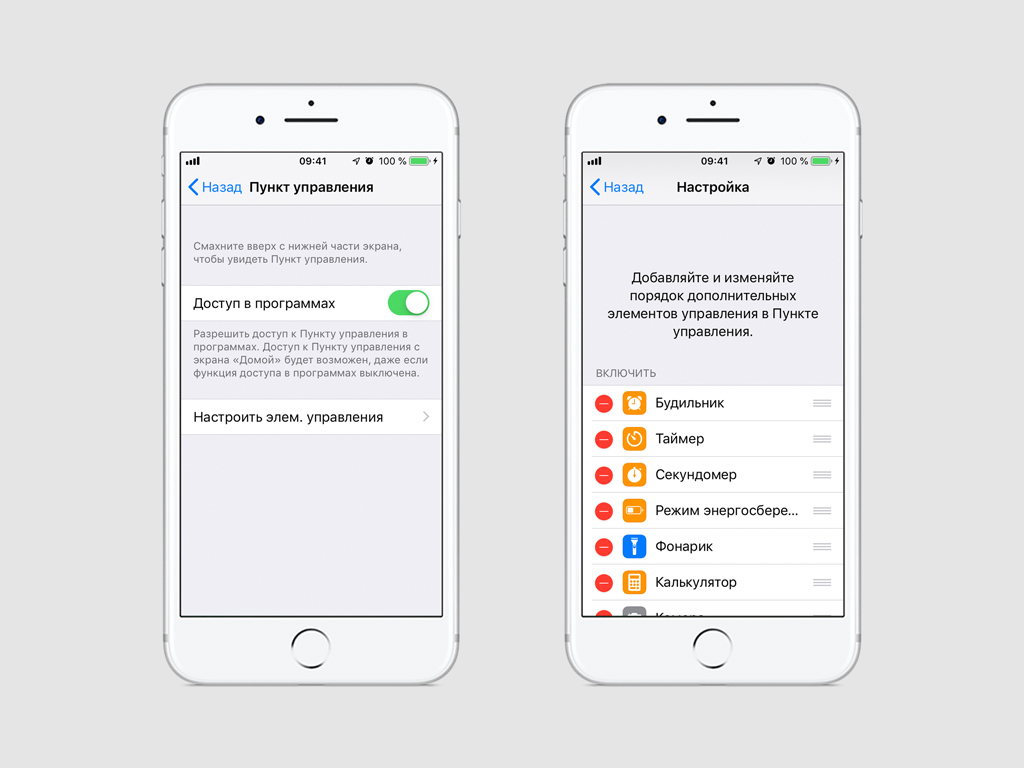
Чтобы воспользоваться диктофоном, нужно разблокировать телефон, зайти в диктофон из основного экрана iPhone и нажать на значок диктофона.
В диктофоне отображается список всех записей, которые были выполнены с помощью этого приложения. Для записи нового аудиофайла нужно нажать на красную кнопку «Запись» в нижней части экрана.
Когда запись завершена, нужно нажать кнопку «Стоп». В этом случае новая запись будет сохранена в списке диктофона.
Чтобы отправить запись с диктофона, нужно нажать на запись, которую вы хотите отправить. В открывшемся окне появится информация об аудиофайле, также будет возможность прослушать запись.
Чтобы отправить аудиофайл, нужно нажать на значок «Поделиться», который находится в верхнем правом углу экрана. После этого появятся опции для отправки аудиофайла — можно отправить на почту, через приложения мессенджеров, в социальных сетях или с помощью Siri.
Также можно отредактировать аудиофайл, обрезав его или изменить название.
В случае, если запись была отправлена по ошибке или вы хотите ее удалить, можно свайпнуть влево по записи и выбрать опцию «Удалить».
С помощью диктофона на вашем iPhone можно записывать различные звуки и голосовые заметки, в том числе телефонные разговоры или просто записывать инструкцию на предмет выполнения каких-либо задач.
Данное приложение является одним из наиболее удобных и простых способов записывать аудиофайлы на вашем iPhone и отправлять их другим пользователям. Эта функция особенно полезна, так как позволяет использовать iPhone в качестве портативного диктофона.
Бонус 5 лучших приложений для Айфона
Помимо стандартного диктофона, владельцам iPhone доступно множество приложений, которые позволяют использовать голосовую запись ради различных целей. Забыв о телефонных разговорах, пользователь может легко записывать важную информацию, делиться ею с другими и организовывать свой голосовой контент с помощью специальных приложений.
Существует множество приложений для iPhone, которые предоставляют широкий спектр возможностей в области звукозаписи. Они позволяют изменять аудиофайлы, отправить записанный файл по электронной почте или в социальные сети, а также добавить специальные эффекты или обработку звука.
Вот 5 лучших приложений для Айфона, которые помогут вам в использовании диктофона:
-
Voicememos+ — это приложение, которое позволяет записывать звук прямо на вашем iPhone. С его помощью вы можете запустить и остановить запись, а также отслеживать время выполненной записи. Вы можете легко найти все ваши аудиофайлы в пространстве вашего устройства, а также отправить их на электронную почту или делиться ими через WhatsApp или другие социальные сети.
-
Just Press Record — это еще одно отличное приложение для записи голоса на вашем iPhone. Вы можете записывать аудио с помощью одного нажатия на кнопку, а также оно автоматически сохраняет ваши записи в облаке. Одной из особенностей этого приложения является возможность распознавания и перевода речи, что делает его еще более удобным для пользователей.
-
Rev Voice Recorder — это приложение, которое позволяет записывать голосовые заметки и другие важные моменты. Оно обеспечивает простоту в использовании и удобные функции, такие как возможность перевода голоса в текст с помощью искусственного интеллекта. Также оно позволяет отправлять аудиофайлы и делиться ими с другими пользователями.
-
Voice Recorder & Audio Editor — это приложение, которое поможет вам создавать и редактировать аудиофайлы на вашем iPhone. Оно предоставляет пользователю возможность записывать голос, редактировать или изменять аудиофайлы, добавлять эффекты и обрабатывать звук. Также вы можете легко разделить ваш аудиофайл на несколько частей и сохранить каждую часть отдельно.
-
Siri — это стандартное приложение голосового помощника, доступное на всех устройствах iPhone. Вы можете использовать Siri для записи голосовых заметок или выполнения других задач с помощью голосовых команд. Просто зайдите в настройки Siri и разрешите доступ к микрофону, чтобы иметь возможность записывать голосовые заметки в любой момент.
Теперь, когда вы знаете о лучших приложениях для использования диктофона на вашем iPhone, вы можете легко записывать и организовывать голосовой контент с помощью этих приложений. Следуйте пошаговой инструкции каждого из приложений, чтобы записывать и редактировать аудио, чтобы быть готовым делиться вашими голосовыми заметками с другими пользователями.
Видео:
Как записать звуки на iPhone 13 / Диктофон iPhone 13
Как записать звуки на iPhone 13 / Диктофон iPhone 13 by HardReset_info Ukraine 3,586 views 2 years ago 2 minutes, 10 seconds


