
Подробная инструкция по настройке роутера Билайн для доступа в интернет
Настройка роутера Билайн является важной процедурой для обеспечения надежного и безопасного подключения к интернету. Роутер представляет сетевое устройство, которое позволяет подключить несколько устройств к одной сети и предоставить им доступ в интернет. В статье рассказано, как настроить роутер Билайн, чтобы избежать неполадок и обеспечить стабильное подключение.
Перед началом настройки роутера Билайн рекомендуется обновить его до последней версии прошивки. Обновление роутера может улучшить качество работы устройства и исправить возможные ошибки. Для обновления необходимо зайти в настройки роутера через браузер компьютера, ввести логин и пароль (по умолчанию это admin и password) и нажать на вкладку «Обновление». Здесь выбирается файл с обновлением и производится его установка.
После обновления роутера Билайн необходимо настроить его для подключения к интернету. Для этого в строке адреса браузера вводятся адрес роутера, который представляет собой набор чисел и точек (например, 192.168.1.1). Далее открывается страница авторизации, где нужно ввести логин и пароль. Логин и пароль по умолчанию для роутеров Билайн обычно указаны на самом устройстве.
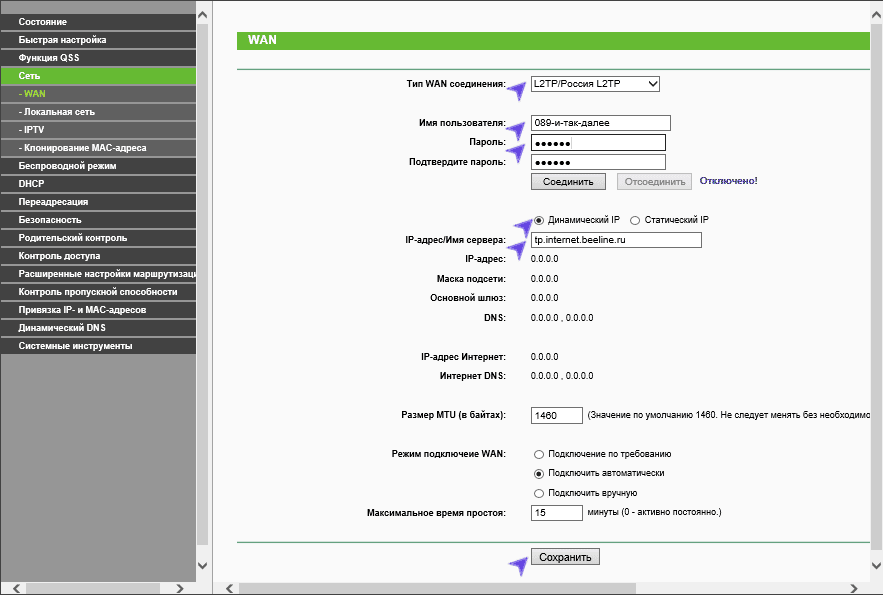
После успешной авторизации на странице настроек роутера Билайн открывается список различных настроек. Для подключения к интернету необходимо указать данные поставщика услуг интернета. Эти данные обычно предоставляются провайдером и включают в себя логин и пароль. Введенные данные сохраняются, а роутер автоматически подключается к интернету.
Для настройки беспроводного подключения (Wi-Fi) необходимо выбрать вкладку «Wi-Fi» или «Беспроводная сеть» и ввести имя сети (SSID) и пароль для доступа к сети. Имя сети и пароль могут быть выбраны и введены пользователем или использоваться значения по умолчанию, указанные на роутере. Введенные данные сохраняются, и беспроводное подключение включается.
Рекомендуемые роутеры для Билайн Smart Box
Для настройки роутера Билайн Smart Box рекомендуется использовать следующие модели роутеров:
| Модель | Сетевой доступ | Беспроводной доступ |
|---|---|---|
| TP-Link Archer C7 | Да | Да |
| Asus RT-AC66U | Да | Да |
| Linksys EA7500 | Да | Да |
Для настройки роутера с помощью Билайн Smart Box необходимо выполнить следующие шаги:
- Подключите роутер к компьютеру с помощью сетевого кабеля.
- Введите в адресной строке браузера IP-адрес роутера (обычно 192.168.0.1 или 192.168.1.1) и нажмите Enter.
- В появившемся окне введите данные для входа (название пользователя и пароль), которые предоставляются поставщиком интернета.
- Выберите настройки соединения с интернетом, например, DHCP или PPPoE, в зависимости от требований провайдера.
- Введите введённые данные и нажмите Enter, чтобы продолжить.
- Настройте беспроводную сеть Wi-Fi, включив её и задав пароль.
- Сохраните изменения, введя пароль для доступа к настройкам роутера и нажав Enter.
- Перезагрузите роутер, чтобы применить все изменения.
После этих действий ваш роутер будет настроен и готов к использованию с Билайн Smart Box.
Как подключить роутер к компьютеру
Здесь представляется разное количество возможных вариантов для подключения роутера к компьютеру:
- Сброс настроек роутера Билайн: чтобы сбросить настройки роутера и вернуть его к заводским параметрам, найдите на корпусе устройства отверстие с надписью «Reset» или «Reboot», используя, например, шариковую ручку. Вставьте головку ручки в отверстие и удерживайте ее нажатой в течение примерно 10 секунд. Затем роутер перезагрузится автоматически.
- Настройка роутера: если роутер не имеет настроенных параметров, можно воспользоваться пошаговым руководством, которое предоставляет оператор Билайн. Для этого обычно необходимо зайти в браузере на главную страницу роутера, введя адрес 192.168.0.1 (или 192.168.1.1) и авторизовавшись с помощью административного логина и пароля.
- Подключение роутера к компьютеру по сетевому кабелю: подключите один конец кабеля в обозначенное на корпусе роутера отверстие WAN или Internet, а другой конец – в один из портов LAN на компьютере. Таким образом, роутер получит доступ к сети интернет.
- Настройка Wi-Fi: для использования беспроводного подключения компьютера к роутеру по Wi-Fi, вам необходимо ввести в браузере адрес 192.168.0.1 (или 192.168.1.1) и авторизоваться с помощью административного логина и пароля. Далее вам нужно указать название сети Wi-Fi (SSID), выбрать тип шифрования (WPA или WPA2) и задать пароль.
После введённые настройки должны появиться на экране. Для сохранения новых настроек выполните процедуру обновления роутера.
Подключение роутера к компьютеру выполнено!
Билайн – настройка роутера
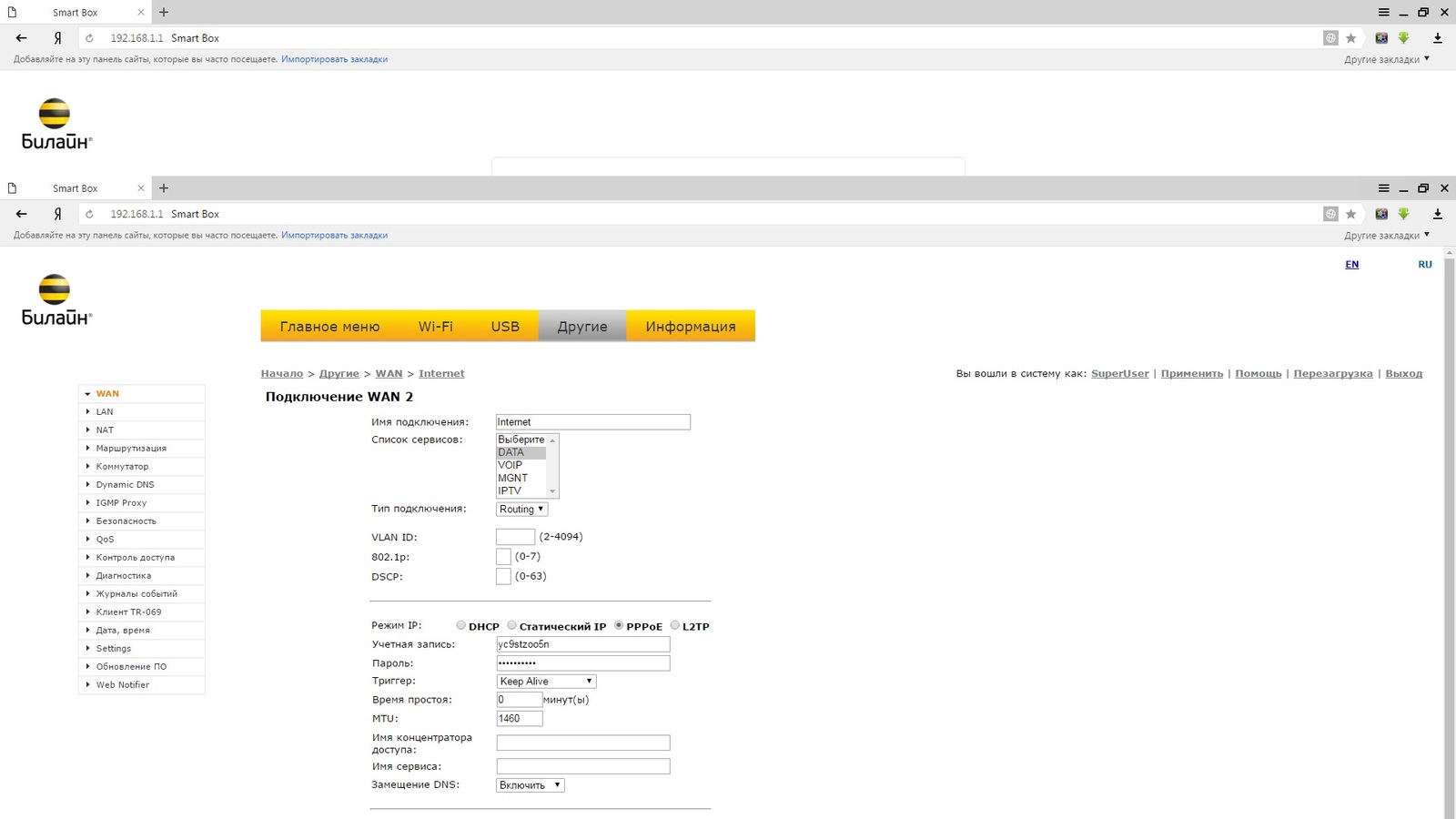
Настройка роутера Билайн требует введённых определённых настроек, чтобы иметь доступ к интернету через компьютер или беспроводной доступ к интернету. Существует несколько возможных способов настройки данных параметров.
Для начала, рекомендуется подключить компьютер к роутеру Билайн через проводное подключение. Здесь появляются все необходимые данные, чтобы выполнить процедуру настройки. В главном разделе настроек роутера, необходимо ввести логин и пароль. По умолчанию, логином и паролем являются «admin».
Во время настройки рекомендуется изменить ключ безопасности wifi-сети — вай-фай. Также можно указать сеть, через которую будет происходить подключение к интернету. Для этого нужно выбрать раздел «Настройки wi-fi». В этом разделе должно быть несколько рекомендуемых настроек, которые можно использовать. Для того чтобы продолжить настройку, необходимо ввести ключ безопасности.
Далее, можно выполнить обновление настроек роутера. Для этого нужно нажать кнопку «Обновление» на главной странице настроек роутера. После нажатия кнопки, роутер автоматически обновит данные и выполнит все необходимые действия для обновления настроек.
Входные данные для авторизации по умолчанию можно использовать для доступа к дополнительным настройкам Вашего роутера. Для этого нажимают на кнопку «Настройка устройства». Далее в открывшемся меню выбирают пункт «Доступ к этой учетной записи» и вводят логин и пароль от обновления.
Если данные для доступа было потеряно или забыто, можно выполнить сброс роутера к заводским настройкам. Для этого нужно зажать кнопку «Сброс» и подключить роутер к сети электросети. После этого роутер сбросит все настройки к исходному состоянию.
Подключение и авторизация
Для начала настройки роутера Билайн, необходимо выполнить подключение и авторизацию. Эти процедуры делаются через компьютер, который имеет доступ к интернету.
Важно убедиться, что у вас есть все необходимые данные для настройки. Укажите название сети (SSID) и пароль (ключ) вашего роутера. Эту информацию можно найти на задней панели вашего роутера или в документации.
Далее необходимо включить роутер и подключить его к компьютеру с помощью сетевого кабеля. Ваш компьютер должен иметь одно свободное отверстие для входа входа сетевого кабеля. Если у вас несколько свободных разъемов, рекомендуется использовать LAN1.
После подключения роутера к компьютеру, выполните следующие шаги:
- Откройте веб-браузер на вашем компьютере.
- В строке ввода введите IP-адрес роутера. Обычно это 192.168.1.1 или 192.168.0.1. Нажмите «Enter».
- Вы должны увидеть страницу авторизации роутера. Введите входные данные пользователя, которые вы указали при настройке роутера. Нажмите «Enter».
- Появится страница настроек роутера. Здесь вы можете выполнить разные операции, такие как настройка Wi-Fi, обновление ПО роутера и т.д. В данной статье рассказано о настройке Wi-Fi.
- На странице настроек Wi-Fi выберите «Вкл» или поставьте галочку рядом с опцией «Вкл».
- Укажите название сети (SSID) и пароль (ключ) для вашей Wi-Fi сети. Рекомендуется использовать надежный пароль.
- После ввода всех данных нажмите кнопку «Применить» или «Сохранить», чтобы сохранить настройки.
- Выполните перезагрузку роутера.
- После перезагрузки роутера, вы должны быть подключены к интернету через Wi-Fi. При необходимости вы можете подключить другие устройства к Wi-Fi сети, используя указанное вами название сети (SSID) и пароль (ключ).
Важно отметить, что эти инструкции могут варьироваться в зависимости от модели и версии роутера Билайн. Если возникнут вопросы или проблемы, рекомендуется обратиться в службу поддержки Билайн для получения дополнительной помощи.
Ввод данных
Для настройки роутера Билайн необходимо ввести ряд данных, которые помогут установить соединение с интернетом. В этом разделе будет рассказано, как правильно вводить данные для настройки роутера Билайн.
1. Подключение к интернету
- Выберите тип соединения с интернетом: проводное (Ethernet) или беспроводное (Wi-Fi).
- Если вы выбрали проводное подключение, подключите роутер к компьютеру с помощью сетевого кабеля.
- Если вы выбрали беспроводное подключение через Wi-Fi, подключите роутер к компьютеру или другим устройствам посредством беспроводного соединения.
2. Ввод данных
- Введите адрес Билайн-бокса (роутера), который представляет собой IP-адрес или символьное имя.
- Укажите логин и пароль для входа в роутер Билайн. Если вы не знаете эти данные, рекомендуется обратиться к поставщику интернета.
- В строке «Wi-Fi ключ» укажите пароль для вашей беспроводной сети. Рекомендуется использовать более 8 символов и не использовать личную информацию (например, даты рождения или адреса) в качестве пароля.
3. Обновление настроек
- Нажмите кнопку «Применить» или «Сохранить», чтобы сохранить введенные данные и обновить настройки роутера Билайн.
- После сохранения настроек может потребоваться перезагрузка роутера.
В случае возникновения неполадок с соединением или другими вопросами по настройке роутера Билайн, рекомендуется сделать сброс настроек до заводских и повторить процедуру настройки сначала.
Важно! Перед вводом данных для настройки роутера Билайн рекомендуется ознакомиться с рекомендуемыми параметрами поставщика интернет-услуг.
Настройка Вай-Фай
Настройка Вай-Фай роутера Билайн представляет собой важную процедуру для использования интернета через беспроводное соединение. Подключение к роутеру позволяет подключить несколько устройств к сети и использовать интернет на них одновременно.
Для начала настройки необходимо подключить компьютер к роутеру посредством Ethernet-кабеля или через Wi-Fi. После подключения компьютера к роутеру, в браузере следует ввести IP-адрес роутера, который можно найти в документации провайдера. Обычно это 192.168.1.1 или 192.168.0.1.
После ввода IP-адреса, откроется страница настроек роутера. Вам может понадобиться пароль для входа на эту страницу. Если вы не знаете пароль, вы можете восстановить его с помощью функции «Сброс к настройкам по умолчанию», которая обычно находится на задней панели роутера.
На странице настроек роутера вам необходимо найти раздел, отвечающий за настройки Wi-Fi. Обычно он называется «Wireless», «Беспроводная сеть» или «Wi-Fi». В этом разделе вы сможете изменить название сети (SSID), выбрать тип шифрования (обычно WPA2-PSK или WPA-PSK) и задать пароль для доступа к сети.
Создайте уникальное название для вашей беспроводной сети – SSID. Это название будет отображаться в списке доступных сетей на других устройствах. Продолжите настройку, выбрав тип шифрования – WPA2-PSK или WPA-PSK. Введите пароль, состоящий из нескольких символов, для обеспечения безопасности вашей сети.
После введения всех данных нажмите кнопку «Применить» или «Save» для сохранения настроек. Роутер автоматически перезагрузится с новыми настройками, и вы сможете использовать беспроводной доступ к интернету.
Если у вас возникнут проблемы с подключением к роутеру или установкой, вы можете выполнить процедуру обновления ПО роутера или перезагрузить его вручную. Это можно сделать через страницу настроек роутера или посредством кнопки «Reset» на его задней панели.
В итоге, настройка Вай-Фай роутера Билайн позволит вам создать безопасную и удобную беспроводную сеть для подключения к интернету на различных устройствах. Убедитесь, что вы ввели все данные правильно и обновите настройки, если это необходимо.
Обновление
Для подключения к интернету и использования всех возможных функций роутера Билайн рекомендуется регулярно обновлять его прошивку. Обновление представляет собой процедуру, которую необходимо делать время от времени, чтобы исправить ошибки, улучшить качество работы роутера и добавить новые функции.
Процедура обновления роутера Билайн включает несколько шагов:
- Открыть браузер на компьютере, подключенном к роутеру посредством кабеля или через Wi-Fi.
- В адресной строке браузера ввести адрес роутера (например, 192.168.1.1) и нажать Enter.
- На экране откроется страница авторизации роутера. В поле «Пароль» ввести пароль, который представлен на устройстве или указан в руководстве по его использованию.
- После ввода пароля нажать кнопку «Вход» или нажать Enter.
- В разделе настроек роутера найти вкладку «Обновление» или «Update».
- Выбрать файл обновления прошивки, который предоставлен провайдером Билайн или можно скачать с официального сайта.
- Нажать кнопку «Обновить» или «Update».
- Роутер выполнит процесс обновления, который может занять некоторое время.
- После завершения обновления роутер автоматически перезагрузится.
Важно учитывать, что в процессе обновления роутера не рекомендуется отключать питание или проводное подключение. Это может привести к срыву обновления и возникновению проблем с работой роутера.
В случае успешного обновления, роутер Билайн будет готов к использованию с обновленной прошивкой. Если у вас возникли проблемы после обновления, рекомендуется обратиться в техническую поддержку. Они смогут помочь решить возникшие проблемы и дать рекомендации по дальнейшему использованию роутера.
Сброс настроек
В случае необходимости сбросить настройки роутера Билайн, вам потребуется выполнить несколько шагов. Сначала подключите компьютер к роутеру Билайн с помощью сетевого кабеля. Убедитесь, что компьютер имеет доступ к интернету перед началом процедуры сброса.
1. Найдите на задней панели роутера отверстие с надписью «Reset» (Сброс) или «Restore» (Восстановление). Сделайте это с помощью небольшого острым инструмента, например, ножниц или ручки для письма.
2. Подключите к роутеру Билайн его сетевой адаптер электросети, чтобы обеспечить непрерывное питание. Подождите несколько секунд, чтобы роутер загрузилась.
3. На вашем компьютере откройте браузер и введите в адресную строку один из следующих адресов:
- 192.168.0.1
- 192.168.1.1
- 192.168.2.1
4. Нажмите клавишу «Enter» (Ввод), чтобы открыть веб-интерфейс роутера. Введите имя пользователя и пароль для входа. Если вы не знаете эти данные, обратитесь к вашему поставщику интернета.
5. В интерфейсе роутера найдите раздел настроек Wi-Fi и выберите вкладку «Настройки подключения» или что-то похожее на это. Возможно, вам потребуется выполнить обновление программного обеспечения роутера, чтобы получить доступ к этим настройкам.
6. Убедитесь, что установлена галочка рядом с пунктом «Включить беспроводной доступ Wi-Fi». Введите новое название сети (SSID) и пароль для доступа к Wi-Fi.
7. Нажмите кнопку «Применить» или «Сохранить», чтобы сохранить введённые настройки. Роутер перезагрузится, и вы сможете подключиться к новой Wi-Fi-сети с использованием введённых вами данных.
После выполнения этих шагов настройка роутера Билайн будет сброшена к значениям по умолчанию, что может помочь в решении некоторых проблем с соединением или неполадками.
Настройка роутера Билайн Smart Box
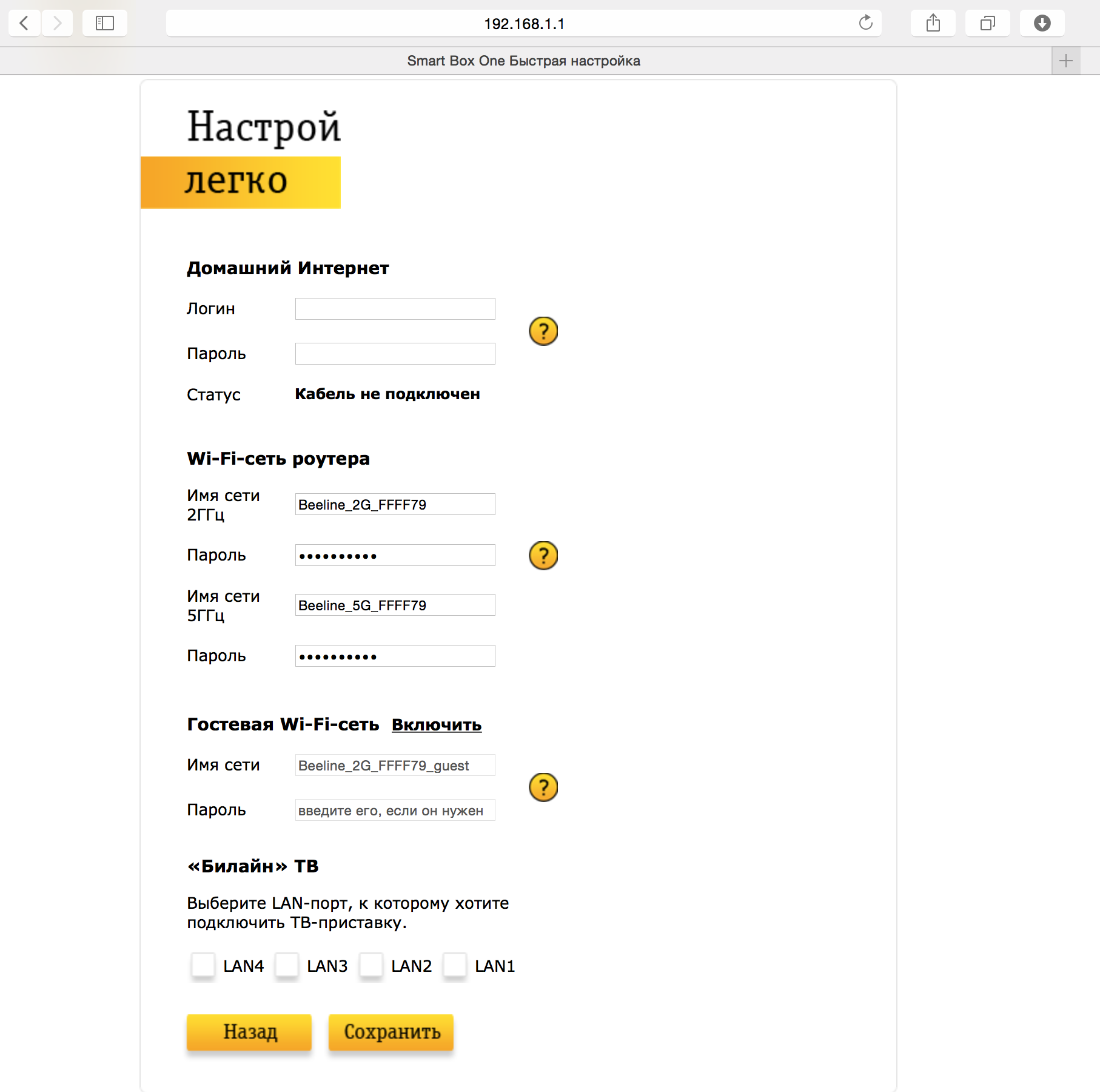
Перед началом настройки роутера Билайн Smart Box вам необходимо подключить его к вашему компьютеру. Для этого вы вставляете кабель, предоставленный провайдером, в соответствующее отверстие роутера и компьютера.
Затем включите роутер и компьютер. После этого откройте любой веб-браузер на компьютере и введите в адресной строке 192.168.1.1 – это IP-адрес роутера. Нажмите Enter, чтобы перейти к странице входа.
На странице входа вам будет предложено ввести логин и пароль для авторизации. Введите введенные вами данные доступа и нажмите кнопку «Войти». Если вы не знаете логин и пароль, обратитесь к вашему провайдеру.
После успешной авторизации на странице появляется интерфейс управления роутером. Здесь вы можете выбрать язык интерфейса, настроить беспроводное соединение (Wi-Fi), а также выполнить разные другие настройки.
Для настройки беспроводного соединения (Wi-Fi), вам необходимо выбрать раздел «Настройки» или «Wi-Fi». В этом разделе вы сможете указать название и ключ доступа к вашей беспроводной сети. Ключ является паролем для подключения к вашему Wi-Fi.
После ввода всех необходимых данных нажмите кнопку «Сохранить» или «Применить». Роутер перезапускается, и настройки вводятся в действие.
Чтобы отключиться от роутера Билайн Smart Box и использовать интернет, подключенный через проводное соединение, вам необходимо отключить Wi-Fi на вашем компьютере или другом устройстве.
Если в процессе настройки роутера возникли неполадки, вы можете выполнить сброс настроек. Для этого найдите на роутере кнопку «Сброс» или «Reset» и нажмите на нее и удерживайте некоторое время. Это вернет роутер к заводским настройкам.
Теперь у вас есть все необходимые инструкции, чтобы настроить роутер Билайн Smart Box и подключиться к интернету. Удачи вам!
Возможные неполадки
При настройке роутера Билайн могут возникать различные проблемы. Рассмотрим некоторые из них:
1. Неверный ключ доступа Wi-Fi
Для подключения к сети интернета через беспроводной роутер Билайн необходимо ввести правильный ключ, который указывается на коробке с роутером. Если вы не знаете его или при попытке ввода получаете ошибку, рекомендуемые действия:
- Проверьте правильность ввода ключа, убедитесь, что вы не допустили опечатки или неправильно набрали символы.
- Проверьте настройки роутера. Название и ключ доступа Wi-Fi можно найти в разделе меню «Настройки соединения Wi-Fi» или «Wireless Settings» на странице роутера. Если они отличаются от тех, которые указаны на коробке с роутером, введите правильные.
- Проверьте подключение к роутеру. Убедитесь, что вы правильно подключили роутер к компьютеру или другому устройству. Перезагрузите роутер и компьютер, чтобы исключить временные неполадки.
2. Проблемы с интернетом
Если после настройки роутера Билайн у вас возникли проблемы с доступом в интернет, рекомендуемые действия:
- Проверьте подключение к интернету. Убедитесь, что роутер правильно подключен к сетевой розетке и включен в электросеть. Проверьте соединения всех кабелей и убедитесь, что они надежно зафиксированы.
- Перезагрузите роутер. Иногда проблемы с интернетом могут возникать из-за временных сбоев в работе роутера. Попробуйте выключить его на несколько секунд, а затем включить снова.
- Обновите программное обеспечение роутера. В некоторых случаях проблемы с интернетом могут быть вызваны устаревшей версией программного обеспечения роутера. Проверьте доступность обновления на официальном сайте производителя и выполните его установку.
- Обратитесь в службу поддержки. Если все вышеперечисленные действия не помогли решить проблему, не стесняйтесь обратиться в службу поддержки Билайн для получения дополнительной помощи и рекомендаций.
3. Несовпадение настроек роутера и компьютера
Для успешной настройки роутера Билайн важно, чтобы его параметры соответствовали настройкам вашего компьютера. Если роутер и компьютер работают с разными настройками, подключение к интернету может быть невозможным. Рекомендуемые действия:
- Проверьте IP-адрес и DNS-серверы. Убедитесь, что настройки роутера и компьютера совпадают. Выполните проверку и при необходимости внесите необходимые изменения.
- Проверьте наличие других сетевых соединений. Если у вас в сети подключены другие устройства, убедитесь, что их настройки не конфликтуют с параметрами роутера. Попробуйте отключить ненужные устройства или изменить их настройки.
- Проверьте наличие авторизации. Некоторые роутеры требуют авторизации для доступа в интернет. Убедитесь, что вы ввели правильный логин и пароль для аутентификации на странице роутера.
Если вы столкнулись с другими проблемами при настройке роутера Билайн, рекомендуем обратиться в службу поддержки оператора. Эксперты по технической поддержке смогут помочь вам решить возникшие трудности и настроить роутер для использования высокоскоростного интернета.
Видео:
Как настроить роутер Билайн SMARTBOX GIGA на любой другой провайдер МТС РОСТЕЛЕКОМ ДОМРУ ТТК? Легко!
Как настроить роутер Билайн SMARTBOX GIGA на любой другой провайдер МТС РОСТЕЛЕКОМ ДОМРУ ТТК? Легко! by Ютуб Полезности 12,261 views 1 year ago 7 minutes, 1 second


