

Как прекратить платить за подписку на iPhone и отменить ее
На iPhone есть множество платных сервисов, подписку на которые можно оформить всего в пару кликов. Однако, если пользователь вдруг захочет прекратить использование данной услуги, отменить подписку совсем не обязательно проходить через официальный список подписок. В данной статье мы рассмотрим, как отменить подписку на iPhone, используя уже установленные приложения.
Прежде всего, чтобы отменить подписку, нужно зайти в настройки своего iPhone. Для этого необходимо нажать на иконку «Настройки» на главном экране устройства. Затем выберите раздел «iTunes Store и App Store».
В открывшейся вкладке вам нужно нажать на свою учетную запись. После этого откроется меню управления вашей учетной записью, где можно будет посмотреть список всех ваших подписок. Если у вас возникли проблемы с отменой подписки, вы можете обратиться в официальную электронную почту сервиса для помощи пользователю.
Как посмотреть платные подписки на iPhone
Платные подписки на iPhone могут быть полезными, но иногда требуется отменить их. Прежде чем отменить платную подписку, необязательно связываться с сервисами или искать ответ в официальном ресурсе. В iPhone существует способ просмотра и управления вашими подписками прямо в собственном устройстве.
Для просмотра платных подписок на iPhone выполните следующие действия:
- Откройте приложение Настройки.
- Прокрутите вниз по настройкам и нажмите на вкладку iTunes Store и App Store.
- Найдите свой Apple ID в верхней части экрана и нажмите на него. Если вы не авторизовались, вам потребуется ввести ваш пароль или использовать Touch ID.
- В появившемся окне нажмите на кнопку Посмотреть Apple ID.
- В меню управления вашей учетной записью прокрутите вниз до раздела Платные подписки и нажмите на него.
- Вы увидите перечень всех платных подписок на вашем устройстве. В этом окне можно узнать стоимость каждой подписки и срок ее действия.
Чтобы отменить платную подписку, нажмите на необходимую подписку и в открывшемся окне выберите кнопку Отменить подписку. Теперь ваша платная подписка будет деактивирована и больше не будет списывать средства с вашей учетной записи.
Обратите внимание, что отмена платной подписки может быть доступна только после определенного срока или при определенных условиях, указанных в условиях использования сервиса или приложения. При отмене подписки средства могут возвращаться на вашу учетную запись или вам могут предложить использование сервиса в течение оставшегося срока действия подписки.
Если у вас возникли проблемы с отменой платной подписки на iPhone, рекомендуется обратиться в службу поддержки соответствующего сервиса или проверить электронную почту на наличие уведомлений об отмене подписки и инструкций по отключению.
Как отменить подписку в Айфоне на приложение через меню настройки

Чтобы отменить ненужную подписку, пользователю потребуется зайти в настройки своего устройства. На гаджетах iPhone и iPad используйте вкладку «Настройки» — это приложение с иконкой шестеренки на экране.
После открытия настроек нужно найти в списке настроек пользователя вкладку «Apple ID» или «Apple ID, iCloud, iTunes Store и App Store». Когда пользователь выберет эту вкладку, появится окно, где он будет авторизоваться с помощью идентификатора Apple ID и пароля.
После авторизации пользователь должен прокрутить список настроек вниз до раздела «Подписки». В этом разделе можно увидеть полный перечень всех платных подписок, оформленных через приложения на гаджете.
Чтобы отменить подписку, нужно найти нужное приложение в списке и нажать на него. В окне подписки, которое появится, пользователь может посмотреть стоимость и срок действия подписки, а также запросить подтверждение средств для отключения.
Пользователю потребуется подтвердить отмену подписки, вводя пароль от учетной записи или используя Touch ID/Face ID для подтверждения. После потверждения подписка будет отменена, и дальнейшие платежи за нее не будут списываться с учетной записи пользователя.
Также можно отменить подписку через официальный почтовый сервис на iPhone. Для этого необходимо открыть письмо с подтверждением подписки, скопировать ссылку «Управление подпиской» и вставить ее в адресную строку браузера на iPhone. После перехода по ссылке пользователю будет предложено подтвердить отмену подписки.
Конечно, когда у пользователя активных много подписок, проверить и отменить все через меню настроек может быть довольно трудоемкой задачей. Поэтому можно воспользоваться функцией «Подписки» в приложении App Store или iTunes Store, где более удобно отслеживать и управлять всеми подписками за одной панелью управления.
Отмена подписок через настройки iPad
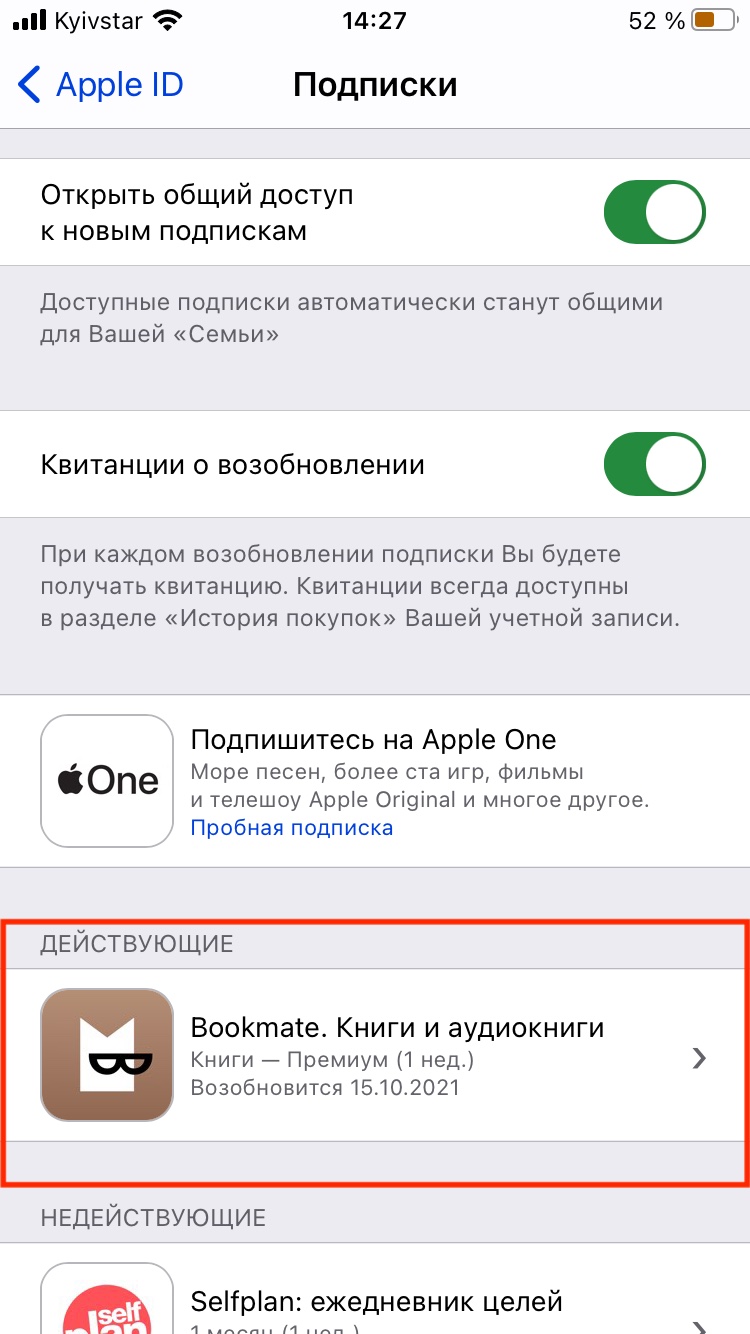
Если у вас существует подписка на платные сервисы или контент через официальный App Store, вы можете отменить ее настройками вашего iPad. Отмена подписки позволяет управлять расходами на сервисы или контент и избегать возможных проблем, связанных со списанием средств за подписку.
Чтобы отменить подписку через настройки iPad, выполните следующие действия:
- Откройте настройки на вашем iPad.
- В окне настроек пролистайте до раздела «iTunes Store и App Store» и нажмите на него.
- В открывшейся вкладке выберите свой аккаунт, который используется на вашем устройстве.
- В открывшемся окне нажмите на вашу Apple ID.
- В открывшемся окне выберите «Просмотреть Apple ID».
- В разделе «Управление подписками» вы увидите список всех активных подписок, если таковые существуют.
- Щелкните на подписку, которую хотите отключить.
- В открывшемся окне нажмите на кнопку «Отменить подписку» или «Отключить автоматическое продление».
- Подтвердите отмену подписки.
После отмены подписки с использованием этих настроек, ваша подписка будет деактивирована в течение указанного срока и вы больше не будете пользоваться услугами или контентом сервиса.
Важно знать, что отмена подписки в iTunes Store не возвращает вам деньги за прошедшее время использования сервисов или контента. Если у вас возникнут проблемы или вы пожелаете запросить возврат денег, вы можете обратиться в официальную поддержку сервиса, чтобы указать проблему и запросить возвращение средств.
Конечно, отменить подписку можно не только с помощью настроек iPad, но и через само приложение или сервис, подписка на который была оформлена. Когда у вас возникла проблема с гаджета, вы можете воспользоваться данными настройками, чтобы отключить подписку и избежать дальнейших расходов.
Отмена при помощи iTunes
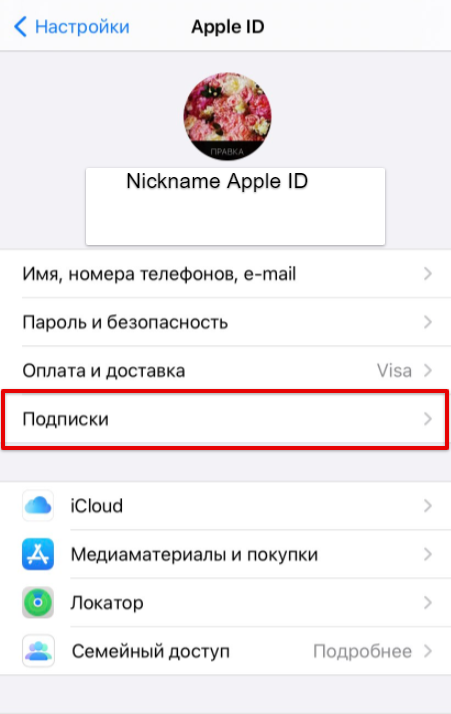
Для отключения платных подписок в iPhone можно воспользоваться официальным сервисом iTunes. Для этого необходимо зайти в настройки устройства и указать подписки в разделе «Подписки».
1. Откройте на iPhone приложение iTunes.
2. В нижней части экрана нажмите на вкладку «Music».
3. Нажмите на кнопку «Идентификация», которая находится в верхнем правом углу экрана.
4. В появившемся окне введите пароль от Apple ID или используйте Touch ID / Face ID для подтверждения.
5. В меню «Apple ID» откройте вкладку «Настройки».
6. Прокрутите экран вниз и нажмите на пункт «Просмотреть Apple ID».
7. В разделе «Подписки» вы увидите список всех платных подписок, с которых вы пользуетесь на вашем устройстве. Нажмите на пункт, который вы хотите отменить.
8. На странице подписки будет указана стоимость, срок и возможные действия, которые можно выполнить с подпиской. Нажмите на кнопку «Отменить подписку».
9. После нажатия на кнопку «Отменить подписку» вам может быть запрошено подтверждение через электронную почту или пароль от Apple ID.
10. После подтверждения ваша подписка будет деактивирована, и ваш iPhone больше не будет списывать деньги за платный контент.
Обратите внимание, что отмена подписки не возвращает вам уже потраченные средства за предоставленные услуги в течение срока подписки.
Отмена через App Store
Для отмены подписки на iPhone посредством App Store вам потребуется воспользоваться официальным приложением Apple, iTunes. Для этого выполните следующие действия:
- На главном экране вашего iPhone откройте приложение App Store.
- Нажмите на значок профиля в верхней правой части экрана, чтобы открыть вашу учетную запись.
- Авторизуйтесь с помощью вашего идентификатора Apple, если это потребуется.
- На экране вашей учетной записи прокрутите вниз, чтобы найти вкладку «Подписки».
- В разделе «Подписки» вы увидите список всех ваших подписок.
- Нажмите на подписку, которую вы хотите отменить.
- На экране подписки появится окно с информацией о контенте и стоимости подписки.
- Нажмите на кнопку «Отменить подписку», чтобы деактивировать подписку.
- После отмены подписки вы можете продолжить использовать платные функции сервиса до конца текущего срока подписки.
- Apple возвращает расходы на подписку только в том случае, если проблема с подпиской возникла по их вине.
Таким образом, чтобы отменить подписку на iPhone через App Store, вам потребуется проверить список ваших подписок, нажать на нужную подписку, открыть окно с информацией и нажать кнопку «Отменить подписку». Пользователю следует помнить, что возврат стоимости подписки возможен только в случае проблем с использованием подписки и в течение определенного срока.
Отмена подписок через Apple Music
Для отмены подписки на Apple Music вам потребуется авторизоваться в вашей учетной записи Apple ID. Пожалуйста, убедитесь, что вы вошли в свой аккаунт. После того, как вы авторизовались, вы можете приступить к отмене ненужной подписки.
Чтобы отменить подписку через Apple Music, выполните следующие действия:
| 1. | Откройте приложение «Настройки» на вашем iPhone или iPad. |
| 2. | Пролистайте вниз и нажмите на ваше имя, которое отображается в верхней части экрана. |
| 3. | В открывшемся меню выберите вкладку «iTunes и App Store». |
| 4. | Нажмите на вашу учетную запись Apple ID. |
| 5. | Выберите пункт меню «Просмотреть Apple ID». Вам может потребоваться ввести ваш пароль или использовать Touch ID для подтверждения. |
| 6. | Пролистайте вниз до раздела «Подписки» и нажмите на него. |
| 7. | В этом разделе вы увидите список всех ваших подписок. Выберите подписку, которую вы хотите отменить. |
| 8. | На странице подписки вы найдете информацию о сроке действия подписки и возможные действия. Нажмите на кнопку «Отменить подписку», чтобы отменить подписку. |
После нажатия на кнопку «Отменить подписку» вам может потребоваться подтверждение действия. Процедура отмены подписки может отличаться в зависимости от сервиса, через который вы оформили подписку. Пожалуйста, прочитайте инструкции, которые появляются на экране, чтобы завершить процедуру отмены.
Теперь вы знаете, как отменить подписки через Apple Music на вашем iPhone или iPad. При возникновении проблем или вопросов, не стесняйтесь обращаться в службу поддержки Apple или обратиться к официальному руководству пользователя.
Как возвращают средства в Apple за платный контент
Если пользователь подписался на платный контент через приложение устройства с операционной системой iOS, таком как App Store или Apple Music, существует возможность получить возврат средств.
Для выполнения этого требуется открыть официальное приложение на устройстве, зайти в настройки и отменить подписку. Чтобы сделать это, следуйте следующим инструкциям:
- Откройте «Настройки» на вашем устройстве iOS.
- На экране настроек пролистайте вниз и нажмите на свою учетную запись Apple ID.
- В окне настроек вашей учетной записи нажмите на кнопку «iTunes и App Store».
- На экране «iTunes и App Store» нажмите на свою учетную запись Apple ID в верхней части экрана.
- В появляющемся всплывающем окне нажмите на кнопку «Посмотреть идентификатор», а затем введите пароль вашей учетной записи Apple ID или подтвердите свою подписку с помощью сенсора Touch ID или Face ID, если ваше устройство поддерживает эти функции.
- На экране с информацией об учетной записи прокрутите вниз до раздела «Подписки» и нажмите на кнопку «Управление».
- В списке подписок выберите подписку, которую вы хотите отменить, и нажмите на кнопку «Отменить подписку».
Теперь подписка была отменена, и вы больше не будете взиматься стоимость за использование платного контента.
Важно отметить, что если вы ранее запросили возврат средств или отмену подписки, в течение определенного срока вы не сможете пользоваться сервисами этой подписки. Если вы хотите продолжить пользоваться подпиской до ее окончания, но все же запросить возврат средств, вам потребуется повторно открыть вкладку «Управление подписками» и нажать на кнопку «Воспользоваться платной подпиской до окончания срока».
Если у вас возникли дополнительные вопросы или проблемы с отменой подписок или возвратом средств, вы можете обратиться в официальную поддержку Apple с помощью электронной почты или воспользоваться ресурсами официального сайта Apple.
Возможные проблемы с подписками
Подписки на платные сервисы или контенты в приложениях могут иногда вызывать проблемы у пользователей iPhone. В данном разделе мы рассмотрим некоторые типичные ситуации, с которыми вы можете столкнуться при отмене подписки на iPhone.
1. Отсутствие подтверждения: после нажатия на кнопку «Отменить подписку» возможно потребуется дополнительное подтверждение на экране вашего устройства. Учтите, что каждый ресурс или сервис имеет свои собственные правила, и подтверждение может потребовать указания пароля или подтверждения через вашу электронную почту.
2. Возвращаемый контент: если подписка предоставляла доступ к платному контенту или сервису, то при отмене подписки вы возможно больше не сможете пользоваться этим контентом в течение срока действия подписки. Проверьте настройки вашего iPhone, чтобы убедиться, что доступ к контенту действительно был деактивирован.
3. Проблемы с возвратом средств: при отмене подписки на платный сервис вы можете запросить возврат расходов, если срок подписки не истек. Однако, стоимость уже уплаченной подписки не всегда возвращается. Учтите это при принятии решения об отмене подписки.
4. Проблемы с идентификатором Apple: если у вас есть несколько устройств от Apple и вы используете разные аккаунты или идентификаторы для подписок, то возможно потребуется дополнительное время на настройку каждого устройства отдельно. Убедитесь, что вы вошли в свой аккаунт в настройках iPhone и проверьте вкладку «Подписки» в официальном магазине App Store.
5. Официальный магазин App Store: отменить подписку можно через официальный магазин App Store на вашем iPhone. Откройте App Store, найдите в нем вкладку «Подписки» и нажмите на нее. В появившемся окне вы увидите список всех подписок, активных на вашем устройстве. Найдите нужную подписку и нажмите на кнопку «Отменить подписку».
Важно помнить, что проблем с подписками на iPhone может быть несколько, и каждая ситуация требует индивидуального подхода. Если у вас возникли проблемы с отменой подписки на iPhone, лучше обратиться за помощью к официальному сервису поддержки Apple или разработчику соответствующего приложения.
Как возобновить подписку
Вот что нужно сделать, чтобы возобновить подписку на iPhone:
- Откройте приложение «Настройки» на вашем iPhone.
- Прокрутите вниз и нажмите на ваше имя.
- Выберите «iTunes и App Store».
- Нажмите на свою учетную запись Apple ID, а затем выберите «Просмотреть Apple ID».
- В разделе «Подписки» нажмите на «Управление».
- В списке подписок найдите ту подписку, которую вы хотите возобновить, и нажмите на нее.
- На экране с информацией о подписке появится окно, где вы сможете проверить сроки ее действия и стоимость.
- Нажмите на кнопку «Возобновить подписку», чтобы подтвердить свой выбор.
- При необходимости введите пароль вашей учетной записи Apple ID.
- После подтверждения, ваша подписка будет возобновлена, и ваши расходы за нее будут начислены.
Теперь вы снова можете пользоваться подпиской на iPhone, наслаждаться контентом и пользоваться всеми услугами, которые она предоставляет.
Если вы хотите проверить список всех ваших подписок, можно воспользоваться официальным ресурсом Apple – App Store.
Чтобы посмотреть список всех ваших подписок на iPhone, сделайте следующее:
- Откройте App Store на вашем iPhone.
- Нажмите на свою учетную запись Apple ID в правом верхнем углу экрана.
- Выберите «Подписки».
На экране появится список всех ваших подписок, где вы сможете увидеть информацию о каждой из них. При желании вы можете отменить ненужную подписку прямо через App Store.
Теперь, когда вы знаете, как возобновить подписку на iPhone и где проверить список своих подписок, вы с легкостью сможете управлять своими подписками и пользоваться услугами, которые они предоставляют.
Видео:
КАК ОТМЕНИТЬ ПОДПИСКУ НА АЙФОНЕ iTunes ИЛИ ЧЕРЕЗ КОМПЬЮТЕР/Отменить Подписку на iPhone iOS
КАК ОТМЕНИТЬ ПОДПИСКУ НА АЙФОНЕ iTunes ИЛИ ЧЕРЕЗ КОМПЬЮТЕР/Отменить Подписку на iPhone iOS de Данати 69.176 visualizaciones hace 4 años 3 minutos y 31 segundos


