

Как отправить СМС с Айфона — подробная инструкция для начинающих
Айфон — это не просто нужный смартфон, но и мощный коммуникационный инструмент, способный отправлять СМС-сообщения в любое время и в любом месте. Но прежде чем приступить к отправке, необходимо настроить функцию СМС-сообщений на вашем Айфоне.
Для начала убедитесь, что ваш айфон подключен к интернету, так как СМС-сообщения через оператора отправляются только при отсутствии доступа к интернету. Если у вас есть подключение к Wi-Fi или мобильному интернету, то стоит обратить внимание на настройку iMessage — это функция, которая позволяет отправлять СМС-сообщения через интернет.
Для настройки iMessage на вашем Айфоне перейдите в меню «Настройки», найдите раздел «Сообщения» и выберите его. В этом разделе вы сможете проверить, включена ли функция iMessage, и если нет, то включить ее. Обратите внимание, что при отправке СМС-сообщений через iMessage будет использоваться интернет, а не услуги оператора.
Что такое iMessage и чем отличается от СМС
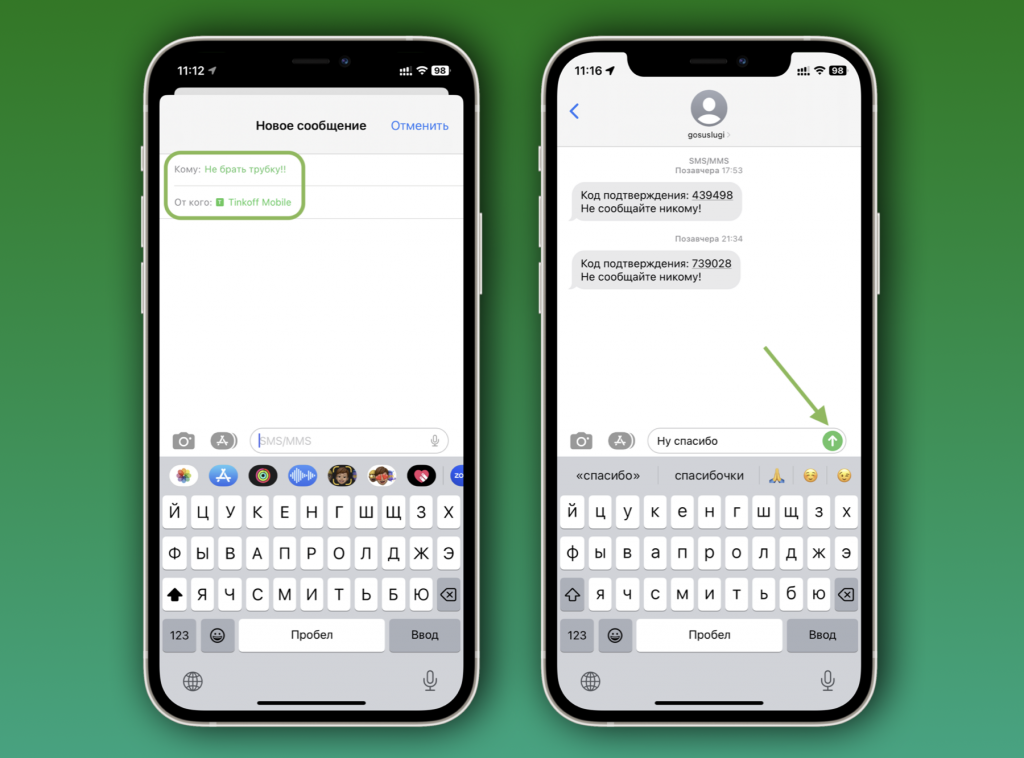
Если у вас есть iPhone, у вас есть возможность отправлять не только обычные SMS-сообщения, но и сообщения через iMessage. Используя iMessage, вы можете отправлять текстовые сообщения, фото, видео, аудиозаписи и другие файлы другим пользователям iPhone, iPad и Mac.
В отличие от обычных СМС, iMessage использует интернет для отправки сообщений, а не сеть вашего оператора связи. Поэтому, чтобы использовать iMessage, нужно иметь подключение к интернету через Wi-Fi или мобильные данные.
Когда iMessage доступен, он автоматически активируется на вашем iPhone. Если вашему собеседнику тоже есть iPhone, iMessage автоматически определит, что нужно отправить сообщение через iMessage, а не через обычные SMS.
Чтобы проверить настройку iMessage на вашем iPhone, перейдите в меню «Настройки» и найдите раздел «Сообщения». Там вы можете увидеть, включена ли у вас функция iMessage.
Важно знать, что если у собеседника отсутствует подключение к интернету или он не использует iPhone, то сообщения будут отправляться как обычные SMS через SMS-центр оператора связи. В таком случае, оператор может взимать плату за отправку SMS-сообщений.
iMessage также может учитывать наличие у собеседника iPad или Mac. Если у человека есть одно из устройств Apple, с которого он заходит в свой аккаунт iMessage, то сообщения будут доставлены на все устройства, которые связаны с этим аккаунтом.
В общем, iMessage — это удобный способ общаться с другими пользователями Apple, если у вас есть доступ к интернету. СМС-сообщения, напротив, работают всегда, независимо от наличия интернета, но могут взиматься плату от оператора. Поэтому, если у вас есть выбор, каким способом отправить сообщение — iMessage или СМС, рекомендуется использовать iMessage для экономии средств.
Для отправки iMessages через iPhone, просто откройте приложение «Сообщения» и напишите нужное сообщение. Если собеседник имеет подключение к интернету и у него есть устройство Apple, на экране будет показано, что сообщение будет отправлено через iMessage. Если такой информации на экране нет, значит сообщение будет отправлено как обычное SMS.
Таким образом, iMessage — это более современный и удобный способ общаться с другими пользователями Apple, особенно если у вас есть доступ к интернету. Однако не забывайте, что сообщения через iMessage работают только, когда у вас есть интернет, и могут взиматься дополнительные платежи от оператора за отправку SMS-сообщений.
Как работает iMessage
Чтобы отправить сообщение через iMessage на iPhone, откройте приложение Сообщения и напишите текстовое сообщение, как обычно. Затем вместо того, чтобы нажимать кнопку отправки, посмотрите на верхнюю часть экрана. Если рядом с полем ввода текста есть надпись «iMessage», это означает, что ваше сообщение будет отправлено через iMessage.
Однако, если рядом с полем ввода текста отсутствует надпись «iMessage» и есть только стрелочка, это означает, что ваше сообщение будет отправлено как обычная SMS-сообщение. При отправке SMS-сообщения стоит учесть, что оператор сотовой связи может взимать плату за отправку и прием таких сообщений, особенно при нахождении в роуминге или при отправке на международные номера.
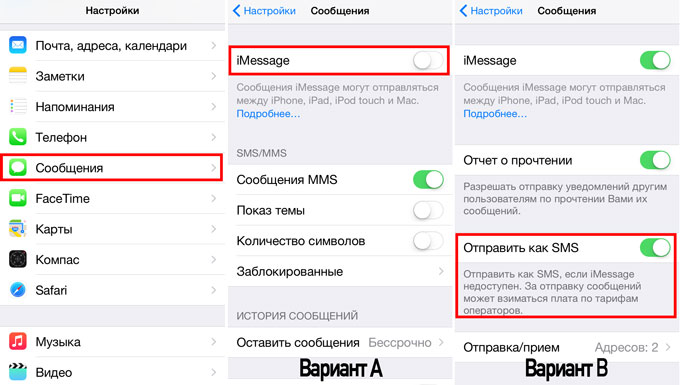
Чтобы проверить настройки iMessage на iPhone, откройте меню Настройки, прокрутите вниз и найдите раздел «Сообщения». Здесь вы можете включить или отключить iMessage, а также изменить настройки для использования iMessage.
При использовании iMessage также важно учесть, что вашим собеседником должен быть пользователь Apple устройства с активным iMessage. Если вы отправляете сообщение на номер телефона или адрес электронной почты, который не прописан в настройках iMessage, то ваше сообщение будет автоматически отправлено как обычное SMS-сообщение.
Кроме того, при отправке сообщения через iMessage вы можете видеть, когда ваше сообщение было доставлено и когда ваш собеседник прочитал его. Это может быть очень удобно, когда требуется знать, что определенное сообщение было получено.
Также стоит отметить, что iMessage может работать только при наличии интернет-соединения. Если ваше устройство не подключено к Wi-Fi или мобильной сети интернета, iMessage будет недоступен и ваши сообщения будут автоматически отправлены как обычные SMS-сообщения.
Итак, iMessage — это отличный способ отправлять сообщения с iPhone, iPad и других устройств Apple через интернет, минуя необходимость в платных SMS-сообщениях. Однако, чтобы использовать эту функцию, ваш собеседник также должен быть настроен на iMessage. Поэтому, перед отправкой сообщения, важно проверить настройки и убедиться, что версия iMessage доступна и подключена.
Как отправить СМС с Айфона
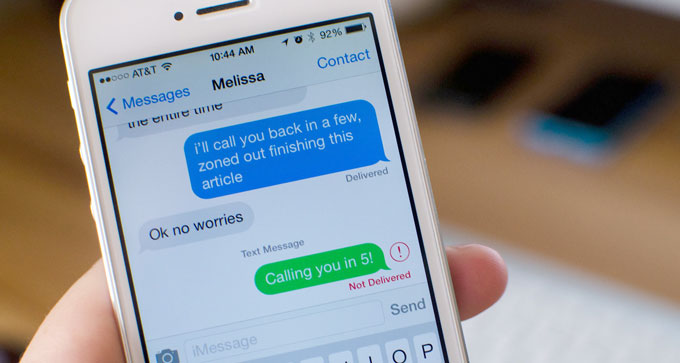
Отправка текстовых СМС с Айфона очень проста. Этот раздел расскажет вам, как отправить СМС с вашего Айфона, и что делать, если у вас есть iPhone, но нет возможности отправлять СМС-сообщения.
| 1 | В наличии: Айфон с экраном |
| 2 | В отсутствии: Возможность отправки СМС через iMessage |
| 3 | Что делать, если СМС-сообщения не отправляются |
1. В наличии: Айфон с экраном
Если у вас есть Айфон, вы можете отправлять СМС-сообщения прямо с вашего устройства. Для этого откройте приложение «Сообщения» на экране вашего Айфона.
2. В отсутствии: Возможность отправки СМС через iMessage
Если у вас нет возможности отправлять СМС-сообщения с вашего Айфона, вы можете воспользоваться сервисом iMessage. iMessage позволяет отправлять СМС-сообщения через интернет, вместо сети вашего оператора. Для этого вам нужно проверить настройки вашего Айфона.
Как проверить настройки iMessage:

1. Зайдите в меню «Настройки» на вашем Айфоне.
2. В меню «Сообщения» у вас должна быть включена опция iMessage.
3. Проверьте, что поле «Адрес электронной почты для iMessage» или «Номер телефона для iMessage» прописано правильно.
4. Проверьте, что у вас есть доступ к интернету.
3. Что делать, если СМС-сообщения не отправляются
Если ваши СМС-сообщения не отправляются ни через сеть, ни через iMessage, стоит обратить внимание на следующие моменты:
— Проверьте настройки SMS-центра вашего оператора.
— Учтите, что СМС-сообщения могут быть отправлены только в том случае, если у вас есть подключение к сети.
— Если у вас есть iPad, проверьте его настройки, так как iMessage может быть настроен на этом устройстве.
— Иногда СМС-сообщения могут не отправляться из-за проблем с сетью оператора.
Надеемся, что этот раздел помог вам разобраться, как отправить СМС с вашего Айфона. Пользуйтесь этой функцией, если она вам необходима, и не забывайте проверять настройки вашего устройства.
Как отправить iMessage с Айфона
Если у вас есть iPhone, то вы можете отправлять сообщения не только в виде SMS, но и через iMessage. Данный мессенджер работает по протоколу интернета и позволяет отправлять текстовые сообщения другим пользователям Apple устройств бесплатно.
Чтобы использовать iMessage, вам необходимо учитывать наличие интернет-соединения на вашем устройстве. Проверить его наличие можно в разделе «Настройки» на экране главного меню. Именно здесь нужно проверить, что включены услуги передачи данных или Wi-Fi подключение.
Далее, вам нужно прописать sms-центр оператора. Этот параметр определяет, через какой именно смс-центр будет происходить отправка текстовых сообщений. Обычно этот параметр прописан автоматически, но если у вас есть проблема с отправкой sms-сообщений, стоит проверить, есть ли правильный номер смс-центра в настройках.
Если условия для отправки iMessage есть, то приступаем к отправке сообщения:
- На главном экране найдите иконку с одним квадратом и нарисованной на нем маленькой «стрелочкой».
- После того, как вы нажмете на эту иконку, откроется меню с разделом «Сообщения». В этом разделе нужно будет нажать на кнопку «Написать сообщение».
- Появится окно с такой надписью: «Кому» или «Кому или номер телефона». В этом окне нужно вписать нужный вам контакт или номер телефона получателя сообщения.
- После того, как вы напишете получателя сообщения, необходимо написать сам текстовое сообщение в поле ввода текста, которое появится на экране.
- Когда вы напишете свое сообщение, нужно будет нажать на кнопку «Готово» или «Отправить», чтобы отправить iMessage.
Важно обратить внимание на то, что iMessage отличается от обычных SMS сообщений. Если получатель вашего сообщения также имеет iPhone, то сообщение будет отправлено через iMessage, а не через SMS.
Если у вашего собеседника нет iPhone или iMessage не настроен на его устройстве, то ваше сообщение будет отправлено в виде обычного SMS. Это важно помнить, чтобы не возникало недоразумений и сообщения доставлялись правильно.
Иногда бывает так, что у вас не работает интернет-соединение или вы находитесь в отсутствии сети. В этом случае ваше сообщение отправиться в виде обычной SMS. Если у вас нет подключения к интернету, а ваше сообщение отправиться через iMessage, то оно будет ждать подключения к сети и переотправится, когда соединение появится.
Теперь, имея всю необходимую информацию о том, как отправлять iMessage с iPhone, вы можете свободно использовать эту возможность для общения с другими пользователями Apple устройств.
Почему не отправляются SMS с Айфона и что делать
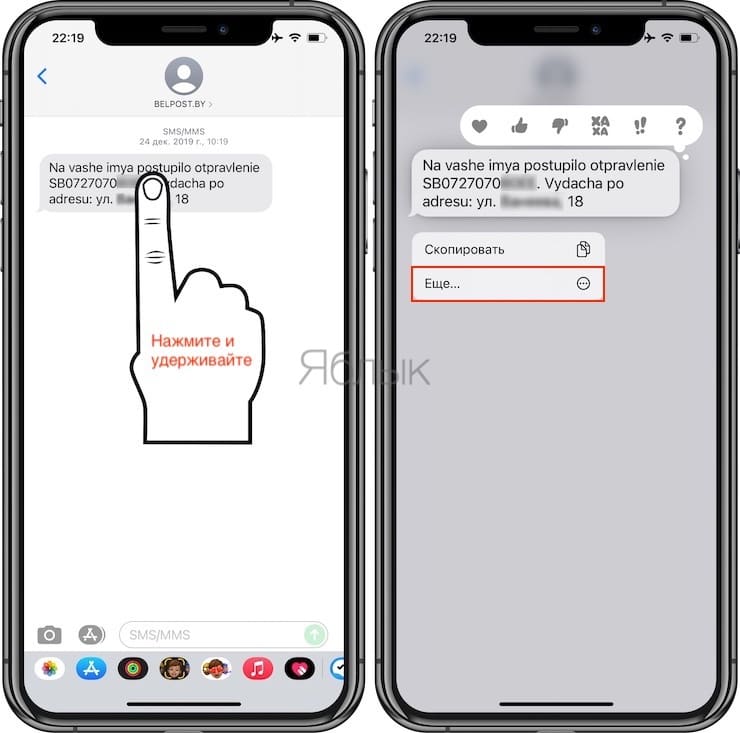
Если у вас возникла проблема с отправкой текстовых сообщений (SMS) с iPhone, есть несколько возможных причин и способов их устранения.
В наличии на вашем устройстве iPad или другие устройства от Apple может быть включено текстовое сообщение с помощью iMessage. Это особая функция, которая позволяет отправлять сообщения через интернет, а не через сеть вашего оператора. iMessage отличается от отправки обычных SMS-сообщений и может привести к проблемам, если настройки не учитывают этот факт.
Чтобы проверить, включен ли iMessage, нужно зайти в меню «Настройки» на iPhone, затем найти раздел «Сообщения» и перейти в него. Внимательно просмотрите все настройки и удостоверьтесь, что надпись «iMessage» прописана в положении «Включено». Если она отключена, может возникнуть проблема с отправкой SMS-сообщений.
Если iMessage включено, но SMS-сообщения всё равно не отправляются, нужно проверить настройки SMS-центра вашего оператора. В меню «Настройки» найдите раздел «Сообщения» и выберите «SMS-центр». Убедитесь, что номер SMS-центра вашего оператора прописан правильно. Если он не прописан или некорректен, SMS-сообщения не будут отправляться.
Если настройки iMessage и SMS-центра вашего оператора выглядят правильно, но SMS-сообщения по-прежнему не отправляются, можно попытаться сбросить настройки сети. Для этого зайдите в меню «Настройки», выберите раздел «Общие» и перейдите в него. Далее нужно найти пункт «Сброс» и выбрать «Сбросить настройки сети». После этого устройство автоматически перезагрузится и, возможно, проблема с отправкой SMS-сообщений будет решена.
Если все вышеперечисленные действия не помогли, рекомендуется связаться с вашим оператором связи и уточнить, есть ли какие-либо проблемы со сетью или настройками на их стороне.
Важно помнить, что отправка SMS-сообщений через iMessage возможна только тогда, когда ваше устройство подключено к интернету.
Видео:
iOS 17: Message Failed to Send on iPhone | iPhone Not Sending Messages
iOS 17: Message Failed to Send on iPhone | iPhone Not Sending Messages de Apple TechPage 16.280 visualizaciones hace 4 meses 4 minutos y 7 segundos


