
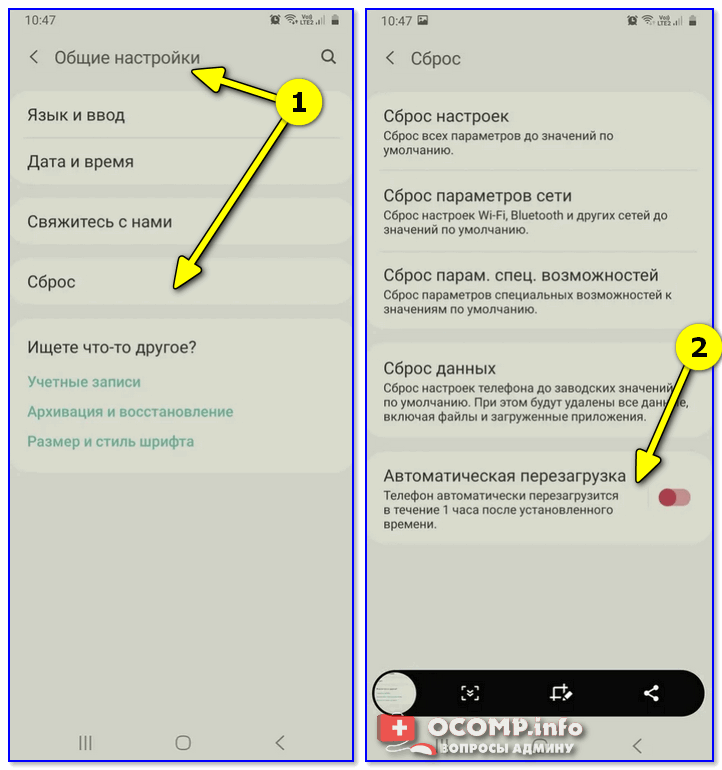
Как перезагрузить телефон, если не работает кнопка
Телефон – это неотъемлемая часть нашей жизни. Иногда случается так, что кнопка включения, которая необходима для включения или перезагрузки устройства, перестает работать по разным причинам. Причины могут быть разные – от механического повреждения кнопки до программного сбоя. Но не стоит отчаиваться, ведь есть несколько способов перезагрузить телефон без использования кнопки.
Внешние факторы могут оказать влияние на работу кнопки включения. Например, если аккумулятор полностью разряжен или сломан, то приложения не будут запускаться до подключения к зарядке или замены аккумулятора. Еще одним из способов перезагрузки без кнопки является включение устройства через программное обеспечение.
Прежде чем начать действовать, проверьте, что ваш телефон выключен. Если кнопка включения не работает, а телефон находится включенном режиме, попытайтесь выключить устройство через приложение. Для этого можно воспользоваться такими приложениями, как Gravity Button Actions, Bridge или Run
Причины неисправности кнопки включения
Неисправность кнопки включения телефона может быть вызвана различными факторами. Вот некоторые из них:
| 1. | Повреждение кнопки |
| 2. | Сломанная кнопка |
| 3. | Неработоспособность кнопки из-за замыкания или разрыва проводки |
| 4. | Ошибки в программном обеспечении телефона |
| 5. | Неправильное использование кнопки |
| 6. | Залипание кнопки |
| 7. | Выход из строя кнопки из-за внешних факторов, таких как попадание влаги или пыли |
Если кнопка включения на вашем телефоне не работает, есть несколько способов решить эту проблему:
1. Воспользоваться альтернативными методами. Некоторые телефоны имеют специальные функции для включения без использования кнопки. Например, вы можете попробовать включить телефон через приложение «Gravity Screen» или с помощью функции «Double Tap to Wake» (двойное касание для пробуждения).
2. Попытаться перезагрузить телефон с помощью кнопки увеличения громкости. Нажмите и удерживайте кнопку увеличения громкости и кнопку «Включение/выключение». Телефон должен начать перезагружаться.
3. Подключите телефон к источнику питания, чтобы убедиться, что проблема не в разряженном аккумуляторе. Если телефон не заряжается или не включается при подключении, то причина, скорее всего, в неисправности кнопки включения.
4. Попробуйте использовать команды Debug Bridge (ADB) для включения или перезагрузки устройства через компьютер. Для этого вам понадобится подключить свой телефон к компьютеру с помощью USB-кабеля и использовать определенные команды.
5. Обратитесь в сервисный центр для ремонта кнопки или замены неисправной части.
Не забывайте, что перезагрузка телефона — это крайняя мера. Перед попыткой перезагрузки убедитесь, что у вас нет других способов включить или починить кнопку включения.
Разряженный аккумулятор
Одна из самых распространенных причин, по которой кнопка включения телефона может не работать, это разряженный аккумулятор. Если ваш смартфон не реагирует на нажатие данной кнопки, то первым делом, необходимо убедиться, что ваше устройство включено и его аккумулятор достаточно заряжен.
Если ваш телефон на Android, то вам необходимо подключить его к зарядному устройству и дождаться, пока он начнет заряжаться. Если у вас iPhone или другой мобильный телефон, то результат можно узнать, подключив устройство к зарядному устройству и проверив, появится ли значок зарядки на экране.
Если ваш аккумулятор разрядился, попробуйте подключить его к зарядке и оставить на несколько минут или часов, чтобы он зарядился до необходимого уровня.
Если после полной зарядки аккумулятора кнопка включения по-прежнему не работает, есть несколько других вариантов, которые можно попробовать, чтобы перезагрузить ваш телефон.
Механическое повреждение
Если кнопка «power» поломана или неисправна, есть несколько способов перезагрузить телефон без ее использования.
1. С помощью экстремальных факторов — этот метод довольно рискованный и может привести к дополнительным поломкам. Однако, при его использовании можно попробовать включить телефон через другое механическое воздействие, например, нажатие на кнопку «volume» или «home».
2. С помощью программного обеспечения — если разрядился или сломана кнопка «power», можно воспользоваться программными методами перезагрузки. Для этого подключите телефон к компьютеру и используйте специальные программы, такие как Android Debug Bridge или Android SDK, чтобы выполнить перезагрузку через программу.
3. С помощью приложений — на мобильном устройстве можно установить специальные приложения, которые позволяют перезагрузить телефон без использования кнопки «power». Воспользуйтесь поиском в Play Маркете или другом источнике, чтобы найти такие приложения. Они обычно позволяют перезагрузить телефон с помощью жестов на экране или других сочетаний кнопок.
4. Включение через комбинацию кнопок — некоторые мобильные устройства имеют возможность включить телефон через определенную комбинацию нажатия кнопок. Обычно это сочетание кнопок «volume» и «home» или «volume» и «power». Попробуйте разные варианты и узнайте, какая комбинация работает для вашего телефона.
В случае поломки кнопки на телефоне, возможности перезагрузить устройство будут ограничены. В таком случае рекомендуется обратиться в сервисный центр для ремонта или замены кнопки.
Обратите внимание на то, что при любых методах перезагрузки телефона без работающей кнопки вы можете потерять данные, если они не были сохранены. Поэтому перед применением любого способа рекомендуется сохранить все важные файлы и документы.
Сбои в программном обеспечении
Довольно часто у пользователей возникают проблемы с работой кнопки питания на их смартфоне. Это может быть вызвано различными факторами, такими как программная неисправность или механическое повреждение кнопки.
Если кнопка питания не работает, смартфон может быть полностью выключен или включен. В случае выключенного телефона, вы не сможете включить его нажатием кнопки питания. Однако, можно воспользоваться другим методом перезагрузки смартфона.
Первым методом является перезагрузка смартфона с помощью кнопок громкости и включения. Чтобы воспользоваться данным методом, подключите ваш телефон к зарядному устройству. Затем, одновременно нажмите и удерживайте кнопку громкости (Volume up) и кнопку включения (Power) до тех пор, пока на экране не появится режим восстановления (Recovery Mode). В этом режиме вы сможете выбрать различные действия, такие как перезагрузка смартфона или очистка кэша приложений.
Если ваш телефон все еще включен, но кнопка питания не работает, можно воспользоваться специальным приложением для разблокировки и перезагрузки устройства. Например, одним из таких приложений является «Power Button to Volume Button». Установите это приложение на ваш андроид-телефон и следуйте инструкциям для его настройки. После установки приложения, вы сможете пользоваться громкостными кнопками для включения и выключения вашего телефона.
Если кнопка питания на вашем смартфоне повреждена и не работает, вы можете воспользоваться методами перезагрузки без нее. Некоторые программы, такие как Gravity Screen, позволяют автоматически включать и выключать экран вашего телефона с помощью различных методов, таких как встряхивание устройства или приближение к нему. Установите такое приложение и включите необходимые действия для автоматического включения и выключения экрана вашего смартфона.
В случае, если причина неисправности кнопки питания заключается в программном обеспечении, вы можете попробовать исправить эту проблему через отладочный режим android-телефона. Для этого подключите свой телефон к компьютеру с помощью USB-кабеля, откройте командную строку на компьютере и выполните некоторые команды для перезагрузки вашего устройства.
Таким образом, если у вас есть проблемы с работой кнопки питания на вашем телефоне, вы можете использовать перечисленные методы для перезагрузки и включения вашего устройства без нее. Будь то программные сбои или поломка кнопки, существуют способы решить данную проблему и продолжить пользоваться своим мобильным устройством.
Внешние факторы
Когда кнопка Power на смартфоне не работает, есть несколько причин, которые могут быть включены:
| 1. | Разряженный аккумулятор. |
| 2. | Механическое повреждение кнопки. |
| 3. | Программные сбои или неисправности приложений. |
| 4. | Наличие экстремальных факторов, таких как попадание воды или сильные удары. |
Если ваш телефон находится в режиме разряженного аккумулятора, вы можете попробовать перезапустить его, подключив его к источнику питания через USB-кабель.
Если кнопка Power повреждена или сломана, вы можете использовать другие методы для включения телефона, такие как управление с помощью кнопки Volume, активация через программное обеспечение или использование функции «shake to unlock».
Если ваши проблемы возникли из-за программных сбоев или неисправности приложения, вы можете попытаться решить их, перезагрузив телефон в безопасном режиме или в режиме отладки USB.
В случае экстремальных факторов, таких как воздействие воды или сильные удары, возможно, потребуется посетить сервисный центр или обратиться к производителю для поломки вашего телефона.
Как перезагрузить телефон без кнопки включения, если он выключен
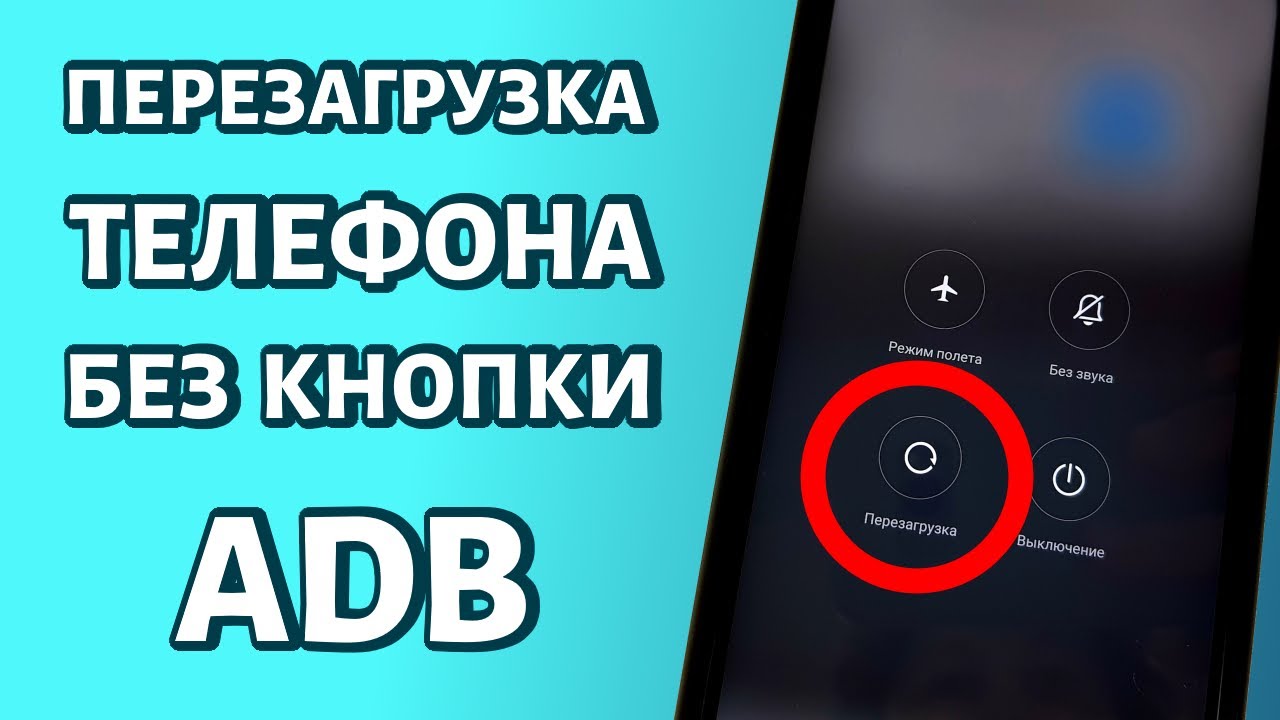
Возможны случаи, когда кнопка включения на вашем смартфоне не работает или повреждена, и вы не можете использовать ее для перезагрузки устройства. В данной ситуации можно воспользоваться другими способами для перезагрузки телефона без кнопки включения, даже если он выключен.
Первый способ – перезагрузка телефона с помощью программного обеспечения. Если кнопка включения на телефоне не работает, вы можете попробовать перезагрузить его, подключив к компьютеру через USB-кабель. Для этого вам понадобится программное обеспечение Android Debug Bridge (ADB), которое позволяет управлять устройством через компьютер.
Для перезагрузки телефона при помощи ADB выполните следующие действия:
— Установите программу ADB на компьютер.
— Подключите свой выключенный телефон к компьютеру с помощью USB-кабеля.
— Откройте командную строку (CMD) на компьютере и выполните следующую команду: adb reboot
Этот способ позволит вам перезагрузить телефон без использования кнопки включения, однако для его работы должно быть разрешено выполнение команд по USB в настройках разработчика на вашем устройстве.
Второй способ – перезагрузка телефона с помощью приложений сторонних разработчиков. В магазине приложений Android можно найти приложения, которые предоставляют возможность перезагрузки телефона без использования кнопки включения. Воспользуйтесь поиском в магазине приложений и найдите подходящее приложение, установите его и выполните указанные действия для перезагрузки.
Третий способ – перезагрузка телефона при помощи экстремальных действий. Если все предыдущие способы не сработали, можно попробовать перезагрузить ваш телефон, например, нажатием и удерживанием кнопок громкости и питания в течение нескольких секунд. Эти комбинации кнопок различаются на разных моделях телефонов, поэтому загляните в руководство по эксплуатации вашего устройства, чтобы узнать, какая комбинация кнопок подходит для вашего телефона.
Напоследок, если все вышеперечисленные способы не помогли, можно попробовать сбросить телефон в режиме восстановления (recovery mode). Для этого вам понадобится подключить телефон к компьютеру и выполнить определенные действия, которые зависят от модели вашего телефона. Поэтому, если вы решили применить данный метод, рекомендуется найти инструкцию для перезагрузки телефона в режиме восстановления на официальном сайте производителя вашего устройства или в Интернете. Перед выполнением любых действий, связанных с перезагрузкой в режиме восстановления, необходимо сделать резервную копию важных данных на вашем телефоне.
Итак, если у вас есть проблемы с кнопкой включения на смартфоне и он выключен, не отчаивайтесь! Существует несколько способов, которые позволяют перезагрузить телефон без использования кнопки включения. Выберите подходящий для себя способ и примените его!
Режим RECOVERY
Режим RECOVERY — это специальный режим, который позволяет выполнять различные действия с вашим Android-устройством без необходимости включать его в обычном режиме. Этот режим особенно полезен в случаях, когда ваш телефон выключен или не работает.
Чтобы начать восстановление режима RECOVERY, следуйте этим шагам:
| Шаг 1: | Убедитесь, что ваш телефон выключен. |
| Шаг 2: | Нажмите и удерживайте комбинацию кнопок на вашем смартфоне. Обычно это сочетание кнопок «Volume Down» и «Power». В некоторых случаях может быть использована другая комбинация кнопок. |
| Шаг 3: | После нажатия и удержания кнопок ваш телефон должен включиться в режиме RECOVERY. На экране появится меню с несколькими опциями. |
| Шаг 4: | Навигацией по меню с помощью кнопок Громкость (Volume) выберите пункт «reboot system now» и начните перезагрузку вашего устройства. |
Не все кнопки и комбинации кнопок работают на всех телефонах и моделях. В некоторых случаях вы можете использовать другие кнопки, такие как кнопка «Home» или «Back», для перехода к пунктам в меню RECOVERY. Если ваш телефон не имеет кнопок Громкость (Volume) и Power, или с ними что-то не в порядке, вы можете попробовать использовать другие способы включения такого режима.
Важно отметить, что использование режима RECOVERY может потребовать некоторых знаний и опыта с программным обеспечением Android. Чрезмерное использование данного режима или неправильные действия могут привести к повреждению вашего телефона. Поэтому, если у вас нет опыта работы в режиме RECOVERY, лучше обратиться за помощью к специалистам или уточнить инструкции для вашей конкретной модели телефона.
В некоторых случаях, есть и другие способы перезагрузки телефона без использования кнопки питания. Один из таких способов — это соединение вашего мобильного устройства с компьютером и запуск перезагрузки через программное обеспечение, такое как Android Debug Bridge (ADB). Однако, для использования этого метода вам потребуется открыть режим отладке на вашем телефоне.
Если ни один из предложенных способов не работает или вам не удается включить режим RECOVERY с помощью различных кнопок, вероятно, ваша кнопка питания действительно сломана. В таком случае, вы можете обратиться к сервисному центру или использовать внешние устройства, такие как съемная батарея или устройства для сброса. Однако, эти экстремальные методы должны быть использованы только при крайней необходимости и могут повлиять на работу вашего телефона.
Обратите внимание, что перезагрузка телефона в режиме RECOVERY может сбросить все данные и настройки вашего устройства, поэтому перед использованием этого режима убедитесь, что у вас есть резервная копия важных данных.
Android Debug Bridge
Существует несколько способов решить проблему перезапуска Android устройства, если кнопка питания не работает. Один из вариантов — использовать режим восстановления. В таком режиме может быть решена поломка или повреждение кнопки включения. Для включения режима восстановления необходимо выполнить следующие действия:
- Подключите устройство к компьютеру с помощью USB-кабеля.
- Откройте командную строку на компьютере и перейдите в папку, где установлен Android Debug Bridge (обычно это папка «platform-tools» в Android SDK).
- Введите команду «adb devices» для проверки подключения устройства к компьютеру.
- После успешного подключения введите команду «adb reboot recovery» для перезагрузки устройства в режиме восстановления.
После перезагрузки устройства в режиме восстановления вы сможете воспользоваться различными функциями, такими как применение обновлений, сброс настроек и т. д.
Еще одним способом перезагрузки устройства без использования кнопки питания является использование приложений сторонних разработчиков. В Google Play существует целый ряд приложений, которые могут помочь вам включить или перезагрузить устройство без нажатия кнопки питания. Вы можете найти приложения, такие как Gravity Screen, Shake Screen On Off и т. д., которые используют методы, такие как акселерометр, датчик приближения и громкость, чтобы обеспечить работу кнопки включения.
Итак, даже если кнопка питания на вашем телефоне не работает, есть несколько способов перезагрузить или включить устройство. От внешних факторов и причин, таких как разряженный аккумулятор или поломка кнопки, до методов, предоставляемых Android Debug Bridge и приложениями сторонних разработчиков, есть достаточно вариантов, которые могут быть полезными при таких экстремальных случаях.
Android Debug Bridge Run
Если кнопка включения вашего Android-телефона не работает, существуют несколько экстремальные варианты для перезагрузки смартфона, даже если у вас есть повреждение кнопки или разряженный аккумулятор.
Одним из таких методов является использование программного обеспечения Android Debug Bridge (ADB). ADB позволяет вам подключить ваш телефон к компьютеру и выполнить действия на устройстве без физической кнопки включения.
Для использования данного метода, вам понадобится установить Android Debug Bridge на вашем компьютере. После установки, подключите ваш телефон к компьютеру с помощью USB-кабеля. Убедитесь, что отладка через USB включена на вашем телефоне.
После подключения, выполните следующие действия:
- Откройте командную строку или терминал на вашем компьютере.
- Перейдите в папку, где установлен Android Debug Bridge.
- Введите команду
adb rebootи нажмите Enter.
ADB отправит команду перезагрузки на ваш телефон, и он должен начать перезагружаться. Обратите внимание, что для использования ADB ваш телефон должен быть включен и подключен к компьютеру.
Если механическое повреждение кнопки включения вашего телефона не позволяет вам включить его даже с помощью ADB, есть другие варианты, которые вы можете попробовать:
- Используйте приложения сторонних разработчиков, которые позволяют перезагрузить телефон с помощью других кнопок или жестов. Некоторые из таких приложений могут требовать root-доступа.
- Если ваш телефон имеет функцию «шейк для перезагрузки», попробуйте встряхнуть ваш телефон силой, чтобы активировать эту функцию.
- Если у вас есть внешние кнопки, такие как кнопка громкости или кнопка Home, попробуйте нажать их одновременно, чтобы попасть в режим перезагрузки.
- Подключите ваш телефон к зарядному устройству и дайте ему время зарядиться. После этого попробуйте повторно нажать кнопку включения.
Если ни один из вышеперечисленных вариантов не помог, лучше обратиться в сервисный центр для диагностики и ремонта вашего телефона.
Как перезагрузить Андроид без кнопки, если он включен
Если кнопка включения или выключения на вашем Андроид-телефоне не работает, существует несколько вариантов, которые могут помочь вам перезагрузить устройство без использования данной кнопки. Вот некоторые из них:
1. Подключите телефон к компьютеру
Подключите ваш телефон к компьютеру с помощью USB-кабеля. В некоторых случаях, когда телефон подключен к компьютеру, он может автоматически перезагрузиться.
2. Используйте приложение для перезагрузки
Если у вас есть приложение для управления телефоном, вы можете использовать его для выполнения перезагрузки. Некоторые приложения даже предоставляют специальные действия для перезагрузки устройства.
3. Используйте гравитационные датчики
Некоторые телефоны имеют гравитационные датчики, которые могут использоваться для перезагрузки устройства. Для этого вам нужно потрясти телефон несколько раз, и он должен перезагрузиться.
4. Переключитесь в режим энергосбережения
Если кнопка включения не работает, попробуйте включить режим энергосбережения. В некоторых случаях это может помочь телефону перезагрузиться.
5. Используйте кнопку громкости
Некоторые телефоны позволяют перезагрузиться с помощью кнопок громкости. Для этого нужно одновременно нажать и удерживать кнопки «Включение» и «Громкость вверх» или «Громкость вниз». После этого выберите пункт «Перезагрузить» с помощью кнопок громкости и подтвердите его нажатием кнопки «Включение».
Важно: Перед использованием любого из этих методов убедитесь, что у вас достаточно заряда в аккумуляторе. Если устройство полностью разряжено, то ни один из этих методов не будет работать.
Также стоит отметить, что если кнопка включения не работает из-за механического повреждения, экстремальных условий или других внешних факторов, то эти методы могут быть бесполезными. В таком случае вам следует обратиться в сервисный центр для починки кнопки включения.
Экстремальные варианты
Если кнопка питания на телефоне не работает, существуют несколько экстремальных способов, которые позволят вам перезагрузить устройство. В данном разделе мы рассмотрим такие варианты.
1. Нажатие на экран
В некоторых случаях кнопка питания может быть поломана, но сам экран еще функционирует. Вы можете воспользоваться этим фактором для перезагрузки телефона. Для этого просто ударьте легкими, но решительными движениями по экрану. Попробуйте повторить данное действие несколько раз, пока не увидите, что устройство начало перезагружаться.
2. Удар
Если нажатие на экран не помогло, то можно попробовать более экстремальный метод — ударить телефон о мягкую поверхность, такую как кровать или подушка. В этом случае необходимо быть осторожным, чтобы не повредить само устройство.
3. Подключение к компьютеру
Если у вас не получается включить телефон после полной разрядки аккумулятора, то попробуйте подключить его к компьютеру при помощи кабеля USB. В некоторых случаях телефон начинает заряжаться, и это может помочь включить его.
4. Проведение программного перезагрузки
Данная опция доступна только для телефонов с операционной системой Android. Если у вас есть возможность установить и запустить приложения на телефоне через компьютер, то вы можете воспользоваться программным методом перезагрузки. Для этого необходимо установить и запустить программу Android Debug Bridge (ADB), и выполнить команду «adb reboot» в режиме отладки телефона. Подключите телефон к компьютеру при помощи USB-кабеля, откройте командную строку и введите данную команду. Телефон должен перезагрузиться.
Обратите внимание, что все эти экстремальные варианты не рекомендуются, и могут вызвать повреждение устройства. Если вам доступны другие способы решить проблему — лучше воспользоваться ими.
Как работать со смартфоном на Андроид со сломанной кнопкой с помощью приложений
Если кнопка на вашем смартфоне Андроид не работает, это может быть довольно неприятно и затруднять вам использование устройства. Однако, существуют способы, которые позволяют работать с телефоном даже без функционирующей кнопки. В данном разделе мы рассмотрим, как можно решить эту проблему с помощью приложений.
Первый способ заключается в подключении вашего смартфона к компьютеру с помощью кабеля USB. После подключения устройства можно использовать различные приложения, которые позволяют выполнить различные действия с помощью программного обеспечения на компьютере.
Одним из таких приложений является «Button Savior», которое позволяет создать виртуальные кнопки на экране вашего телефона. С помощью этих виртуальных кнопок можно включить и выключить телефон, перезапустить его, открыть меню настроек и выполнить другие действия, которые обычно выполняются с физическими кнопками.
Другим приложением, которое можно использовать в данном случае, является «Volume Unlock». Это приложение позволяет использовать кнопку увеличения или уменьшения громкости для различных действий, таких как включение и выключение экрана, перезагрузка устройства и другие.
Если ваши кнопки громкости также не работают, можно использовать приложение «Shake actions». С помощью этого приложения можно выполнить различные действия, например, включить и выключить экран, перезагрузить телефон и т.д., просто встряхнув устройство.
Также можно воспользоваться приложением «Gravity Screen», которое использует датчики устройства для включения и выключения экрана телефона при определенных движениях или положении устройства.
Если у вас установлено приложение для управления телефоном через мастерскую, то наиболее вероятно, что вы сможете исправить поломку кнопки через него.
Не забывайте, что можно также попытаться использовать кнопку питания, если она работает. Обычно есть способы входа в режимы восстановления или загрузки телефона через кнопку питания.
Независимо от выбранного приложения или способа, помните, что важно убедиться, что ваш телефон подключен к источнику питания, чтобы избежать разрядки аккумулятора. Если ваш телефон находится в разряженном состоянии, все вышеперечисленные способы могут не работать.
Gravity Screen
Если кнопка включения вашего телефона сломана или не работает по какой-либо причине, вы можете использовать приложение Gravity Screen для перезагрузки телефона без необходимости нажатия на кнопку включения.
Gravity Screen — это приложение для Android, которое использует различные факторы, такие как акселерометр, датчик приближения и гироскоп, для обеспечения автоматического включения и выключения экрана вашего смартфона.
Для начала установите приложение Gravity Screen из Play Маркета и запустите его на вашем телефоне.
После установки приложения, вы можете настроить его в соответствии с вашими предпочтениями. Например, вы можете выбрать метод, по которому приложение будет включать экран — «shake», «gravity» или «proximity». Вы также можете настроить чувствительность датчиков и другие параметры.
После настройки Gravity Screen будет автоматически включать экран вашего телефона, когда вы поднимаете его или начинаете двигать. Вы также можете настроить приложение на автоматическое включение экрана, когда вы достаточно близко прикладываете телефон к уху, чтобы сделать звонок.
Если ваш телефон имеет функцию автоматического включения при подключении к зарядному устройству, вы можете настроить Gravity Screen таким образом, чтобы он автоматически включал экран при подключении зарядного устройства.
Если у вас возникли сбои приложений или другие проблемы с этим методом перезапуска телефона, вы можете использовать другие способы перезагрузки телефона без кнопки питания. Например, вы можете включить режим восстановления или воспользоваться программным методом на компьютере.
Безусловно, если проблема связана с механическим поломкой кнопки питания, вам просто необходимо решить данную неисправность с помощью ремонта или замены кнопки.
Таким образом, Gravity Screen — это удобное приложение, которое позволяет перезагрузить ваш телефон без использования кнопки питания. Оно основано на датчиках вашего телефона и может быть полезным способом исправить проблемы, связанные с битой или не реагирующей кнопкой питания.
Volume Unlock Power Button Fix
Если кнопка включения вашего Android-телефона не работает, вы можете столкнуться с проблемой перезагрузки устройства. Данная ситуация может возникнуть по разным причинам, таким, как поломка кнопки, разряженный аккумулятор или программные сбои.
Существует несколько способов перезагрузить телефон без использования кнопки включения:
- Метод с подключением к компьютеру: если на устройстве разряженный аккумулятор, вы можете подключить телефон к компьютеру с помощью USB-кабеля. Приложения, такие как Android Debug Bridge (ADB) или Android Bridge, позволяют вам перезагрузить телефон через компьютер.
- Метод с использованием экстремальной гравитации: в экстремальных случаях, когда телефон неправильно работает или поврежден, вы можете попробовать «выбросить» кнопку включения. Для этого устройство должно быть выключено, затем высоко поднесите устройство к земле и резко его отпустите. Это довольно сложный метод и не гарантирует решение проблемы.
- Метод с использованием гравитации и шейкера: некоторые мобильные приложения используют функцию включения экрана при встряхивании телефона. Установите такое приложение на свое устройство и активируйте функцию включения экрана при встряхивании. Затем, когда кнопка включения не работает, встряхните телефон, чтобы активировать экран и разблокировать устройство.
Если проблема с кнопкой включения вызвана программными сбоями, вы также можете попробовать выполнить перезагрузку в режиме восстановления (recovery mode). Чтобы это сделать, удерживайте сочетание кнопок на вашем устройстве (обычно это сочетание кнопок громкости, кнопки включения и кнопки домой), пока не появится экран с меню восстановления. Затем выберите пункт «Перезагрузить» с помощью кнопок громкости и, затем, кнопки включения, чтобы перезагрузить телефон.
Если ни один из вышеописанных способов не работает или у вас нет возможности воспользоваться ни одним из них, вы можете обратиться в сервисный центр, чтобы решить проблему с кнопкой включения.
Proximity Actions
Как перезагрузить телефон, если не работает кнопка? Восстановить работу смартфона после поломки механической кнопки включения можно с помощью приложения Proximity Actions.
Proximity Actions — это приложение для Android, которое позволяет управлять различными функциями телефона с помощью программного кнопки вместо кнопки на корпусе. Данное приложение основано на использовании датчика приближения, который обнаруживает близость объектов к телефону. Этот датчик обычно располагается рядом с динамиком и используется для автоматического выключения экрана во время разговоров.
Использование Proximity Actions для перезагрузки или включения телефона очень просто:
- Установите приложение Proximity Actions на свой телефон из Google Play Store.
- Запустите приложение и следуйте инструкциям для настройки программной кнопки.
- Подключите свой телефон к зарядному устройству, чтобы обеспечить длительную работу аккумулятора во время использования приложения.
- После завершения настройки приложения Proximity Actions вы сможете использовать его для перезагрузки или включения телефона с помощью датчика приближения.
Преимущества использования приложения Proximity Actions:
- Возможность перезагрузить телефон в экстремальных ситуациях, когда физическая кнопка включения не работает.
- Сохранение заряда аккумулятора, так как управление происходит через программную кнопку, а не через механическую кнопку.
- Работа приложения довольно стабильна и не зависит от факторов, вызывающих сбои в работе механической кнопки.
Примечание: использование данного приложения может быть полезным только в случае, если у вашего телефона есть датчик приближения.
Варианты решения проблем с неисправностями кнопки включения на Android-телефонах:
- Попробуйте перезагрузить телефон, удерживая нажатой кнопку громкости (volume up) и кнопку включения (power button) одновременно в течение 10 секунд. Это может помочь перезапустить телефон, если кнопка включения не работает.
- Проверьте, не разряжен ли аккумулятор. Подключите телефон к зарядному устройству и дайте ему некоторое время на зарядку перед попыткой включить его.
- Если у вас есть возможность, подключите свой телефон к компьютеру через USB-кабель и воспользуйтесь программами для перезагрузки и разблокировки экрана.
- Если все вышеперечисленные способы не работают, обратитесь за помощью к сервисному центру или производителю телефона для ремонта или замены кнопки включения.
Shake Screen

Как использовать «Shake Screen»?
1. Сначала убедитесь, что ваш смартфон включен и находится в рабочем режиме. Если устройство выключено или неисправно работает, данный метод не сработает.
2. Перейдите в настройки вашего устройства и убедитесь, что функция «Shake Screen» включена. Если она отключена, активируйте ее, следуя инструкциям в меню настроек.
3. Подключите ваш телефон к зарядному устройству, если у вас разряженный аккумулятор. Процесс перезагрузки может занимать некоторое время, поэтому рекомендуется зарядить аккумулятор перед началом перезагрузки.
4. Держите ваш телефон в одной руке и встряхивайте его несколько раз. Будьте осторожны и не выпускайте устройство, чтобы избежать повреждений.
5. Если все прошло успешно, ваш телефон должен начать процесс перезагрузки. Вы увидите экран загрузки, а затем ваше устройство будет запущено снова.
Важно учесть, что данный метод не является стандартным способом перезагрузки и может не работать на некоторых устройствах. Также следует помнить, что механическое воздействие на устройство может вызвать повреждение, поэтому будьте осторожны при использовании данного метода.
Если кнопка питания не работает из-за программного сбоя или других причин, то другие варианты перезагрузки вашего устройства включают использование кнопок громкости, кнопок включения, режима восстановления (recovery mode) или подключение к компьютеру с помощью программного обеспечения для исправления проблем.
Данное приложение Shake Screen предоставляет один из способов перезагрузить устройство без работающей кнопки питания. Однако, в зависимости от модели вашего мобильного телефона или настроек операционной системы Android, может быть необходимо использовать другие способы перезагрузки.
Если и после попытки «Shake Screen» ваш телефон по-прежнему не реагирует, есть вероятность механического повреждения кнопки питания или других причин, вызывающих неисправность. В таком случае рекомендуется обратиться к сервисному центру для диагностики и ремонта вашего устройства.
Видео:
Как выключить / перезагрузить xiaomi без кнопки (срытый трюк)
Как выключить / перезагрузить xiaomi без кнопки (срытый трюк) de VSESAM 83.844 visualizaciones hace 2 años 52 segundos


