
Содержимое статьи
Что нужно знать, чтобы оплачивать свои покупки с помощью Айфона и забыть о карте?
Современные технологии делают нашу жизнь все более удобной и комфортной. Одной из таких технологий является возможность оплачивать товары и услуги с помощью смартфона. И если вы являетесь счастливым обладателем Айфона, то у вас есть уникальная возможность использовать его вместо обычной банковской карты.
Такая оплата предоставлена Apple Pay — сервисом американской компании Apple. С его помощью вы сможете привязать карту Сбербанка (или любую другую поддерживаемую карту) к кошельку на экране вашего Айфона и оплачивать покупки всего лишь поднесением устройства к считывающему терминалу.
Процесс оплаты очень прост и надежен. Для начала вам нужно убедиться, что ваш Айфон поддерживает функцию Apple Pay. Затем скачайте приложение Wallet из App Store и добавьте в него свою банковскую карту, введя все необходимые данные в соответствующие поля. После этого вы сможете видеть вашу карту в кошельке на экране Айфона.
Что такое Apple Pay и как она работает
Обращение с Apple Pay очень простое. Сначала вам нужно добавить свою платежную карту в кошелек Apple Pay. Для этого откройте приложение Wallet на вашем устройстве и следуйте инструкциям. Карты Сбербанка теперь также доступны для добавления.
Когда вы добавили карту в кошелек Apple Pay, вы можете использовать ее для оплаты покупок. Просто приложите устройство к бесконтактному терминалу в магазине, поднесите его к считывающему устройству для онлайн-покупок или выполните оплату через Apple Pay в мобильном приложении.
Оплата с помощью Apple Pay происходит в момент обращения устройства к терминалу или считывающему устройству. При оплате в магазине вы можете выбрать карту, указать сумму платежа и выполнить авторизацию с помощью Touch ID или Face ID в зависимости от модели вашего устройства. При оплате онлайн вы просто выбираете Apple Pay как способ оплаты в мобильном приложении или на веб-сайте.
Одной из причин использования Apple Pay является безопасность. Каждая транзакция требует авторизации с помощью отпечатка пальца или лица, что делает невозможным перехватить ваш платеж. Кроме того, Apple Pay не хранит данные вашей карты на устройстве или в облаке, а использует специальную систему безопасности, называемую Secure Enclave, для обработки платежей.
Если ваше устройство было утеряно или украдено, вы можете удалить все данные о картах в кошельке Apple Pay удаленно, чтобы никто не мог воспользоваться ими. В случае повреждения вашего устройства или покупки нового iPhone или Apple Watch, вы можете легко восстановить свои карты и продолжить использование Apple Pay.
Apple Pay также позволяет использовать службу Apple Pay Cash, которая позволяет снять деньги с карты и отправить их другому человеку через сообщения. Также вы можете использовать Apple Pay для оплаты в магазинах приложений, в iTunes Store или в App Store без необходимости вводить банковскую карту каждый раз.
Так что если у вас есть совместимое устройство Apple и поддерживаемая банковская карта, не упустите возможность использовать удобную и безопасную технологию Apple Pay для своих покупок.
Преимущества бесконтактной оплаты товаров и услуг

Одним из главных преимуществ этого способа оплаты является его удобство. Вам больше не придется искать кошелек или карту, чтобы совершить покупку. Вместо этого, просто достаньте Айфон и приложите его к системе оплаты. В случае использования системы Apple Pay, вы также можете пользоваться системой оплаты с помощью сканирования благодаря функции Face ID или Touch ID.
Также, при оплате с помощью Айфона, вы можете привязать свои банковские карты и другие способы оплаты к системе, что в дальнейшем позволит вам быстро выбирать, какую карту использовать при каждой транзакции.
Использование Айфона для оплаты товаров и услуг также обеспечивает высокий уровень безопасности. Даже если ваш телефон был потерян или украден, злоумышленники не смогут получить доступ к вашим персональным данным или совершить незаконные платежи. В случае утери, вы можете удалить данные о карте из системы Apple Pay через приложение Wallet или удаленно стереть данные устройства через iCloud.
Однако, чтобы использовать Айфон для бесконтактной оплаты, вам потребуется правильно настроить эту функцию. Сначала вам следует убедиться, что ваш Айфон поддерживает функцию бесконтактной оплаты – для этого перейдите в настройки и проверьте наличие опции Apple Pay.
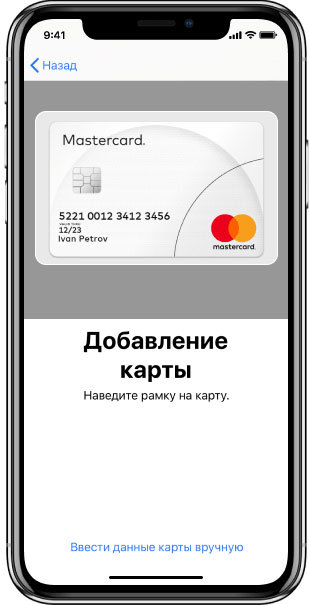
Если ваше устройство поддерживает бесконтактную оплату, следующим шагом будет добавление ваших банковских карт в приложение Wallet. Для этого откройте приложение Wallet, нажмите на кнопку «Добавить карту» и следуйте инструкциям на экране. Ваша карта будет связана с Айфоном и готова к использованию.
Однако, прежде чем начать платить Айфоном, убедитесь, что у вас достаточно памяти для хранения данных и совершения платежей. Если у вас возникнут проблемы с памятью, попробуйте удалить старые транзакции или стереть неиспользуемые приложения.
Вам также следует убедиться, что на вашем Айфоне установлено последнее обновление операционной системы. Это гарантирует правильную работу функции бесконтактной оплаты и защиту от возможных проблем.
Когда все настройки готовы, вы можете приступить к оплате товаров и услуг. Для этого просто приложите Айфон к считывающему устройству или налейте его рядом с ним. Подождите некоторое время, пока система обработает платеж, и готово – ваша покупка оплачена!
Таким образом, бесконтактная оплата товаров и услуг с использованием Айфона имеет множество преимуществ. Она удобна, безопасна и современна, делая покупки еще более приятными и быстрыми.
Какой Айфон можно использовать для оплаты
Для осуществления платежей через систему Apple Pay на устройствах iPhone можно использовать только те модели, которые оснащены специальным чипом NFC (Near Field Communication). Сейчас поддержка этой технологии есть в iPhone 6 и позже, а также в Apple Watch и iPad.
Для того чтобы сделать платеж через Apple Pay, необходимо добавить банковскую карту в приложении Wallet. Вам потребуется выполнить несколько простых действий. Нажмите на иконку приложения Wallet на экране вашего устройства. Затем выберите кнопку «+» для добавления новой карты. Если у вас уже есть карта, которую вы хотите использовать, выберите «Добавить вручную» и впишите необходимую информацию о карте в соответствующие поля. Если у вас есть карта Сбербанка, выберите «Добавить карту Сбербанка» и введите номер вашей карты.
После добавления карты в кошелек, удалите ее из кошелька. Причина в том, что кошелек Apple Pay может свойственно выдавать сигнал на считывающему устройству, даже если карта отключена. По результате, вам решения возможно будет сделать покупку или оплатить при помощи Apple Pay через эту карту в любом месте, где принимаются Apple Pay платежи.
Если вы хотите удалить карту из кошелька, просто выполните следующие действия: откройте приложение Wallet, выберите карту, которую вы хотите удалить, и нажмите на кнопку «Удалить карту». Убедитесь, что у вас в кошельке нет карт, которые вы больше не хотите использовать.
Преимущества использования Apple Pay и платежей через кошелек Wallet в том, что вы можете быстро и удобно совершать покупки, не доставая банковскую карту. Вам не нужно заботиться о сохранении и дальнейшем использовании физической карты, а также ваша персональная информация остается в безопасности благодаря использованию службы Enclave.
Какие банки поддерживают технологию
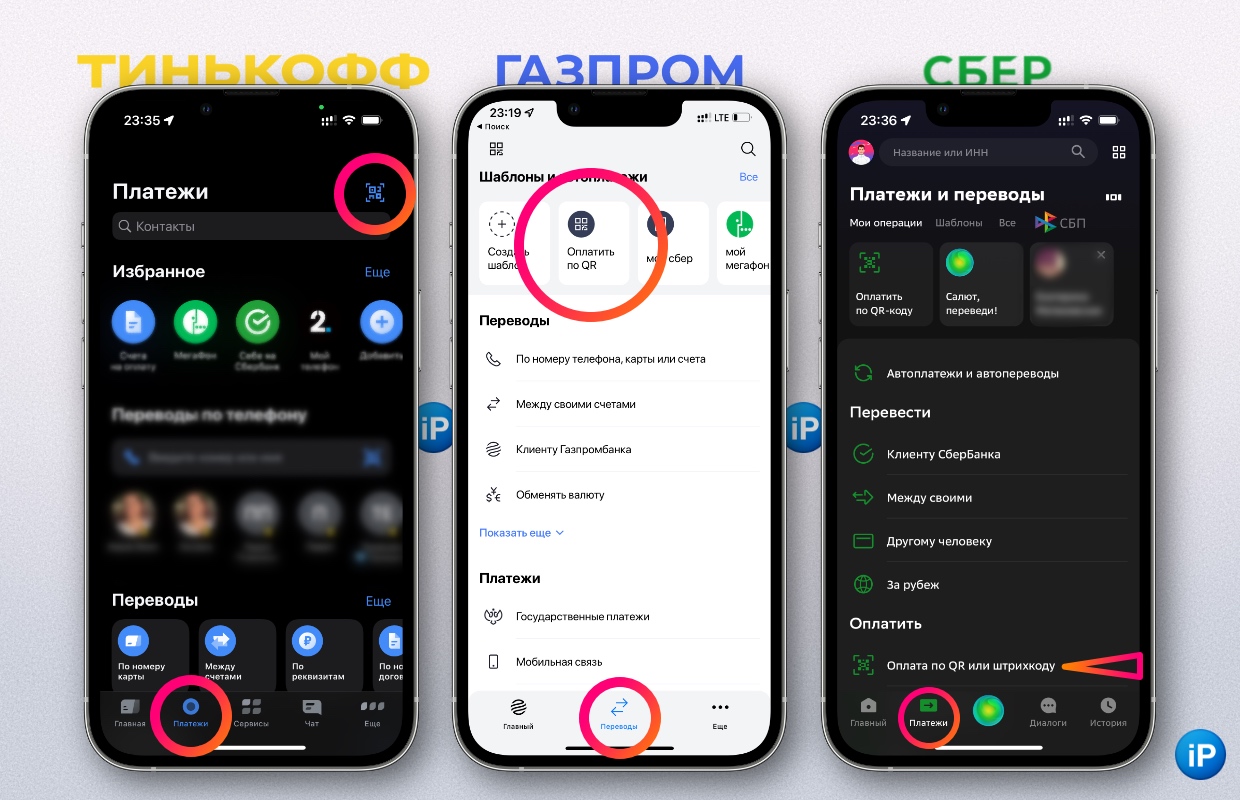
Если такая опция вам интересна, то вы наверняка задаетесь вопросом, какие банки поддерживают эту технологию. Пока хорошо зарекомендовали себя крупные финансовые учреждения, такие как Сбербанк, Тинькофф, ВТБ, Альфа-Банк, Газпромбанк и другие. Вам остается только уточнить в выбранном банке, поддерживает ли он платежи через Apple Pay или Google Pay.
Если ваш банк поддерживает эту функцию, то просто загрузите бесплатное приложение Wallet на ваш смартфон и добавьте в него свою банковскую карту. Ваши персональные данные и информация о картах сохранятся на вашем устройстве, и только вы будете иметь к ним доступ. Это гарантирует безопасность и удобство пользования.
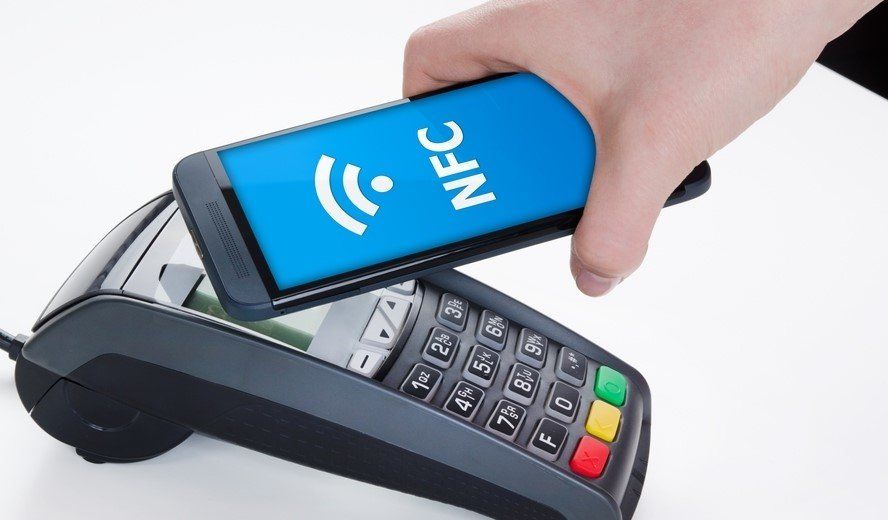
Оплата с помощью технологии NFC осуществляется путем приложения смартфона или часов к бесконтактному терминалу. Для этого необходимо активировать платежи в настройках вашего устройства.
Если у вас возникнут проблемы с платежами или вы хотите удалить определенные карты из Wallet, вы всегда сможете это сделать в настройках вашего iPhone или iPad. Если вы хотите убрать все карты, то достаточно сбросить настройки Wallet и все данные будут стерты без возможности восстановления.
В целом, использование мобильных платежей – это удобный и быстрый способ оплаты. Ваши деньги и данные всегда остаются на вашем смартфоне и доступны только вам. Банки поддерживают данное решение и предоставляют возможность осуществить платежи в интернете, в магазинах или в других местах, где принимаются бесконтактные платежи.
Как привязать карту в Apple Pay
- Перейдите в настройки вашего iPhone и откройте приложение «Wallet & Apple Pay» (Кошелек и Apple Pay).
- На главном дисплее выберите кнопку «Добавить карту» и следуйте инструкциям по привязке карты.
- Убедитесь, что ваш банк поддерживает Apple Pay. Для этого в настройках Wallet & Apple Pay найдите список доступных банков.
Если ваш банк не поддерживает Apple Pay, попробуйте обратиться в банк с просьбой о включении данной системы оплаты.
После выбора «Добавить карту» вам будет предложено ввести данные вашей карты. Просто впишите их в соответствующие поля. Во время ввода вам также может потребоваться подтвердить вашу личность с помощью отпечатка пальца или другим способом, в зависимости от модели вашего iPhone.
При успешном добавлении карты она будет сохранена в защищенном элементе на вашем смартфоне, называемом «энклейв». Эта технология обеспечивает безопасность ваших персональных данных и препятствует доступу злоумышленников к вашим счетам.
Для оплаты в магазинах с помощью Apple Pay просто приложите свой iPhone к системе считывающему терминалу, убедитесь, что изображение вашей карты отображается на дисплее, и подтвердите платеж приложением Touch ID или вводом пароля.
Если вы платите онлайн или в приложении, то выберите кнопку Apple Pay при оформлении заказа и подтвердите платеж с помощью Touch ID или Face ID.
Если у вас возникли проблемы с привязкой карты или использованием Apple Pay, вы можете обратиться в службу поддержки вашего банка или в Apple Support для получения дополнительной информации и помощи.
Добавление карты через приложение Wallet
Если вы хотите оплачивать покупки с помощью своего iPhone, то необходимо добавить карту через приложение Wallet. Это приложение позволяет хранить и использовать банковские карты для безконтактной оплаты.
Чтобы добавить карту в приложение Wallet, необходимо:
- Открыть приложение Wallet на вашем iPhone.
- Нажать кнопку «+» в правом верхнем углу экрана.
- Выбрать опцию «Добавить карту или платежную службу».
- Следовать инструкциям на экране и заполнить необходимые поля.
- После заполнения данных, нажать кнопку «Готово».
Если ваша банковская карта поддерживает технологию Apple Pay, она будет успешно привязана к вашему iPhone и готова к использованию для оплаты.
Когда вы находитесь в магазине или другом месте, где принимаются бесконтактные платежи, можно использовать Wallet на вашем iPhone для оплаты покупок. Просто разблокируйте ваш iPhone с помощью Touch ID или Face ID, а затем приложите заднюю часть вашего iPhone к бесконтактному считывателю карты.
Если у вас есть несколько карт привязанных к приложению Wallet, то перед оплатой можно выбрать нужную карту, просто проведя пальцем по экрану вниз или вверх.
В случае, если у вас возникнут проблемы с оплатой или привязкой карты через приложение Wallet, рекомендуется связаться с вашим банком или службой поддержки Apple Pay для получения подробной информации и помощи.
Как платить Apple Pay с iPhone
Для того чтобы использовать Apple Pay на своем iPhone, вам необходимо получить доступ к сервису. Привязать карточку для оплаты можно в обращении в банк, либо онлайн в личном кабинете. После добавления данных карты, Apple Pay появится среди доступных способов оплаты в кошельке (Wallet) на вашем устройстве.
Для правильного использования Apple Pay при оплате товаров в магазинах, оборудованных бесконтактными терминалами, просто приложите iPhone с активированным Apple Pay к терминалу. Вам не придется нажимать ни на какие кнопки — оплата произойдет автоматически.
Если у вас возникли проблемы с использованием Apple Pay, такие как отсутствие доступа к кошельку или невозможность произвести операцию, попробуйте перейти в настройки устройства и удалить добавленную карточку. Затем заново привяжите ее к Apple Pay и опять попробуйте осуществить покупку.
Данные карты, добавленные в Apple Pay, хранятся в безопасной облачной системе Apple, то есть при потере или ремонте вашего iPhone, вы не потеряете доступ к вашим счетам и средствам.
Важно отметить, что не все модели iPhone поддерживают Apple Pay. Доступ к этой функции есть у iPhone 6 и более новых моделей, а также у Apple Watch. Если ваше устройство не поддерживает Apple Pay, вы можете использовать другие способы оплаты в магазинах, такие как карты, наличные или мобильные платежи.
Как видите, Apple Pay предоставляет удобное и безопасное решение для оплаты товаров и услуг с помощью iPhone. Он позволяет использовать ваш смартфон вместо банковской карты, и все, что вам нужно — это привязать вашу карту к сервису.
Как платить Apple Pay с Apple Watch
Чтобы сделать платеж с Apple Watch, вам понадобится только приложение Wallet и устройство Apple Watch, привязанное к вашему iPhone. При совершении покупки просто подносите Apple Watch к терминалу и приложение Wallet автоматически производит операцию.
Чтобы привязать карту к Apple Pay на Apple Watch, выполните следующие шаги:
- Перейдите в приложение Wallet на вашем iPhone.
- Нажмите на кнопку «Добавить карту».
- Выберите карту, которую хотите привязать, или добавьте новую карту, следуя инструкциям.
- Дождитесь звукового и визуального сигнала подтверждения.
- Подтвердите новоиспеченную карту вашим банком или службой поддержки.
После этого вы сможете использовать Apple Watch для оплаты товаров и услуг.
Чтобы сделать покупку с Apple Watch, следуйте этим шагам:
- Проверьте, что Apple Watch находится в радиусе действия вашего iPhone.
- Подносите Apple Watch к бесконтактному терминалу с поддержкой Apple Pay.
- Удерживайте кнопку на боковой стороне Apple Watch, пока не появится звуковой сигнал и мигающие линии на экране.
- Приложение Wallet автоматически определит вашу карту.
- Чтобы подтвердить платеж, положите палец на дисплей Apple Watch.
Также вы можете отключить функцию Apple Pay на Apple Watch в настройках устройства:
- Подключите ваше устройство Apple Watch к вашему iPhone.
- Откройте приложение Apple Watch на вашем iPhone.
- Перейдите в раздел «Wallet и Apple Pay».
- Нажмите на карту, которую хотите удалить, и затем на кнопку «Удалить карту».
Будьте внимательны, что при удалении карты с Apple Watch она не будет удалена с вашего iPhone или других устройств Apple.
Теперь вы знаете, как платить Apple Pay с помощью Apple Watch. Наслаждайтесь безопасностью и удобством использования электронной системы оплаты с вашим Apple Watch.
Как платить в интернете
Современные технологии позволяют нам совершать покупки в интернете без необходимости использования обычных пластиковых карт. С помощью своего iPhone вы можете оплачивать товары, услуги и другие покупки в удобной для вас форме.
Для того чтобы воспользоваться этой возможностью, необходимо привязать платежную карту к своему смартфону. Данные карты можно ввести в специальную службу, такую как Apple Wallet (ранее известную как Apple Pay). Это бесплатное приложение, которое позволяет сохранять информацию о вашей карте на вашем iPhone. Для привязки карты достаточно ввести данные карты в приложение и подтвердить с помощью SMS-кода или звонка на ваш номер. После этого вы сможете использовать свой iPhone для оплаты с помощью Apple Pay.
Для оплаты в интернете на сайте или в мобильном приложении выберите способ оплаты «Apple Pay». Появится кнопка «Оплатить с помощью Apple Pay». При подтверждении платежа вам будет предложено приложить пальце к Touch ID для подтверждения транзакции.
Также с помощью Apple Watch вы можете платить без карты. Привязать карту к смарт-часам можно в приложении на iPhone. При покупке просто поднесите Apple Watch к терминалу оплаты и подтвердите платеж своим паролем.
Apple Pay работает не только на iPhone, но также доступен на других устройствах Apple, таких как iPad и Mac.
Если у вас возникли проблемы с использованием Apple Pay, вы можете обратиться в службу поддержки Apple или своего банка. Они помогут вам решить любые проблемы с использованием данной системы оплаты.
Теперь вы знаете, как удобно и просто платить в интернете с помощью своего iPhone или другого устройства Apple. Не забудьте привязать свою платежную карту и наслаждайтесь безопасными и удобными покупками в сети.
Безопасность платежей
Доступ к платежной информации возможен только с помощью устройства, на котором установлен кошелек, и только при наличии правильного кода доступа или отпечатка пальца. Если вы потеряете или украдете свой Айфон, данные платежной системы будут в безопасности, так как злоумышленник не сможет получить доступ к ним без вашего разрешения.
Если вы решите удалить кошелек с устройства, все данные платежной системы будут стерты из памяти Айфона. Это можно сделать просто, перейдя в настройки и удалению приложения Wallet.
Другим преимуществом использования Айфона для платежей является возможность использования Apple Pay на других устройствах Apple. Так, например, если у вас есть MacBook с macOS Sierra или более новой версией, вы можете добавить свою карту в кошелек и платить с помощью Apple Pay прямо на своем компьютере.
Кроме того, Apple Pay предлагает возможность использовать платежи через интернет. Вы можете привязать свою карту к сервису Apple Pay и оплачивать товары и услуги в онлайн-магазинах или в приложениях, не вводя каждый раз данные карты.
При онлайн-покупках или платежах через интернет вы можете быть уверены в безопасности своих данных, так как ни магазины, ни службы не получают информацию о вашей платежной карте. Apple Pay создает специальные одноразовые номера карты, которые используются только для определенного платежа. Это предотвращает перехват информации и злоупотребление вашими платежными данными.
На каждой модели iPhone после iPhone 6 и Apple Watch есть специальный NFC-чип, который позволяет производить оплату при помощи Apple Pay в магазинах, где есть терминалы с поддержкой данной технологии. Просто приложите ваш iPhone или Apple Watch к терминалу, и платеж будет произведен.
Если вы заботитесь о безопасности своих платежей, рекомендуется удалить кошелек с устройства перед сдачей на ремонт или передачей его третьим лицам. В противном случае может возникнуть вероятность несанкционированного доступа к вашим платежным данным.
Будьте внимательны при использовании кошелька Apple Pay на устройствах других людей или в общественных местах. Проверьте предлагаемый на экране счет перед проведением платежа и удостоверьтесь, что сумма списания соответствует ожиданиям.
Таким образом, использование Айфона для платежей через Apple Pay обеспечивает высокую степень безопасности и удобство. У вас всегда будет доступ к вашим платежным средствам, а данные будут постоянно защищены. Попробуйте использовать этот удобный способ оплаты и убедитесь в его преимуществах сами.
Как отключить Apple Pay на iPhone
Шаг 1: Откройте приложение Apple Wallet на главном экране вашего iPhone.
Шаг 2: Приложение Wallet может быть на другом экране вашего устройства или быть перемещено в папку. Если вы не можете найти его, воспользуйтесь поиском на главном экране.
Шаг 3: Приложение Wallet позволяет добавить и управлять платежными картами. На дисплее вашего устройства вы увидите список добавленных карт. Нажмите на кнопку с тремя точками (это может быть отображено как три точки или слово «Еще») рядом с картой, которую вы хотите отключить.
Шаг 4: В открывшемся меню выберите опцию «Удалить карту». Вам может потребоваться подтвердить свое намерение удалить карту.
Шаг 5: После подтверждения удаления карты она будет удалена из приложения Wallet на вашем iPhone и больше не будет доступна для использования в Apple Pay.
Помимо отключения карты Apple Pay также можно полностью отключить функцию Apple Pay на устройстве iPhone. Для этого:
Шаг 1: Откройте «Настройки» на главном экране вашего iPhone.
Шаг 2: Прокрутите вниз и выберите «Wallet и Apple Pay».
Шаг 3: Настройки Wallet и Apple Pay отображают все доступные функции и опции. Чтобы полностью отключить Apple Pay, просто переключите переключатель рядом с опцией «Apple Pay» в положение «Выключено».
После завершения этих шагов Apple Pay будет полностью отключен на вашем iPhone.
Учтите, что отключение Apple Pay не повреждает ваше устройство или приложение Wallet. Если в будущем вы решите снова использовать Apple Pay, можно повторно добавить платежные карты в приложение Wallet.
Теперь вы знаете, как отключить Apple Pay на iPhone и снова пользоваться другими способами оплаты.
Как удалить карту через iPhone
Владелец iPhone может легко управлять своими картами через встроенное приложение Wallet. Если вам больше не нужно использовать определенную карту для бесконтактной оплаты или других операций, вы можете легко удалить ее через iPhone.
Вот как правильно удалить карту через iPhone:
| Шаг 1 | Перейдите в приложение Wallet на своем iPhone. |
| Шаг 2 | Найдите карту, которую вы хотите удалить, и нажмите на нее. |
| Шаг 3 | На экране карты вы увидите опции, связанные с ней. Нажмите на иконку с тремя точками (это может быть иконка «Еще» или подобная). |
| Шаг 4 | В появившемся меню выберите «Удалить карту». |
| Шаг 5 | Система запросит вашу подтверждение. Подтвердите удаление карты. |
| Шаг 6 | Готово! Карта успешно удалена с вашего iPhone. |
Необходимо отметить, что удаление карты через iPhone не приводит к удалению ее из вашего банковского счета или аккаунта. Вы просто удаляете связь между картой и вашим устройством iPhone.
Если вам в будущем понадобится использовать эту карту снова, вы сможете добавить ее заново через приложение Wallet.
Удаление карты через iPhone — удобная функция, которая дает вам контроль над вашими платежами и устройством. Если у вас возникнут вопросы или проблемы с удалением карты, обратитесь в службу поддержки Apple или вашего банка.
Как удалить на Apple Watch
Настройки Apple Watch позволяют удалять различные приложения и настройки безопасности.
Чтобы удалить приложение на Apple Watch, следуйте этим шагам:
- Настройки -> «Смартфон»
- Выберите приложение, которое вы хотите удалить
- Нажмите на иконку приложения и подвигайте ее вправо
- Теперь вы увидите опцию «Удалить» — нажмите на нее, чтобы удалить приложение.
Также, вы можете удалить приложение вручную с помощью iPhone:
- Откройте приложение «Watch» на вашем iPhone
- Найдите приложение, которое вы хотите удалить
- Нажмите на него и включите переключатель «Видимость на часах»
- Приложение будет удалено с вашего Apple Watch.
Apple Watch также позволяет удалить карточку оплаты, связанную с системой Apple Pay. Чтобы удалить карточку, следуйте этим шагам:
- Откройте приложение «Wallet» на вашем iPhone
- Найдите карточку, которую вы хотите удалить
- Нажмите на нее и выберите «Удалить»
Теперь вы знаете, как удалить приложения и карточки на Apple Watch!
Как удалить карты через MacOS или Windows
Удаление записи о карте из кошелька на iPhone может быть полезным в таких случаях, как смена банковской карты, потеря или кража телефона. Это также может позволить вам сохранять только необходимые карты в своем кошельке, освобождая пространство и обеспечивая безопасность данных. Удаление карты из кошелька можно легко выполнить при помощи компьютера на MacOS или Windows.
Чтобы удалить карты через MacOS или Windows, выполните следующие шаги:
- Подключите свой iPhone к компьютеру с помощью USB-кабеля.
- Откройте приложение «iTunes» или «Фото» на компьютере. В Windows можно также использовать приложение «Устройства и приводы» для доступа к содержимому iPhone.
- Настройте телефон для доступа к вашему компьютеру. Введите пароль или приложите палец на дисплее iPhone, чтобы разрешить доступ.
- В приложении iTunes, Фото или «Устройства и приводы» найдите свой iPhone и выберите его.
- На экране вашего iPhone появится запрос об обращении к вашему устройству. Приложите палец к дисплею iPhone или введите пароль, чтобы разрешить доступ компьютеру.
- В меню системы MacOS или окне «Устройства и приводы» Windows найдите ваш iPhone и выберите «Обзор» или «Проводник».
- В окне «Обзор» или «Проводник» выберите ваши карты и перетяните их в корзину.
- Убедитесь, что вы хотите удалить карты, и подтвердите удаление.
- После удаления карт они больше не будут доступны для оплаты через ваш кошелек на iPhone.
Помните, что удаление карт из кошелька не означает удаление карт из системы платежей, таких как Apple Pay или Сбербанк. Если вы хотите полностью удалить карты из системы, вам может потребоваться обратиться в службу поддержки соответствующей платежной системы.
Не работает Apple Pay на Айфоне причины и способы решения
1. Проверьте, правильно ли вы настроили Apple Pay на вашем устройстве. Убедитесь, что у вас есть подходящая карта, добавленная в кошелек Apple Pay. Если нет, добавьте карту через приложение Wallet или Параметры.
2. Убедитесь, что вы имеете доступ к Интернету, чтобы ваш Айфон мог получить данные для проведения платежей.
3. Проверьте, правильно ли вы производите оплату с помощью Apple Pay. При оплате, удостоверьтесь, что ваш Айфон находится достаточно близко к считывающему терминалу и предложите кассиру использовать Apple Pay, если на терминале нет соответствующей надписи.
4. Если Apple Pay не работает при оплате через приложение, убедитесь, что вы действительно добавили поддерживаемую карту в ваш кошелек Apple Pay.
5. Если вы получаете сообщение об ошибке при использовании Apple Pay, попробуйте перезагрузить ваше устройство и повторить операцию.
6. Проверьте настройки безопасности вашего Айфона. Убедитесь, что на вашем устройстве включена функция Touch ID или Face ID, которая предоставляет биометрическую аутентификацию при проведении транзакций.
7. Если проблема не устраняется, обратитесь в службу поддержки Apple или вашего банка, чтобы получить помощь и разрешение вопроса.
В итоге, не работающий Apple Pay на Айфоне может иметь несколько причин. Однако, следуя указанным выше способам решения, вы сможете исправить проблемы и наслаждаться удобством и безопасностью оплаты с помощью вашего Айфона.
Видео:
Как добавить карту вАплПей? ApplePay
Как добавить карту вАплПей? ApplePay de А как сделать это? 21.078 visualizaciones hace 3 meses 2 minutos y 11 segundos


