
Как быстро и просто подключить свой телефон к проектору — пошаговая инструкция с фото и видео
В современных мобильных устройствах, таких как смартфоны, есть множество функций и возможностей, среди которых и подключение к проектору. Это стало возможным благодаря развитию технологий и наличию соответствующих модулей в смартфонах различных производителей.
На сегодняшний день для подключения к проектору существует несколько способов. Может использоваться технология Miracast, которая позволяет передавать изображение с мобильного устройства на прибор, поддерживающий данную технологию. Также можно использовать переходники USB-C-HDMI или проводной метод с использованием специальных кабелей.
В большинстве смартфонов и проекторов уже есть встроенные модули для беспроводного подключения. Для использования данного метода необходимо, чтобы оба устройства находились в одной Wi-Fi сети. При этом в смартфоне должен быть включен модуль Miracast. Подключение к проектору осуществляется через специальную вкладку в настройках смартфона.
Если у проектора нет функции беспроводной передачи данных, можно воспользоваться переходником USB-C-HDMI или проводным методом. Для этого необходимо соединить смартфон и проектор с помощью кабеля, который поддерживает передачу изображения высокого разрешения и имеет необходимые разъемы. После подключения можно сразу начинать трансляцию с помощью специального приложения или функции проектора.
Также для подключения к проектору можно воспользоваться современными технологиями, такими как Chromecast или ChromeSat. В этом случае на телефоне должно быть установлено соответствующее приложение или браузер, с помощью которых осуществляется передача изображения на проектор. При этом проектор должен быть подключен к Wi-Fi и находиться в одной сети с телефоном.
Если устройство не имеет возможности подключения к проектору без проводов, можно воспользоваться методом подключения через USB. Для этого потребуется специальный переходник, который позволяет передавать сигнал с телефона на проектор по каналу USB. В этом случае необходимо правильно настроить соответствующую вкладку в настройках смартфона и подключить его к проектору при помощи USB-кабеля.
Как подключить телефон к проектору с помощью беспроводных технологий
Существует несколько способов осуществить подключение телефона к проектору без проводов. Один из таких способов – использование MHL-прибора.
Для начала необходимо обеспечить подключение телефона к проектору. Для этого вам потребуется специальный кабель. Он обычно идет в комплекте с MHL-прибором и имеет два разъема – microUSB и HDMI.
Чтобы начать подключение, сначала необходимо подключить кабель к вашему мобильному устройству. Затем вставьте второй конец кабеля в порт HDMI на вашем проекторе.
После подключения кабеля к телефону и проектору, вам потребуется активировать функцию MHL. Это можно сделать через настройки вашего Android-прибора.
Когда MHL-прибор будет активирован, высокое качество изображения будет передано на проектор через HDMI. Теперь вы можете начать проецирование своего мобильного устройства на большом экране проектора.
Еще одним методом подключения телефона к проектору является использование технологии Miracast. В большинстве современных телефонов с системой Android есть функция Miracast.
Для подключения через Miracast вам необходимо убедиться, что ваш телефон и проектор находятся на одной Wi-Fi сети. Затем на телефоне перейдите в настройки и найдите раздел «Подключение и общий доступ».
В разделе «Подключение и общий доступ» найдите опцию «Беспроводное дисплеи и аудио». Нажмите на нее, чтобы активировать функцию Miracast и найти доступные устройства для подключения.
После активации функции Miracast, ваш телефон будет автоматически сканировать ближайшие устройства, среди которых будет и ваш проектор. Выберите его из списка и подключение будет установлено.
В результате, с вашего телефона будет транслироваться изображение на экране проектора. Вы сможете наслаждаться высоким качеством изображения и проводить презентации, просматривать фотографии и видео с мобильного устройства в большом формате.
Таким образом, подключение телефона к проектору с помощью беспроводных технологий очень просто и удобно. Вам не потребуется проводить дополнительные настройки или использовать дополнительные кабели.
Как подключить смартфон через Chromesat
Другой способ — использование беспроводной технологии Miracast. Она позволяет напрямую подключиться к проектору без использования дополнительных устройств или проводов.
Для подключения смартфона к проектору по методу MHL необходимо приобрести специальный переходник MHL к HDMI. Данный переходник подключается к порту на смартфоне и позволяет передавать сигнал на проектор через HDMI-кабель. После подключения к проектору, на смартфоне необходимо включить MHL-режим в настройках.
Для использования технологии Miracast необходимо убедиться в наличии модуля поддержки этой технологии на смартфоне и проекторе. После этого, на смартфоне необходимо включить функцию Miracast, а на проекторе выбрать канал отображения для подключения. После установки соединения, все, что отображается на экране смартфона, будет передаваться на проектор.
Если у вас есть проектор с портом HDMI, вы можете использовать специальный адаптер USB-C-HDMI для подключения смартфона к проектору. Для этого просто подключите адаптер к порту USB-C на смартфоне и подключите HDMI-кабель к адаптеру и проектору.
В основном, большинство современных смартфонов поддерживает использование технологий MHL или Miracast для подключения к проектору. Возможны некоторые проблемы, связанные с совместимостью устройств или отключением функций на смартфоне, поэтому перед покупкой или использованием нового проектора рекомендуется проверить его совместимость с вашим смартфоном.
В итоге, подключение смартфона к проектору через Chromesat возможно как с помощью провода, так и беспроводным методом, в зависимости от доступных технологий на вашем смартфоне и проекторе. Обратитесь к руководству пользователя своего устройства, чтобы узнать точные инструкции и возможности подключения.
Как подключиться к проектору с телефона через Miracast
Для того чтобы подключиться к проектору с помощью вашего мобильного телефона, вы можете использовать технологию Miracast. Miracast позволяет подключаться к проектору напрямую, без использования переходников или специальных кабелей.
В большинстве современных смартфонов на базе операционной системы Android подключение к проектору можно произвести посредством Wi-Fi.
Для начала, убедитесь, что ваш проектор поддерживает Miracast. Обычно производители указывают наличие поддержки Miracast в спецификации проектора или на официальном сайте производителя.
Для подключения вашего телефона к проектору, следуйте следующим шагам:
- Настройте Wi-Fi на своем телефоне и убедитесь, что Wi-Fi и Miracast включены.
- Выберите проектор в списке доступных устройств Miracast на вашем телефоне.
- Нажмите на проектор и выполните подключение.
- После успешного подключения вашему телефону, изображение будет отображаться на экране проектора.
Некоторые производители мобильных устройств могут использовать разные названия для функции Miracast. Например, вместо слова Miracast они могут использовать слово «Direct» или «Беспроводное проецирование».
Если ваш телефон не поддерживает Miracast, вы все равно можете подключиться к проектору. Для этого вам потребуется специальный переходник, такой как USB-C-HDMI кабель, который позволяет подключить ваш телефон к проектору через порт HDMI.
После подключения вашего телефона к проектору, он будет определяться в качестве внешнего экрана. Вы можете выбрать разрешение экрана на телефоне и настройки проектора для оптимального проецирования изображения.
Теперь вы знаете, как подключиться к проектору с телефона через Miracast или с помощью специальных переходников. Наслаждайтесь удобным проецированием изображения с вашего телефона на большом экране проектора!
Как подключиться к проектору с телефона с помощью Wi-Fi Direct
Для подключения телефона к проектору с помощью Wi-Fi Direct существует несколько методов. Первый метод – с использованием специального переходника с портом usb-c-hdmi или microUSB-HDMI. Подобные переходники позволяют подключить ваш телефон к проектору с помощью кабеля HDMI. Для этого необходимо:
- Подключить переходник к порту USB-C или microUSB вашего телефона.
- Подключите HDMI-кабель от переходника к HDMI-порту на проекторе.
- Переключите проектор на режим HDMI.
Второй метод – с использованием Wi-Fi Direct, доступного в настройках вашего смартфона. Для этого необходимо:
- Откройте вкладку «Настройки» на вашем телефоне.
- Выберите раздел «Wi-Fi» или «Беспроводные сети».
- Включите Wi-Fi Direct.
- В течение некоторого времени ваш телефон будет отображаться в списке доступных устройств на проекторе.
- Выберите ваш телефон на проекторе для подключения.
- На вашем телефоне может попроситься подтверждение соединения – согласитесь.
После этого вы сможете провести трансляцию или проецирования с телефона на проектор. Большинство современных проекторов должно автоматически распознать ваш телефон и отобразить его содержимое на экране. Однако, в некоторых случаях, могут возникнуть проблемы с подключением или отображением. В таком случае, вам может потребоваться установить специальное приложение для подключения телефона к проектору с помощью Wi-Fi Direct.
Как провести подключение через WI-FI модуль

Современные технологии позволяют подключить мобильный телефон к проектору через WI-FI модуль. Для этого необходимо иметь устройство с WI-FI модулем или специальным приложением, которые поддерживаются производителем телефона.
Наиболее популярными методами подключения смартфона к проектору через WI-FI являются Miracast и Chromecast. С помощью этих технологий можно проводить беспроводную передачу сигнала с телефона на проектор.
Для подключения по технологии Miracast необходимо включить соответствующую функцию на проекторе и на мобильном телефоне. После этого можно выбрать проектор в списке доступных устройств и подключиться к нему.
Если проектор не поддерживает технологию Miracast, можно использовать Chromecast. Для этого необходимо подключить Chromecast к HDMI порту проектора и настроить его с помощью специального приложения на мобильном телефоне. После настройки можно просто открыть приложение, нажать на вкладку Cast и выбрать проектор в списке доступных устройств.
Если у проектора есть USB порт, можно использовать такие переходников как USB-C-HDMI или USB-HDMI для подключения телефона напрямую через USB порт проектора. После такого подключения смартфон будет отображаться на экране проектора.
Таким образом, подключение к проектору через WI-FI модуль возможно с использованием различных технологий и устройств. Важно иметь подходящий кабель или переходник, который совместим с проектором и мобильным устройством. После настройки подключения, можно удобно отображать содержимое телефона на большом экране проектора.
Как подключиться к проектору с помощью кабеля
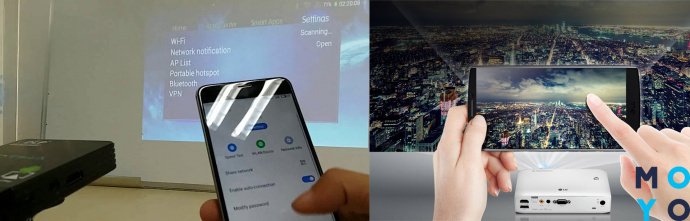
Для подключения вашего устройства к проектору по кабелю, вы должны сначала зарядить свой мобильный телефон, чтобы избежать выключения по пути. Затем найдите порт HDMI или USB-C-HDMI на вашем приборе и соедините его с соответствующим портом на проекторе с помощью кабеля. Обратите внимание, что не все смартфоны имеют HDMI-порт, поэтому вам может потребоваться использовать переходник.
Когда соединение между устройствами установлено, вам нужно настроить проектор на входной канал, на котором вы подключили свой телефон. Обычно для этого вам нужно выбрать соответствующую вкладку на экране системы проектора или использовать кнопки управления на самом приборе. После этого вы должны активировать подключение на вашем смартфоне: настройте разрешение и другие параметры, которые позволят правильно передавать изображение на проекторе.
В итоге, при подключении вашего смартфона к проектору с помощью кабеля, вы можете предоставить возможность передачи видео-сигнала напрямую с вашего телефона на экран проектора. Это означает, что вы сможете увидеть все содержимое вашего мобильного устройства на большом экране, что является очень удобным для проведения презентаций или просмотра видео.
Как подключить телефон к проектору через USB
Многие современные проекторы позволяют подключать смартфоны и другие мобильные приборы напрямую по USB. Это позволяет легко и быстро передавать изображение с экрана телефона на большой экран проектора.
Для подключения телефона к проектору через USB сначала необходимо проверить, поддерживает ли ваш прибор данную технологию. Большинство современных смартфонов, работающих на операционной системе Android, имеют модуль USB OTG (On-The-Go), который позволяет подключаться к другим USB-устройствам, таким как проектор. Если ваш телефон поддерживает USB OTG, то вы можете подключить его к проектору с помощью специального переходника или кабеля USB Type-C to HDMI.
Для подключения смартфона к проектору через USB следуйте инструкциям:
- Подключите мобильный телефон к проектору с помощью USB-кабеля или специального переходника. Вставьте USB-разъем (обычно это microUSB или USB Type-C) в соответствующий разъем на приборе.
- Настройте проектор на вход сигнала с USB. Это может потребовать открытия вкладки на экране проектора или использования пульта дистанционного управления для выбора соответствующего входного канала.
- На вашем телефоне должна появиться всплывающая вкладка с предложением подключить прибор к проектору. Нажмите на эту вкладку, чтобы подтвердить подключение.
- После подключения ваш телефон будет использовать проектор в качестве дополнительного экрана. Вы можете настроить разрешение, яркость и другие параметры изображения на проекторе через настройки мобильного телефона.
Использование USB-подключения позволяет передавать изображение с телефона на проектор с высокой скоростью и качеством. Однако это требует наличия соответствующего переходника или кабеля и поддержки USB-OTG на вашем телефоне.
Использование MHL
Для использования MHL необходимо сначала активировать функцию MHL на проекторе, что можно сделать в настройках проектора. Затем нужно подключить смартфон к проектору с помощью MHL-кабеля или MHL-адаптера. После подключения можно выбрать MHL в качестве источника сигнала на проекторе. Таким образом, смартфон будет подключен к проектору, и изображение с телефона будет передаваться на проектор в высоком разрешении.
Далее можно начать использование MHL для проецирования. Некоторые смартфоны и проекторы поддерживают такие функции, как передача изображения в режиме зеркального отображения, возможность подключения через беспроводные технологии (например, Wi-Fi Direct или Miracast), а также использование специальных приложений для проектора.
С использованием MHL можно передавать изображение с смартфона на проектор в высоком качестве, как в режиме презентации, так и в режиме просмотра фильмов или прослушивания музыки. Для этого необходимо выбрать соответствующий режим на смартфоне или использовать специальные приложения.
Использование MHL очень удобно и позволяет провести подключение смартфона к проектору без использования беспроводных или проводных переходников или шнуров. Также это позволяет передавать изображение в высоком качестве и настроить различные параметры изображения, такие как контрастность, цветность и яркость, непосредственно на смартфоне.
- Для использования MHL необходимо следующее:
- Смартфон или планшет с поддержкой MHL
- Проектор или телевизор с поддержкой MHL
- MHL-кабель или MHL-адаптер
Использование кабеля USB-C-HDMI
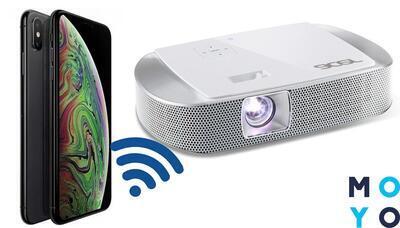
В современных мобильных устройствах все больше и больше внимания уделяется возможности подключения к внешним устройствам, таким как проекторы, с помощью USB-C-HDMI кабеля. Данный кабель представляет собой переходник, превращающий порт USB-C на мобильном устройстве в порт HDMI, что позволяет передавать высокое разрешение изображения на большой экран.
Когда у вас есть мобильный телефон или смартфон, который поддерживает технологию MHL, вы можете подключить его к проектору с помощью USB-C-HDMI кабеля. Настройки подключения энергии и трансляции могут отображаться на экране вашего мобильного устройства. Для начала проецирования вам потребуется подключить USB-C-HDMI кабель к порту телефона и кабель HDMI к порту проектора.
Большинство современных телефонов и смартфонов позволяют подключаться к внешним устройствам с помощью MHL-переходников, поэтому вам необходимо выбрать подходящий MHL-кабель, чтобы подключить его к мобильному устройству и кабелю HDMI для подключения к проектору.
Если ваш телефон не поддерживает MHL, вы все равно можете подключить его к проектору с помощью специального модуля Miracast или с помощью Wi-Fi. Выбрав подходящую технологию, вы сможете отправить сигнал с вашего телефона на проектор, и изображение будет отображаться на большом экране.
После подключения кабеля USB-C-HDMI к вашему мобильному устройству и проектору, вам может потребоваться активировать функцию проецирования на вашем телефоне. Для этого откройте настройки вашего прибора, найдите вкладку «Подключение и проецирование» или «Дисплей» и выберите подходящую опцию.
Если вы хотите проецировать экран вашего мобильного устройства на проектор, у вас должна быть функция трансляции. Некоторые приборы могут требовать настройку трансляции на экране телефона или в настройках системы.
Таким образом, подключение мобильного устройства к проектору с помощью кабеля USB-C-HDMI является одним из самых простых способов проецирования, который позволяет отображать экран вашего телефона на большом экране.
Приложения производителя
В современные времена многие производители проекторов предлагают специальные приложения, которые позволяют подключиться к проектору через мобильного телефона. Эти приложения оснащены современными системами и технологиями, чтобы обеспечить удобный и простой способ активировать проектор и позволять передавать изображение на экране.
Для подключения к проектору через телефон существует несколько способов. Один из них — использование USB-порта и специального кабеля, который позволяет провести подключение между мобильным устройством и проектором. Однако, данная технология имеет свои недостатки, так как изображение будет отображаться на большинстве устройств в низком разрешение.
Более современным методом подключения является использование технологии Chromecast. При помощи специального модуля, установленного на проекторе, можно подключить телефон к проектору через беспроводное соединение. Этот метод позволяет передавать изображение в высоком качестве, в том числе HD разрешении, на экран проектора.
Еще одним способом подключения к проектору является использование MHL порта и соответствующих переходников. При помощи переходников можно подключить телефон к проектору через специальный кабель, передающий сигнал в MHL формате. Таким образом, можно передать изображение с мобильного устройства на экран проектора.
Для большинства проекторов производителей также доступны специальные приложения, которые позволяют активировать проектор и управлять им через мобильный телефон. В зависимости от производителя, эти приложения могут иметь различные функции, такие как регулировка яркости, настройка цветовой гаммы и другие параметры проектора.
Таким образом, с помощью приложения производителя можно легко и удобно подключиться к проектору через телефон и наслаждаться проекцией изображения с мобильного устройства.
Проблемы при подключении проектора к телефону
Подключение проектора к телефону может вызвать некоторые проблемы, с которыми сталкиваются пользователи. Во-первых, необходимо наличие шнура или кабеля для передачи изображения и звука с телефона на проектор. В зависимости от типа устройства, потребуется провести соответствующее подключение.
Если ваш телефон работает на базе операционной системы Android, то для подключения к проектору можно выбрать несколько вариантов. Один из них — это использование специальных переходников или кабелей, которые имеют порт HDMI. Этот порт позволяет передавать аудио-видео сигнал с телефона на проектор. Для подключения через порт HDMI, необходимо выбрать подходящий переходник, который совместим с вашим телефоном.
Также современные проекторы могут поддерживать беспроводное подключение к устройствам через Wi-Fi и технологию Miracast. С помощью этой технологии можно подключиться к проектору без использования шнуров и кабелей. Для этого необходимо активировать функцию Miracast на своем устройстве и выбрать проектор в списке доступных устройств.
Если ваш телефон обладает портом USB-C, то можно воспользоваться переходником USB-C-HDMI для подключения проектора. Этот переходник позволяет передавать аудио-видео сигнал с телефона на проектор через порт HDMI.
При использовании беспроводных технологий для подключения проектора к телефону может потребоваться настройка соответствующих приложений на устройствах. Некоторые производители предлагают свои собственные приложения для управления проектором и настройки его подключения к мобильным устройствам.
Таким образом, для подключения проектора к телефону можно выбрать различные способы, в зависимости от технологий и портов, имеющихся на устройствах.
Видео:
Umiio Pro Обзор + Настройка
Umiio Pro Обзор + Настройка de Liulen 30.441 visualizaciones hace 8 meses 8 minutos y 57 segundos


