

Полное руководство по форматированию телефона — шаг за шагом инструкция для всех операционных систем
Полное форматирование телефона является одним из способов вернуть его к заводским настройкам и обеспечить его работоспособность. Данный процесс позволяет удалить все данные и настройки, включая учетную запись Google, приложения, контакты и сообщения, которые могут накопиться со временем.
Для полной очистки телефона можно использовать несколько методов, в зависимости от операционной системы. Но вне зависимости от того, какую систему вы используете — Android или iOS, стоит обзавестись следующими инструментами: компьютером, USB-кабелем для подключения телефона к компьютеру, и оригинальный кабель в случае устройств Apple.
Перед выполнением полного форматирования телефона стоит также выполнить резервное копирование всех важных данных, так как они будут удалены. Для этого можно воспользоваться штатными средствами телефона или скачать специальное приложение для резервного копирования данных.
Один из способов полного форматирования телефона на базе Android — это выполнить Wipe, то есть очистку данных и кэша системы. Для этого необходимо зайти в Настройки телефона, затем выбрать раздел Система или Об устройстве, и отыскать опцию «Сбросить до заводских настроек» или «Сброс данных». В основном, эта опция находится в разделе «Резервное копирование и сброс», но может меняться в зависимости от модели телефона и версии Android.
Если же у вас есть возможность подключить телефон к компьютеру, то можно воспользоваться методом полного форматирования через компьютер. Для этого нужно скачать специальный софт или программу для работы с мобильными устройствами. Например, для Android существует сервис Smart Switch от компании Samsung, который позволяет выполнить полный сброс или обновление системы телефона посредством компьютера.
Зачем форматировать телефон на Андроиде

Форматирование телефона на Андроиде может быть необходимым во многих случаях. Вот некоторые из них:
- Улучшение доступа к системным инструментам: после форматирования телефона на Андроиде вы получаете полный доступ ко всем функциональным возможностям устройства.
- Исправление ошибок: форматирование телефона может помочь исправить некоторые ошибки, которые могут возникнуть в процессе работы устройства.
- Очистка устройства от ненужных файлов: форматирование телефона также позволяет удалить все данные с внутренней памяти и SD-карты, освобождая ценное пространство.
- Восстановление работоспособности: если ваш телефон начал «тормозить» или неожиданно выключаться, форматирование может восстановить его нормальную работу.
- Удаление вредоносных программ: форматирование телефона позволяет избавиться от вредоносных программ или восстановить работу устройства после заражения.
Чтобы отформатировать телефон на Андроиде, вам потребуется выполнить следующие шаги:
- Сделайте резервную копию своих данных: перед форматированием телефона рекомендуется сохранить все важные файлы, контакты и сообщения на компьютере или в облачном хранилище.
- Подготовка к форматированию: убедитесь, что ваш телефон находится в режиме «Отладка по USB» и подключен к компьютеру с помощью USB-кабеля.
- Войдите в режим восстановления: это можно сделать с помощью комбинации клавиш, чаще всего это нажатие одновременно кнопок уменьшения громкости, увеличения громкости и включения/выключения телефона.
- Выберите опцию «Wipe data/factory reset»: в режиме восстановления найдите и выберите эту опцию с помощью кнопок управления.
- Подтвердите форматирование: после выбора опции «Wipe data/factory reset» вам будет предложено подтвердить форматирование. Это удалит все данные с телефона, так что будьте осторожны!
- Перезагрузите телефон: после окончания форматирования выберите опцию «Reboot system now», чтобы перезагрузить телефон.
Важно отметить, что форматирование телефона приводит к полной потере данных, поэтому перед выполнением этого метода не забудьте создать резервные копии всех важных файлов и приложений. Также обратите внимание, что процесс форматирования может отличаться в зависимости от модели и версии Андроид.
Подготовка к форматированию телефона
Перед выполнением операции по полному форматированию телефона необходимо соблюсти несколько важных шагов подготовки. Эти действия помогут избежать потери данных и обеспечат успешное выполнение процедуры:
| 1. | Создать резервные копии данных. Перед форматированием телефона рекомендуется сохранить все важные файлы и персональные данные, такие как контакты, фотографии и документы, на другом устройстве или в облачном хранилище. |
| 2. | Найти и скачать необходимые инструменты. Для полного форматирования телефона можно воспользоваться инструментами и программным обеспечением, предоставляемыми производителем устройства или сторонними разработчиками. Рекомендуется быть внимательным и выбирать проверенные и надежные инструменты, чтобы избежать возможных проблем с работоспособностью телефона после форматирования. |
| 3. | Подготовить компьютер и подключение. Для форматирования Android-телефона потребуется подключение к компьютеру через USB-кабель. Убедитесь, что компьютер обладает достаточными ресурсами и правами доступа, а также имеет установленное необходимое программное обеспечение для работы с Android-устройствами. |
| 4. | Отыскать текущий набор приложений. Перед форматированием телефона рекомендуется составить список всех приложений, установленных на устройстве. Это поможет восстановить их после окончания форматирования и обзавестись такими же полезными приложениями. |
| 5. | Форматировать карту памяти. Если в вашем телефоне присутствует карта памяти, перед форматированием рекомендуется создать резервные копии данных с карты, а затем отформатировать её. Для этого можно воспользоваться специальной опцией в настройках телефона или использовать компьютер. |
| 6. | Ввести телефон в режим загрузочного recovery. Чтобы выполнить полное форматирование телефона, устройство нужно перевести в режим восстановления системы (recovery mode). Путь к данному режиму может отличаться для разных моделей телефонов, но обычно он достигается путем определенных комбинаций нажатия кнопок при включении телефона. |
Подготовка к форматированию телефона является важным этапом перед полным форматированием устройства. Соблюдение перечисленных выше рекомендаций позволит сохранить данные и обеспечить успешное форматирование телефона без возможных проблем с его работоспособностью.
1. Форматирование через настройки
Для начала форматирования через настройки, вам потребуется подготовка. Убедитесь, что все важные данные перед форматированием сохранены, так как весь контент будет безвозвратно удален. Также убедитесь, что телефон полностью заряжен или подключен к источнику питания.
Для форматирования телефона через настройки, вам необходимо выполнить следующие шаги:
- Откройте настройки телефона. Обычно иконка настроек изображает шестеренку или шестеренку вместе с иконкой зубчатого колеса.
- Пролистайте список настроек и найдите опцию «Сброс» или «Сбросить телефон». Нажмите на нее.
- Вам может потребоваться ввести учетные данные вашей учетной записи Google, если ваш телефон работает на операционной системе Android. Это требуется для защиты от несанкционированного доступа к вашему устройству.
- После ввода учетных данных вам может быть предложено выбрать опцию «Стереть все данные» или «Сбросить настройки». Выберите данную опцию.
- В некоторых случаях может потребоваться ввести дополнительный PIN-код или пароль, если он был задан вами для защиты вашего устройства.
- Подождите, пока телефон завершит процесс форматирования. Время выполнения может различаться в зависимости от модели и объема данных на устройстве.
- После окончания форматирования ваш телефон будет возвращен к заводским настройкам.
При использовании данного метода форматирования через настройки важно помнить, что все данные на телефоне будут безвозвратно удалены. Поэтому перед форматированием рекомендуется сделать резервные копии важной информации, которую вы не хотите потерять.
Способ первый

| Шаг 1: | Подключите ваш телефон к компьютеру с помощью кабеля USB. Для доступа к настройкам Android устройства вам необходимо найти файл настроек на вашем телефоне или в настройках учетной записи Google, в зависимости от версии Android. Выполните следующие действия: |
| Шаг 2: | На вашем телефоне зайдите в Настройки, затем в Резервное копирование и сброс и выберите «Сброс данных юзера». Далее введите ваш PIN-код или пароль. |
| Шаг 3: | На этом этапе вам может быть предложено восстановить данные после завершения процесса форматирования. Нажмите кнопку «Перезагрузить устройство», чтобы продолжить. |
| Шаг 4: | Теперь ваш телефон начнет процесс полного форматирования системы, и все ваши данные будут удалены. После окончания процесса форматирования ваш телефон будет таким же, как оригинальный кирпич из коробки, и вам потребуется установить все приложения заново. |
Будьте осторожны, выполняя этот метод форматирования телефона, так как он полностью очищает все данные и установленные приложения на вашем устройстве. Если вы не хотите полностью форматировать свой телефон, существуют и другие методы форматирования, такие как форматирование отдельных разделов на карте памяти или форматирование через режим восстановления (Recovery Mode).
Способ второй
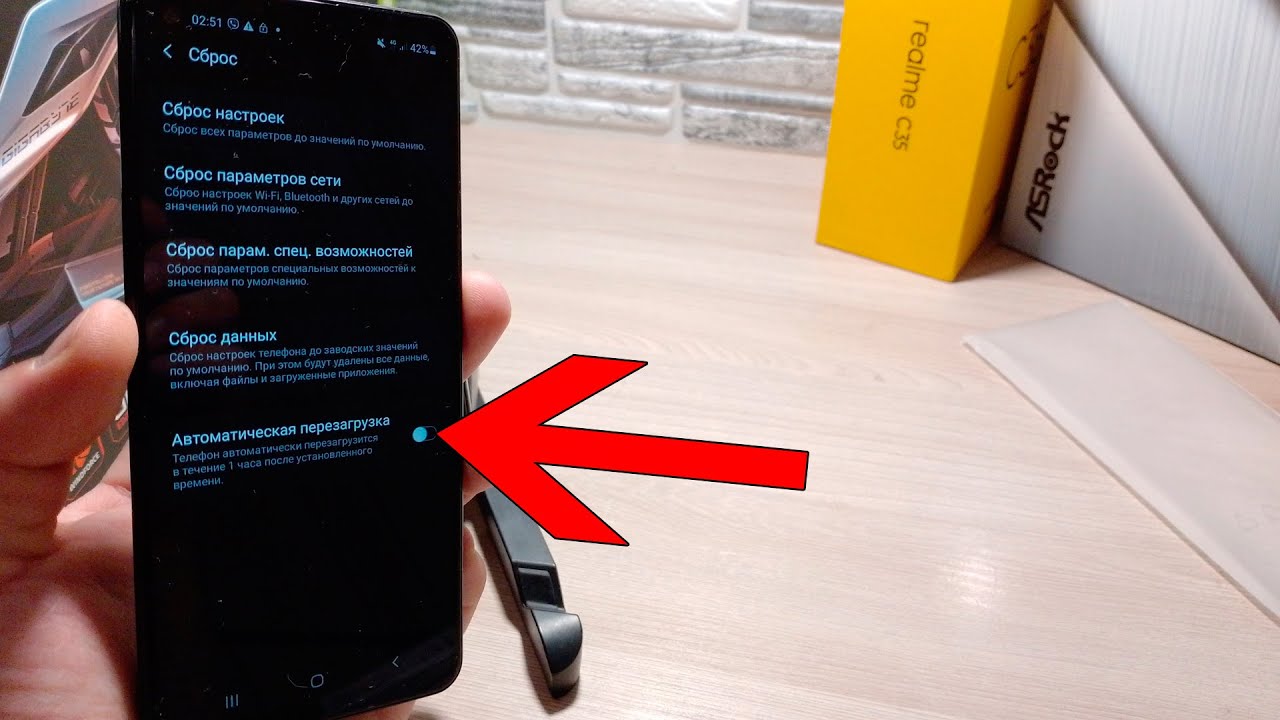
Перед началом процедуры необходимо учесть, что при таком форматировании все данные будут удалены, поэтому важно сохранить все нужные файлы и информацию.
Чтобы выполнить полное форматирование, рекомендуется скачать специальные программы, такие как Android Data Recovery или соответствующие программы для вашей операционной системы.
После установки необходимого софта и подключения телефона к компьютеру, перейдите к следующим шагам:
- Запустите инструменты для форматирования смартфона.
- В командной строке введите набор команд, которые будут выполняться при форматировании.
- Убедитесь, что ваш телефон включен в режиме recovery mode или загрузочного режима.
- После этого выполните данный набор команд для отформатирования системы Android в телефоне.
- Подтвердите действие и дождитесь окончания процесса форматирования.
- После полного форматирования системы, все важные данные будут удалены, а настройки мобильных учетных записей и приложений вернутся к заводским значениям.
Важно отметить, что данные, сохраненные на внутреннем накопителе телефона, также будут удалены, поэтому перед форматированием рекомендуется создать их резервную копию. Если вы хотите избежать потери данных во время форматирования, то можно воспользоваться специализированными программами для восстановления потерянных файлов после процедуры.
После успешного выполнения всех команд и окончания форматирования, телефон будет перезагружен и вы сможете настроить его заново.
2. Как полностью отформатировать Андроид через Recovery
Для полного форматирования телефона Андроид через Recovery, вам понадобится следующий набор действий.
1. Подготовка к форматированию
Перед тем как отформатировать телефон, важно создать резервную копию всех важных данных, так как они будут удалены. Для этого можно использовать метод сохранения данных на компьютере или в облачном хранилище.
2. Скачать и установить Recovery
Для выполнения форматирования телефона необходимо скачать и установить программу Recovery на компьютер. Recovery – это специальное программное обеспечение для восстановления системы и работоспособности устройства.
3. Подключение телефона к компьютеру
После установки программы Recovery, необходимо подключить свой телефон к компьютеру с помощью USB-кабеля. Таким образом, вы получите доступ к файлам и настройкам телефона.
4. Включение режима Recovery
Чтобы открыть режим форматирования телефона, необходимо включить его в специальном режиме. В этом случае рекомендуется выполнять инструкции, поиска и учетной записи. Обычно это делается при помощи одновременного нажатия определенной комбинации клавиш. Подробная информация о способе включения режима Recovery можно найти в инструкции для вашего мобильного устройства.
5. Форматирование памяти телефона
После подключения телефона и включения режима Recovery, вы сможете отыскать опцию для форматирования данных телефона. В большинстве случаев она называется «wipe data/factory reset» или «форматирование данных / сброс до заводских настроек». После выбора этой опции выполните подтверждение форматирования.
6. Форматирование карты памяти
При желании, вы также можете отформатировать карту памяти. Для этого в режиме Recovery найдите и выберите опцию «wipe cache partition» или «форматирование кеша», для удаления временных файлов и очистки памяти вашего телефона.
7. Завершение форматирования
После завершения форматирования данных и карты памяти, вы сможете перезагрузить телефон. Он будет возвращен к заводским настройкам и все данные будут удалены. Обратите внимание, что после полного форматирования телефон может потребоваться переустановка программного обеспечения и приложений.
Теперь вы знаете, как полностью отформатировать свой телефон Андроид через Recovery. Будьте осторожны при выполнении всех действий, так как неправильное использование может привести к поломке устройства.
3. Форматируем Android через компьютер и подключение USB
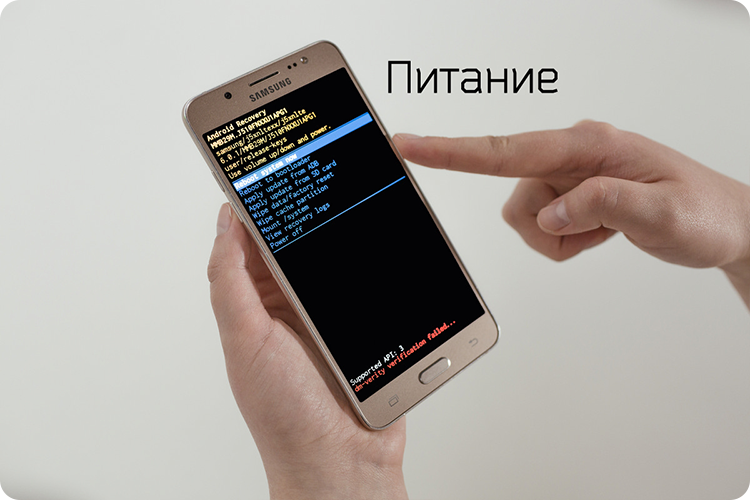
Для полного форматирования телефона Android можно воспользоваться также специальными инструментами на компьютере. Этот способ может быть полезен, если ваше устройство не включается или кирпич становится после форматирования. Однако, перед началом форматирования необходимо выполнить подготовку телефона и компьютера.
Для начала нужно скачать и установить на компьютер специальное приложение Android на компьютера, такое как Android Data Recovery или iMobie PhoneRescue.
При подключении телефона к компьютеру через USB, убедитесь, что режим отладки USB включен (в настройках телефона в разделе «О телефоне» нажмите на номер сборки несколько раз, пока не появится сообщение об успешной активации режима разработчика).
После активации режима разработчика на телефоне, перейдите в настройки разработчика и включите опцию «Отладка по USB». Затем подключите телефон к компьютеру при помощи USB-кабеля.
После подключения телефона к компьютеру и запуска приложения Android Data Recovery или iMobie PhoneRescue, следуйте инструкциям по выполнению форматирования телефона. Обратите внимание, что данная процедура полностью очистит все данные на телефоне, включая загрузочный раздел и заводские учетные данные.
| Шаг 1: | Загрузите и установите Android Data Recovery или iMobie PhoneRescue на свой компьютер. |
| Шаг 2: | Включите режим разработчика на телефоне и активируйте опцию «Отладка по USB». |
| Шаг 3: | Подключите телефон к компьютеру при помощи USB-кабеля. |
| Шаг 4: | Запустите Android Data Recovery или iMobie PhoneRescue на компьютере и выполните инструкции по форматированию телефона. |
После окончания форматирования ваш Android-телефон будет полностью очищен от данных и восстановится к заводским настройкам. Примечание: форматирование телефона может занять некоторое время, поэтому рекомендуется сохранить все важные данные с телефона перед началом процесса.
Как отформатировать карту памяти
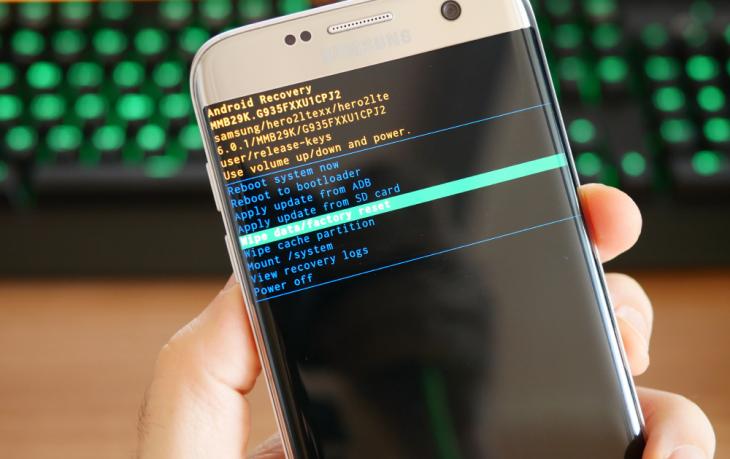
Во-первых, перед началом процесса отформатирования карты памяти необходимо сделать некоторую подготовку. Во-первых, убедитесь, что у вас есть резервные копии всех важных данных с карты памяти, так как они будут удалены в процессе форматирования. Также убедитесь, что ваш смартфон полностью заряжен или подключен к источнику питания, чтобы избежать выключения во время форматирования.
Существует несколько способов отформатировать карту памяти на устройстве Android:
1. Через настройки Android
Этот метод подходит для большинства мобильных устройств на базе Android. Чтобы отформатировать карту памяти через настройки Android, следуйте инструкциям:
- Перейдите в раздел «Настройки» на вашем смартфоне.
- В разделе «Хранилище» или «Память» выберите опцию «Карты памяти» или «Внутренняя память».
- Найдите карту памяти, которую хотите отформатировать, и выберите опцию «Форматировать».
- Подтвердите действие, если требуется ввод дополнительных подтверждений.
- Подождите, пока процесс форматирования завершится. Время форматирования может занять некоторое время, особенно если карта памяти большой емкости.
- После завершения форматирования ваша карта памяти будет готова к использованию.
2. Через компьютер
Если у вас есть доступ к компьютеру, можно отформатировать карту памяти через него. Для выполнения этого метода потребуется кард-ридер и кабель USB для подключения карты памяти к компьютеру. Следуйте инструкциям:
- Подготовьте компьютер и подключите к нему кард-ридер.
- Вытащите карту памяти из вашего смартфона и вставьте ее в кард-ридер.
- Соедините кард-ридер с компьютером с помощью кабеля USB.
- На компьютере откройте проводник и найдите карту памяти, которую хотите отформатировать.
- Щелкните правой кнопкой мыши на карте памяти и выберите опцию «Форматировать».
- Выберите параметры форматирования, если требуется, и нажмите кнопку «Начать».
- Подождите, пока процесс форматирования завершится. Время форматирования может занять некоторое время, особенно если карта памяти большой емкости.
- После завершения форматирования ваша карта памяти будет готова к использованию.
Важно отметить, что форматирование карты памяти приведет к удалению всех данных на ней. Поэтому перед форматированием рекомендуется создать резервные копии всех важных данных. Также следует быть внимательным при выборе опции форматирования и не случайно выбрать неправильную.
В некоторых случаях может потребоваться использование специализированных инструментов или сервиса для отформатирования карты памяти, если она стала неработоспособной или загрузочным диском. В этом случае рекомендуется обратиться к оригинальному сервис-центру или скачать соответствующий софт с официального сайта. Важно следовать инструкциям и рекомендациям производителя, чтобы избежать повреждения карты памяти или потерю данных.
Теперь вы знаете, как отформатировать карту памяти на своем Android-смартфоне. Будьте внимательны и аккуратны во время выполнения этой операции, чтобы избежать нежелательных последствий.
Видео:
Xiaomi Redmi 10 hard reset сброс настроек зависает глючит тормозит висит how to reset
Xiaomi Redmi 10 hard reset сброс настроек зависает глючит тормозит висит how to reset by Сброс настроек 154,429 views 2 years ago 1 minute, 37 seconds


