
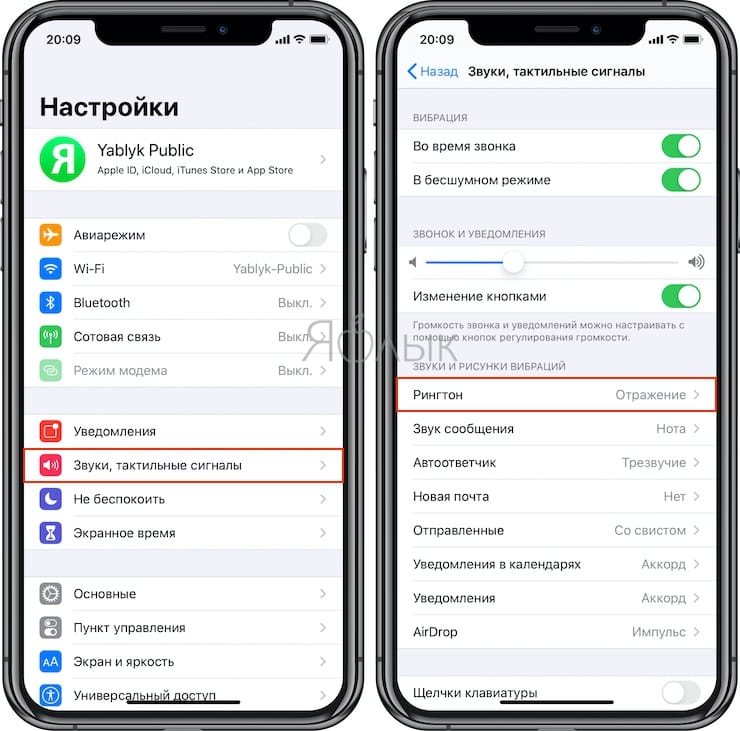
Изменение рингтона на Айфоне — простые шаги для настройки собственного звонка
Айфон — это устройство, которое находится в постоянном внимании у его владельцев, поэтому настройка рингтона на Айфоне имеет большое значение. По умолчанию, Айфон предлагает набор различных рингтонов, но владельцы Айфонов могут захотеть заменить стандартный рингтон на свой собственный. Существует несколько способов изменить рингтон на Айфоне, поэтому каждый пользователь может выбрать наиболее подходящий ему способ.
Наиболее простой способ изменить рингтон на Айфоне — это использование приложения Айтюнс. На компьютере необходимо выбрать понравившиеся аудиофайлы и закачать их в программу Айтюнс. После этого, подключив Айфон к компьютеру с помощью кабеля, владельцы могут выбрать свой мелодию в настройках Айфона.
Еще одним способом добавить рингтон на Айфон является использование приложения iTools. Владельцы Айфонов могут найти подходящий аудиофайл в своем каталоге, добавить его в приложение iTools, а затем загрузить и установить этот рингтон на свой Айфон. Этот способ также позволяет легко заменить рингтон на Айфоне.
Существует еще один способ для владельцев Айфонов использовать программу Mobimover. С помощью данного приложения можно добавлять мелодии в список рингтонов на Айфоне. После установки приложения Mobimover на компьютер, владельцы Айфонов могут закачать аудиофайлы на Айфон и выбрать их в настройках Айфона. Этот способ позволяет добавлять рингтоны на Айфон в одиночном порядке или заменять все рингтоны сразу.
Таким образом, существует несколько способов изменить рингтон на Айфоне. Решение зависит от предпочтений и потребностей каждого владельца Айфона. Независимо от выбранного способа, владельцы могут настроить рингтон на Айфоне, чтобы он отличался от других контактов и звуков на устройстве. Помните, что настройка рингтона на Айфоне позволяет вам создать индивидуальный и уникальный звонок.
Как на Айфон закачать музыку на звонок
Если владельцы Айфона хотят изменить рингтон на своем устройстве, есть несколько способов, как это сделать.
Первый способ — это добавить понравившиеся мелодии в список рингтонов через iTunes. Для этого на компьютере можно найти аудиофайлы, которые желание использовать в качестве звонка. После этого, подключают iPhone к компьютеру, запускают программу iTunes и в списке контактов или в настройках выбирают нужное приложение. При помощи данного приложения можно добавить или заменить рингтон на iPhone.
Кроме iTunes, есть и другие способы добавления и изменения рингтонов на Айфоне. Например, можно использовать программу iTools, расположенную на компьютере. С ее помощью можно добавлять и изменять мелодии для звонка на iPhone. Владельцы iPhone также могут использовать приложение Mobimover, чтобы добавить свою музыку на Айфон.
Если у вас есть аудиофайлы на компьютере, которые вы хотите использовать в качестве рингтона на Айфоне, то можно воспользоваться другим способом. При помощи приложения на ПК, как, например, Mobimover, можно передать мелодию на Айфон, после чего нажимают на значок в айтюнс и выбирают рингтон.
Также можно добавить рингтон на Айфон через мобильное приложение. В настройках iPhone выбираем «Звуки и поп-апы», а затем «Звонки». В данном каталоге можно найти музыку или звуковые эффекты, предоставленные самим устройством. Если такого звука нет, можно найти подходящую мелодию в интернете или же воспользоваться своими аудиофайлами и добавить их в список рингтонов на Айфоне с помощью приложения.
В итоге, существует множество способов добавить и изменить рингтон на Айфоне. Каждый пользователь может выбрать наиболее удобный и предпочтительный для себя. Музыкальные рингтоны помогают придать индивидуальность и оригинальность собственному устройству, а также позволяют ощущать комфорт и радость во время звонков и смс-сообщений.
Как на Айфон закачать музыку на звонок с помощью iTunes с телефона

Для начала, убедитесь, что ваш Айфон подключен к компьютеру с установленным iTunes. Затем следуйте этим простым шагам:
Шаг 1: Откройте iTunes на своем компьютере.
Если вы еще не установили iTunes, скачайте его с официального сайта.
Шаг 2: Подключите свой Айфон к компьютеру с помощью USB-кабеля.
Вам может потребоваться разрешить доступ к вашему устройству, если такого запроса нет, пропустите этот шаг.
Шаг 3: В iTunes выберите свой Айфон в списке устройств.
Шаг 4: Откройте раздел «Звуки» или «Рингтоны».
Раздел может быть расположен в списке настроек вашего Айфона или в самом iTunes. Найдите его и откройте.
Шаг 5: Найти нужный рингтон или мелодию.
Вы можете выбрать из предложенных Apple рингтонов или использовать собственные аудиофайлы. Если не нашли нужный рингтон, просто перейдите к следующему шагу.
Шаг 6: Добавьте свою музыку в каталог рингтонов.
Нажмите значок «Добавить в библиотеку» или «Добавить файл в библиотеку», чтобы выбрать аудиофайлы с компьютера. Выберите понравившиеся вам треки и добавьте их в каталог рингтонов.
Шаг 7: Выберите свой рингтон.
После добавления аудиофайлов вы можете выбрать их в списке рингтонов. Просто кликните на мелодию, чтобы выделить ее.
Шаг 8: Синхронизируйте рингтон с вашим Айфоном.
Нажмите кнопку «Применить» или «Синхронизировать», чтобы закачать выбранный рингтон на свой Айфон.
После успешной синхронизации рингтон будет доступен в списке звуков для звонка и смс-сообщений на вашем Айфоне. Теперь вы можете выбрать эту музыку в настройках Айфона и изменить свой звонок.
Учтите, что помимо iTunes есть и другие способы закачивать звуки для iPhone. Многие пользователи предпочитают использовать приложения или программы, такие как Ringtone Maker или MobiMover, чтобы добавлять мелодии на свой Айфон. В данной статье мы рассмотрели самый простой и распространенный способ с использованием iTunes.
Как на Айфон закачать музыку на звонок с помощью iTunes с ПК
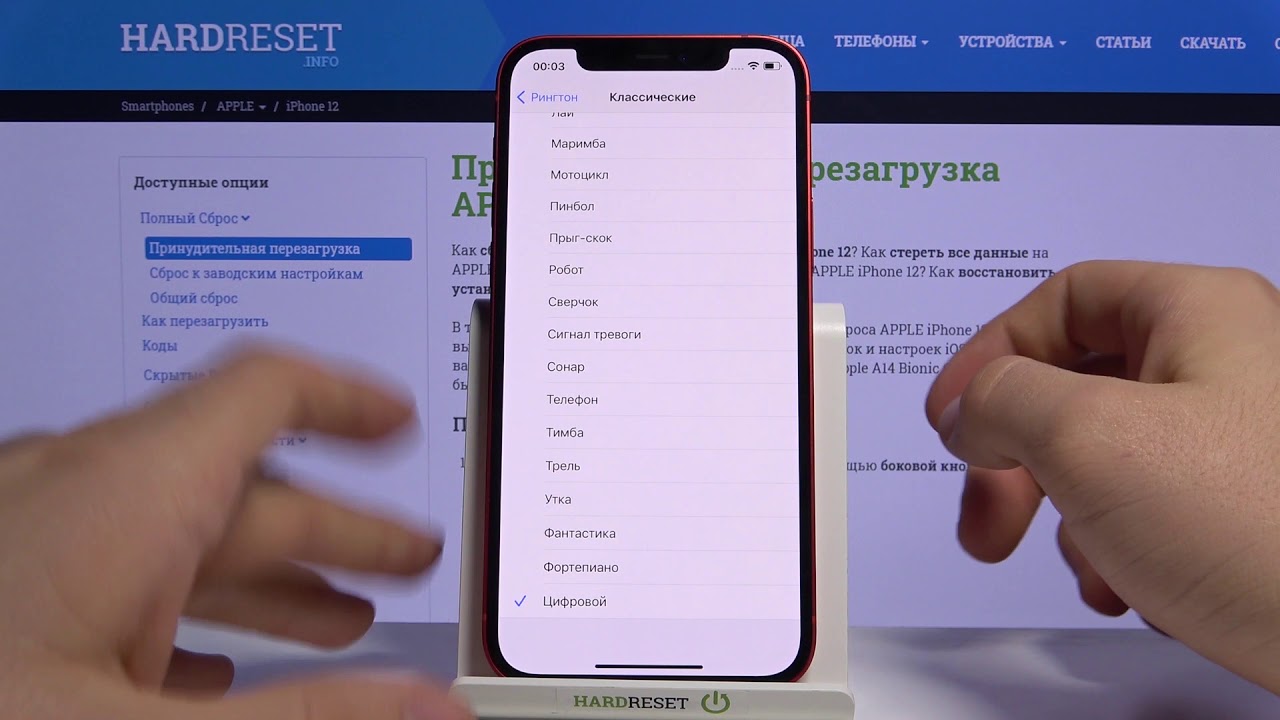
Для начала, убедитесь, что у вас установлена последняя версия iTunes на вашем компьютере. Если нет, то вам потребуется скачать и установить ее с официального сайта Apple.
1. Подключите свой Айфон к компьютеру при помощи кабеля USB и запустите программу iTunes.
2. В левом верхнем углу iTunes выберите значок «iPhone», который расположен в списке устройств.
3. Откройте вкладку «Звуки» в меню слева.
4. Перетащите понравившиеся вам мелодии или добавьте файлы вручную через кнопку «Добавить файл в библиотеку…» внизу списка звуков.
5. После добавления звука в библиотеку, найдите его в списке всех звуков на вашем Айфоне и нажмите на него.
6. В появившемся окне выберите пункт «Создать версию в AAC» и программа создаст копию этой мелодии в формате AAC.
7. Затем нажмите правой кнопкой мыши на созданной копии мелодии и выберите пункт «Показать файл в папке» или «Show in Finder».
8. Измените расширение у файла с «.m4a» на «.m4r».
9. Вернитесь в iTunes, найдите свой контакт с помощью поиска или в каталоге контактов и нажмите на него.
10. В окне контакта, выберите вкладку «Рингтон» и нажмите на кнопку «Добавить файл…» или «Choose File…».
11. В открывшемся окне укажите расположение файла с мелодией, которую вы только что переименовали, и нажмите «Открыть».
12. Настройте длительность рингтона, если это требуется, и нажмите «OK» или «Готово».
13. Проверьте, что мелодия была успешно добавлена, нажав на ее название в окне контакта.
14. Синхронизируйте свой Айфон с помощью iTunes, чтобы применить все изменения.
15. После синхронизации, найдите контакт, для которого вы добавляли рингтон, и выставьте этот рингтон вместо стандартного звонка для контакта.
Таким способом можно добавлять музыку на звонок не только в контакты, но и в отдельных смс-сообщениях или в список всех звуков на Айфоне. Несколько владельцы iPhone могут закачивать музыку на звонок с помощью этого способа, в своих желаниях добавлять собственные мелодии и звуки на свой Айфон.
Как поставить рингтон на Айфон через iTools
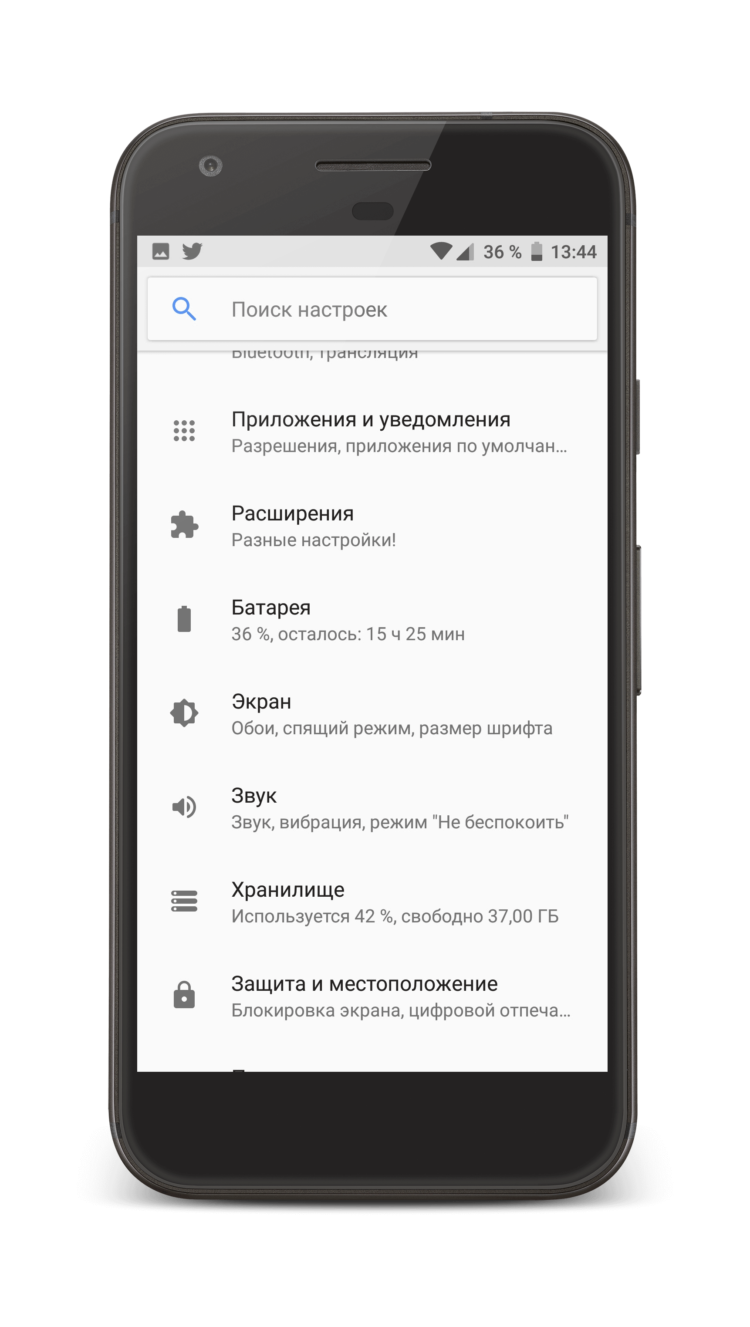
Если вы хотите использовать собственный рингтон на своем iPhone, вам необходимо изменить настройки звонка. Самый удобный способ сделать это через приложение iTools.
1. Подключите свой iPhone к компьютеру с помощью кабеля.
2. Запустите приложение iTools на вашем компьютере и выберите значок «Рингтоны».
3. Для добавления нового рингтона на ваш iPhone нажмите кнопку «Добавить» и выберите файл рингтона, который вы хотите использовать.
4. Выберите рингтон из каталога, расположенного на вашем компьютере. После этого он будет закачан на ваш iPhone через приложение iTools.
5. После добавления рингтона, вы можете изменить его настройки звонка для всех контактов или для каждого отдельного контакта. Для этого откройте приложение «Настройки» на вашем iPhone, найдите контакты и выберите контакт, для которого вы хотите изменить рингтон. Затем выберите желаемый рингтон из списка доступных.
Теперь у вас есть возможность выбирать и использовать рингтоны на своем iPhone через приложение iTools.
Как добавить рингтон на iPhone с помощью приложений
Одним из самых удобных способов добавить рингтон на iPhone является использование компьютера. Приложения, такие как iTunes, iTools или MobiMover, позволяют закачивать музыку на ваш телефон через ПК. При этом вы можете найти понравившиеся звуковые файлы и добавить их в каталог рингтонов на своем компьютере.
После выбора желаемых рингтонов необходимо открыть программу на компьютере и подключить iPhone к нему с помощью USB-кабеля. Затем в программе выбирают самый подходящий способ добавления рингтона на iPhone. Например, в iTunes можно выбрать нужный аудиофайл в каталоге рингтонов и заменить им стандартный рингтон на вашем телефоне.
С помощью приложений iTools или MobiMover вы можете добавить рингтон на iPhone непосредственно из папки на компьютере. Для этого вам потребуется только указать путь к файлу и нажать на кнопку «Добавить».
Если вы хотите изменить рингтон для отдельных контактов, то вам потребуется найти нужный звуковой файл и добавить его в соответствующую настройку контакта в списке контактов на телефоне. Затем при входящем звонке от этого контакта, будет использоваться установленный вами рингтон.
Таким образом, если вы хотите добавить рингтон на iPhone с помощью приложений, то вы можете воспользоваться программами, такими как iTunes, iTools или MobiMover. Используя этот способ, вы сможете хранить свои понравившиеся аудиофайлы на компьютере и добавлять их на телефон при необходимости. Кроме того, вы сможете изменить рингтон для отдельных контактов и настроить индивидуальные звонки для различных смс-сообщений или уведомлений.
Как добавить звонок с помощью MobiMover с ПК
Если у вас есть желание добавить свою музыку в каталог программы MobiMover на ваш ПК для добавления нового рингтона на Айфон, рассмотрим один из способов, как это сделать:
- Закачайте программу MobiMover на свой компьютер и подключите Айфон к нему.
- На Айфоне найдите значок «Настройки» и нажмите на него.
- В списке настроек найдите и нажмите на «Звуков и уведомлений».
- В разделе «Рингтоны» нажмите на «Настройки».
- Выберите звук, который хотите заменить, и нажмите на него.
- В открывшемся списке выберите понравившийся вам рингтон или загрузите свой собственный файл мелодии.
- Нажмите на кнопку «Готово» в правом верхнем углу экрана.
Теперь вы знаете, как добавить звонок на Айфон с помощью программы MobiMover с ПК. Пользуйтесь этим способом, чтобы настроить рингтоны для контактов и смс-сообщений на вашем Айфоне.
Как заменить рингтон на Айфоне в настройках
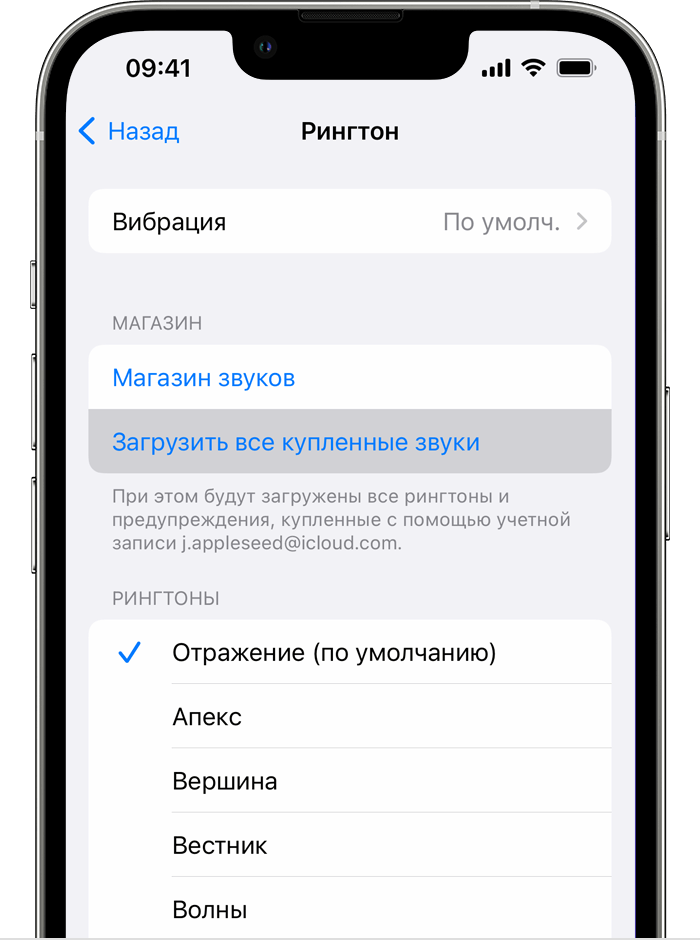
Если у вас есть мелодия или звук, которым вы хотите заменить рингтон на Айфоне, вы можете легко сделать это в настройках телефона. Для этого не требуется компьютер, а все действия можно выполнить прямо на самом устройстве.
Во-первых, откройте настройки на своем Айфоне и найдите раздел «Звук». Обычно этот раздел расположен в самом верху списка настроек, вы можете пролистать вниз, чтобы найти его быстрее.
После того, как вы найдете раздел «Звук», нажмите на него, чтобы открыть список доступных звуков. В этом списке будут представлены различные рингтоны и звуки для смс-сообщений, которые вы можете использовать.
Если хотите выбрать рингтон для звонка, найдите в списке раздел с названием «Рингтоны». В этом разделе вы сможете найти несколько предустановленных рингтонов, которые поставляются с Айфоном. Вы также можете добавить свои собственные рингтоны в список, используя приложение iTunes или iTools на компьютере.
Чтобы установить рингтон для звонка на Айфоне, нажмите на значок рингтона в списке. После этого вы сможете прослушать его, нажав на кнопку «Воспроизвести» рядом с названием рингтона. Если вы удовлетворены звуком, нажмите на кнопку «Установить по умолчанию», чтобы выбранный рингтон стал вашим основным звуком для входящих звонков.
Точно таким же способом можно изменить рингтон для определенного контакта в списке контактов на Айфоне. Для этого необходимо открыть контакт и нажать на кнопку «Изменить», а затем прокрутить вниз до раздела «Звук». В этом разделе вы сможете выбрать рингтон из списка и назначить его этому контакту. Это позволит вам легко определить, кто вам звонит, даже не смотря на включенный беззвучный режим.
Теперь, когда вы знаете, как заменить рингтон на Айфоне в настройках, вы можете использовать этот способ, чтобы добавить музыку или другие аудиофайлы в список рингтонов на вашем iPhone. Для этого вам потребуется подключить ваш iPhone к компьютеру с помощью кабеля Lightning и открыть программу iTunes или iTools. В каталоге с вашим iPhone найдите раздел «Звуки» или «Рингтоны» и закачайте туда желаемую музыку или аудиофайлы. После этого они появятся в списке доступных рингтонов на вашем Айфоне, и вы сможете выбрать их таким же образом, как и предустановленные рингтоны.
Как изменить рингтон на iPhone для отдельных контактов
/imgs/2018/11/26/17/2649019/01cd27d22b30300d92a4b96df7de7204d520b82b.jpg)
Владельцы iPhone могут настроить индивидуальные рингтоны для каждого контакта на своем устройстве. Это позволяет легко определить, кто звонит, просто по звуку звонка. В данном разделе мы рассмотрим способы изменить рингтон на iPhone для отдельных контактов.
Существует несколько способов добавить свою мелодию в список доступных рингтонов iPhone:
- Через iTunes на компьютере. Для этого требуется закачать аудиофайл на компьютер, подключить iPhone к компьютеру и с помощью iTunes добавить файл в список рингтонов.
- Через приложение GarageBand на iPhone. С помощью этого приложения можно создать собственные рингтоны из музыки.
- С помощью приложения iTools на компьютере. iTools позволяет добавить свой аудиофайл в список рингтонов без необходимости подключения iPhone к компьютеру.
Когда нужные музыкальные файлы добавлены в список доступных рингтонов, можно приступать к настройке индивидуальных звуков для контактов:
- Откройте приложение «Контакты» на своем iPhone.
- Найдите контакт, для которого вы хотите изменить рингтон.
- Нажмите на значок «Правка» в правом верхнем углу экрана.
- Прокрутите вниз и нажмите на «Изменить», расположенный рядом с «Рингтоном».
- Выберите мелодию из списка доступных рингтонов или нажмите на «Закачать больше рингтонов», чтобы добавить свою мелодию.
- После выбора рингтона нажмите на кнопку «Готово» в правом верхнем углу экрана.
Теперь для выбранного контакта будет использоваться заданный вами рингтон. Таким образом, вы сможете сразу определить, кто звонит вам, просто по звуку звонка.
Видео:
Как поставить ЛЮБУЮ песню на рингтон iPhone? Сделать рингтон на iPhone без компьютера 2021
Как поставить ЛЮБУЮ песню на рингтон iPhone? Сделать рингтон на iPhone без компьютера 2021 de AppleTheme 1.595.104 visualizaciones hace 3 años 4 minutos y 13 segundos


