
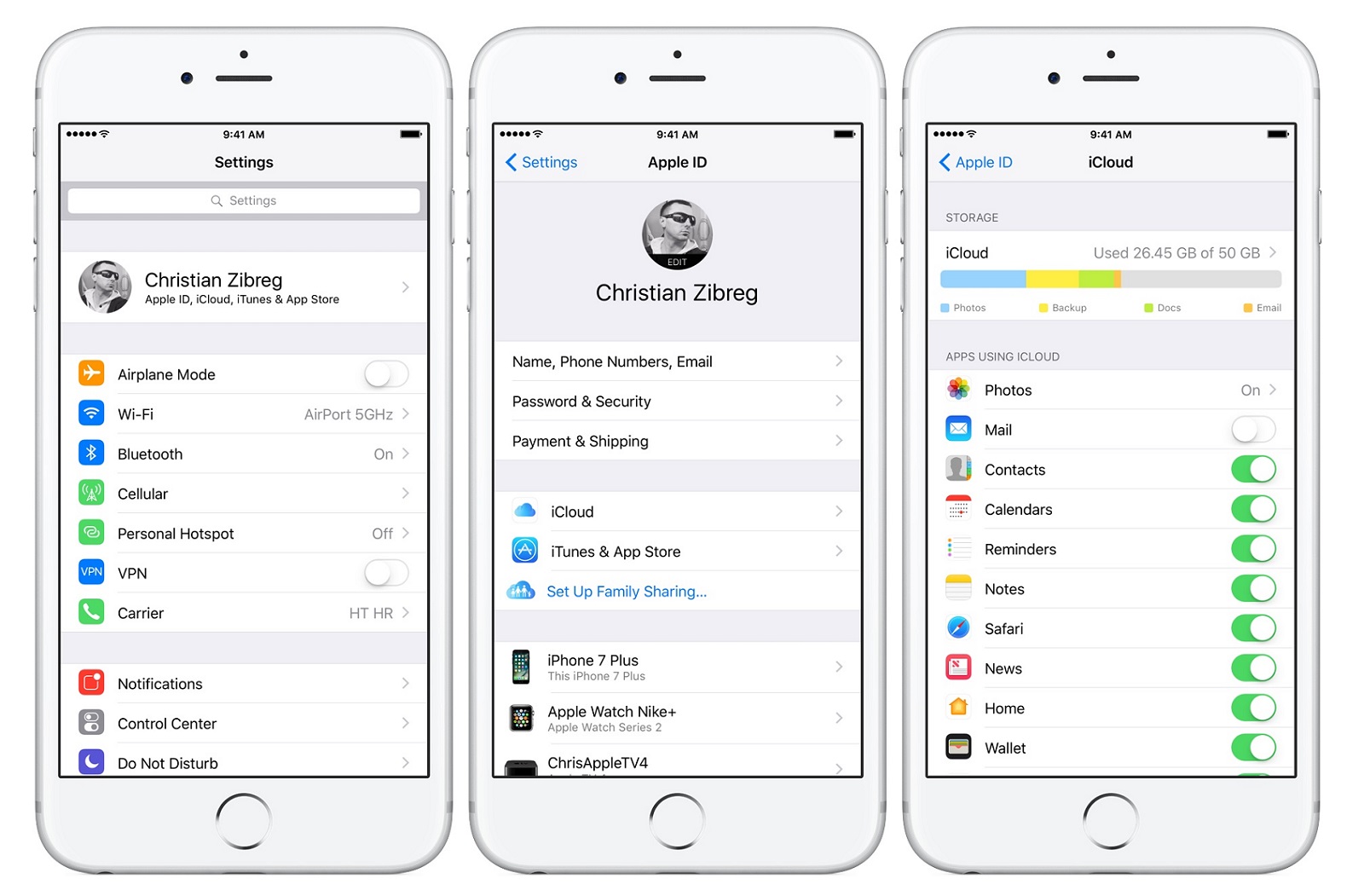
Как быстро и просто просматривать iCloud на iPhone и получить доступ ко всем своим файлам и данным. Основные инструкции и полезные советы
iCloud — это облачный сервис, предоставляемый компанией Apple, который позволяет пользователям хранить и синхронизировать свои файлы, фотографии, заметки, контакты и другие данные между различными устройствами. Если вы уже имеете учетную запись iCloud, вы можете получить доступ к своим данным из любого устройства, в том числе и на вашем iPhone.
Для входа в iCloud на iPhone вам потребуется выполнить несколько простых шагов. Во-первых, убедитесь, что у вас установлена последняя версия операционной системы iOS на вашем устройстве. Затем перейдите к настройкам вашего iPhone и найдите раздел с iCloud. Введите ваш Apple ID и пароль, чтобы войти в свою учетную запись iCloud.
После успешного входа в iCloud на вашем iPhone появится возможность просматривать ваши фотографии, заметки, контакты и другие данные, которые вы храните в облачном хранилище. Вы сможете сохранять новые файлы, отправлять и получать письма через сервис Mail и многое другое.
Если у вас возникают проблемы с входом в iCloud на iPhone, убедитесь, что вы верно вводите свой Apple ID и пароль. Если у вас появляется сообщение об ошибке или у вас есть вопросы, вы можете обратиться в службу поддержки Apple для помощи.
Также стоит отметить, что функции iCloud на iPhone могут быть адаптированы к компонентам и параметрам вашего устройства. Например, если у вас мало свободной памяти на iPhone, то вы можете настроить iCloud так, чтобы он хранил только самое важное для вас. Вы можете выбрать, какие файлы и фотографии хранить в облаке, и в любой момент посмотреть их через iCloud на iPhone.
Что такое iCloud
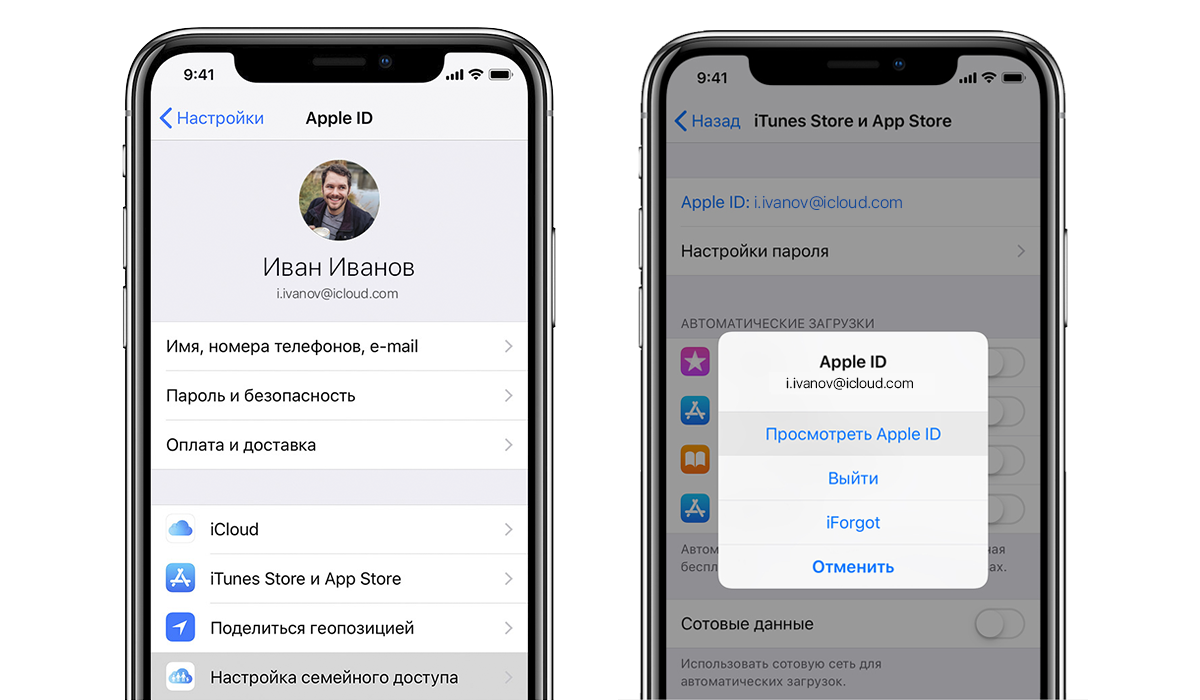
Для того чтобы посмотреть данные в iCloud, необходимо выполнить вход в iCloud на вашем iPhone. Чтобы сделать это, перейдите в настройки вашего iPhone, найдите раздел iCloud и выберите параметры для входа.
На экране появится сообщение, что для входа в iCloud необходимо ввести ваш пароль. Если у вас есть проблемы с входом, может потребоваться ввести пароль несколько раз, чтобы разобраться со всеми параметрами входа.
После успешного входа в iCloud на вашем iPhone вы можете просматривать фотографии, файлы, заметки и другие данные, которые хранятся в вашем облачном хранилище. iCloud также имеет функцию автоматической загрузки фотографий и видео, сделанных на iPhone, в облако, а также синхронизирует ваши контакты, календари, заметки и другие компоненты iOS.
Также, вы можете установить программу iCloud на свой компьютер или другое устройство и получить доступ к вашим данным с него. iCloud адаптировано для всех операционных систем, и вы можете легко войти в вашу учетную запись с любого устройства, где установлена программа iCloud. Нужно всего лишь ввести свою учетную запись и пароль.
Таким образом, iCloud — это больше, чем просто облачное хранилище. Это полноценный сервис, который предоставляет вам доступ ко всем вашим данным с любого устройства, включая iPhone, iPad, Mac и даже с компьютера. iCloud является важной частью экосистемы Apple и позволяет вам делать резервные копии, обмениваться файлами, отправлять и получать электронную почту и многое другое.
Как войти в iCloud с Айфона
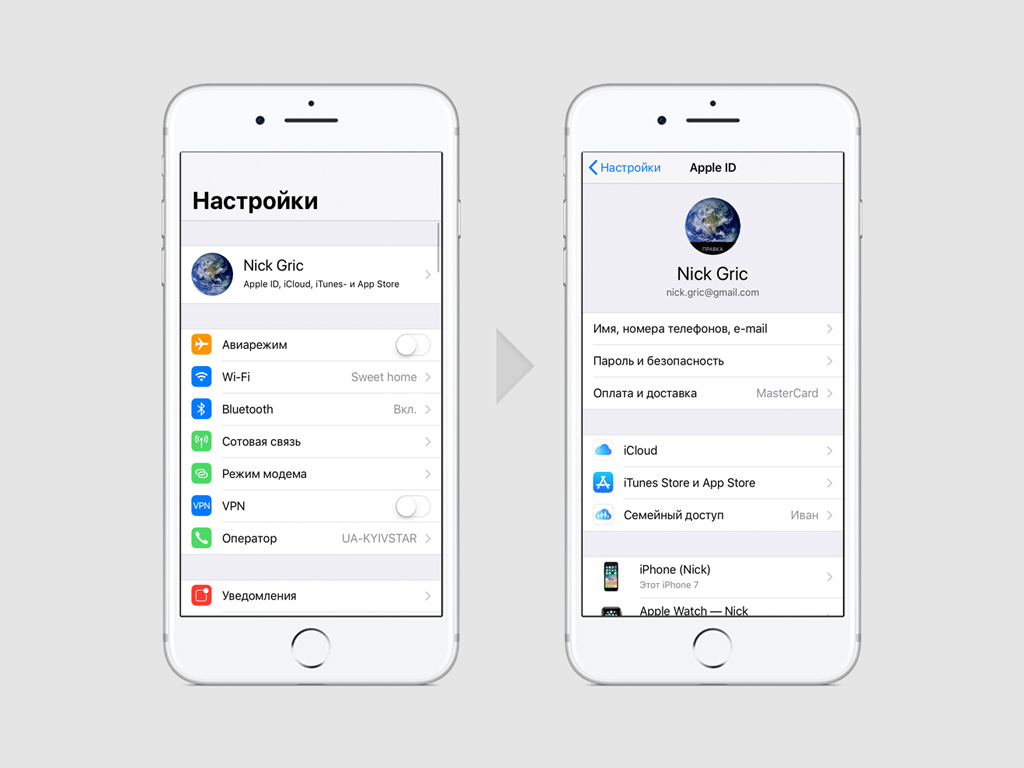
Чтобы войти в iCloud с Айфона, вам нужно выполнить несколько шагов:
- Настройки вашего Айфона.
- Прокрутите экран вниз и найдите параметры iCloud.
- Нажмите на свою учетную запись iCloud.
- На экране Вашего iPhone появится сообщение с просьбой ввести ваш пароль iCloud.
- Вводите пароль от вашего учетной записи.
- После ввода пароля нажмите кнопку Войти.
После выполнения этих шагов вы будете внутри вашего облачного хранилища iCloud и сможете просматривать все ваши файлы, заметки, фотографии и другие данные, которые находятся в iCloud.
Вход в iCloud с Айфона также возможен через приложение «Настройки». Просто откройте приложение «Настройки» на вашем экране Айфона и найдите раздел iCloud. После входа в iCloud с Айфона вы сможете использовать все функции облачного хранилища — от хранения и синхронизации фотографий до сохранения важных файлов и информации на серверах Apple.
Как войти в iCloud через браузер
Если вам нужно войти в iCloud через браузер на компьютере, чтобы посмотреть, что там находится, то следующие инструкции помогут вам разобраться.
1. Войдите в свою учетную запись iCloud через браузер, открыв любой браузер и перейдя по адресу www.icloud.com.
2. При входе на сайт iCloud вам может потребоваться ввести свой Apple ID и пароль. Если вы уже вошли в учетную запись на вашем айфоне, то будет предложено двухфакторная аутентификация. Следуйте инструкциям, которые приходят на ваш айфон для подтверждения входа.
3. После успешного входа вы увидите главное меню программы iCloud. Там вы сможете найти различные возможности, такие как просмотр фотографий, файлов, контактов и т. д.
4. Для просмотра фотографий, вам нужно нажать на иконку «Фото» на экране. Здесь вы найдете все ваши фотографии, которые хранятся в облаке iCloud.
5. Если у вас возникли проблемы с выполнением входа в iCloud через браузер, то проверьте настройки вашего айфона и параметры iCloud. Убедитесь, что у вас есть интернет-соединение и правильно введены данные для входа (Apple ID и пароль).
6. Также может быть полезно проверить, настроена ли ваша учетная запись iCloud для загрузки фотографий и файлов в облако. Это можно сделать в настройках iCloud на вашем айфоне.
Войти в iCloud через браузер — это отличный способ обратиться к вашим данным, если у вас возникли проблемы с вашим айфоном или если вам нужно просмотреть фотографии и файлы с компьютера. iCloud более чем удобен, когда речь идет о хранении, резервном копировании и синхронизации данных с вашего iPhone.
Как войти в облако iCloud с Айфона с помощью ПО
Облако iCloud предлагает множество возможностей для хранения и доступа к важным данным, включая фотографии, файлы и заметки. В этом разделе мы расскажем, как войти в облако iCloud с помощью программного обеспечения на вашем iPhone.
- На вашем iPhone откройте настройки.
- Прокрутите вниз и нажмите на своего аккаунта iCloud.
- Если вы еще не вошли в свою учетную запись iCloud, вам может потребоваться ввести свой пароль или код.
- После входа в учетную запись iCloud вы увидите список доступных сервисов iCloud, включая Фото, Drive, Заметки и другие.
- Чтобы просмотреть свои фотографии в облачном хранилище iCloud, нажмите на иконку «Фото». Здесь вы сможете найти и посмотреть все сохраненные фотографии.
- Для просмотра других файлов в облаке iCloud вы можете перейти в соответствующие разделы, такие как Drive или Заметки.
- Настройки iCloud также позволяют пользователям настроить параметры хранения и другие функции сервиса iCloud.
Теперь вы знаете, как войти в облако iCloud на iPhone с помощью программного обеспечения. Отметим, что iCloud является неотъемлемой частью операционной системы iOS, и все его компоненты встроены в интерфейс iPhone. Поэтому нет необходимости загружать отдельное программное обеспечение или приложение для входа в iCloud на iPhone.
Функции и возможности iCloud
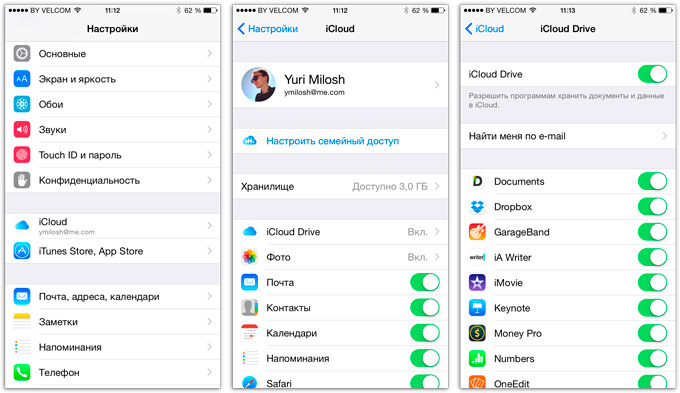
Когда пользователь входит в iCloud на своем iPhone, он может посмотреть свои фотографии, хранящиеся в облаке. При входе в iCloud появляется такое сообщение: «Нажмите, чтобы перейти в iCloud». Нужно нажать на него и выполнить вход, используя аккаунт Apple ID и пароль. После входа пользователь будет перенаправлен на страницу iCloud, где будет доступен просмотр фотографий из облачного хранилища.
Касается входа в iCloud на iPhone и другой функции — можно настроить iCloud для хранения файлов и документов, что позволит пользователю получить доступ к этим файлам с любого устройства. Чтобы выполнить настройку iCloud, нужно зайти в раздел «Настройки», выбрать свой аккаунт Apple в верхней части списка, затем нажать на «iCloud» и выбрать нужные параметры.
Кроме того, при настройке iCloud на iPhone пользователь может выбрать, какие фотографии с его устройства будут храниться в облаке. Если функция «Фото iCloud» включена, то все снимки с iPhone будут автоматически загружаться в iCloud и доступны на других устройствах пользователя. Это полезно, если с телефона не хочется удалять снимки, но при этом нужно освободить место в памяти.
Еще одна полезная возможность iCloud – это возможность получать сообщения по электронной почте с помощью сервиса iCloud Mail. Пользователю будет доступна почта, а также календари, контакты и заметки, которые также могут быть синхронизированы между устройствами.
Важно отметить, что для входа в iCloud на iPhone необходима учетная запись Apple ID. Если у пользователя еще нет такого аккаунта, ему потребуется создать его перед входом в iCloud. Если возникнут проблемы с входом, можно обратиться к помощи iCloud на официальном сайте Apple. Здесь представлены подробные инструкции по настройке и использованию сервиса iCloud.
В общем, функции и возможности iCloud на iPhone позволяют пользователям удобно хранить файлы, фотографии, получать доступ к почте и другим компонентам, которые могут быть синхронизированы между различными устройствами. С помощью iCloud пользователь может эффективно управлять своими данными и иметь к ним доступ в любое время и из любого места.
Как посмотреть фото в облаке на Айфоне
Чтобы посмотреть фото в облаке на Айфоне, нужно выполнить несколько простых шагов.
1. Убедитесь, что у вас установлена и включена последняя версия операционной системы на iPhone.
2. Перейдите в меню «Настройки» на экране устройства.
3. Найдите и нажмите на свою учетную запись iCloud.
4. На экране появляется список всех доступных функций iCloud. Выберите «Фото» из списка.
5. Включите опцию «Фотографии iCloud».
6. Если у вас до этого не был включен iCloud на устройстве, появится сообщение с просьбой войти в учетную запись. Нажмите на кнопку «Войти» и введите ваш Apple ID и пароль. Если у вас еще нет учетной записи iCloud, создайте ее, следуя инструкциям на экране.
7. После входа в учетную запись iCloud откроется iCloud Drive — облачное хранилище, адаптированное под iPhone. Здесь можно найти все ваши фотографии, которые ранее были сохранены в облаке.
8. Нажмите на иконку «Фото» на экране устройства.
9. В появившемся окне выберите фото, которые хотите просмотреть. Можно использовать стандартные инструменты для просмотра фотографий, такие как прокрутка, увеличение, уменьшение и кнопка «Воспроизвести слайдшоу».
Теперь вы знаете, как посмотреть фото в облаке на Айфоне с помощью iCloud. Необходимость входа в iCloud может возникнуть только при первом использовании или после выхода из учетной записи.
Если у вас возникли проблемы с доступом к фотографиям, проверьте настройки iCloud, убедитесь, что включена опция «Фотографии iCloud» и вы вошли в учетную запись с правильными данными. За дополнительной информацией обратитесь к документации или службе поддержки Apple.
Проблемы со входом в iCloud
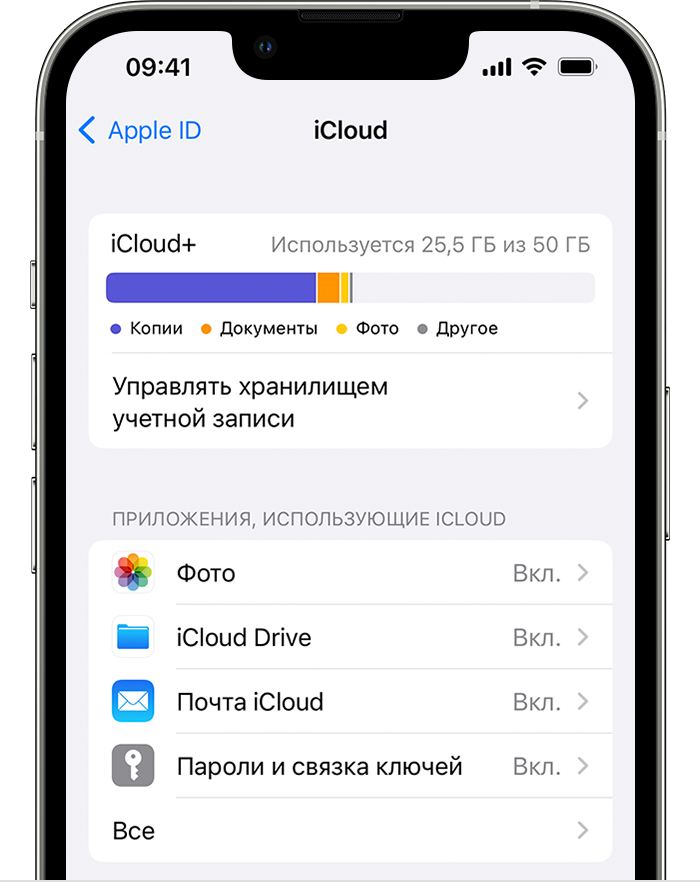
При использовании облачного хранилища iCloud, возникают проблемы со входом для некоторых пользователей. Это может быть связано с различными причинами, такими как неправильный ввод пароля, проблемы с интернет-соединением или неправильно настроенные параметры учетной записи iCloud. Мы рассмотрим основные проблемы и их решения.
| Проблема | Решение |
| Неправильный пароль | При входе в iCloud на iPhone необходимо ввести правильный пароль, который был задан при создании учетной записи Apple ID. Если вы не помните свой пароль, вы можете воспользоваться функцией «Забыли пароль?» для сброса пароля через адрес электронной почты или ответы на безопасностные вопросы. |
| Проблемы с интернет-соединением | Убедитесь, что у вас есть стабильное подключение к Интернету. Проверьте настройки Wi-Fi или мобильной сети на устройстве и убедитесь, что они включены и функционируют правильно. |
| Неправильно настроенные параметры учетной записи iCloud | Проверьте настройки учетной записи iCloud в разделе «Настройки» на вашем iPhone. Убедитесь, что вы правильно ввели адрес электронной почты и пароль и что все параметры и функции сервиса iCloud активированы. Если параметры не были настроены, следуйте указаниям на экране для настройки учетной записи iCloud. |
Если проблема со входом в iCloud все еще остается, попробуйте выполнить следующие действия:
- Перезагрузите ваш iPhone.
- Проверьте наличие обновлений операционной системы на вашем iPhone и установите их, если таковые имеются.
- Проверьте, есть ли проблемы со входом в iCloud на других устройствах, таких как iPad или Mac. Если проблема возникает только на iPhone, попробуйте выполнить вход в iCloud через другие устройства.
- Свяжитесь с поддержкой Apple, если все приведенные выше действия не помогли решить проблему.
Видео:
Забыл Apple ID, что делать? Как узнать Apple ID на устройстве?
Забыл Apple ID, что делать? Как узнать Apple ID на устройстве? by AppleTheme 285,094 views 2 years ago 4 minutes, 44 seconds


