
Простой способ узнать пароль от Wi-Fi на мобильном устройстве
В наше время многие из нас зависят от интернета и без него мы оказываемся в полной информационной изоляции. Мобильные устройства предоставляют массу возможностей, но для того чтобы воспользоваться ими, мы должны быть подключены к беспроводной сети Wi-Fi. А что делать, если мы хотим подключиться к сети, но не знаем пароль от вайфая? В этой статье мы рассмотрим несколько способов, которые помогут вам узнать пароль от Wi-Fi сетей.
1. Использование специальных приложений. На рынке существует множество приложений, которые позволяют узнать пароль от Wi-Fi сети, к которой вы уже подключались. Некоторые из них работают на основе базы данных паролей, в которой собраны пароли от общественных точек доступа Wi-Fi, а другие приложения позволяют вам просмотреть пароли, которые вы ранее использовали на своих устройствах.
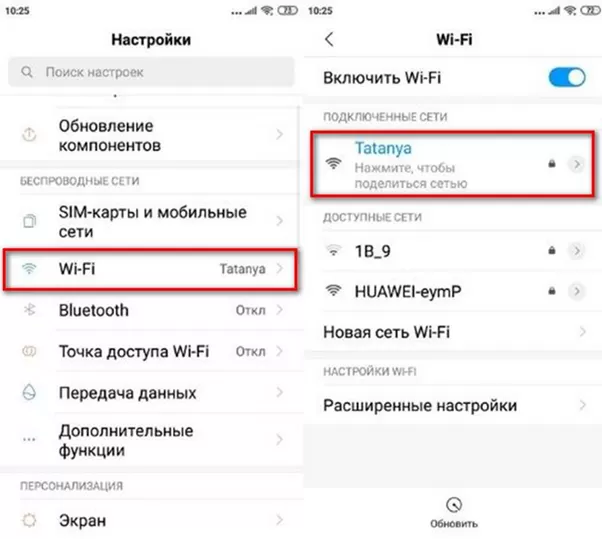
2. Использование настроек Android. Если у вас есть доступ к Android-устройству и вы не знаете пароль от вайфая, вы можете попробовать найти нужные данные в настройках системы. Для этого зайдите в «Настройки» -> «Wi-Fi» -> «Сети» и найдите сеть, к которой вы хотите подключиться. Нажмите на нее и в раскрывшемся меню будет указан пароль.
1. Ищем в файловой системе
1.1. Если у вас Android-устройство, то вы можете воспользоваться файловым менеджером, который часто уже предустановлен на устройствах или доступен для загрузки из Google Play. Вам нужно зайти в файловую систему устройства, в которой хранятся базы данных Wi-Fi-сетей. Обычно эти базы данных располагаются по пути /data/misc/wifi или /data/wifi. Открыв файловый менеджер, смотрием список файлов, ищем файл с расширением «.conf». В этом файле указаны настройки Wi-Fi, в том числе и ключ (пароль).
1.2. Если у вас iPhone или iPad, то можно воспользоваться специальным приложением в App Store, например, «WiFi Passwords». Приложение позволяет просмотреть пароли Wi-Fi-сетей, к которым ваш девайс подключался ранее. Приложение работает только на устройствах без джейлбрейка, так как требуется доступ к специальной панели настроек Wi-Fi.
1.3. Также есть другие способы узнать пароль от Wi-Fi на разных устройствах и маршрутизаторах, например, с помощью команды «netsh wlan show profiles» для Windows, или с помощью программы «RouterPassView» для просмотра паролей Wi-Fi-роутеров.
Рассмотрим подробнее некоторые способы:
1.3.1. Если вы подключались к чужой Wi-Fi-сети на своем устройстве, то пароль можно найти в настройках Wi-Fi-сети на девайсе. На Android-устройствах это можно сделать, зайдя в настройки, выбрав пункт «Wi-Fi» и нажав на название сети, к которой вы подключены. В появившемся окне отображается ключ (пароль) Wi-Fi-сети.
1.3.2. Для iPhone существует другой способ. Вы можете зайти в настройки (Settings), выбрать пункт «Wi-Fi» и нажать на значок «i» рядом с именем Wi-Fi-сети. В открывшемся окне отображается информация о сети, включая пароль.
1.3.3. Если вы используете Wi-Fi-роутер, то вы можете узнать пароль, зайдя в настройки роутера через веб-интерфейс. Для этого вам может понадобиться указанный на корпусе роутера ключ (пароль) для доступа к настройкам. После входа в настройки, в разделе «Wi-Fi» или «Настройки сети» будет отображен пароль Wi-Fi-сети.
1.3.4. Некоторые роутеры имеют кнопку «WPS», с помощью которой можно узнать пароль. Для этого нужно нажать и удерживать кнопку «WPS» на роутере в течение нескольких секунд. После этого на устройстве, которое вы хотите подключить к Wi-Fi, нужно выбрать опцию «Подключение по WPS» либо «Подключение по кнопке».
Важно отметить, что использование подобных способов может быть незаконным в некоторых случаях, особенно если вы пытаетесь узнать пароль Wi-Fi-сети без согласия владельца сети. Следует всегда соблюдать закон и правила использования Wi-Fi-сетей.
Android
Если вы пользуетесь операционной системой Android, то есть несколько способов узнать пароль от Wi-Fi сети.
1. Приложения для просмотра паролей: существуют некоторые приложения, которые позволяют узнать сохраненные пароли Wi-Fi сетей на вашем устройстве. Вы можете использовать такие приложения, как Wi-Fi Password Viewer или Wi-Fi Key Recovery. Они позволяют просмотреть пароли, которые вы использовали для подключения к Wi-Fi сетям. Просто установите одно из этих приложений, и они автоматически найдут и отобразят пароли Wi-Fi сетей, которые вы использовали.
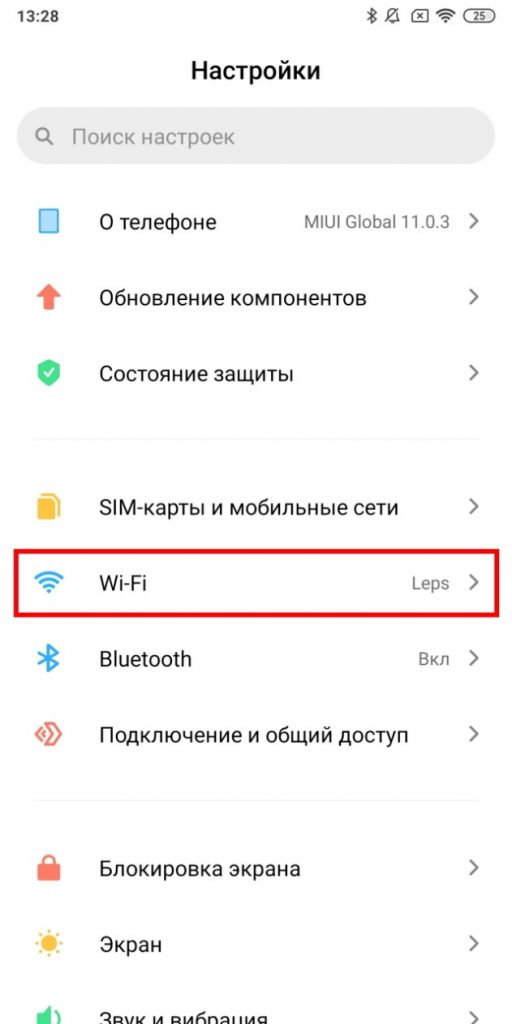
2. Использование настроек Android: еще один способ узнать пароль Wi-Fi сети — зайти в настройки Android на вашем устройстве. Для этого откройте «Панель управления» и найдите иконку «Настройки» (обычно она выглядит как шестеренка). После этого найдите раздел «Wi-Fi» и нажмите на него. В списке доступных сетей найдите нужную сеть и нажмите на нее. Затем нажмите на опцию «Посмотреть пароль» (или похожую), и Android покажет вам пароль Wi-Fi сети.
3. Использование файловой системы Android: если вы не можете найти пароль Wi-Fi сети с помощью приложений или настроек Android, вы можете попробовать найти его в файловой системе вашего устройства. Для этого вам нужно будет использовать специальное приложение для работы с файловой системой, такое как ES File Explorer или Total Commander. Установите одно из этих приложений, зайдите в его настройки, активируйте опцию «Показывать скрытые файлы», а затем найдите файл с именем «wpa_supplicant.conf» в папке «etc» или «data/misc/wifi». Откройте этот файл с помощью редактора и найдите нужную Wi-Fi сеть. В этой записи вы увидите пароль Wi-Fi сети, указанный как «password».
4. Узнавание пароля через роутер: еще один способ узнать пароль Wi-Fi сети — войти в настройки вашего роутера. Для этого вы должны знать IP-адрес и учетные данные для входа в настройки роутера. Зайдите в браузере вашего устройства в адресную строку и введите IP-адрес вашего роутера (обычно он указан на самом роутере). После этого вам нужно будет ввести логин и пароль для входа в систему роутера. После успешной аутентификации найдите раздел сети (обычно он называется «Wi-Fi» или «Беспроводная сеть») и найдите нужную Wi-Fi сеть в списке. Пароль Wi-Fi сети должен быть указан вместе с другими настройками. Если вы не знаете логин и пароль для входа в настройки вашего роутера, вы можете попробовать найти их на задней панели устройства или в его руководстве пользователя.
5. Использование приложения для взлома паролей: последний способ узнать пароль Wi-Fi сети — использование специальных приложений для взлома паролей Wi-Fi. Такие приложения могут попытаться взломать пароль Wi-Fi сети, используя различные методы, такие как взлом WPS или словарный атаки. Однако использование таких приложений запрещено и может являться незаконным в вашей стране, поэтому мы не рекомендуем использовать такие приложения.
Как видите, узнать пароль от Wi-Fi сети на Android можно с помощью различных методов. Выберите тот способ, который наиболее подходит вам и вашей ситуации.
iPhone
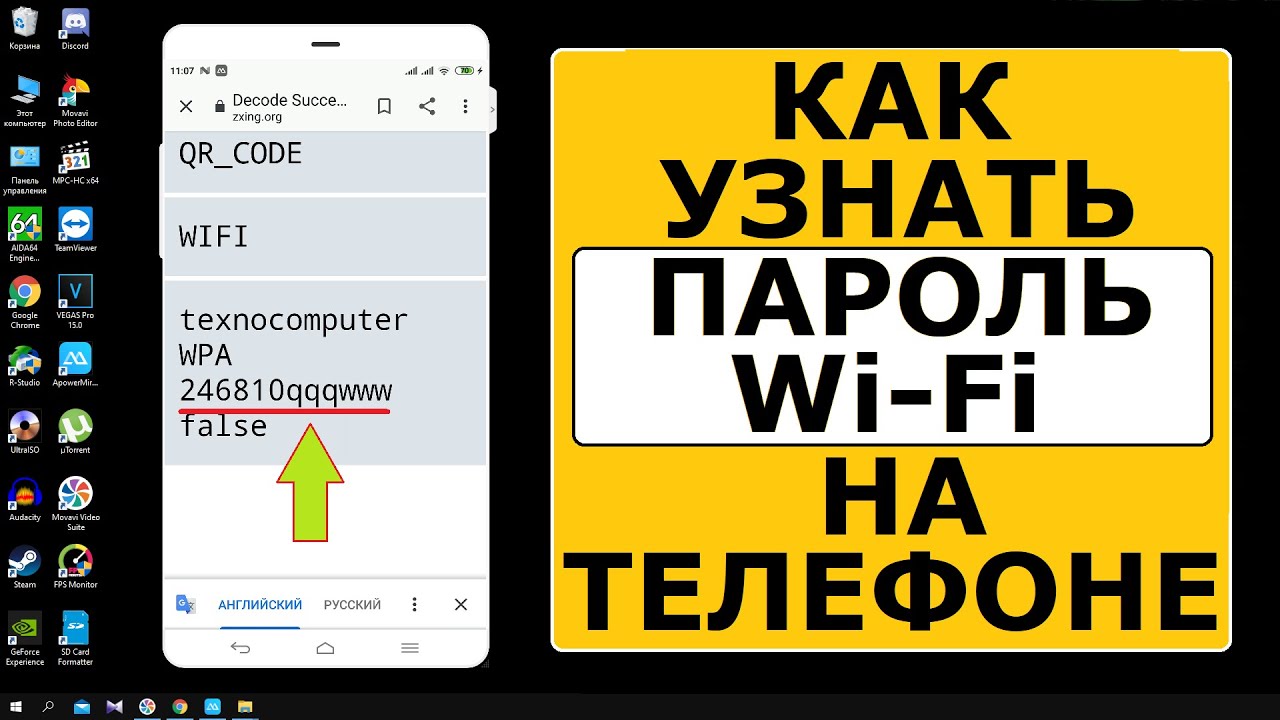
Если вы используете iPhone и хотите узнать пароль от Wi-Fi сети, существует несколько способов сделать это.
1. Если вы подключены к сети Wi-Fi и хотите узнать ее пароль, вы можете зайти в настройки вашего iPhone. Найдите пункт «Wi-Fi» в списке настроек и нажмите на него. Вам будет показан список доступных Wi-Fi сетей, и рядом с текущей сетью будет указан пароль.
2. Если вы уже подключались к Wi-Fi сети ранее и ее пароль был сохранен на вашем iPhone, вы можете найти его в настройках приложения «Панель задач». Откройте «Панель задач», нажмите на иконку Wi-Fi и в правом верхнем углу экрана появится название сети и ее пароль.
3. Если вы имеете доступ к файловой системе iPhone, вы можете найти сохраненные пароли Wi-Fi сетей в специальном файле под названием «wpa_supplicant.conf». Для этого вам потребуется специальное приложение для работы с файлами, такое как iExplorer или другие.
4. Если вы хотите узнать пароль от чужой Wi-Fi сети, вы можете воспользоваться приложением для просмотра паролей Wi-Fi сетей, которые ранее были подключены к вашему iPhone. Некоторые приложения могут показывать пароли Wi-Fi сетей, даже если вы не подключались к ним ранее.
5. Если вы хотите узнать пароль от общественных Wi-Fi сетей, вы можете воспользоваться приложением для поиска доступных точек Wi-Fi. В приложении будет указан пароль для каждой точки, если он есть в базе данных приложения.
Пожалуйста, помните, что попытка получить пароль от Wi-Fi сети, к которой вы не имеете доступа, является незаконной и может нарушать законы о защите данных.
2. Пользуемся специальным приложением
Если в предыдущих способах вы не смогли найти или узнать пароль от wifi сети, то можно воспользоваться специальным приложением для этой задачи. Существуют различные утилиты и приложения, которые позволяют смотреть пароли от wifi сетей на мобильных устройствах.
1. Если у вас Android-устройство, то вы можете установить приложение Wi-Fi Password, которое вам поможет в этом. После установки и запуска приложения, вам нужно зайти в список wifi сетей на вашем устройстве и выбрать нужную сеть. В настройках выбранной сети вы найдете ключ (пароль), указанный в поле «Пароль».
2. Для пользователей iPhone также есть несколько приложений, которые помогут вам узнать пароль от wifi сети. Некоторые из них это Wi-Fi Passwords, Wi-Fi Map или Instabridge. После установки выбранного приложения, вам нужно открыть его и найти нужную wifi сеть в списке. Пароль будет указан рядом с именем сети.
3. Если вы подключались к чужой wifi сети на своем устройстве, то можете воспользоваться приложением с названием Router Passwords. Это приложение содержит базу паролей от различных маршрутизаторов и wi-fi сетей. Выберите нужную марку маршрутизатора или сети и найдите пароль в списке.
4. Также можно воспользоваться файловой системой вашего устройства, чтобы найти пароль от wifi сети. В Android-устройствах можно использовать приложение ES File Explorer, а в iPhone можно использовать программу iExplorer. В обоих случаях нужно найти и открыть файл с названием WPA_supplicant.conf. В этом файле будут указаны все wifi сети, к которым вы подключались, и пароли к ним.
5. Если у вас есть доступ к настройкам роутера или маршрутизатора, то вы можете узнать пароль от wifi сети внутри этих настроек. Для этого вам нужно зайти в панель управления роутером через браузер на компьютере или мобильном устройстве. В зависимости от модели роутера, настройки могут быть разными, но обычно информация о wifi сети и пароле указана в разделе «Настройки безопасности» или «Беспроводные настройки».
Рассмотрены несколько способов, которые позволяют узнать пароль от wifi сети на телефоне. Пользуясь специальным приложением или настройками устройства, вы сможете легко получить нужную информацию и подключиться к сети без проблем.
3. Смотрим в настройках роутера
Для того чтобы найти пароль от wi-fi сети в настройках роутера, вам нужно выполнить несколько шагов:
- Зайти в файловую систему роутера.
- Найти файл wpa_supplicant.conf с помощью файлового менеджера или специальным приложением.
- Открыть этот файл для просмотра списка всех wi-fi сетей и их паролей, к которым вы когда-либо подключались.
- Найти нужную сеть и узнать пароль, указанный рядом с именем или SSID (Service Set Identifier).
Уточним подробнее каждый из этих шагов:
1. Зайти в файловую систему роутера
Для того чтобы зайти в настройки роутера, вам необходимо знать его IP-адрес. Процедура входа в настройки роутера может немного различаться в зависимости от модели роутера, но обычно вы должны:
- Открыть любой веб-браузер на вашем устройстве (например, Safari для iPhone).
- В адресной строке ввести IP-адрес роутера. Если вы не знаете IP-адрес, вы можете найти его в настройках Wi-Fi на вашем устройстве или в документации к роутеру.
- Нажать «Enter» или «Go», чтобы открыть страницу входа в настройки роутера.
- Ввести логин и пароль для доступа к настройкам роутера. Если вы никогда не меняли эти учетные данные, попробуйте использовать стандартные значения, указанные в документации к роутеру.
2. Найти файл wpa_supplicant.conf
После входа в настройки роутера, вам нужно найти файл wpa_supplicant.conf, который содержит информацию о всех wi-fi сетях, к которым вы когда-либо подключались. Для этого вы можете воспользоваться файловым менеджером на роутере или специальным приложением для просмотра файлов.
3. Открыть файл и найти нужный пароль
Откройте файл wpa_supplicant.conf для просмотра содержимого. Внутри этого файла вы найдете список всех wi-fi сетей, к которым вы подключались, и пароли, указанные рядом с их именами или SSID. Найдите нужную сеть и узнайте пароль.
Если файл wpa_supplicant.conf отображается в виде набора символов или вам сложно найти нужный пароль в нем, вы можете воспользоваться утилитой или приложением для обработки файлов, чтобы визуализировать его содержимое более удобным способом.
Уточним, что взгляд в настройки роутера позволяет узнать пароль только от той wi-fi сети, к которой вы это роутер подключались. Если вам нужно узнать пароль от чужой wi-fi сети, этот метод не подойдет и мы рекомендуем воспользоваться другими способами, о которых рассмотрим подробнее в других разделах.
4. Как узнать пароль от вайфая в чужой сети
Узнать пароль от Wi-Fi в чужой сети может быть непростой задачей, так как он обычно защищен, и для его просмотра требуется специальный доступ. Однако существуют способы, которые могут помочь вам в этом вопросе. В этом разделе мы рассмотрим несколько способов, с помощью которых можно узнать пароль от Wi-Fi в чужой сети.
1. Использование приложений для просмотра паролей Wi-Fi:
В Android-системе существует несколько приложений, которые позволяют просмотреть пароли от сетей Wi-Fi, к которым вы уже подключались ранее. С помощью таких приложений вы можете просмотреть пароль Wi-Fi точек доступа, к которым ваш Android-девайс подключался в прошлом. Одним из таких приложений является Wi-Fi Key Recovery.
2. Просмотр паролей Wi-Fi через настройки устройства:
В настройках вашего устройства можно найти список ранее подключенных Wi-Fi сетей и их пароли. Для этого вам нужно зайти в настройки Wi-Fi, выбрать сеть, пароль которой вы хотите узнать, и нажать на кнопку «Показать пароль». В iPhone также есть аналогичная возможность в разделе «Настройки» -> «Wi-Fi».
3. Использование файловой системы:
Если ваше устройство имеет root-доступ (для Android) или jailbreak (для iPhone), вы можете воспользоваться файловой системой для просмотра паролей Wi-Fi. Например, в Android можно использовать файл wpa_supplicant.conf, в котором указаны все пароли от Wi-Fi сетей, к которым вы подключались ранее.
4. Использование специальных утилит:
Существуют специальные утилиты, которые могут помочь вам узнать пароли Wi-Fi в чужой сети. Одним из таких инструментов является Wi-Fi Password Viewer для Android. С помощью данного приложения вы можете просмотреть пароли Wi-Fi сетей, к которым ваш Android-девайс подключался ранее.
5. Использование общественных баз данных:
Если вы хотите узнать пароли Wi-Fi в общественных местах, таких как кафе или аэропорт, вы можете воспользоваться специальными базами данных, которые содержат информацию о паролях Wi-Fi сетей. Некоторые приложения и сайты предоставляют такую информацию, которую можно использовать для подключения к общественным Wi-Fi сетям.
| 1. | Использование приложений для просмотра паролей Wi-Fi |
| 2. | Просмотр паролей Wi-Fi через настройки устройства |
| 3. | Использование файловой системы |
| 4. | Использование специальных утилит |
| 5. | Использование общественных баз данных |
5. Как узнать пароль от общественных Wi-Fi
Иногда нам приходится пользоваться общественными Wi-Fi сетями, и возникает задача узнать пароль к этим точкам доступа. В этом разделе мы рассмотрим несколько способов, которые позволят вам узнать пароль от общественных Wi-Fi.
1. Если вы пользуетесь Android-устройством, то в системе есть специальный файловой системе «wpa_supplicant.conf», в котором указаны все пароли от Wi-Fi сетей, с которыми вы когда-либо подключались с помощью вашего устройства. Чтобы найти этот файл, откройте файловый менеджер (например, Explorer) и просмотрите папку «data/misc/wifi». Внутри этой папки вы найдете файл «wpa_supplicant.conf», в котором можно увидеть список Wi-Fi сетей и паролей к ним.
2. Если у вас есть iPhone или iPad, то есть несколько приложений, которые позволяют узнать пароль от Wi-Fi сети, к которой вы подключены. Одним из таких приложений является «WiFi Map». Это бесплатное приложение, которое предоставляет список общественных Wi-Fi точек доступа и соответствующие пароли к ним.
3. Еще одним способом узнать пароль от общественных Wi-Fi может стать поиск в интернете. Откройте любой поисковик и введите название Wi-Fi сети, пароль которой вам нужен, вместе с ключевым словом «password». Возможно, вы найдете базу данных, где хранятся пароли от различных Wi-Fi сетей.
4. Если вы имеете доступ к настройкам маршрутизатора Wi-Fi сети, к которой вы хотите подключиться, то можно попытаться узнать пароль в настройках маршрутизатора. Для этого вам нужно зайти в браузере на компьютере или на мобильном устройстве на страницу управления роутером (обычно адрес страницы указан на самом роутере) и ввести логин и пароль администратора. После входа в настройки вы можете найти раздел с Wi-Fi настройками, в котором будет указан пароль от сети.
5. И, наконец, для пользователя Android существует специальное приложение «Wi-Fi Key Recovery». Это приложение позволяет узнать пароль от Wi-Fi сетей, к которым вы ранее подключались с вашим устройством. Приложение сканирует ваше устройство и отображает список сетей и соответствующих паролей к ним.
Не забывайте, что использование чужого Wi-Fi без разрешения владельца может являться нарушением закона. Поэтому, прежде чем использовать пароли от общественных Wi-Fi сетей, убедитесь, что у вас есть разрешение на использование этих сетей.
Видео:
ЗАБЫЛ ПАРОЛЬ Wi-Fi Подключиться к ЛЮБОМУ Wi Fi БЕЗ ПАРОЛЯ Секретная Опция Узнать Пароль от Вайфая
ЗАБЫЛ ПАРОЛЬ Wi-Fi Подключиться к ЛЮБОМУ Wi Fi БЕЗ ПАРОЛЯ Секретная Опция Узнать Пароль от Вайфая de OneMovieLive 620.994 visualizaciones hace 1 año 8 minutos y 19 segundos


