
Что делать, если вы забыли пароль и нужно разблокировать телефон Lenovo без потери данных?
Бывает, что пользователи сталкиваются с проблемой блокировки своего Lenovo-смартфона. Блокировка может произойти по разным причинам: вы забыли пароль или ключ доступа, или ваш телефон заблокировался из-за сбоя в системе безопасности. В таких случаях, не отчаивайтесь! У Lenovo есть несколько альтернативных способов разблокировать устройство, даже если вы не помните свои данные для входа.
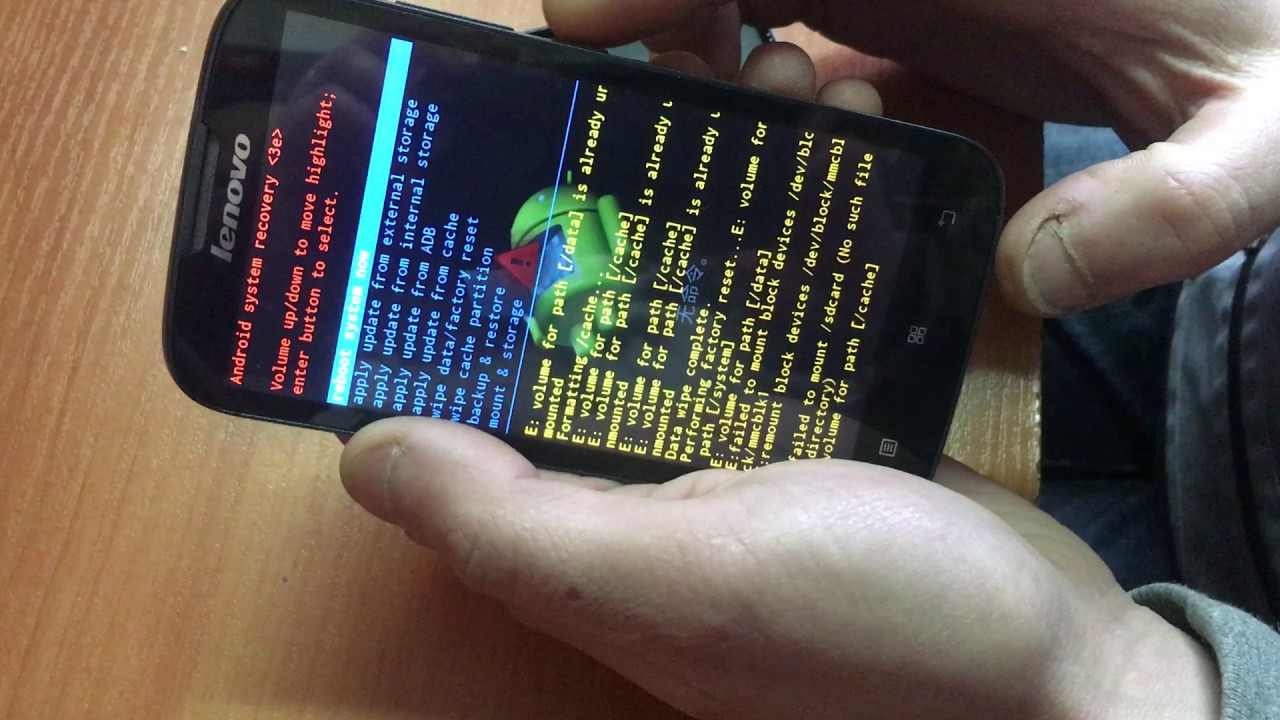
Первый способ — попробуйте выполнить технический сброс с помощью кнопок на вашем смартфоне Lenovo. Для этого выключите телефон и удерживайте одновременно кнопки громкости и включения/выключения, пока не появится меню восстановления. Здесь вы сможете выбрать пункт «Wipe data/factory reset» с помощью громкости и подтвердить выбор кнопкой включения/выключения.
Если этот способ не подходит, вы можете воспользоваться сервисной функцией Find My Device от Google для разблокировки вашего Lenovo. Перейдите на веб-сайт Find My Device с другого устройства, подключите Lenovo к вашему аккаунту Google и выполните удаление блокировки через веб-интерфейс. Этот способ может работать далеко не у всех моделей Lenovo, однако стоит попробовать его.
Если у вас Lenovo с операционной системой Android 5.0 и выше, вы можете использовать графический ключ для разблокировки. Если ваш телефон поддерживает распознавание отпечатка пальца, это еще более простой способ разблокировать ваше устройство Lenovo. При повторном включении телефона вы увидите уведомление на экране с предложением разблокировки при помощи отпечатка пальца.
Если ни один из этих способов не подошел вам, возможно, вам придется обратиться в сервисный центр Lenovo. Возможно, специалистам удастся разблокировать ваш телефон без потери ваших данных. Тем не менее, помните, что разблокировка смартфона Lenovo без учета всех мер безопасности может привести к потере всех файлов и данных на вашем устройстве. Поэтому будьте осторожны при попытке самостоятельного разблокирования своего телефона Lenovo.
Как разблокировать телефон Леново, если забыл пароль, через аккаунт Google
Поскольку большинство пользователей Леново используют аккаунт Google на своих устройствах, данный метод может оказаться очень полезным. Включите свой смартфон Леново и на его экране будет отображена блокировка паролем или графическим ключом.
Чтобы разблокировать телефон, просто введите неправильный пароль или графический ключ несколько раз. После нескольких неудачных попыток разблокировки на экране появится сообщение о том, что вам необходимо восстановить доступ через аккаунт Google.
Чтобы разблокировать телефон через аккаунт Google, вам нужно иметь аккаунт Google ранее связанный с вашим устройством. Нажмите на кнопку «Восстановить с помощью Google».
Получается, что вам нужно будет войти в свой аккаунт Google. Введите свои данные и нажмите кнопку «Восстановить».
После ввода правильных данных ваш телефон Леново будет разблокирован и вы сможете получить доступ ко всем функциям и настройкам вашего устройства.
Забыл графический ключ – как разблокировать Андроид Леново через разрядившийся аккумулятор
Часто бывает, что пользователь забывает свой графический ключ или пароль для разблокировки своего телефона Lenovo. В таком случае, чтобы разблокировать свой аппарат, можно использовать альтернативный способ безопасности. Это возможно благодаря функции Google Find My Device.
Однако, чтобы воспользоваться этим способом, у вас должен быть заранее установлен аккаунт Google на вашем смартфоне Lenovo и включена функция разблокировки через аккаунт. Если эти условия выполнены, то процесс разблокировки телефона с разрядившимся аккумулятором будет простым.
Вот как можно выполнить разблокировку Андроид Леново через разрядившийся аккумулятор с помощью Google Find My Device:
- Откройте любой компьютер или устройство с интернет-подключением.
- Перейдите на веб-сайт Google Find My Device: google.com/android/find.
- Войдите в свой аккаунт Google, который ранее был использован на вашем устройстве Lenovo.
- Вы увидите список доступных устройств, подключенных к вашей учетной записи Google. Выберите свой телефон Lenovo, на котором был забыт графический ключ.
- Выберите опцию «Заблокировать» и следуйте указанным инструкциям. Вам будет предложено установить новый пароль для разблокировки устройства.
- После того, как вы установите новый пароль, разблокировка вашего телефона Lenovo должна выполниться успешно.
Обратите внимание, что при использовании Google Find My Device для разблокировки своего телефона Lenovo с разрядившимся аккумулятором, все данные на устройстве будут удалены, включая файлы, программы и настройки. Также возможно, что вам будет отправлено уведомление на ваш телефон о попытке разблокировки устройства.
В то время как разблокировка с помощью Google Find My Device является одним из наиболее распространенных и надежных способов разблокировки, существуют и другие методы. Например, некоторые модели Lenovo имеют функцию разблокировки с помощью отпечатка пальца или качельки. Также вы можете подключить ваш телефон Lenovo к компьютеру и выполнить сброс до заводских настроек.
В итоге, если вы забыли свой графический ключ или пароль для разблокировки телефона Lenovo, вам доступно несколько вариантов разблокировки. Google Find My Device является одним из самых удобных, однако помните, что при его использовании ваш телефон будет сброшен до заводских настроек и все данные будут удалены.
Как разблокировать телефон с помощью сервиса Find my Device
Если вы забыли пароль или графический ключ экрана на своем телефоне Lenovo, не беда! У вас есть альтернативный способ доступа к устройству с помощью сервиса Find my Device от Google.
Find my Device – это сервис компании Google, который позволяет найти устройство и восстановить доступ к нему. Даже если у вас нет возможности нажать на экране, вы можете подключиться к своему телефону через данный сервис и снять блокировку.
Для этого следуйте этим шагам:
- На компьютере или любом другом устройстве откройте страницу Find my Device Google (https://www.google.com/android/find).
- Войдите в свою учетную запись Google, используя те же данные, что вы использовали на своем заблокированном телефоне.
- После входа вам покажется карта, на которой будет указано местоположение вашего телефона. Если отображаемое местоположение ранее не было включено, сервис может не показывать точное расположение.
- На этой странице вы увидите несколько вариантов доступных действий. Чтобы разблокировать телефон, нажмите кнопку «Заблокировать», которая находится под названием вашего устройства.
- В появившемся окне можно установить новый пароль или графический ключ экрана для разблокировки телефона. Здесь вы можете также оставить сообщение, которое будет видно на экране вашего телефона после разблокировки.
- Нажмите кнопку «Заблокировать». Новый пароль или графический ключ экрана будет установлен в вашем телефоне.
После этого вы сможете разблокировать свой телефон с помощью нового пароля или графического ключа экрана, который вы установили через сервис Find my Device.
Обратите внимание, что для использования этого способа разблокировки телефона необходимо, чтобы на вашем устройстве была включена функция «Удаленное управление». Эту функцию можно включить в настройках телефона.
Также учтите, что при использовании сервиса Find my Device все данные на вашем телефоне будут удалены. Поэтому перед использованием сервиса рекомендуется регулярно создавать резервные копии данных, чтобы в случае блокировки ваш телефон был восстановлен без потери информации.
Теперь у вас есть один из способов разблокировки телефона Lenovo с помощью сервиса Find my Device от Google. Приятного использования!
Разблокировка через удаление ключа на компьютере
Шаги разблокировки:
- Сначала необходимо скачать программу Lenovo Data System Gesture Key на свой компьютер.
- После установки программы, подключите Lenovo смартфон к компьютеру с помощью USB-кабеля.
- Запустите программу и следуйте инструкциям на экране. Нажмите кнопку «Разблокировать» и подождите, пока программа не завершит процесс разблокировки.
- После завершения разблокировки на экране появится сообщение о том, что смартфон был успешно разблокирован.
После разблокировки вы сможете включить и настроить смартфон без использования графического ключа блокировки. Однако, важно учесть, что при этом будут сброшены все настройки устройства и все данные будут удалены. Поэтому перед началом процесса разблокировки необходимо заранее создать резервную копию важных файлов и данных.
Преимущества данного способа разблокировки:
| 1. | Разблокировка Lenovo смартфона может быть выполнена даже в случае забытого графического ключа. |
| 2. | Не требуется перепрошивка устройства или аккаунта Google, что позволяет избежать потери данных. |
| 3. | Больше не нужно выполнять сложные действия на экране смартфона для разблокировки устройства. |
Теперь вы знаете, как разблокировать Lenovo смартфон через удаление ключа на компьютере. Пользуйтесь альтернативным способом разблокировки и наслаждайтесь использованием вашего устройства без необходимости вводить графический ключ блокировки.
Разблокировка через откат до заводских настроек
Если вы забыли пароль своего смартфона Lenovo или из-за других причин не можете получить доступ к нему, можно попытаться разблокировать его путем отката до заводских настроек. В данном материале мы расскажем, как выполнить эту процедуру.
Важно: Откат до заводских настроек приведет к полному удалению всех данных на вашем смартфоне Lenovo. Поэтому перед выполнением данного действия обязательно создайте резервную копию всех важных файлов и данных.
Шаг 1: Перезагрузите смартфон в режиме восстановления
1. Выключите ваш смартфон Lenovo.
2. Зажмите кнопку увеличения громкости и кнопку включения одновременно до появления экрана восстановления.
3. На экране восстановления выберите пункт «Recovery» и подтвердите выбор, нажав кнопку питания.
4. Смартфон перезагрузится в режиме восстановления.
Шаг 2: Выполните очистку данных
1. В режиме восстановления выберите пункт «Wipe data/factory reset».
2. Подтвердите выбор, нажав кнопку питания.
3. Дождитесь завершения процесса очистки данных.
4. После завершения очистки данных выберите пункт «Reboot system now» для перезагрузки смартфона.
Теперь ваш смартфон Lenovo должен быть разблокирован и находиться в исходном состоянии, как только был приобретен. Вы сможете настроить его заново и задать новый пароль или графический ключ доступа.
Примечание: В некоторых моделях смартфонов Lenovo после отката до заводских настроек может появиться требование ввода учетных данных Google аккаунта, который был указан ранее на устройстве. Если вы забыли данные своего учетного записи Google, то использование смартфона без восстановления доступа к этому аккаунту будет невозможным.
Если вы столкнулись с такой ситуацией, вам рекомендуется обратиться в сервисный центр Lenovo или связаться с компанией-производителем для получения дополнительной помощи.
Надеемся, что этот материал помог вам разблокировать ваш Lenovo смартфон. Удачи!
Как обойти блокировку с помощью программ
Для начала, перезагрузите свой смартфон Lenovo. После перезагрузки на экране устройства появится уведомление о неправильном вводе графического ключа.
Далее, подключите устройство к компьютеру с помощью USB-кабеля и установите необходимые программы, которые позволят вам получить доступ к данным безопасности телефона. Важно не забыть включить на смартфоне режим отладки USB в настройках. Вам потребуется выполнить ряд действий на компьютере и смартфоне, чтобы процесс разблокировки выполнялся корректно.
После установки необходимых программ и подключения смартфона, выполните следующие шаги:
1. Установка драйверов
На компьютере установите драйверы для телефона Lenovo. Это позволит программам получить доступ к устройству.
2. Выполнение сброса настроек

На смартфоне Lenovo найдите в настройках пункт «Резервное копирование и сброс». В этом разделе выберите пункт «Сброс настроек» и выполните сброс до заводских настроек. Это удалит все данные с вашего телефона, поэтому перед этим убедитесь, что вы сделали резервные копии важных файлов и информации.
3. Установка программы для снятия блокировки
На компьютере установите программу для снятия графической блокировки телефона Lenovo. В настоящее время на рынке существует несколько таких программ, например, «Google Android Device Manager». Она позволяет удаленно снять блокировку и получить доступ к вашему устройству.
Теперь, когда все подготовительные шаги выполнены, вы можете приступить к разблокировке вашего телефона Lenovo. Запустите программу для снятия блокировки и следуйте ее инструкциям.
Важно помнить, что все способы обхода блокировки телефона Lenovo могут быть далеко не идеальными и не всегда гарантируют полную безопасность данных на устройстве. При использовании таких программ всегда имейте в виду риски и выполняйте действия внимательно и ответственно.
Как разблокировать телефон с помощью перепрошивки
Разблокировка телефона Lenovo может быть сложной задачей для многих пользователей. Однако, существует альтернативный способ обойти экран блокировки без необходимости вводить пароль или использовать свою учетную запись Google. Если Вы не можете разблокировать устройство на экране блокировки, то можно прошить телефон, чтобы снять блокировку безопасности. В данном разделе мы рассмотрим, как разблокировать телефон Lenovo с помощью перепрошивки.
Прежде всего, убедитесь, что у вас есть файл прошивки для вашего устройства Lenovo. Вы можете найти этот файл на официальном сайте компании или в других источниках.
Теперь, когда у вас есть файл прошивки, следуйте этой последовательности:
- Включите ваш смартфон Lenovo. Если устройство разрядилось, подключите его к зарядному устройству.
- Зажмите кнопку громкости и кнопку питания вместе, чтобы войти в режим инженерных настроек. У разных моделей Lenovo может быть разная последовательность.
- На экране вашего смартфона появится уведомление о том, что вы находитесь в режиме инженерных настроек.
- Теперь вы можете подключить ваше устройство Lenovo к компьютеру с помощью USB-кабеля.
- Загрузите файл прошивки на ваше устройство.
- Далее перейдите к настройкам на вашем смартфоне Lenovo и найдите раздел «Обновление системы». Этот пункт может быть расположен далеко, поэтому вам может потребоваться прокрутить страницу вниз.
- Выберите файл прошивки из памяти вашего устройства и следуйте инструкциям для завершения процесса перепрошивки.
После завершения перепрошивки, ваш телефон Lenovo будет разблокирован и готов к использованию. Однако, обратите внимание, что этот метод может привести к потере всех данных на устройстве, поэтому будьте внимательны и сделайте резервную копию вашей информации перед началом процесса.
Если ничего не получилось

Если вы не смогли разблокировать телефон Lenovo с помощью приведенных выше способов, то есть несколько дополнительных, которые могут помочь вам снять блокировку:
| 1. | Сброс настроек: Вы можете попробовать выполнить сброс настроек вашего устройства. Сначала выключите смартфон. Затем, удерживая одновременно кнопки включения и громкости вниз, включите устройство. Когда появится логотип Lenovo, отпустите кнопки. На экране появится меню выбора языка. Нажмите громкость вниз, чтобы выделить пункт «wipe data/factory reset», а затем нажмите кнопку включения, чтобы подтвердить выбор. Затем выберите «Yes» и нажмите кнопку включения, чтобы начать сброс. После завершения сброса устройство будет возвращено к заводским настройкам, и все данные, включая пароль, будут удалены. |
| 2. | Перепрошивка устройства: Если вы не можете обойти блокировку даже после сброса настроек, вы можете попробовать перепрошить свой Lenovo. Для этого вам потребуется компьютер и USB-кабель. Найдите и загрузите прошивку для вашей модели Lenovo на официальном сайте компании. Подключите свой смартфон к компьютеру с помощью USB-кабеля, затем следуйте инструкциям на сайте, чтобы установить прошивку на ваше устройство. После завершения процесса, ваш телефон будет сброшен до заводских настроек, и блокировка будет снята. |
| 3. | Свяжитесь с сервисным центром: Если вы не смогли разблокировать телефон самостоятельно, лучше обратиться в сервисный центр Lenovo или в контактный центр компании для получения помощи. Квалифицированный инженер сможет помочь вам снять блокировку телефона и восстановить доступ к устройству. |
Обратите внимание, что некоторые из этих методов могут привести к потере ваших данных. Поэтому рекомендуется регулярно резервировать файлы и данные вашего устройства, чтобы избежать их потери в случае необходимости выполнения сброса или перепрошивки.
Видео:
Hard Reset Lenovo A328
Hard Reset Lenovo A328 de Тыжпрограммист 92.020 visualizaciones hace 6 años 2 minutos y 2 segundos


