

Содержимое статьи
Простой способ передать музыку с компьютера на телефон без лишних трудностей
Возможность перекинуть песни с компьютера на телефон — это большая радость для всех меломанов. Когда в голове играет важная мелодия, а смартфон не в твоих руках, подключение к компьютеру и перекидывание музыки с помощью Bluetooth или USB-кабеля может спасти ситуацию и подарить радость воспроизведения музыки.
Рассмотрим несколько способов передачи файлов с компьютера на телефон. Один из самых простых и доступных — использование облачных хранилищ и мессенджеров. Например, вы можете загрузить свою музыку в Dropbox или Google Drive с компьютера, а затем открыть эти приложения на телефоне и скачать треки. Также многие мессенджеры, такие как WhatsApp и Telegram, позволяют передавать файлы и музыку от пользователя к пользователю.
Если у вас есть iTunes на компьютере и iPhone, можно воспользоваться синхронизацией через Wi-Fi. Для этого нужно авторизоваться в iTunes на компьютере и включить подключение Wi-Fi на iPhone. После этого, когда оба устройства подключены к одной сети Wi-Fi, музыка будет автоматически синхронизироваться между ними.
1. Как с компьютера скинуть музыку на телефон через USB-кабель
Если у вас на компьютере хранится огромный выбор любимых треков, то вам рано или поздно понадобится передать некоторые из них на ваш смартфон. Существует несколько способов скинуть музыку на телефон, например, через USB-кабель.
Для этого вам понадобится USB-кабель, которая идет в комплекте с телефоном. Также у вас должно быть достаточно свободного пространства на памяти вашего телефона.
- Подключите ваш телефон к компьютеру с помощью USB-кабеля.
- На телефоне появится опция выбора режима подключения, где вам нужно будет выбрать режим передачи файлов или схожий с ним.
- После этого на компьютере откройте папку с музыкой, которую вы хотите скопировать на телефон.
- Выделите выбранные песни или папки с песнями.
- Нажмите правую кнопку мыши и выберите опцию «Копировать».
- Откройте папку вашего телефона на компьютере, обычно она отобразится как «Устройство» или «Съемный диск».
- Внутри папки вашего телефона найдите папку, которая носит название «Музыка» или «Music».
- Нажмите правую кнопку мыши внутри этой папки и выберите опцию «Вставить». Это скопирует выбранные на компьютере песни в папку «Музыка» вашего телефона.
Когда процесс копирования будет завершен, вы сможете найти все перекинутые песни на вашем телефоне в папке «Музыка» или «Music». Теперь вы можете слушать их через любой музыкальный плеер на вашем смартфоне.
Это простой и быстрый способ передать музыку с компьютера на телефон. Он особенно полезен, когда у вас нет доступа к интернету или когда скорость передачи через USB-кабель выше, чем через Wi-Fi или Bluetooth.
2. Как с компа перекинуть музыку на телефон при помощи Bluetooth
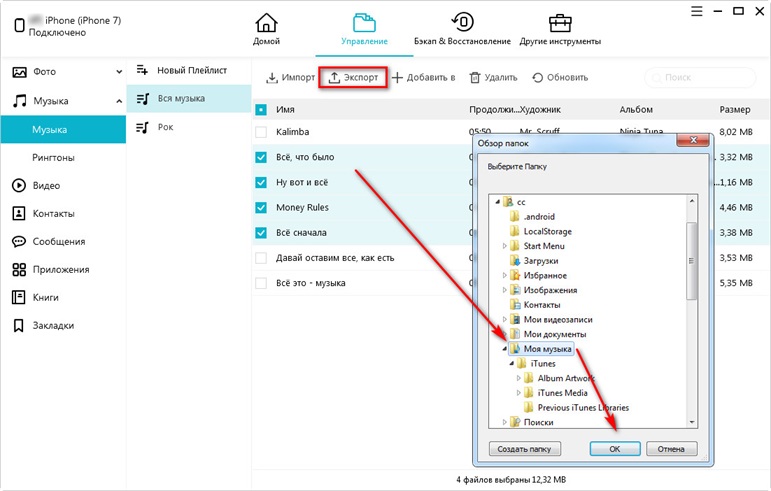
Чтобы воспользоваться этим способом, вам понадобится смартфон с поддержкой Bluetooth и компьютер, на котором установлен Bluetooth-адаптер. Важно убедиться, что устройства находятся в пределах действия друг друга и Bluetooth-функция включена на обоих устройствах.
1. Подключение устройств
Первым шагом необходимо подключить ваш телефон к компьютеру через Bluetooth. Для этого на компьютере зайдите в настройки Bluetooth и оставьте его в режиме видимости. Затем на телефоне перейдите в настройки Bluetooth и найдите свое компьютерное устройство в списке доступных устройств.
На компьютере и на телефоне может появиться запрос о подтверждении кода пароля, который нужно будет согласовать на обоих устройствах. Подтвердите соединение на обоих устройствах.
2. Передача музыки
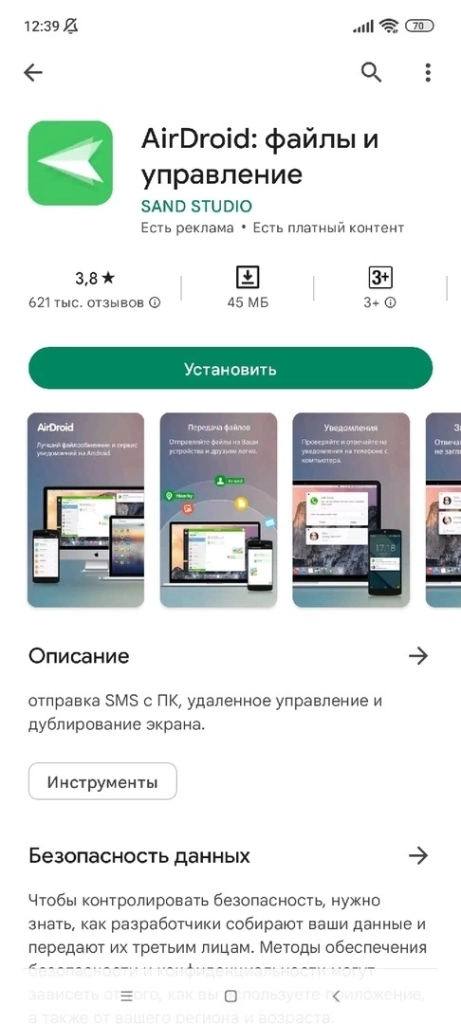
Когда устройства успешно подключены, вы можете начать передавать музыку с компьютера на телефон. Откройте папку на компьютере, где хранятся ваши музыкальные файлы.
Выделите только те песни или треки, которые вы хотите передать на телефон. Затем нажмите правую кнопку мыши и выберите пункт «Отправить» или «Поделиться». В появившемся меню выберите опцию «Отправить через Bluetooth».
На экране вашего телефона появится список доступных устройств, среди которых будет отображаться ваш компьютер. Выберите свое компьютерное устройство, чтобы передача файлов началась.
Дождитесь завершения передачи и проверьте папку с музыкой на вашем телефоне. Скопированные треки должны отобразиться в папке, которую вы выбрали.
Теперь у вас есть возможность наслаждаться вашими любимыми песнями прямо на вашем телефоне, без необходимости использования USB-кабеля или облачных сервисов.
Рассмотрим также вариант передачи музыки с компьютера на телефон при помощи облачных хранилищ, таких как Google Drive или Dropbox. В этом случае вам потребуется подписка на один из таких сервисов и скачивание соответствующих приложений как на компьютер, так и на телефон.
После авторизоваться в облачном хранилище и загрузить музыкальные файлы с компьютера в облачное хранилище.
Затем на вашем телефоне откройте приложение облачного хранилища и найдите папку, в которую вы загрузили музыку. Выберите нужные треки и нажмите на кнопку «Скачать» или «Отправить на устройство».
Важно отметить, что при передаче музыки через Bluetooth скорость обмена файлами может быть более низкой, чем при использовании USB-кабеля или облачных сервисов. Кроме того, у вас должно быть достаточно свободной памяти на телефоне для хранения переданной музыки.
Таким образом, с помощью Bluetooth вы можете передать музыку с компьютера на телефон без необходимости использования кабелей или облачных сервисов. Выбирайте наиболее удобный для вас способ и наслаждайтесь своими любимыми треками на вашем смартфоне!
3. Как с ноутбука перекинуть музыку на телефон с помощью Wi-Fi
Если у вас нет usb-кабеля для подключения телефона к компьютеру, или вы просто предпочитаете беспроводной способ передачи данных, то вы можете перекинуть музыку с компьютера на телефон с использованием Wi-Fi.
Для этого вам понадобится Wi-Fi подключение на обоих устройствах — компьютере и телефоне.
Шаг 1. Подключение устройств к одной сети Wi-Fi
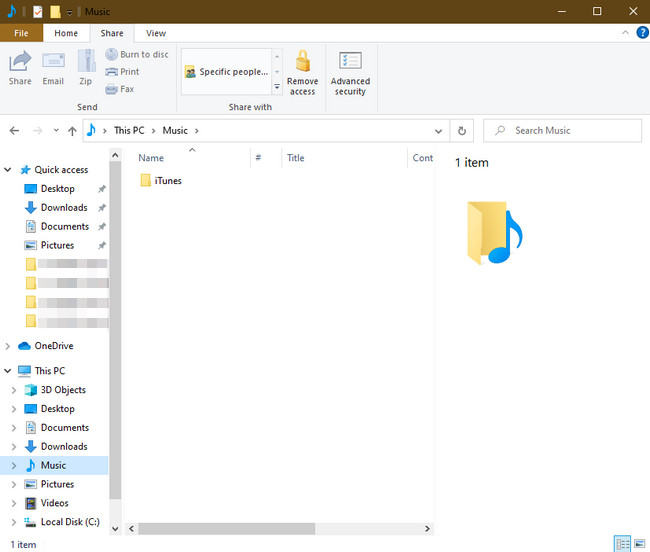
На компьютере и телефоне подключитесь к одной сети Wi-Fi. Убедитесь, что оба устройства подключены к одной и той же сети.
Шаг 2. Открытие облачных хранилищ или мессенджеров
На компьютере откройте облачные хранилища (например, Google Диск, Яндекс.Диск, Dropbox) или мессенджеры (например, WhatsApp, Telegram) с поддержкой отправки файлов.
Шаг 3. Передача музыки с компьютера на телефон
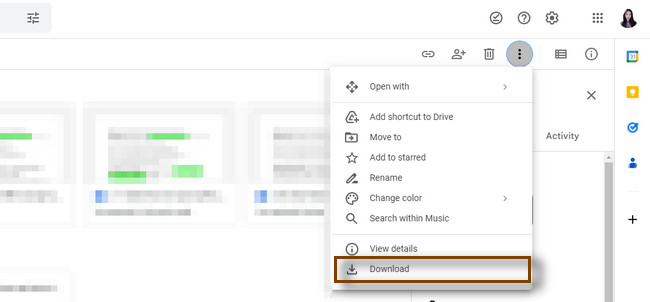
- На компьютере найдите папку с музыкой или выберите нужную песню.
- Выделите файлы с музыкой, которые вы хотите перекинуть на телефон.
- Нажмите правой кнопкой мыши на выделенные файлы и выбeрите опцию «Отправить» или «Поделиться».
- Выберите облако или мессенджер, через который вы хотите передать файлы (например, Google Диск, WhatsApp).
- Дождитесь окончания загрузки файлов на телефон.
Теперь у вас есть доступ к музыке с компьютера на вашем телефоне. Вы можете прослушивать песни через музыкальные приложения или использовать их для создания рингтонов или установки на звонок.
4. Как с компа на телефон скинуть музыку с использованием облачных хранилищ
1. Возьмите свой компьютер и откройте облачное хранилище, которое вы предпочитаете. Некоторые из популярных облачных хранилищ включают в себя Google Drive, Dropbox, OneDrive и iCloud.
2. Авторизуйтесь в своем аккаунте облачного хранилища. Для этого обычно требуется ввести логин и пароль. Если у вас еще нет аккаунта, создайте новый.
3. Создайте новую папку или найдите существующую, в которую вы хотите переместить музыку с компьютера.
4. Откройте папку на компьютере, где вы храните музыкальные файлы и выделите треки или песни, которые вы хотите перекинуть на телефон.
5. Скопируйте выделенные файлы и перейдите в облачное хранилище. Вставьте скопированные файлы в папку, которую вы создали или выбрали в пункте 3.
6. Дождитесь, пока файлы загрузятся в облачное хранилище. Длительность этого процесса зависит от скорости вашего интернет-соединения.
7. Теперь возьмите свой телефон и откройте приложение облачного хранилища, к которому вы подключились на компьютере. Если у вас нет приложения, загрузите его из соответствующего магазина приложений на вашем телефоне.
8. Авторизуйтесь в аккаунте облачного хранилища на телефоне.
9. Найдите папку, в которую вы загрузили музыку с компьютера. Откройте ее и найдите треки или песни, которые вы хотите скинуть на свой телефон.
10. Выделите файлы и нажмите на иконку «Скачать» или «Сохранить». Это приведет к загрузке музыки на ваш телефон.
11. Дождитесь окончания загрузки и откройте приложение музыкального плеера на вашем телефоне. Вы сможете найти скачанную музыку в библиотеке треков.
Теперь у вас есть музыка с компьютера на вашем телефоне! Вы можете слушать ее через наушники или динамики своего телефона в любое время и в любом месте.
5. Как перекинуть музыку с ПК на телефон через SD-карту
Если у вас есть важная музыка на компьютере, которую вы хотите скинуть на свой телефон через SD-карту, есть несколько способов сделать это.
- Скачивание через Google Play Музыка. Если у вас есть подписка на сервис Google Play Музыка, вы можете передавать треки на свои устройства с использованием этого сервиса.
- Скачивание помощи Bluetooth. Если ваш телефон поддерживает функцию Bluetooth, вы можете подключиться к нему с вашего компьютера и передать музыку с использованием этой функции.
- Использование облачных хранилищ. Многие мессенджеры, соцсети и облачные хранилища позволяют загружать и хранить музыкальные файлы. Вы можете скачать песню на компьютере и затем загрузить ее на свой телефон через эти сервисы.
- Скинуть музыку с помощью SD-карты. Для этого вам понадобится карта памяти SD. Вставьте ее в слот на вашем компьютере или подключите ее с помощью картридера. После этого выделите все песни или треки, которые вы хотите передать, и скопируйте их на SD-карту. Затем извлеките карту и вставьте ее в слот на вашем телефоне. Теперь вы можете слушать свою музыку на телефоне.
Обратите внимание, что скорость передачи файлов через SD-карту зависит от ее класса, а также от скорости чтения и записи вашего компьютера и телефона. Используйте высококачественные SD-карты и обновите программное обеспечение своего компьютера и телефона, чтобы получить максимальную скорость передачи.
6. Соцсети и мессенджеры
Социальные сети и мессенджеры предоставляют удобные способы передачи музыки с компьютера на телефон. Вам потребуется авторизоваться в соцсетях или мессенджерах на своем смартфоне и подключиться к компьютеру для передачи музыки.
- Использование облачных хранилищ — один из самых простых способов передать музыку с компьютера на телефон. Выделите песни, которые хотите передать, и поместите их в папку на компьютере. Затем воспользуйтесь сервисом облачного хранения, таким как Google Drive или Dropbox. Загрузите папку с песнями в облачное хранилище и подключитесь к нему с помощью телефона. Музыка отобразится на вашем смартфоне.
- Передача музыки через мессенджеры и соцсети также является популярным и удобным способом. На вашем компьютере найдите песню, которую хотите передать, и нажмите правой кнопкой мыши. В контекстном меню выберите опцию «Поделиться», выберите соцсеть или мессенджер и следуйте инструкциям для передачи файла. На вашем телефоне вы сможете найти музыку в мессенджере или соцсети.
- Если у вас есть возможность подключить телефон к компьютеру с помощью USB-кабеля, вы можете скинуть музыку с компьютера на телефон, используя проводник. Подключите телефон к компьютеру с помощью USB-кабеля, откройте проводник и найдите телефон в разделе «Устройства». Вам нужно будет открыть папку телефона, выделить нужные треки на компьютере и перенести их в папку с музыкой на телефоне. Музыка отобразится на вашем смартфоне.
- Если у вас есть Wi-Fi на компьютере и телефоне, вы можете использовать функцию обмена файлами через Wi-Fi. Установите на компьютер и телефон специальные программы для обмена файлами по Wi-Fi и следуйте инструкциям по настройке. После установки и настройки программы на компьютере и телефоне, подключите их к одной Wi-Fi сети и передавайте музыку с компьютера на телефон при помощи программы.
- Если у вас на телефоне есть слот для SD-карты, вы можете перекинуть музыку с компьютера на телефон с помощью SD-карты. Вставьте SD-карту в компьютер и скопируйте все песни, которые хотите передать, на карту. Затем извлеките карту из компьютера и вставьте ее в телефон. Музыка будет отображаться на вашем смартфоне.
- Некоторые телефоны поддерживают передачу музыки с компьютера на телефон по Bluetooth. Включите Bluetooth на компьютере и телефоне, установите соединение между устройствами и передайте музыку с помощью функции обмена файлами по Bluetooth. Песни будут отображаться на вашем смартфоне.
Социальные сети и мессенджеры предоставляют множество возможностей для передачи музыки с компьютера на телефон. Выберите наиболее подходящий для вас способ и наслаждайтесь любимой музыкой на своем смартфоне!
Используем подписку на Google Play Музыку

Как передать музыку с компьютера на телефон зависит от сервиса, который вы используете. Если у вас есть подписка на Google Play Музыку, то передача песни на телефон станет очень простой задачей.
Для начала, вам понадобится подключиться к подписке Google Play Музыка на компьютере. Затем вы можете найти папку с вашей музыкой на компьютере.
Чтобы получить доступ к музыке на телефоне, вам понадобится запустить мобильное приложение Google Play Музыка на вашем устройстве.
1. Авторизуйтесь на своем смартфоне в приложении Google Play Музыка с использованием вашей подписки.
2. Выделите важные песни или треки, которые хотите перекинуть на телефон.
3. Воспользуйтесь меню приложения и нажмите на «скачивание». Теперь музыка будет загружена в память вашего телефона.
4. Вы также можете использовать облачное хранилище Google, чтобы передать музыку на телефон. Вам просто нужно перейти на сайт Google Play Музыка, авторизоваться и загрузить песни в облачное хранилище. Затем откройте приложение Google Play Музыка на вашем телефоне и музыка будет отобразится там.
5. Помощью SD-карты можно также передавать музыку на телефон. Вставьте SD-карту в ваш компьютер с помощью USB-кабеля и скопируйте файлы с музыкой на карту памяти. Затем вставьте карту памяти в телефон и музыка будет доступна на устройстве.
6. Если у вас есть Wi-Fi, вы также можете использовать приложения для обмена файлами через Wi-Fi с вашего компьютера на телефон. Просто скачайте соответствующее приложение на оба устройства и следуйте инструкциям.
Обратите внимание, что для всех этих способов вам понадобится активная подписка на Google Play Музыку.
Важное правило: Если ваша электроника поддерживает использование Bluetooth, вы можете также использовать его для скидывания музыки с компьютера на телефон. Но учтите, что скорость передачи файлов через Bluetooth может быть ниже, чем с использованием USB-кабеля или Wi-Fi.
Теперь вы знаете несколько способов, как с компьютера передать музыку на телефон с использованием подписки на Google Play Музыку.
Видео:
Как скачать музыку и фото с компьютера в телефон?
Как скачать музыку и фото с компьютера в телефон? de Gagadget: цікавий канал про технології 596.147 visualizaciones hace 10 años 54 segundos


