
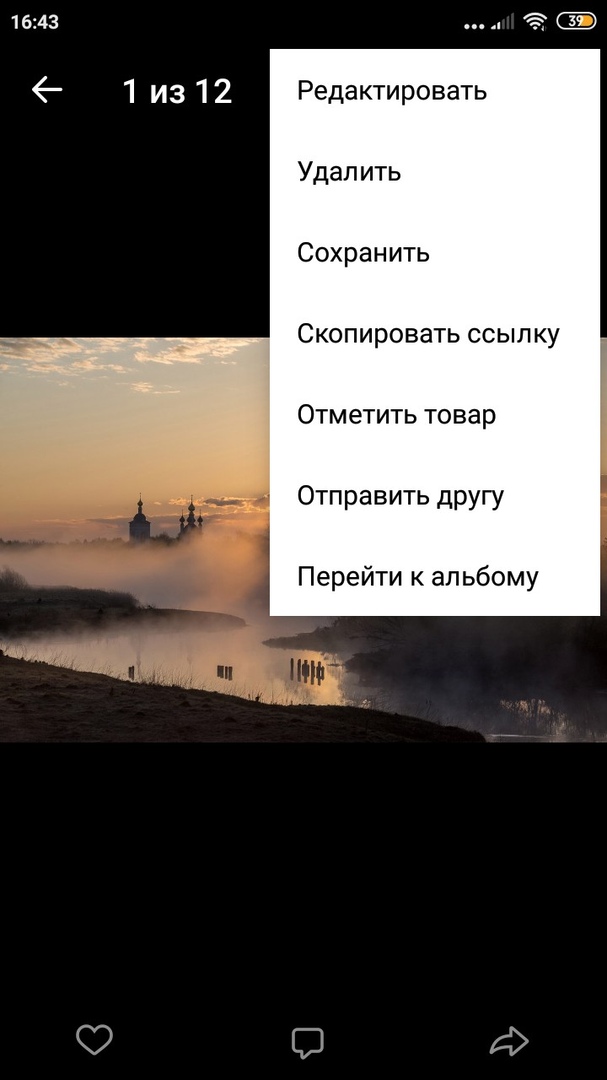
Простой способ отметить человека в ВКонтакте с помощью мобильного телефона
В случае, если у вас возникла необходимость отметить человека в ВКонтакте с помощью телефона, такое действие выполнить не сложно. Помимо различных возможностей в мобильном приложении ВК, есть и такая функция — отметить пользователя в беседе или списке. Если вы хотите узнать, как поставить отметку на нужного человека, вам потребуется всего несколько простых шагов.
Для начала зайти в ВКонтакте и открыть нужный диалог, в беседе или списке, в котором вы хотите сделать отметку. Затем найти фотографию, на которой хотите отметить человека. Если в беседе нет соответствующих фотографий, вы можете создать новый пост со своим фото, на которое нужно сделать отметку.
Чтобы отметить человека на фото через телефон откройте само фото и под ним найдите раздел «Отметки». В зависимости от интерфейса устройства, отметка может быть обозначена звездочкой или крестиком. На некоторых устройствах используется иконка, которая изображает себя как «человек». Как только вы нажмете на эту иконку или крестик, появится окно с дополнительными параметрами.
В открывшемся окне вам нужно нажать на место на фото, где хотите поставить отметку. Если человек уже отмечен на фотографии, то можно изменить название отметки, а также убрать ее с фото. В списке будут присутствовать все отметки, которые уже были поставлены на данное фото. Кроме того, в этом окне можно добавить ссылку на страницу, чтобы пользователи могли узнать больше информации о том, кто отмечен на фото.
Важно отметить, что после поставленной отметки человека на фото, он получит уведомление об этом действии. Также отмеченный пользователь будет виден в списке отметок на фотографии в разделе «Отметки». Он сможет увидеть вопрос из оповещения или помимо названия отметки. В случае, если вы захотите убрать отметку — наведите на нее курсор мышки и нажмите на крестик или «удалить отметку».
Как с телефона отметить человека в ВК
Отметить человека в социальной сети ВКонтакте можно разными способами. Если вы хотите отметить человека на фотографии, то для этого потребуется знать его ID-страницы или просто найти его персональный профиль в ВК. В случае, если вы хотите упомянуть человека в комментарии или посте, то вам понадобится знать его имя или никнейм.
Если вы хотите отметить человека на фотографии, следуйте инструкциям ниже:
- На вашем телефоне откройте приложение ВКонтакте и зайдите в свою страницу.
- Перейдите в альбомы и выберите нужный альбом.
- Откройте фотографию, на которой хотите отметить человека.
- Нажмите на место на фото, где вы хотите поставить отметку.
- В появившемся диалоге начните вводить имя друга или выберите его из списка друзей.
- Нажмите на имя друга, чтобы отметить его на фото.
- Появится вопрос, хотите ли вы изменить место отметки. Если изначально вы выбрали необходимое место, просто нажмите «ОК».
- Отметка будет поставлена на фото, и ваш друг получит уведомление об этом.
Если вы хотите отметить человека в комментарии или посте, следуйте инструкциям ниже:
- На вашем телефоне откройте приложение ВКонтакте и зайдите в свою страницу.
- Зайдите в беседу или на страницу, где вы хотите оставить комментарий или пост.
- Найдите нужное место для отметки (например, после названия страницы или в тексте комментария).
- Нажмите на это место, чтобы поставить курсор в нужном месте.
- Вверху появится поле ввода. Начните вводить имя друга. Программа автоматически будет предлагать варианты имен.
- Выберите нужное имя из предложенных вариантов.
- Появится отметка с именем вашего друга, и он получит уведомление об этом.
Важно запомнить, что только владелец страницы или администратор беседы может отметить других пользователей. Также помимо этого, необходимо учитывать, что отметка может быть удалена или изменена владельцем страницы или администратором. Если вы хотите убрать отметку с себя или из комментария/поста, просто кликните на отметку и нажмите на крестик в уведомлении, которое пришло вам на устройстве.
Теперь вы знаете, как с телефона отметить человека в социальной сети ВКонтакте. Пользуйтесь этими инструкциями для удобной коммуникации с вашими друзьями и близкими!
Если это друг в ВК
Если вы хотите отметить друга в ВКонтакте с телефона, есть несколько способов сделать это. Вопрос только в том, чего вы хотите добиться.
Если вам нужно указать место человека на фото, то после того, как фотография появится на странице, можно найти необходимого пользователя в списке друзей и отметить его на фото. Для этого вам потребуется зайти на страницу друга в ВК и кликнуть на фотографии. Появится оповещение, что вы отмечены на фото. В списке уведомлений можно узнать, кто отметил вас на фото.
Если вы хотите отметить друга на своем персональном фото, то вам также потребуется зайти на свою страницу, найти фотограцию, на которой находится нужный вам человек, и отметить его на фото. После отметки друга на фото, уведомление о том, что он отмечен на фото, будет приходить ему в беседе.
Если же вам нужно отметить друга на фото, которое находится на странице стороннего пользователя, то сделать это непосредственно из вашего списка друзей не получится. Однако, если у вас есть ссылка на фотографию, вы можете зайти на нее и отметить нужного пользователя. Для этого вам нужно скопировать ссылку на фотографию, перейти на свою страницу в ВКонтакте, открыть диалог с другом, которого вы хотите отметить, и вставить ссылку в сообщение. После этого ваш друг сможет увидеть фото и отметку на нем.
Также, помимо отметок на фотографиях, можно отмечать друга на месте. Для этого зайдите на страницу друга в ВКонтакте, найдите нужное место на его персональной странице и отметьте его на карте. После этого друг получит уведомление о том, что его отметили на месте.
Если вы ошибочно отметили друга или хотите убрать отметку с фото или места, то это также можно сделать. В случае с фото вам нужно зайти на свою страницу в ВК, открыть фотографию, убрать отметку с друга, нажав на крестик рядом с его именем. После этого ваш друг не будет отмечен на фото.
Чтобы убрать отметку с места, нужно перейти на страницу места в ВКонтакте, найти нужное место, кликнуть на него и выбрать вариант «Убрать отметку». После этого друг больше не будет отмечен на этом месте.
Если это сторонний пользователь

Во-первых, вы можете отправить ему оповещение через диалог. Для этого зайдите на его страницу, нажав на его имя или фото в списке друзей или в поиске, чтобы открыть его профиль. После этого найдите кнопку «Написать сообщение» и нажмите на нее. В открывшемся окне вы можете упомянуть его, написав его id-страницы или его никнейм в начале сообщения, чтобы он получил уведомление о вашем сообщении. Помимо этого, вы также можете узнать id-страницы или никнейм пользователя, зайдя на его страницу и посмотрев адресную строку браузера. Обычно id-страницы выглядит так: «id123456789».
Во-вторых, вы можете отметить человека в комментариях к фотографиям, постам или записям на его странице. Для этого найдите нужное вам фото или запись на странице пользователя и нажмите на значок крестика в правом верхнем углу фото или записи. В открывшемся диалоге выберите пункт «Упомянуть друга». После этого появится поле, в которое можно ввести имя или никнейм друга. Когда начнете вводить, под полем появится список пользователей, которые находятся в вашем списке друзей или подписчиков. Если вы хотите отметить стороннего пользователя, введите его имя полностью. После ввода имени или никнейма, выберите его из списка, который появится под полем. Затем нажмите на имя или никнейм выбранного пользователя, чтобы поставить отметку.
В-третьих, вы можете отметить человека в комментарии к фотографии или записи на своей странице. Для этого найдите нужное вам фото или запись и нажмите на него, чтобы увеличить его размер. Под названием фотографии или записи будет ссылка «Написать комментарий…». Нажмите на нее и начните набирать имя или никнейм друга. Как только начнете набирать, под полем появится список пользователей, которые находятся в вашем списке друзей или подписчиков. Если вы хотите отметить стороннего пользователя, введите его имя полностью. После ввода имени или никнейма, выберите его из списка и нажмите на его имя или никнейм, чтобы поставить отметку.
В-четвертых, вы можете отметить человека в комментарии в беседе или в группе. Для этого найдите нужную беседу или группу, откройте ее и найдите нужное вам сообщение или фото. Нажмите на него, чтобы оно увеличилось. Под фото или сообщением будет ссылка «Написать комментарий…». Нажмите на нее и начните набирать имя или никнейм друга. Как только начнете набирать, под полем появится список пользователей, которые участвуют в беседе или являются участниками группы. Если вы хотите отметить стороннего пользователя, введите его имя полностью. После ввода имени или никнейма, выберите его из списка и нажмите на его имя или никнейм, чтобы поставить отметку.
В-пятых, вы можете отметить человека на фото, находящемся на вашем устройстве. Для этого зайдите на свою страницу в ВКонтакте и выберите пункт «Фото» в верхнем меню. Затем нажмите на кнопку «Добавить фотографии» и выберите фото на вашем устройстве. Когда фото загрузится, откройте его и нажмите на нижнюю часть фото, где будет название или описание фото. Под названием или описанием фото будет ссылка «Добавить пометку». Нажмите на нее и начните набирать имя или никнейм друга. Как только начнете набирать, под полем появится список пользователей, которые находятся в вашем списке друзей или подписчиков. Если вы хотите отметить стороннего пользователя, введите его имя полностью. После ввода имени или никнейма, выберите его из списка и нажмите на его имя или никнейм, чтобы поставить отметку.
Обратите внимание, что при постановке отметки пользователь получит уведомление о ней. В случае, если он откажется от отметки, вы также получите уведомление.
Также, помимо отметок на странице пользователя или на фото, вы можете изменить отметки в диалогах и беседах. Для этого зайдите в диалог или беседу, найдите сообщение с отметкой и нажмите на нее, чтобы посмотреть информацию о ней. Затем нажмите на кнопку «Удалить отметку» или «Изменить отметку».
Как отметить человека на фото в ВК через ID-страницы
Отмечать людей на фотографиях в ВКонтакте можно не только по их имени, но также по ID-страницы. Если вам необходимо отметить человека, у которого нет страницы с названием в социальной сети, или если вам известен его ID, вы можете использовать этот способ. В данном разделе мы расскажем о том, как поставить отметку на фото в ВКонтакте, используя ID-страницы.
- Перейдите на страницу фото, на котором вы хотите отметить человека.
- Находясь на этой странице, вам потребуется нажать на саму фотографию или на кнопку с изображением метки человечка, которая обычно появляется при наведении мышки на фото. В случае использования устройства на операционной системе Android или iOS, открыть фото можно простым касанием экрана.
- После того как фото открылось в полном размере, внизу появится так называемый диалог отметки людей.
- В этом диалоге нажмите на кнопку «Упомянуть».
- В появившемся списке найдите нужного вам человека. Для этого вы можете использовать поиск по ID-страницы или фильтры, если вам известны некоторые данные о профиле этого пользователя, например, его имя или фамилия.
- Когда вы нашли нужного вам человека, просто нажмите на его имя в списке, и отметка будет установлена на фото в месте, которое вы выбрали. Человек, которого вы отметили, получит уведомление о том, что его упомянули на фотографии.
Таким образом, вы узнали, как отметить человека на фото в ВКонтакте через ID-страницы. Если вам понадобится убрать отметку, вы можете навести курсор мышки на отметку и нажать на кнопку «Убрать упоминание». Этот способ отличается от того, когда отметку можно поставить с помощью персонального сообщения или беседы с пользователем.
Как упомянуть человека ВКонтакте в диалоге
Отметки в социальной сети ВКонтакте позволяют обратить внимание конкретного пользователя на определенную информацию или фотографию. Однако, в случае использования мобильного устройства, это можно сделать несколько иначе, чем через компьютер.
Чтобы упомянуть человека ВКонтакте в диалоге, вам потребуется зайти в нужный чат или беседу. Далее, в поле для ввода сообщения, после символа «@» начните набирать имя или фамилию человека, которого вы хотите упомянуть. В процессе набора пользователя, при появлении уведомления с его именем, вы сможете выбрать его из списка. После этого уведомление с названием страницы пользователя изменится в виде ссылки на его профиль.
Если вы хотите убрать упоминание пользователя, вам нужно будет найти его в списке и убрать отметку. Для этого следует нажать на уведомление с его именем в диалоге и нажать на кнопку «Убрать отметку».
Отмеченные люди будут получать оповещение о вашем сообщении в диалоге, даже если они не состоят в беседе или чате. Однако, помимо уведомления, которое приходит на устройстве, можно также посмотреть отметки вконтакте в самой социальной сети. Для этого нужно зайти на страницу человека, которого вы упомянули, нажать на вкладку «Фотографии» и выбрать нужный альбом. В списке фотографий вы сможете увидеть указанное место с отметкой на фото.
Таким образом, отметки в ВКонтакте позволяют упоминать и уведомлять пользователей в диалогах или беседах, а также на страницах с фотографиями. Если вы хотите упомянуть конкретного человека, просто начните набирать его имя или фамилию после символа «@», и выберите его из предложенного списка. Не забудьте убрать отметку, если вам нужно удалить упоминание пользователя.
Как убрать отметку в ВК
Если вы, помимо возможности отмечать людей на фото, уже успели упомянуть нужного человека на странице ВКонтакте, то в списке диалогов и в списке беседы на этой странице будет отмечен место, где этот пользователь был упомянут. В случае, если вы не хотите, чтобы другие пользователи видели эту отметку или получили уведомление об этом, вам потребуется убрать эту отметку.
Для того, чтобы убрать отметку, зайдите в нужную вам беседу, где происходило упоминание человека. Нажмите на ссылку с названием беседы.
На странице откроется список сообщений этой беседы. Найдите сообщение с упоминанием человека и наведите мышкой на это сообщение. В правом верхнем углу сообщения появится кнопка с крестиком.
Нажав на эту кнопку, вы сможете удалить отметку со страницы человека.
Также стоит учитывать, что если отметка была сделана в диалоге с другим пользователем, то уведомления об этом будет получать только тот пользователь, который был отмечен. Остальные участники диалога не увидят эту отметку и не получат уведомление о ней.
Таким образом, для того чтобы убрать отметку со страницы человека, необходимо зайти в беседу, найти соответствующее сообщение, нажать на кнопку с крестиком и изменить отметку. Чтобы узнать, где находится нужная беседа или диалог, можно воспользоваться поиском по персональному id-страницы пользователя или просмотреть список бесед/диалогов на странице сети ВКонтакте на устройстве.
Отметка человека
Во ВКонтакте можно отмечать людей на фотографиях, чтобы уведомить их о том, что на этой фотографии есть они. Если вы хотите отметить человека с телефона, то вам потребуется перейти на страницу с фотографией, на которой хотите поставить отметку.
Чтобы отметить человека, необходимо нажать на фото и затем найти нужное место на изображении, где хотите поставить отметку. После этого появится диалоговое окно с вопросом «Кого вы хотите отметить?».
Вам нужно будет найти пользователя ВКонтакте в списке, который появится после начала ввода имени или названия страницы. Выбрав нужного человека, можно поставить отметку на фотографии.
Помимо этого, если вы хотите убрать отметку с фотографии, то вам следует зайти на страницу с этим изображением и нажать на отметку, после чего появится окно с названием пользователя и крестиком рядом. Нажав на этот крестик, вы удалите отметку с фотографии.
Важно отметить, что вас уведомят о том, что вас отметили на фото. В случае, если вы использовали мобильное устройство для отметки, уведомление приходит в виде оповещения на вашем телефоне.
Отметка места
Для того чтобы отметить человека в ВКонтакте с телефона, необходимо зайти в нужное приложение и перейти к фото или посту, в котором нужно сделать отметку. В нижней части экрана будет ссылка «Отметить людей», нажав на которую вы попадете в диалоге отметки места.
В этом диалоге вы можете найти пользователя, страницу которого нужно отметить, вводя его имя или фамилию. Также можно использовать список, в котором будут предложены варианты отметки из ваших друзей или подборок.
После выбора пользователя и нужного места отметки, вы можете изменить ее расположение, убрать или добавить дополнительные отметки, помимо человека или животного, изображенных на фотографии.
В случае отметки места на странице или в беседе, этого человека также можно убрать или изменить при необходимости.
После отметки места пользователь, которого вы отметили, получит уведомление об этом, а также увидит отметку на своей странице или в беседе.
Как приходит оповещение об отметке

Когда вы отмечаете кого-то на своей странице ВКонтакте, то этот человек получает уведомление об этом. Оповещение о отметке приходит на его устройство, будь то компьютер, телефон или планшет.
Когда вы ставите отметку на фотографии, то человек, которого вы отмечаете, увидит ее на своей странице в списке «Отметки», которые находятся под фотографией. Также уведомление об отметке будет появляться в диалоге пользователя с названием «Отметки», который находится в списке бесед.
Чтобы узнать о том, что вас отметили, вам нужно зайти на свою страницу ВКонтакте. После этого вы можете посмотреть уведомление, которое будет находиться под основным меню сайта и указывать на количество непрочитанных отметок.
Если вы хотите узнать, кто вас отметил, то вам нужно нажать на уведомление об отметке или перейти на свою страницу и посмотреть в списке «Отметки» на фотографиях.
Если вас отметили в комментарии к записи или фотографии, то оповещение об этом также будет появляться на странице в списке непрочитанных уведомлений.
В случае, если вас отметили на фотографии, на которой есть другие люди, то вы увидите имена этих людей под фотографией в списке «Отметки». Вы сможете кликнуть на имя человека и перейти на его персональную страницу.
Если вы хотите изменить или убрать отметку себя или другого человека, вам потребуется перейти на страницу с фотографией или записью, на которой вы отмечены, и навести курсор мышки на ваше или чужое имя под фотографией. После этого появится ссылка «Убрать», нажав на которую вы сможете убрать отметку. Если же вы хотите только убрать оповещение о отметке, а саму отметку оставить, вам нужно будет нажать на крестик рядом с именем пользователя, убирающим отметку только из списка уведомлений.
Видео:
Как отметить человека в ВК (VK)
Как отметить человека в ВК (VK) de Prog Outsider 207 visualizaciones hace 4 años 1 minuto y 45 segundos


