
Скрытие файлов на Андроиде — самые эффективные способы
Когда мы хотим посмотреть или увидеть фотографии на нашем телефоне, мы открываем папку «Галерея» или любой другой файловый менеджер, в котором они хранятся. В то же время, возможно, у нас есть некоторые файлы или папки, которые мы бы хотели скрыть от посторонних глаз. Невидимость файла, папки или любого другого объекта в Андроиде — задача, которая может создать некоторые трудности для пользователей.
По умолчанию, файлы в вашем телефоне видны в файловом менеджере или галерее под своим настоящим названием. Однако, есть несколько способов скрыть файлы, папки или фотографии на Андроиде. Впоследствии, когда вам понадобится просмотреть или изменить их, вы сможете найти их только после выполнения определенных действий.
Одним из методов является переименование папки или файла таким образом, чтобы имя не привлекало внимание. Например, вы можете назвать папку, в которой хранятся файлы или фото вашей собаки, как «Android». Пользователь, просматривающий ваш телефон, не будет обращать внимания на такое название, и ваши файлы останутся незамеченными.
Как создать скрытую папку на Андроид

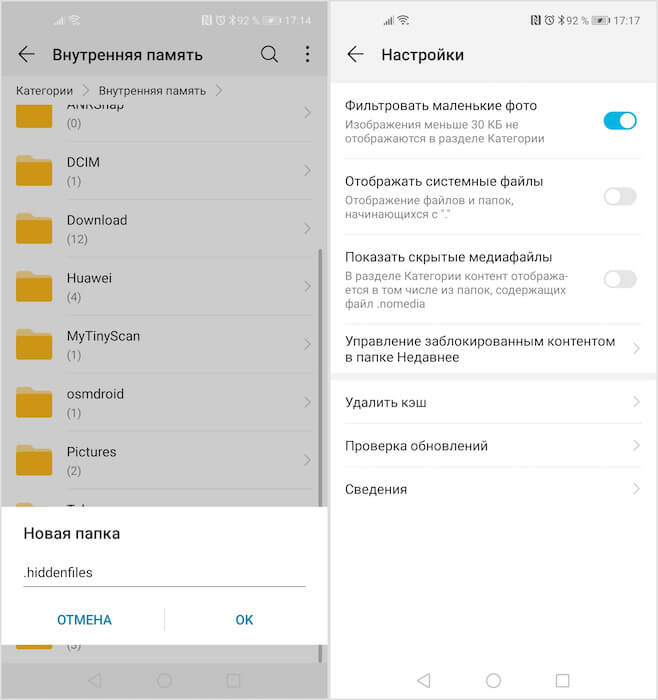
Чтобы скрыть файлы на Андроиде, можно создать скрытую папку. Для этого следуйте следующей последовательности действий:
- Переименуйте нужный файл или папку, добавив в начало имени точку (например, «.фото» или «.видео»).
- Далее перейдите в файловый менеджер на своем Андроиде. Существуют различные приложения для управления файлами, такие как «ES File Explorer», «Solid Explorer», «Astro File Manager» и другие.
- Найдите в файловом менеджере скрытый файл или папку.
- Далее нажмите на пункт меню, который обычно представлен тремя точками или тремя горизонтальными линиями. В некоторых файловых менеджерах для отображения этого меню может понадобиться провести пальцем с левой стороны экрана к правой.
- В меню выберите настройки отображения файлов. Обычно этот пункт называется «Настройки», «Параметры» или «Preferences».
- Ставим галочку на пункте «Показывать скрытые файлы». В некоторых менеджерах файлов этот пункт может называться «Показывать скрытые элементы» или что-то подобное.
- После этого скрытый объект станет видимым в файловом менеджере.
Теперь выбранный файл или папка будет скрытым на вашем устройстве. Если вы хотите сделать его снова видимым, просто удалите точку из названия файла или папки. Обратите внимание, что доступ к скрытым файлам зависит от файлового менеджера, который вы используете. Некоторые менеджеры файлов могут иметь свои настройки отображения скрытых файлов или меню скрытых объектов.
Как скрыть папку на Андроиде

Андроид предоставляет различные способы скрыть файлы и папки на вашем устройстве. Это очень удобная функция, если вы хотите сохранить свои личные данные в безопасности или просто скрыть некоторые файлы от посторонних глаз.
Первый метод, который станет полезным, — это использование файлового менеджера. В Android существует множество файловых менеджеров, которые можно найти в Google Play. После установки файлового менеджера открываем его и переходим в папку, которую хотим скрыть.
Далее нажимаем на эту папку и удерживаем, пока не появится контекстное меню. В этом меню выбираем опцию «Переименовать» и добавляем точку перед названием папки. Таким образом, имя папки станет скрытым, и она не будет отображаться в списке файлов.
Однако, увидеть скрытую папку все еще возможно. Можно сделать это, открыв файловый менеджер и в настройках меню выбрать опцию «Показать скрытые файлы». После этого папка станет видимой.
Еще один метод скрытия папки — это использование галереи Android. Если у вас в папке имеются фотографии, которые вы хотите скрыть, вы можете сделать их невидимыми в галерее.
Для этого открываем галерею и выбираем фотографии, которые нужно скрыть. Затем нажимаем на меню и выбираем опцию «Скрыть». Фотографии станут невидимыми в галерее, но они будут доступны через файловый менеджер или другие приложения для просмотра фотографий.
Какой бы метод скрытия папки вы ни выбрали, помните, что они не являются 100% надежными и могут быть обнаружены опытными пользователями или специальными программами. Поэтому не храните в скрытых папках критически важные данные и информацию.
| Метод скрытия папки | Преимущества | Недостатки |
|---|---|---|
| Использование файлового менеджера | — Простой и быстрый метод — Папка скрывается от пользователя без дополнительных настроек |
— Скрытая папка может быть обнаружена при наличии доступа к файловому менеджеру — Пользователь может по ошибке открыть или удалить скрытую папку |
| Использование галереи Android | — Позволяет скрыть фотографии без изменения структуры папок — Отображение скрытых фотографий только в других приложениях |
— Скрытые фотографии могут быть найдены через файловый менеджер или другие приложения — Возможность ошибочно открыть или удалить скрытые фотографии |
Помимо этих методов, существуют также специальные приложения для скрытия файлов и папок на Android. Они позволяют устанавливать пароль или пин-код для доступа к скрытым файлам и папкам, что делает их более безопасными. Однако, такие приложения могут потребовать определенных разрешений для работы, поэтому будьте осторожны при установке их на свое устройство.
В итоге, выбор метода скрытия папки на Андроиде зависит от ваших потребностей и предпочтений. Учитывайте характер файлов или папки, которые вы хотите скрыть, и выбирайте наиболее подходящий способ для вас.
Как скрыть фото в галерее Андроид
Переименуйте нужное фото или видео в файловом менеджере, добавив в начале или в конце названия точки. Таким образом, файл станет скрытым и не будет отображаться в галерее. Зависит от телефона и файла, сколько точек вы можете использовать — некоторые телефоны могут не распозновать их больше одной.
Другим способом является создание скрытой папки. Используйте файловый менеджер, чтобы создать новую папку и назвать ее так, чтобы она начиналась с точки (например, «.hidden»). После этого переместите все файлы, которые вы хотите скрыть, в эту папку. Файлы в скрытой папке также не будут отображаться в галерее. Чтобы пользователь мог увидеть скрытые файлы, нужно открыть файловый менеджер и нажать на меню, чтобы отобразить скрытые файлы.
В зависимости от телефона и настроек, существуют также специальные приложения, которые позволяют скрыть фотографии и другие файлы. Этот метод может быть наиболее удобным, поскольку только пользователь сможет увидеть скрытые фото или видео.
Важно помнить, что скрытая фотография или видео все равно будет храниться на телефоне, просто не будет отображаться в галерее или других местах. Если кто-то получит физический доступ к вашему телефону или файловому менеджеру, все скрытые файлы могут быть обнаружены.
Также стоит знать, что процесс скрытия файлов на Андроиде может немного отличаться в зависимости от версии операционной системы и используемых приложений. Поэтому, перед попыткой скрыть фото или другие файлы, рекомендуется просмотреть настройки телефона или поискать специальные приложения или методы для вашей версии Андроид.
Как посмотреть скрытые папки на Андроид
В операционной системе Андроид пользователи могут скрывать файлы и папки, чтобы они не отображались в галерее или других приложениях. Если вам нужно посмотреть скрытые папки на Андроид, то количество и способы зависят от версии операционной системы.
В некоторых версиях Андроид, чтобы открыть скрытую папку или файл, нужно создать файл с названием «.nomedia» в нужной папке. В этом случае все фотографии или другие объекты в этой папке станут скрытыми и не будут отображаться в галерее или в других приложениях. Чтобы посмотреть скрытую папку, следует переименовать «файл .nomedia» и убрать точку в начале названия. Впоследствии все нужные фотографии или объекты в этой папке станут видимыми.
В других версиях Андроид такой способ может не работать. В таком случае, вы можете воспользоваться файловым менеджером. Существуют различные приложения, которые позволяют просматривать скрытые папки на Андроиде.
Для этого нужно:
- Установить файловый менеджер из Google Play;
- Открыть файловый менеджер;
- Найти папку или файл, который вы хотите сделать скрытым;
- Нажать и удерживать на папке или файле, чтобы появилось контекстное меню;
- Выбрать «Свойства» или «Настройки» (название может зависеть от файлового менеджера);
- Отметить галочкой пункт «Скрытый» (или аналогичный пункт), чтобы сделать папку или файл скрытыми;
- Нажать «Готово» или применить другим способом;
Теперь скрытая папка или файл будет видимым только в файловом менеджере, а в галерее или других приложениях не будет отображаться. Чтобы скрытую папку или файл снова сделать видимым, просто отметьте галочку «Скрытый».
Таким образом, вам предоставляется несколько методов для просмотра скрытых папок на Андроиде, который можно выбрать в зависимости от версии операционной системы и ваших предпочтений.
Как сделать скрытую папку видимой

На Андроиде есть несколько способов скрыть файлы, но иногда возникает необходимость сделать скрытую папку видимой. Это может быть полезно, когда нужно открыть доступ к определенным файлам или когда вы случайно скрыли файловую папку и хотите вернуть ее к видимому состоянию.
Метод 1: Использование файлового менеджера
1. Найдите на телефоне файловый менеджер. Обычно он называется «Файлы» или «Мой файл». Если вы его не установили, можете воспользоваться приложением из Play Маркета.
2. Откройте файловый менеджер и найдите скрытую папку, которую вы хотите сделать видимой. Обычно такие папки скрываются путем начала названия с точки (например, «.скрытая_папка») или используя специальное приложение для скрытия папок.
3. Переименуйте папку, убрав точку из ее названия. Например, если папка называется «.скрытая_папка», переименуйте ее в «скрытая_папка».
4. После переименования папка будет отображаться в файловом менеджере и станет видимой.
Метод 2: Использование настроек Андроид
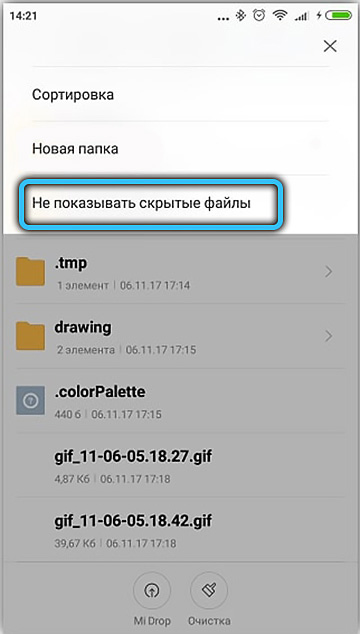
1. Некоторые версии Андроид имеют встроенную функцию скрытия файлов и папок. Чтобы открыть доступ к этим скрытым объектам, следуйте следующим инструкциям:
2. Откройте настройки на вашем телефоне.
3. Найдите раздел «Дополнительные настройки» или «Приложения и уведомления».
4. В меню «Приложения и уведомления» найдите раздел, отвечающий за файловый менеджер, который вы используете (например, «Файлы» или «Мой файл»).
5. Внутри этого раздела найдите опцию «Отображать скрытые файлы» или «Отображать скрытые папки» и активируйте ее, поставив галочку.
6. После активации этой опции скрытые папки и файлы станут видимыми в файловом менеджере.
В зависимости от выбранного метода скрытия файлов и папок на Андроиде, необходимо использовать соответствующий алгоритм действий. Как правило, они достаточно просты и позволяют пользователю легко скрыть и впоследствии увидеть скрытые объекты на телефоне.
Но важно понимать, что скрытые файлы и папки можно легко найти и просмотреть, если пользователь знает, что они существуют и какой метод скрытия был использован. Поэтому, скрывайте важные файлы с учетом этого фактора и обязательно подбирайте такие методы скрытия, которые будут наиболее эффективными и надежными для вас.
Как скрыть файлы на Андроиде
На Андроиде есть несколько способов скрыть файлы. Какой способ выбрать, зависит от того, какой объект нужно скрыть. В данной статье рассмотрим самый простой способ скрыть файлы на Андроиде с помощью файлового менеджера.
Шаг 1: Переименовать файл или папку
Первый способ — переименовать файл или папку, которые хотите скрыть.
- Откройте файловый менеджер на своем телефоне.
- Найдите нужный файл или папку.
- Нажмите на него и удерживайте, чтобы открыть контекстное меню.
- Выберите пункт «Переименовать».
- Измените имя файла или папки на что-то другое. Например, добавьте перед названием точку.
- Нажмите кнопку «Готово» или «ОК» для сохранения изменений.
После этих действий файл или папка станет скрытым и не будет отображаться в системе и других приложениях.
Шаг 2: Использование функции «Скрытый» в файловом менеджере
Если файловый менеджер, который вы используете, поддерживает функцию «Скрытый», вы можете использовать эту функцию для скрытия файлов.
- Откройте файловый менеджер на своем телефоне.
- Найдите нужный файл или папку.
- Нажмите на него и удерживайте, чтобы открыть контекстное меню.
- Выберите пункт «Скрытый» или подобных настройках меню.
- Файл или папка станут скрытыми и не будут отображаться в видимой папке.
Обратите внимание, что файлы или папки, скрытые таким образом, все равно могут быть найдены с помощью файлового менеджера или других специальных приложений.
Шаг 3: Использование приложений для скрытия файлов
Если вам нужно скрыть фотографии или другие объекты, которые нужно скрыть именно в галерее, то можно воспользоваться специализированными приложениями для скрытия файлов.
- Заранее скачайте и установите приложение для скрытия файлов из Play Маркет.
- Откройте приложение и создайте новую папку для скрытых файлов.
- В приложении найдите нужные файлы и переместите их в созданную папку.
- Закройте приложение.
После этих действий фотографии или другие файлы будут скрыты в галерее или других приложениях, и можно будет увидеть их только в специальном приложении для скрытых файлов.
В итоге, чтобы скрыть файлы на Андроиде, вы можете использовать несколько действий. Важно выбрать способ, который больше всего подходит вам и соответствует настройкам вашего телефона.
Как открыть скрытые файлы

Когда на андроид-телефоне нужно скрыть какие-то файлы, то существуют несколько методов, которые позволяют это сделать. Однако, впоследствии может возникнуть необходимость увидеть эти скрытые файлы. В этом разделе будет описана последовательность действий, которые позволят вам открыть скрытые файлы на андроид-телефоне.
Самым простым способом открыть скрытые файлы на андроид-телефоне является использование стандартного файлового менеджера. В большинстве случаев на телефоне уже установлен файловый менеджер, который позволяет просматривать и управлять файлами. Если у вас нет файлового менеджера, вы можете установить один из многочисленных приложений из Google Play.
Чтобы открыть скрытые файлы с помощью файлового менеджера, выполните следующие действия:
- Откройте файловый менеджер на вашем андроид-телефоне.
- Найдите папку, в которой скрыты нужные вам файлы.
- Нажмите на эту папку и удерживайте, пока не появится контекстное меню.
- В контекстном меню выберите пункт «Показать скрытые объекты».
После выполнения этих действий, скрытая папка или файл станет видимым в файловом менеджере. Вы сможете просмотреть содержимое скрытых файлов и внести необходимые изменения.
Если на вашем андроид-телефоне отсутствует возможность отображать скрытые файлы с помощью стандартного файлового менеджера, вам придется внести некоторые изменения в настройках системы.
Для этого выполните следующие действия:
- Откройте настройки вашего андроид-телефона.
- Найдите раздел «Приложения» или «Приложения и уведомления» в настройках (в зависимости от версии андроид-системы).
- В разделе «Приложения» найдите и выберите ваш файловый менеджер.
- В открывшемся меню выберите «Показать скрытые файлы» или похожий пункт, который позволяет отобразить скрытые объекты.
- Убедитесь, что переключатель рядом с этим пунктом находится в положении «Включено».
После включения опции отображения скрытых файлов в настройках системы, скрытая папка или файл станет видимым в файловом менеджере. Вы сможете просмотреть содержимое скрытых файлов и внести необходимые изменения.
Таким образом, чтобы открыть скрытые файлы на андроид-телефоне, вам следует либо использовать стандартный файловый менеджер с опцией отображения скрытых файлов, либо включить эту опцию в настройках системы.
Как сделать видимым скрытый файл
На устройствах на базе операционной системы Android существует такой метод скрытия файлов, что они не будут отображаться в файловом менеджере и других приложениях. Однако, если пользователь заранее знает об этом скрытом файле, то он сможет его увидеть и открыть. Для того чтобы сделать файл видимым на Андроиде, нужно совершить несколько действий.
1. В первую очередь, нужно создать скрытый файл на вашем телефоне. Это может быть любой файловый объект, например, фотография или видео.
2. Далее, откройте файловый менеджер на вашем устройстве, найдите созданный скрытый файл.
3. Выберите этот файл и нажмите на кнопку меню (обычно это три точки или три горизонтальные линии).
4. В меню вам нужно выбрать опцию «Переименовать».
5. Введите для файла новое название, которое будет отображаться на виду у пользователя. Это может быть совершенно любое имя.
6. После того, как вы переименуете скрытый файл, он станет видимым в файловом менеджере и других приложениях.
Таким образом, вы можете скрыть файлы на Андроиде, чтобы они не отображались в системе. Впоследствии, если вы захотите сделать этот скрытый файл снова невидимым, просто переименуйте его обратно в исходное имя или удалите совсем.
Видео:
Удалил СКРЫТЫЙ Раздел на Android и Офигел От того СКОЛЬКО Памяти ОСВОБОДИЛОСЬ
Удалил СКРЫТЫЙ Раздел на Android и Офигел От того СКОЛЬКО Памяти ОСВОБОДИЛОСЬ de OneMovieLive 1.081.687 visualizaciones hace 3 meses 10 minutos y 4 segundos


