
Как быстро и просто создать учетную запись в операционной системе Windows 10
Windows 10 — самая популярная операционная система от компании Microsoft. В ней можно создать и использовать учетную запись, которая позволит вам получить доступ ко многим функциям и сервисам. В этом разделе мы расскажем, как создать учетную запись в Windows 10, а также как настроить ее параметры.
Для создания учетной записи в Windows 10 необходимо знать несколько простых шагов. Самый главный процесс — это вход в систему с помощью учетки. На самом деле, это не так сложно, как может показаться. Если у вас уже есть учетная запись Microsoft, то вы можете использовать ее для входа в Windows 10. Если же у вас еще нет учетной записи, то необходимо создать ее.
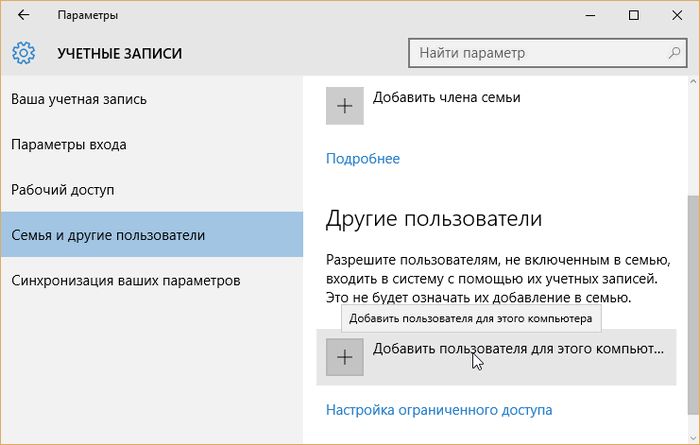
Создать учетную запись можно несколькими способами. Первый способ — это создание учетной записи Microsoft на официальном сайте компании. Для этого вам нужно перейти на сайт Microsoft, найти раздел «Создание учетной записи» и следовать указаниям. Второй способ — это создание учетной записи прямо на вашем устройстве с Windows 10. Для этого вам нужно перейти в настройки системы, найти раздел «Учетные записи» и кликнуть на кнопку «Добавить учетную запись».
Что такое учетная запись Майкрософт
Учетная запись Майкрософт представляет собой аккаунт, который позволяет управлять различными настройками и продуктами компании Майкрософт на вашем компьютере или других устройствах с операционной системой Windows 10. В отличие от учетной записи компьютера, который позволяет нескольким людям использовать один компьютер, учетная запись Майкрософт позволяет вам создать свою учетку и пользоваться различными функциями и сервисами.
Через учетную запись Майкрософт вы можете войти в Windows 10, настроить параметры вашего компьютера, управлять учетными записями пользователей на данном устройстве, создать новых пользователей, а также удалить их. Также вы можете использовать эту учетную запись для входа на сайте Майкрософт и пользоваться различными продуктами компании.
Чтобы создать учетную запись Майкрософт, вам нужно перейти на официальный сайт компании, найти раздел «Учетные записи» и кликнуть на кнопку «Создать учетную запись». После этого появится экран с формой, в которой вам необходимо ввести свои данные и создать пароль.
Если у вас уже есть учетная запись Майкрософт на другом устройстве, вы можете использовать тот же аккаунт на новом устройстве. В этом случае вам необходимо перейти в настройки учетной записи и выбрать «Вход с аккаунтом Майкрософт». После этого процесс настройки и создания учетной записи пройдет автоматически.
Главное преимущество учетной записи Майкрософт заключается в том, что вы можете использовать одну и ту же учетку на разных устройствах, что позволяет вам синхронизировать различные настройки и данные между ними. Также, в случае если вы забыли пароль от вашей учетной записи, вы сможете восстановить доступ к ней с помощью телефона.
Чтобы войти в свою учетную запись Майкрософт на компьютере или телефоне, вам необходимо перейти в настройки учетной записи и ввести свой логин и пароль. В случае если вы хотите выйти из учетной записи, вы можете нажать кнопку «Выйти» в этом же разделе.
Таким образом, учетная запись Майкрософт является самым важным инструментом для пользования продуктами и услугами компании Майкрософт. Зная, что такое учетная запись Майкрософт и как ее создать, вы сможете настроить и пользоваться вашим компьютером или другим устройством на полную мощность.
Как создать учетную запись Майкрософт на Windows 10 на официальном сайте
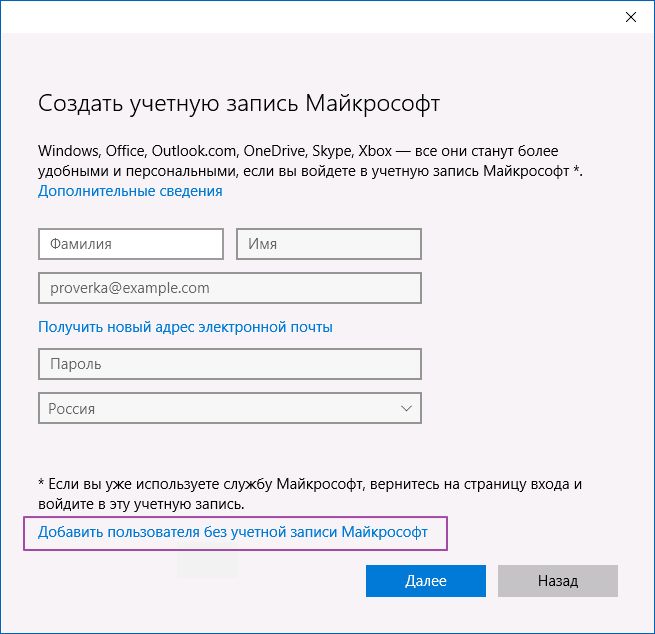
Учетная запись Майкрософт позволяет вам получить доступ ко многим функциям и возможностям системы Windows 10, а также использовать все сервисы Microsoft. Создание учетной записи может выполняться двумя способами: либо при первом включении вашего компьютера, либо позже через настройки операционной системы.
Создание учетной записи при первом включении компьютера
Если у вас еще нет учетной записи Майкрософт, вы можете создать ее на этапе первого включения вашего компьютера с Windows 10. Процесс создания учетной записи состоит из нескольких шагов:
| Шаг | Описание |
|---|---|
| 1 | На экране приветствия щелкните кнопку «Далее». |
| 2 | На следующем экране выберите опцию «Я не имею учетной записи Майкрософт», а затем кликните по кнопке «Далее». |
| 3 | Вас перенаправят на страницу создания новой учетной записи Майкрософт на официальном сайте. На этом этапе вам необходимо заполнить необходимую информацию, включая имя пользователя, пароль, адрес электронной почты и дополнительные настройки. |
| 4 | После ввода всех данных, ваша учетная запись Майкрософт будет создана автоматически. |
Создание учетной записи через настройки операционной системы
Если у вас уже установлена операционная система Windows 10, но у вас еще нет учетной записи Майкрософт, вы также можете создать ее в настройках системы. Чтобы это сделать, выполните следующие действия:
| Шаг | Описание |
|---|---|
| 1 | Кликните по кнопке «Параметры» на экране вашего компьютера. |
| 2 | В настройках выберите раздел «Учетные записи». |
| 3 | На новом экране выберите вкладку «Семьи и другие пользователи» и кликните по ссылке «Добавить к этому компьютеру для других пользователей» в разделе «Другие пользователи». |
| 4 | Вас перенаправят на страницу создания новых учетных записей на официальном сайте Microsoft. |
| 5 | Заполните необходимую информацию и кликните по кнопке «Далее». |
| 6 | После ввода всех данных, учетная запись Майкрософт будет создана автоматически, и вы сможете использовать ее для входа в систему Windows 10. |
Таким образом, создание учетной записи Майкрософт на официальном сайте является самым простым и удобным способом стать пользователем Windows 10. Имейте в виду, что вы можете использовать одну учетную запись Майкрософт для входа в систему на нескольких устройствах, таких как компьютер и телефон. Создание учетной записи Майкрософт на Windows 10 на официальном сайте поможет вам избежать проблем с управлением вашим профилем и настройками, так как все настройки будут автоматически синхронизированы между вашими устройствами.
Теперь, когда вы узнали, как создать учетную запись Майкрософт на Windows 10 на официальном сайте, вы можете приступать к использованию всех преимуществ и возможностей операционной системы.
Как создать учетку Майкрософт в Windows 10 в разделе Параметры вашего компьютера
Чтобы создать учетную запись Майкрософт, необходимо:
- Перейти в меню «Параметры» на вашем компьютере Windows 10.
- Найти раздел «Учетная запись» и кликнуть на него.
- В разделе «Учетная запись» выбрать кнопку «Добавить учетную запись».
- В появившемся окне выбрать опцию «Майкрософт аккаунт».
- Следуйте инструкциям на экране и введите свой email-адрес.
- Если у вас еще нет учетной записи Майкрософт, вы можете создать новую, кликнув на ссылку «Создать одну!»
- Введите пароль для вашей учетной записи Майкрософт.
- Если вы уже зарегистрированы на официальном сайте Майкрософт или у вас есть учетная запись в других их продуктах, вы можете использовать этот пароль для создания учетной записи в Windows 10.
- После ввода пароля вы сможете настроить свою учетную запись Майкрософт, добавить личные данные и выбрать настройки приватности.
- При желании можно выполнить настройки синхронизации учетной записи с другими компьютерами или устройствами.
- После завершения вам будет предложено войти в учетную запись Майкрософт на вашем компьютере.
Теперь вы можете использовать свою учетную запись Майкрософт для входа в Windows 10, получить доступ ко всем функциям и продуктам Майкрософт, а также настроить все необходимые параметры учетной записи и вашего компьютера.
Не забывайте, что вы всегда можете выйти из учетной записи Майкрософт, если вам это необходимо, либо добавить новую учетную запись или изменить настройки ранее созданной учетной записи.
Как создать учетную запись с телефона на Windows Phone
У вас есть новый телефон на операционной системе Windows Phone, и вы хотите знать, как создать учетную запись на нем? Не беспокойтесь, это очень просто!
В Windows 10 для телефонов процесс создания учетной записи отличается от создания учетной записи на компьютере. Ранее на Windows Phone (версиях 8 и 8.1) можно было создать учетную запись прямо на устройстве, но в новых версиях операционной системы этот процесс проходит немного иначе.
Чтобы создать учетную запись на телефоне с Windows 10, необходимо перейти в настройки. Для этого откройте экран телефона и кликните на кнопку «Настройки».
В открывшемся разделе настроек вам нужно найти раздел «Учетные записи» и кликнуть на него.
На экране устройства появится список различных параметров учетных записей. Чтобы создать новую учетную запись, кликните на кнопку «Добавить учетную запись».
После этого вам будет предложено выбрать тип учетной записи, который вы хотите создать. Вы можете ввести свой собственный адрес электронной почты или воспользоваться учетной записью Майкрософт для входа.
При выборе учетной записи Майкрософт вам понадобится ввести свой пароль. Если у вас еще нет учетной записи Майкрософт, можно создать ее на сайте компании.
После выбора типа учетной записи вас попросят ввести имя пользователя и пароль. Если у вас есть выбранный логин, вы можете использовать его. В противном случае, создайте новый логин и пароль, чтобы создать учетную запись
Важно знать, что создание учетной записи на телефоне автоматически создает профиль и учетную запись Micorsoft.
После ввода необходимых данных и подтверждения, ваша учетная запись будет создана, и вы сможете пользоваться новыми функциями и продуктами от Майкрософт.
Управление учетной записью
Если у вас уже есть учетная запись на других продуктах Microsoft, таких как Windows Phone или Xbox, то вам необходимо просто ввести свои данные при создании учетной записи на компьютере с Windows 10.
Чтобы создать учетную запись Microsoft, следуйте следующим шагам:
| 1. | По-разному откройте настройки компьютера или телефона. На компьютере это можно сделать, кликнув на значок «Пуск» в левом нижнем углу экрана и выбрав раздел «Настройки». На телефоне вам необходимо перейти в раздел «Параметры». |
| 2. | В разделе настроек найдите раздел «Учетные записи». В Windows 10 он находится в разделе «Система», а на телефоне — в разделе «Общие». |
| 3. | На экране управления учетной записью вы можете создать новую учетную запись Microsoft, нажав на кнопку «Добавить аккаунт». Вам будет предложено ввести имя пользователя и пароль. |
| 4. | Если у вас уже есть учетная запись Microsoft, вы можете войти в систему, введя свои учетные данные на экране управления учетной записью. |
| 5. | Если у вас возникли проблемы с созданием или управлением учетной записью, вы можете посетить официальный сайт Microsoft, на котором есть подробная информация о настройках и учетных записях. |
Все учетные записи, созданные через майкрософт, автоматически связаны с вашим компьютером или телефоном, и вы можете пользоваться ими на разных устройствах. Если вы хотите удалить учетную запись, вы можете перейти в настройки и выбрать соответствующий раздел.
Теперь, когда вы знакомы с процессом создания и управления учетной записью в Windows 10, вы можете легко создать свою учетку и использовать ее для входа в систему вашего компьютера или телефона.
Как выйти из учетной записи Windows 10
Учетная запись Windows 10 позволяет пользователям получить доступ ко множеству продуктов и услуг компании Microsoft. Если вы хотите выйти из своей учетной записи Windows 10, вам потребуется знать, какой способ использовать.
Выход через настройки Windows 10
Самый простой способ выйти из учетной записи Windows 10 — это сделать это через настройки системы.
- Щелкните на кнопку «Пуск» в левом нижнем углу экрана.
- В меню «Пуск» откройте «Настройки».
- На странице «Настройки» выберите раздел «Учетные записи».
- На экране «Учетные записи» выберите свою учетную запись.
- Щелкните на кнопку «Выйти» рядом с вашим именем пользователя.
- Windows 10 попросит вас подтвердить выход из учетной записи, нажмите «Да».
Этот процесс очень прост и не требует многое времени. В результате вы выйдете из учетной записи Windows 10 и вернетесь на экран процесса входа в систему.
Другие способы выхода из учетной записи Windows 10
Помимо выхода через настройки Windows 10, существуют и другие способы выхода из учетной записи. Некоторые пользователи предпочитают использовать команду «Выйти» в меню «Пуск» или в контекстном меню системного трея.
Также можно выйти из учетной записи Windows 10 путем перезагрузки компьютера или выключения питания. После перезагрузки или выключения компьютера учетная запись будет автоматически отключена.
Главное, что необходимо знать, это то, что выход из учетной записи Windows 10 не означает удаление вашего профиля. Ваш профиль останется на компьютере, и вы сможете войти в его без проблем в дальнейшем.
Знать свои учетные записи Windows 10

Если у вас на компьютере настроено несколько учетных записей Windows 10, вам необходимо знать свою учетную запись, чтобы правильно выйти из нее. Выход из одной учетной записи не повлияет на другие, поэтому вы можете оставить одну учетную запись открытой, а другую выйти.
Кроме того, понимание различных способов управления вашими учетными записями Windows 10 позволит вам решить многое проблемы, связанные с вашим компьютером и учетными записями.
Теперь вы знаете, как выйти из учетной записи Windows 10 разными способами. Главное, запомните, что выход из учетной записи не удаляет ваш профиль, и вы сможете снова войти в него при необходимости.
Проблемы с учетной записью
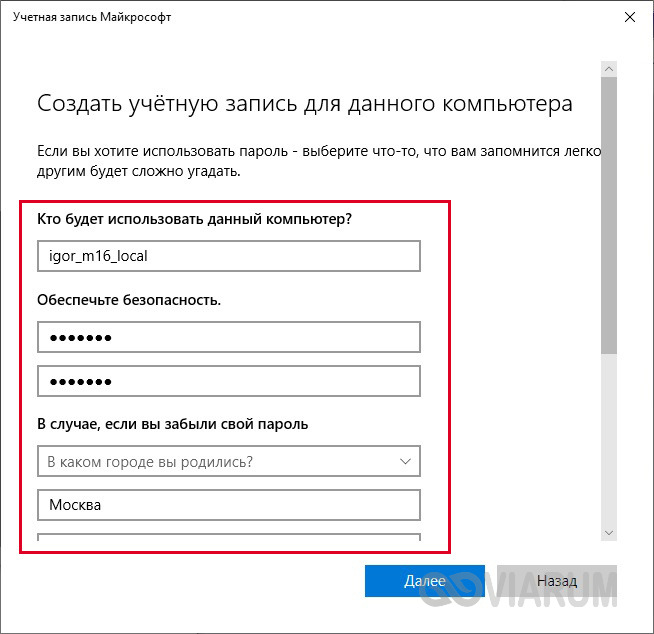
При использовании операционной системы Windows 10 пользователь может столкнуться с различными проблемами связанными с учетной записью. В этом разделе мы рассмотрим некоторые из наиболее распространенных проблем и способы их решения.
Забытый пароль
Одной из распространенных проблем является забытый пароль. Если вы не можете войти в свою учетную запись из-за забытого пароля, вам потребуется сбросить его. Для этого вам понадобится доступ к своему электронному адресу или номеру телефона, которые вы указали при создании учетной записи.
Чтобы сбросить пароль, следуйте инструкциям на экране. Обычно на экране блокировки компьютера появится кнопка «Сброс пароля», которую можно кликнуть для начала процесса сброса.
Проблемы с аккаунтом Microsoft
Если у вас возникли проблемы с входом в аккаунт Microsoft, вы можете попробовать восстановить доступ к нему через официальный сайт Microsoft. На странице войдите своими учетными данными и следуйте инструкциям на экране.
Если вы ранее использовали учетную запись Microsoft для входа в Windows 10, но теперь хотите пользоваться учетной записью локальной системы (без связи с Microsoft), вы можете изменить тип учетной записи в настройках вашего компьютера. Чтобы это сделать, перейдите в раздел «Параметры» > «Учетные записи» > «Семейные и другие пользователи» и выберите опцию «Вход без учетной записи Microsoft».
Удаление учетной записи
Если вы больше не хотите использовать учетную запись в Windows 10, вы можете ее удалить. При этом обратите внимание, что все данные, связанные с этой учетной записью (включая настройки, файлы и продукты) будут удалены. Перед удалением учетной записи рекомендуется сделать резервную копию важных данных.
Чтобы удалить учетную запись, перейдите в раздел «Параметры» > «Учетные записи» > «Ваши данные» и выберите опцию «Удалить учетную запись». Следуйте инструкциям на экране для завершения процесса удаления.
Знание основных проблем, связанных с учетными записями в Windows 10 и способов их решения, может помочь вам более эффективно управлять своим компьютером и обеспечить защиту ваших данных.
Видео:
Как создать учетную запись Windows 10.Как добавить пользователя.Аккаунт Microsoft
Как создать учетную запись Windows 10.Как добавить пользователя.Аккаунт Microsoft de Компьютерные Ошибки 7813 visualizaciones hace 1 año 7 minutos y 14 segundos


