

Простой способ обойти ограничение на Айфоне и получить доступ к запрещенным настройкам
Персональный контроль и защита данных имеют огромное значение для каждого владельца смартфона. Однако, если вы забыли пароль или просто зачем-то решили снять ограничения на своем Айфоне, это также возможно.
Существует несколько способов убрать ограничения на Айфоне. Например, можно отключить шифрование данных, чтобы облегчить доступ к информации. Также можно снять ограничения на копирование приложений или определенного контента, чтобы иметь больше свободы при использовании телефона. Одним из способов убрать ограничения является настройка Айфона через iTunes.
Для этого необходимо выполнить несколько простых шагов. В настройках Айфона найдите пункт «Ограничения», после чего введите пароль, если таковой имеется. В случае, если вы забыли пароль, есть способ его сбросить через программу iTunes. После ввода правильного пароля ограничения будут сняты, и вы снова сможете использовать все функции своего Айфона без ограничений.
Однако, следует помнить о том, что отключение ограничений может привести к ошибкам или потере данных. Поэтому, прежде чем снимать ограничение на Айфоне, сделайте резервную копию всех важных файлов и программ. Также, рекомендуется придерживаться настройки доступа только к надежным и проверенным сайтам и приложениям, чтобы защитить свои данные.
Зачем нужны ограничения на iPhone

- Ограничение нецензурного контента: если владелец iPhone хочет предотвратить доступ к нежелательному или возрастному контенту, он может включить ограничение на его просмотр. Для этого в настройках телефона необходимо нажать на пункт «Ограничения» и включить соответствующую функцию. Таким образом, пользователь сможет контролировать, какой контент будет доступен на его iPhone.
- Ограничение доступа к определенным программам: владелец iPhone может решить ограничить доступ к определенным приложениям или функциям. Например, если у ребенка есть iPhone, родители могут отключить возможность использования некоторых программ или функций, чтобы предотвратить неподходящее и нежелательное использование. Для этого необходимо включить ограничения и выбрать программы, которые будут недоступны.
- Ограничение доступа к iTunes и App Store: если владелец iPhone не хочет, чтобы кто-то мог покупать и загружать программы или медиафайлы через iTunes или App Store, он может включить соответствующее ограничение. Таким образом, пользователь сможет контролировать, какие программы и медиафайлы можно устанавливать на его iPhone.
- Ограничение доступа к данным и функциям учетной записи iCloud: если владелец iPhone хочет ограничить доступ к своей учетной записи iCloud, он может включить соответствующее ограничение. Таким образом, пользователь сможет контролировать, какие данные и функции будут доступны через iCloud на его iPhone.
- Ограничение доступа к функционалу по времени: владелец iPhone может установить ограничения на использование определенных функций или программ за определенное время. Например, он может ограничить доступ к социальным сетям или играм в определенное время, чтобы улучшить производительность или сосредоточиться на других задачах.
- Ограничение копирования и шифрования данных: если владелец iPhone хочет предотвратить копирование или шифрование данных на его смартфоне, он может включить соответствующие ограничения. Таким образом, пользователь сможет контролировать доступ к своей информации и защитить ее от несанкционированного использования.
В зависимости от операционной системы на iPhone существует несколько методов для установки ограничений. Один из способов – это настройки телефона, где пользователь может включить и настроить ограничения. Другой метод – использование программы iTunes, где пользователь может включить и установить ограничения через учетную запись.
Важно придерживаться инструкций и быть внимательным при настройке ограничений на iPhone. Если в процессе необходимо вводить пароли, необходимо запомнить их или записать в надежное место. В случае ошибки или забытого пароля, снять ограничения может быть затруднительно.
Как отключить ограничения на Айфоне

Настройки ограничений на Айфоне предназначены для защиты данных и контента от несанкционированного доступа. Однако, в некоторых случаях пользователю может потребоваться снять ограничения, чтобы сделать определенные функции и контент доступными.
Существует несколько методов снятия ограничений на Айфоне. В данной статье мы рассмотрим два основных способа:
| Метод | Описание |
| 1. Через настройки Айфона | В операционной системе iOS есть функция, которая позволяет пользователю настроить ограничения и снять их при необходимости. Для этого нужно включить режим ограничений в настройках Айфона и ввести персональный пароль. Таким образом, все ограничения будут сняты, и пользователь сможет использовать все функции и иметь доступ к запрещенному контенту и приложениям. |
| 2. Через iTunes | Если вы забыли персональный пароль или случайно включили ограничения, то можно воспользоваться программой iTunes для снятия ограничений. Для этого необходимо подключить свой Айфон к компьютеру, запустить iTunes, выбрать свой телефон в списке устройств и перейти в настройки. В разделе ограничений будет пункт «Отключить ограничения». После подтверждения действия все ограничения будут сняты, и вы снова получите доступ ко всем функциям и контенту на своем Айфоне. |
Важно отметить, что при отключении ограничений на Айфоне все данные и настройки будут сохранены. Вернуться к предыдущему состоянию можно только при использовании того же самого пароля, который использовался при включении ограничений. Также стоит помнить, что отключение ограничений может повлечь за собой потерю шифрования данных, в зависимости от настроек устройства.
Если вам нужна профессиональная помощь при снятии ограничений с вашего Айфона или очистке данных, рекомендуется обратиться к специалистам или посетить официальный сервисный центр компании Apple.
Профессиональный способ выключить ограничения на Айфоне
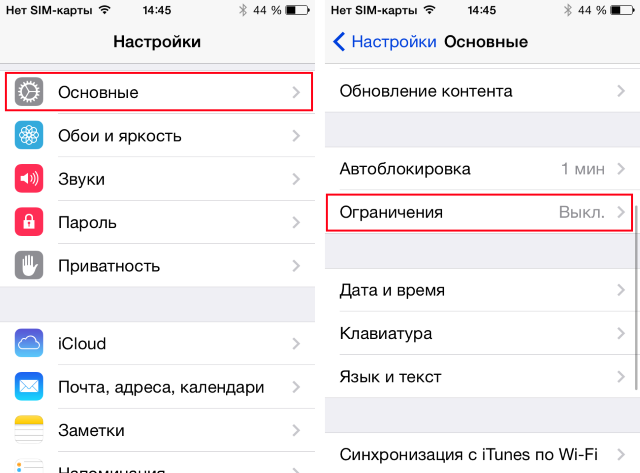
Настройки ограничений на iPhone предоставляют пользователю возможность контролировать доступ к определенным функциональным возможностям телефона. Однако, в некоторых случаях, может возникнуть необходимость отключить эти ограничения для полного использования всех возможностей устройства.
Вариант снятия ограничений может быть полезен, если вы забыли пароль от них или если ограничения были установлены другим владельцем устройства.
Для снятия ограничений можно воспользоваться следующими методами:
- Использовать программу iTunes: после подключения iPhone к компьютеру и запуска iTunes, необходимо выбрать устройство и перейти во вкладку «Основное». Здесь будет доступен пункт «Установить пароль ограничений». После нажатия на кнопку «Удалить пароль ограничений» ограничения будут сняты, однако все данные, связанные с этими ограничениями, включая настройки шифрования, будут удалены.
- Использовать специализированную программу для снятия ограничений: существуют программы, которые автоматически обходят ограничения и включают все функции iPhone. Некоторые из них требуют дополнительной оплаты, однако они обеспечивают более простой способ отключения ограничений.
В любом случае, перед снятием ограничений необходимо придерживаться следующего:
- Сделайте резервную копию данных: перед снятием ограничений рекомендуется сделать резервную копию всех данных на iPhone, чтобы в случае ошибки можно было восстановить данные.
- Очистка всех данных: после снятия ограничений все данные, связанные с ними, будут удалены. Поэтому перед процедурой рекомендуется очистить все данные на iPhone.
- Необходимость ввода пароля: при снятии ограничений может потребоваться ввод пароля, если таковой был установлен. Если вы забыли пароль, вам потребуется восстановить его.
Профессиональный способ снятия ограничений позволяет владельцу iPhone включить все функции устройства и сделать его полностью доступным для пользователя. Однако, необходимо помнить, что снятие ограничений может привести к потере данных и контента, который был ограничен. Поэтому перед процедурой рекомендуется сделать резервную копию всех данных и понимать возможные последствия.
Если забыл пароль ограничения
Владельцу iPhone может понадобиться восстановить доступ к функционалу своего смартфона, если он забыл пароль ограничений. В таком случае, чтобы вернуться к полному использованию телефона, необходимо выполнить следующие шаги:
| 1. | Перейти в раздел «Настройки» на вашем iPhone. |
| 2. | Нажать на пункт «Ограничения». |
| 3. | Если вам необходимо включить ограничения в первый раз, введите пароль дважды и нажмите «Готово». Если пароль уже был введен ранее и вы его забыли, перейдите к следующему шагу. |
| 4. | Нажать на пункт «Забыли пароль?». |
| 5. | Введите пароль от вашей учетной записи Apple ID и нажмите «Войти». |
| 6. | Вам будет предложено ввести новый пароль ограничений. |
| 7. | После ввода нового пароля, все ограничения будут сняты, и вы сможете в полной мере пользоваться функциями и приложениями вашего iPhone. |
Однако, стоит учесть, что при снятии ограничений может произойти автоматическое копирование данных на вашем iPhone, в зависимости от настроек вашего телефона. Придерживаться данного способа рекомендуется, чтобы избежать потери персональной информации или настроек.
Через iTunes
Если вы забыли пароль от ограничений на своем iPhone и хотите его снять, при помощи iTunes это можно сделать. Однако, чтобы настроить эту функцию, необходимо подключить телефон к компьютеру и установить программу iTunes. После этого нужно следующими методами открыть доступ к настройкам ограничений на вашем устройстве.
- Откройте iTunes и подключите iPhone к компьютеру.
- Перейдите на страницу вашего iPhone в программе.
- Выберите раздел «Ограничения».
Здесь вы увидите различные настройки, которые могут быть ограничены на вашем iPhone. Нажмите на пункт «Включить ограничения» и введите пароль, если он уже был установлен. Если пароль не был установлен, нужно будет ввести новый пароль.
После ввода пароля вам станет доступен полный функционал вашего iPhone. У вас будет возможность настроить определенные функции и запретить доступ к некоторым приложениям или сайтам.
Кроме того, вы также можете настроить функцию «Ограничения контента» через iTunes. Это позволяет вам контролировать доступ к различным типам контента на вашем устройстве, таким как фильмы, музыка, книги и другие. Вы сможете указать, какой контент можно просматривать или слушать на вашем iPhone.
Помните, что после снятия ограничений через iTunes вы сможете использовать полный функционал вашего iPhone, однако все данные и настройки будут сохранены. Если вы хотите сделать полную очистку данных на устройстве, вам необходимо будет выполнить сброс до заводских настроек.
Через приложение
Если вы хотите убрать ограничение на вашем Айфоне, то можно воспользоваться специальным приложением. Но стоит помнить, что данная функция может быть недоступна в некоторых версиях операционной системы iOS.
Для начала необходимо настроить ваше устройство для включения функционала, который позволит вам удалить ограничения. Для этого перейдите в настройки телефона, после чего выберите пункт «Ограничения». В данной секции вы сможете включить или выключить доступ к различным функциям и приложениям на вашем телефоне.
Однако, если вы забыли пароль от ограничения или у вас возникла ошибка при вводе информации, то можно воспользоваться специализированной программой для снятия ограничений. Такие программы, например, есть в App Store или на сайтах разработчиков.
С помощью этих программ вы сможете сделать сброс пароля и снятии ограничений на вашем Айфоне. Однако, стоит отметить, что данные программы могут иметь ограниченный функционал в зависимости от версии операционной системы. Также, перед использованием таких программ, необходимо ознакомиться с состоянием вашего телефона, чтобы ограничения не были снова включены после очистки или включения мобильных данных.
Владельцу Айфона необходимо понимать, зачем ему нужно снимать ограничения. В некоторых случаях, когда ограничения включены, есть определенные методы, чтобы определенные данные или действия были доступными только после ввода пароля. Например, если вы хотите предоставить персональный доступ к некоторым приложениям, которые содержат конфиденциальную информацию, такие как финансовые приложения или приложения с зарегистрированным контентом.
Также, стоит отметить, что с помощью приложения iTunes можно установить пароль на определенные приложения либо на все доступные на вашем Айфоне. Если вы захотите установить, например, пароль для приложения соцсети, чтобы предотвратить неконтролируемый доступ к вашей странице, то нужно нажать на приложении и выбрать пункт «Настройки», после чего выбрать «Ограничения». В данном пункте вы сможете установить пароль для данного приложения.
В случае, если вы забыли пароль или не удается снять ограничения, можно обратиться за помощью к специалистам, которые разбираются в данной области. Также существуют множество вариантов в интернете, как можно снять ограничения на Айфоне с помощью определенных программ и алгоритма действий.
Как сделать нецензурный контент доступным
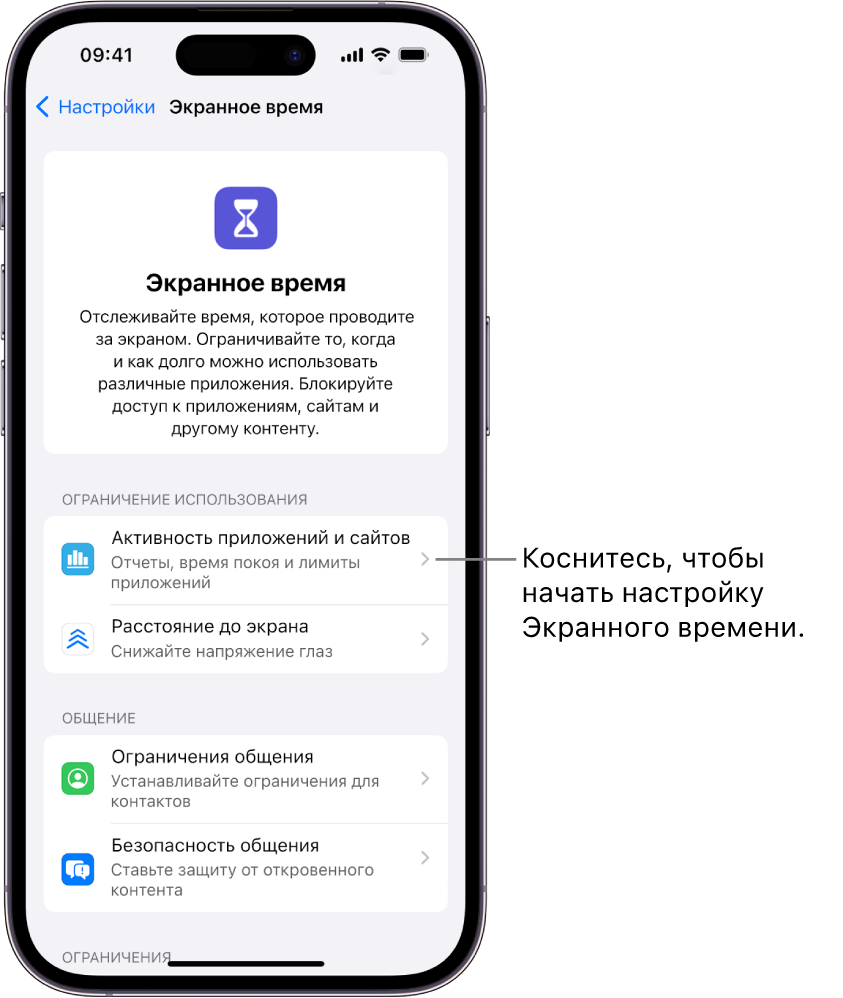
Настройки на iPhone обладают множеством функций для персонального контроля, но иногда они могут стать ограничением для владельца смартфона. В таких случаях существует способ сделать нецензурный контент доступным, если случайно включили ограничения или забыли пароль.
Для этого необходимо присутствие iTunes, программы, которую можно скачать с официального сайта Apple. Важно отметить, что данная функция доступна только в определенных версиях операционной системы.
Чтобы сделать нецензурный контент доступным, нужно выполнить следующие шаги:
- Подключите iPhone к компьютеру с помощью USB-кабеля.
- Откройте iTunes и выберите своего телефона в списке устройств.
- Перейдите в раздел «Ограничения» в настройках iPhone.
- Возможно, вам потребуется ввести пароль, если вы ранее включили ограничения.
- В разделе «Ограничения» найдите пункт «Включить ограничения».
- Здесь вы увидите все ограничения, которые включены на вашем iPhone.
- Нажмите на пункт «Выключить ограничения».
- Теперь нецензурный контент станет доступным на вашем iPhone.
Важно понимать, что отключение ограничений может привести к доступу к нежелательному контенту. Поэтому следует придерживаться определенных норм и руководствоваться собственным усмотрением.
Также стоит отметить, что в новых версиях операционной системы iOS существует еще более продвинутый функционал контроля доступа. Например, можно настроить ограниченный доступ к определенным приложениям или копированию данных.
Зачем включить эту функцию? В зависимости от ситуации, она может быть полезна для взрослого пользователя, который забыл пароль или случайно включил ограничения. Или же для ребенка, чтобы предотвратить неправильное использование телефона.
Однако, включение данной функции также значительно замедлит скорость работы смартфона, так как все данные будут зашифрованы.
Итак, если вы хотите сделать нецензурный контент доступным, следуйте вышеуказанным шагам через iTunes и отключите ограничения.
Как включить и настроить ограничения снова

Если вы уже отключили ограничения на своем iPhone и хотите снова включить и настроить их, то вам потребуется выполнить несколько простых шагов. Вот как это сделать:
1. Откройте «Настройки» на вашем телефоне.
2. В списке разделов найдите и нажмите на пункт «Ограничения».
3. При первом включении ограничений вам будет предложено задать пароль. Введите уникальный и легко запоминающийся пароль. Обычно он состоит из четырех цифр.
4. После ввода пароля вы попадете на страницу с настройками ограничений. Здесь вы можете выбрать, какие приложения и функции вам нужны, а какие должны быть отключены.
5. Включите или выключите определенные пункты настройки, в зависимости от вашего желания. Например, вы можете запретить установку новых приложений, использование определенных функций (таких как копирование информации или шифрование) и т.д.
6. Если вы забыли пароль от ограничений, необходимо сделать сброс. Для этого нужно открыть «Настройки», зайти в раздел «Ограничения», нажать на пункт «Изменить пароль ограничений» и следовать инструкциям.
7. Не забудьте, что если вы включите ограничение на установку новых приложений, то приложение iTunes на вашем iPhone также будет заблокировано.
Теперь, после настройки ограничений, ваш iPhone будет работать в соответствии с выбранными параметрами. Если вы захотите снова включить все функции и приложения, вам достаточно будет включить опцию «Ограничения» и ввести пароль.


