
Как безопасно и полностью удалить рут-права с Андроида — подробные инструкции и советы
Многие владельцы смартфонов и гаджетов на операционной системе Android хотят иметь root-права на своем устройстве. Они позволяют получить неограниченный доступ к системе и множество дополнительных возможностей. Однако, если в некоторый момент вы решите удалить root-права с вашего смартфона, это также возможно с помощью нескольких простых шагов.
Процесс удаления root-права с Андроида может быть слегка сложным для обычных пользователей, поэтому в данной статье мы рассмотрим несколько способов, которые вы можете использовать для полного удаления root-доступа с вашего устройства.
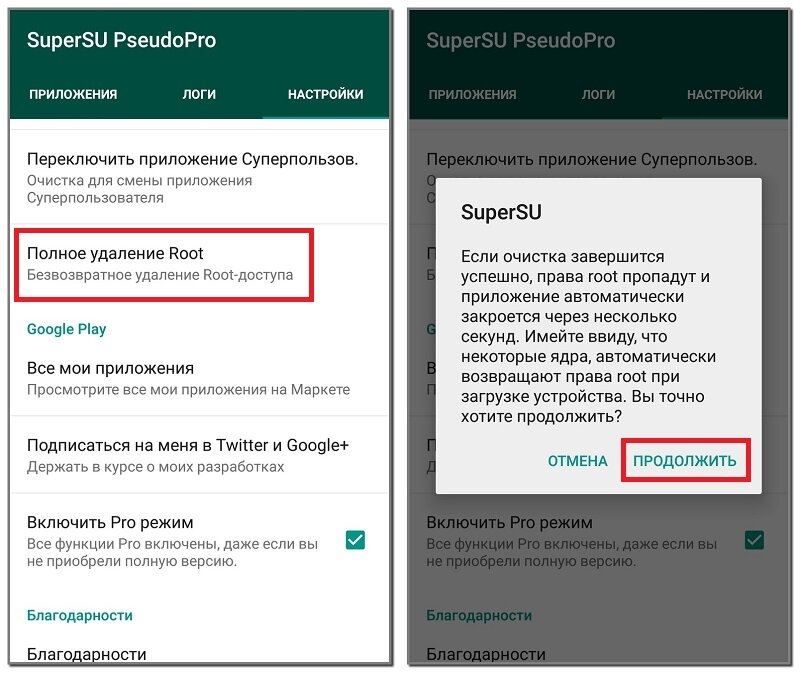
Первым способом является использование специальной утилиты, такой как Baidu Root, для удаления root-доступа с вашего устройства. Для этого вы должны скачать и установить данную утилиту на свой смартфон. После установки, откройте приложение и найдите опцию «Полный сброс». Нажмите на эту опцию и подтвердите свое намерение удалить root-права.
Также вы можете удалять root-права с помощью специальных приложений, таких как RootAppDelete. Эти программы могут быть найдены и скачаны через Google Play Store. После установки, откройте приложение и найдите список всех установленных программ на вашем смартфоне. Выберите приложение, root-права которого вы хотите удалить, и нажмите на кнопку «Удалить».
Важно заметить, что удаление root-прав с помощью этих утилит может повлечь за собой некоторые проблемы, поэтому перед удалением root-доступа рекомендуется создать резервную копию данных в случае возникновения непредвиденных ситуаций. Также следует помнить, что процедура удаления root-доступа может различаться в зависимости от модели и производителя вашего устройства.
Что такое ROOT-права и зачем их удалять
- Возможность случайного удаления важных системных файлов. Использование ROOT-прав требует определенных знаний и осторожности. Если что-то пойдет не так, пользователь может случайно удалить важные файлы, что может привести к неработоспособности устройства.
- Повышенная уязвимость устройства. После получения ROOT-прав смартфон или планшет становятся более уязвимыми для вредоносных программ и хакерских атак.
- Проблемы с обновлениями системы. Некоторые производители запрещают обновления для устройств с установленными ROOT-правами. Это может привести к отсутствию доступа к последним функциям и исправлениям безопасности.
Если вы решили удалить ROOT-права с вашего устройства, вам понадобится помощь утилиты или программы, которая специально предназначена для этой процедуры. Следующим шагом будет перезапустить устройство и проверить, удалены ли ROOT-права.
Существует несколько популярных утилит для удаления ROOT-прав, таких как Baidu Root или KingRoot. Они облегчают процесс удаления ROOT-прав и предоставляют пользователю возможность управлять этой функцией. Процесс установки и удаления ROOT-прав может быть проведен вручную, но такие методы требуют больше времени и определенных навыков.
Одним из наиболее популярных приложений для удаления ROOT-прав является RootAppDelete. Оно позволяет найти все возможные приложения, которые могут быть удалены после завершения ROOT-процесса. После установки программы необходимо нажать кнопку «Удалить» рядом с названием приложения, которое вы хотите удалить.
Если вы решили полностью удалить ROOT-права с вашего устройства, вам следует сначала проверить, что все установленные приложения и программы, требующие ROOT-права, удалены. Затем вы можете использовать специализированные утилиты, такие как KingRoot или Baidu Root, для удаления ROOT-прав.
После удаления ROOT-прав рекомендуется перезапустить устройство и проверить, что ROOT-права успешно удалены. Если процедура прошла успешно, у вас не должно быть ROOT-доступа. Если вы все-таки получаете сообщение о наличии ROOT-прав, вам может потребоваться выполнить процедуру удаления еще раз или проконсультироваться с профессионалом.
Как проверить наличие ROOT-прав на Андроид
Чтобы узнать, имеется ли на вашем устройстве Android ROOT-доступ, существует несколько возможных способов. Рассмотрим их ниже.
1. Вручную через настройки смартфона или планшета.
В меню вашего Android-устройства можно найти раздел «О телефоне» или «О планшете». Зайдите в данный раздел и пролистайте страницу вниз. Если у вас есть ROOT-права, то внизу страницы появится сообщение об этом.
2. С использованием специальных приложений.
Скачайте утилиту, которая называется «Root Checker» (ссылка на скачивание приложения можно найти наиболее популярных маркетплейсах для Android). После установки программы перезапустите устройство. При запуске утилиты нажмите на кнопку «Проверить root». Если ROOT-права имеются, то вам будет выведено сообщение об этом.
3. С помощью программы на компьютере.
Еще одним способом является использование программы на компьютере. Одной из таких программ является «Root Checker for Android». Сначала скачайте данную программу на компьютер. Потом подключите ваше Android-устройство к компьютеру при помощи USB-кабеля. Запустите установленную программу на компьютере, и выберите опцию «Проверить root». Программа проверит наличие ROOT-прав на вашем устройстве.
Если при проверке вы узнали, что ROOT-права у вас есть, и вы хотите их удалить, следуйте следующим процедурам, чтобы полностью убрать ROOT-права с вашего Android-устройства.
1. Удаление ROOT-прав через меню «Настройки».
Перейдите в меню вашего Android-устройства и найдите раздел «Настройки». Зайдите в него и пролистайте страницу вниз. Там вы найдете пункт «Приложения» или «Приложения и уведомления». Перейдите в этот раздел. На этой странице вы увидите список всех установленных приложений на вашем устройстве. Найдите в этом списке приложение, которое устанавливало ROOT-права (обычно его название начинается с «Super» или «Root»). Зайдите в настройки этого приложения и найдите опцию «Удалить» или «Деактивировать». Нажмите на эту опцию, чтобы удалить ROOT-права. При необходимости перезапустите устройство.
2. Удаление ROOT-прав через файловый менеджер.
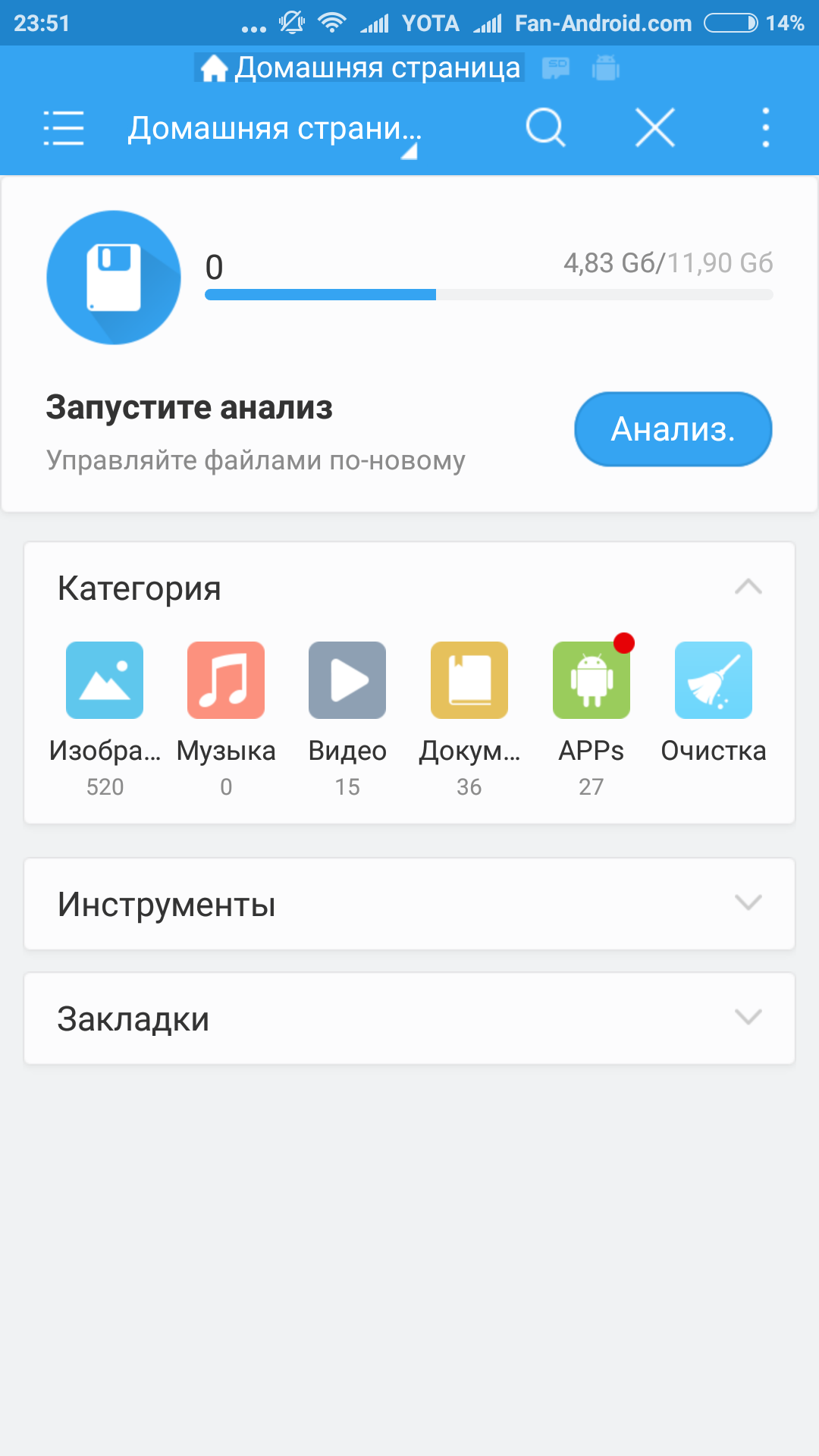
Если предыдущий метод не сработал или файловый менеджер не предоставляет такую возможность, можно воспользоваться следующим способом. Скачайте и установите на свое Android-устройство файловый менеджер (например, «ES Explorer» или «Total Commander»). Запустите файловый менеджер и дайте ему ROOT-доступ. Пользуясь файловым менеджером, найдите файл «su» в одной из следующих директорий: «/system», «/sbin» или «/system/bin». Удалите этот файл. После удаления перезапустите свое Android-устройство.
В результате выполнения данных процедур ROOT-права будут полностью удалены с вашего Android-устройства.
Как удалить root-права на Андроиде
Если вы удаляем root-права с Андроида, то, скорее всего, у вас возникли проблемы или вам просто необходимо снять их для определенных целей. В данной статье я расскажу вам, с чего начать удаление root-прав на Андроиде, и как это сделать наиболее популярными способами.
Наиболее простой и популярный способ удаления root-прав на Андроиде — использование специальных утилит. Одной из таких утилит является Baidu Root. Это приложение, которое позволяет удалить root-права с вашего устройства одним нажатием кнопки.
| Шаги для удаления root-прав на Андроиде с помощью Baidu Root: |
|---|
| 1. Скачайте и установите приложение Baidu Root на ваш смартфон или планшет. |
| 2. Откройте приложение Baidu Root и следуйте инструкциям по установке. |
| 3. После окончания установки откройте приложение и найдите кнопку «Удалить root-права». |
| 4. Нажмите на эту кнопку и подтвердите удаление root-прав на вашем устройстве. |
Если вы предпочитаете использовать другую утилиту для удаления root-прав на Андроиде, то вы можете найти множество альтернативных приложений в Google Play Store. Одним из таких приложений является RootAppDelete. С его помощью вы сможете удалять root-права вручную для каждого приложения, что может быть полезным в некоторых ситуациях.
Также есть и другие специальные утилиты для удаления root-прав на Андроиде. Вы можете выбрать наиболее подходящую для вас.
Пожалуйста, обратите внимание, что удаление root-прав на Андроиде может вызвать некоторые проблемы с работой некоторых приложений или функций вашего гаджета. Прежде чем удалить root-права, обязательно сделайте резервную копию важных данных и файлов.
Вручную
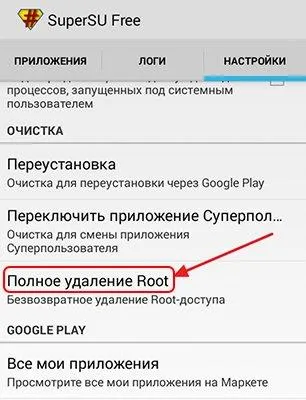
Если вы решили удалить рут-права с Андроида полностью, то есть возможные варианты, как это можно сделать «вручную».
1. Сначала необходимо нажать на значок «Настройки» на вашем смартфоне или планшете.
2. Затем найдите и выберите опцию «О телефоне» или «О планшете», которая может находиться в разделе «Система» или «Дополнительно».
3. В данной секции вам потребуется найти раздел «Номер сборки» или «Версия ПО» и нажать на него несколько раз подряд. После этого появится соответствующее сообщение о том, что режим разработчика активирован.
4. Теперь вернитесь в главное меню настроек и найдите раздел «Дополнительно» или «Дополнительные возможности». Нажмите на него.
5. Ищите кнопку «Параметры разработчика», которая, как правило, находится внизу раздела «Дополнительно». Нажмите на неё.
6. Если режим разработчика еще не активирован, вы должны включить его. Для этого найдите опцию «Режим разработчика» и включите его, нажав на переключатель рядом с ним.
7. После активации режима разработчика прокрутите страницу до раздела «Отладка» и найдите в нем функцию «Отладка USB». Установите галочку напротив этой опции, чтобы активировать ее.
8. Теперь вы можете подключить свой Андроид-гаджет к компьютеру при помощи USB-кабеля. Убедитесь, что на вашем устройстве выбран режим «Передача файлов» (MTP) или «Проверка на подключение» (PTP).
9. Скачайте и установите на свой компьютер программу «RootAppDelete». Эта утилита позволяет без проблем удалить «нежелательные» приложения, которые были установлены на вашем устройстве при помощи root-прав.
10. После установки и запуска программы «RootAppDelete» на компьютере, подключите ваш гаджет к нему. В программе нажмите на кнопку «Подключение через USB». После завершения этого процесса, у вас на экране гаджета появится запрос на подтверждение соединения между компьютером и телефоном.
11. Нажмите кнопку «Разрешить» для подтверждения.
12. После успешного подключения компьютера к телефону, вы сможете найти и удалить все root-приложения при помощи программы «RootAppDelete». Просто выберите их из списка приложений и нажмите на кнопку «Удалить».
13. В конце процедуры удаления root-прав, перезапустите свой гаджет. Убедитесь, что все root-приложения действительно удалены.
Таким образом, удаление root-прав «вручную» можно выполнить с помощью программы «RootAppDelete», которую можно скачать из Google Play или с официального сайта разработчика. Этот метод является наиболее простым и понятным для всех пользователей Андроид-устройств. Если у вас возникнут какие-то проблемы или вопросы, вы всегда можете обратиться к разработчику программы «RootAppDelete» за помощью.
Важно отметить, что такое удаление root-прав с помощью программы «RootAppDelete» можно выполнить только на устройствах, которые имеют полный доступ к уровню системы (root-права).
| Возможные проблемы и их решения при удалении root-прав на Андроид |
|---|
| Если у вас есть root-права и вы хотите удалить их, но не знаете, как это сделать, то вам придется прошить свое устройство с помощью прошивки без root-прав. |
| Чтобы снять root-права и прошить гаджет, вам необходимо скачать прошивку без root-прав с официального сайта производителя вашего устройства. Этот файл обычно имеет расширение .zip или .img. |
| После того, как вы скачаете прошивку, подключите свое устройство к компьютеру с помощью USB-кабеля. |
| Перегрузите свое устройство в режиме восстановления. Для этого необходимо одновременно нажать и удерживать несколько кнопок (например, клавишу включения/выключения и громкость вверх). |
| В восстановлении устройства с помощью кнопок громкости выберите пункт «Прошить» или «Прошить изображение» в зависимости от модели вашего устройства. |
| Затем выберите прошивку без root-прав, которую вы скачали, и нажмите кнопку «Прошить». |
| После полной прошивки вашего устройства уровень root-прав будет полностью удален, и ваш гаджет вернется к исходному состоянию без root-прав. |
С помощью специальных приложений
Если у вас на смартфоне установлены root-права и вы хотите их удалить, то существует несколько возможных способов сделать это с помощью специальных приложений.
Первым шагом необходимо найти и скачать утилиту для удаления root-прав с вашего устройства. Такие программы можно найти на популярных платформах, таких как Google Play.
После того, как программа скачивается на ваш смартфон, необходимо установить ее и запустить. Вам может понадобиться разрешение на инсталляцию приложения из неизвестных источников, поэтому перед установкой проверьте настройки безопасности вашего гаджета.
После установки приложения необходимо запустить его и следовать инструкциям, которые отображаются на экране. В некоторых случаях для процедуры удаления root-прав вам может потребоваться подключить устройство к компьютеру и действовать через него.
Следующим шагом будет нахождение определенного пункта в меню утилиты, который отвечает за удаление root-прав. Обычно эта опция находится в разделе «Настройки» или «Инструменты», и ее название может отличаться в зависимости от приложения.
При удалении root-прав утилита может выдать предупреждение о возможных последствиях, связанных с этой процедурой. Прочитайте сообщение внимательно и, если вы согласны с его содержанием, нажмите на кнопку «Удалить» или аналогичную.
После нажатия на кнопку удаления root-прав приложение может запустить процесс удаления. Это может занять несколько минут в зависимости от производительности вашего устройства.
После окончания процедуры удаления root-прав может появиться сообщение о необходимости перезапустить смартфон. Следуйте указаниям приложения и перезапустите гаджет.
После перезагрузки смартфона вы можете проверить наличие root-прав с помощью специальных программ или утилит. Если все прошло успешно, то таких прав уже не должно быть.
Удаление root-прав с Андроида может быть проще, чем их установка. Специальные приложения помогут вам безопасно убрать root-права, что полезно, например, при обновлении прошивки или если вы просто решили больше не использовать глубокий уровень доступа.
Как убрать ROOT-права на Андроид через компьютер
ROOT-права на Андроиде могут быть полезными, но иногда пользователи решают удалить их. Это может быть необходимо по различным причинам, таким как повышение безопасности устройства или восстановление фабричной прошивки. В этой статье мы рассмотрим, как удалить ROOT-права на Андроиде через компьютер с помощью популярной утилиты Baidu Root.
Первым шагом в удалении ROOT-прав на Андроиде через компьютер является скачивание и установка утилиты Baidu Root. Она находится в свободном доступе и может быть скачана с помощью Google поисковой системы. После ее скачивания и инсталляции на компьютер, вы можете приступить к процессу удаления ROOT-прав с вашего Андроид смартфона или планшета.
Для того, чтобы убрать ROOT-права на Андроиде через компьютер с помощью утилиты Baidu Root, вам потребуется подключить ваш гаджет к компьютеру с помощью USB-кабеля. После подключения устройства к компьютеру, вам нужно открыть программу Baidu Root и перейти в меню настройки.
В меню настройки вы должны найти опцию «Удаление ROOT-прав». Возможно, она будет находиться на разных уровнях, в зависимости от версии утилиты Baidu Root. После того, как вы найдете нужную опцию, вам нужно будет нажать на нее и следовать дальнейшим инструкциям для удаления ROOT-прав с устройства.
В процессе удаления ROOT-прав на Андроиде с помощью утилиты Baidu Root может возникнуть несколько проблем. Как правило, они связаны с неправильной установкой прошивки или наличием несовместимых программ на устройстве. Если возникнут сложности, рекомендуется перезапустить компьютер и проверить, доступны ли обновления для утилиты Baidu Root.
Удаление ROOT-прав на Андроиде через компьютер с помощью утилиты Baidu Root может быть полезным, если вы хотите вернуть гаджет в исходное состояние или исправить проблемы, вызванные наличием ROOT-прав. Но не забудьте, что после удаления ROOT-прав вы потеряете доступ к некоторым приложениям и функциям, которые требуют ROOT-доступа.
Возможные проблемы после удаления ROOT-прав
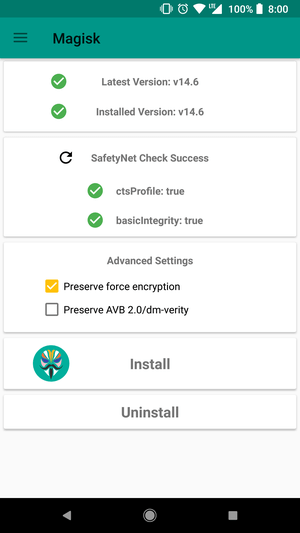
После того, как вы удалите ROOT-права с вашего Андроид-устройства, могут возникнуть некоторые проблемы. Ниже перечислены наиболее распространенные проблемы и то, как с ними можно справиться.
| Проблема | Что делать |
| Удаление системных файлов | Будьте внимательны при удалении ROOT-прав, чтобы не удалить важные системные файлы. Если что-то пошло не так и вы удалили важные файлы, вам придется выполнить прошивку вашего смартфона. |
| Потеря программ и данных | Когда вы удаляете ROOT-права, могут быть удалены и некоторые важные программы и данные. Перед удалением ROOT-прав сделайте резервную копию важных данных. Можете использовать специальные программы или сервисы для этого. |
| Проблемы с прошивкой | Если вы попытаетесь установить прошивку на ваш гаджет после удаления ROOT-прав, может возникнуть ошибка обзаботки файлов. Здесь вам понадобится помощь компьютера и специальных программ. |
| Программы, требующие ROOT-прав | После удаления ROOT-прав вы не сможете использовать программы, которые требуют ROOT-доступа. Если вам они нужны, восстановите ROOT-права или ищите альтернативные программы. |
| Проблемы с звуком | Некоторые пользователи сообщили о проблемах с звуком после удаления ROOT-прав. Если у вас возникли аналогичные проблемы, попробуйте проверить настройки звука на вашем устройстве или установить специальную утилиту для исправления проблемы. |
Возможные проблемы после удаления ROOT-прав зависят от того, какой способ и программу вы использовали для их удаления. Поэтому, если у вас возникли какие-то проблемы после этой процедуры, необходимо провести дополнительные исследования и найти наиболее подходящее решение для вашего андроид-гаджета.
Видео:
Как очистить смартфон на Android от лишних предустановленных программ ,даже «неудаляемых»
Как очистить смартфон на Android от лишних предустановленных программ ,даже «неудаляемых» de КОМПЬЮТЕРНАЯ АКАДЕМИЯ 466.225 visualizaciones hace 6 años 8 minutos y 57 segundos


