
Эффективные способы удаления вкладок на телефоне для увеличения производительности и сохранения заряда
Настройки мобильных телефонов становятся всё более сложными и функциональными с каждым годом. В особенности на платформе Android наблюдается большой выбор методов и способов переключаться между приложениями и веб-сайтами. Зачем нужно удалять вкладки? Например, на телефоне с малым количеством оперативной памяти открытые вкладки в браузере Google Chrome могут заполнять все доступные ресурсы, поэтому их закрытие может быть очень полезно для экономии памяти и аккумулятора.
Конечно, стандартный метод закрытия вкладок в браузере Google Chrome не всегда эффективен, особенно если вам нужно быстро закрыть несколько окон. В таком случае можно воспользоваться программами типа «корытницы» или «killer» для закрытия всех открытых вкладок сразу. Однако, если вам нужно закрыть только одну вкладку или вам необходимо закрыть вкладки в других приложениях, то этот метод может быть необходимым.
На устройствах с операционной системой Android есть несколько способов закрытия вкладок в браузере Google Chrome. Видимо, самым простым и быстрым методом является с помощью кнопки «крестик» в правом верхнем углу. Просто нажмите на неё, чтобы закрыть текущую страницу. Также, можно закрывать вкладки через меню. В этом случае откройте список открытых вкладок и выберите нужную для закрытия.
Если вы используете браузер Google Chrome, то можно закрыть открытую вкладку с помощью механизма закрытия приложений в операционной системе Android. Просто нажмите на кнопку «программного диспетчера» и выберите браузер Google Chrome из списка активных программ, а затем свайпните его влево или вправо, чтобы закрыть открытую вкладку.
Зачем закрывать вкладки на телефоне
На современных смартфонах, особенно работающих на операционной системе Android, пользователи могут одновременно открывать множество приложений и вкладок в интернет-браузере. Но зачем вообще закрывать вкладки на телефоне? Рассмотрим несколько причин, по которым это может быть полезно.
- Экономия ресурсов телефона. Каждая открытая вкладка или программа потребляет определенное количество оперативной памяти и энергии аккумулятора. Если вкладок открыто много, телефон может начать замедляться или быстро разряжаться. Закрытие неиспользуемых вкладок поможет снизить нагрузку на ресурсы устройства.
- Большая простота использования. При наличии множества открытых вкладок может быть сложно переключаться между ними, особенно если их количество большое. Закрывая неактивные вкладки, можно значительно упростить навигацию и быстрее находить нужную информацию.
- Защита конфиденциальности. Если высматриваете чужой телефон, оставляя открытые вкладки с сайтами, можете быть не очень этичным человеком. Закрытые вкладки на телефоне будут различаться от открытых. Даже если у вас много вкладок, поэтому такой метод может быть полезным при хранении конфиденциальной информации.
- Оптимизация процессов. Закрытие вкладок на телефоне может помочь оптимизировать процессы работы приложений. Некоторые программы могут занимать много ресурсов, особенно при выполнении задач в фоновом режиме. Закрывая ненужные вкладки, вы освобождаете ресурсы для более важных задач.
Итак, закрытие вкладок на телефоне может быть очень полезным действием. Если вам необходимо закрыть вкладку в браузере, просто нажмите на крестик около ее названия в списке вкладок. Например, в браузере Google Chrome можно закрыть вкладку, нажав на 3 точки в правом верхнем углу окна, затем выбрав пункт «Закрыть вкладку». В браузере Яндекс можно закрыть вкладку, нажав на иконку «Крестик» рядом с названием вкладки.
| Браузер | Метод закрытия вкладки |
|---|---|
| Google Chrome | Нажмите на 3 точки в правом верхнем углу окна, затем выберите пункт «Закрыть вкладку» |
| Яндекс | Нажмите на иконку «Крестик» рядом с названием вкладки |
Закрывайте неиспользуемые вкладки на телефоне, чтобы экономить ресурсы и упростить навигацию. Этот способ особенно будет полезен при большом количестве открытых вкладок или программ. Также не забывайте закрывать вкладки, содержащие конфиденциальную информацию, чтобы избежать неприятных ситуаций.
Как закрыть вкладки на Андроиде
Существует несколько способов закрыть вкладки на Андроиде, в зависимости от используемого браузера. В этой статье мы рассмотрим несколько основных методов закрытия вкладок.
1. Закрытие вкладки в браузере Google Chrome
Если у вас большой список активных вкладок в Google Chrome, вы можете закрыть их с помощью списка вкладок:
- Откройте вкладку в браузере Google Chrome.
- Нажмите на значок меню (три точки в верхнем правом углу окна).
- Выберите вкладку «История».
- Нажмите на «Закрыть все вкладки».
Также можно закрыть активные вкладки с помощью навигационной панели:
- Откройте вкладку в браузере Google Chrome.
- Нажмите на значок навигационной панели (квадрат с числом вкладок) возле адресной строки.
- Нажмите на «Закрыть» рядом с вкладкой, которую хотите закрыть.
2. Закрытие вкладок в других браузерах
В других браузерах, таких как Firefox или Opera, процесс закрытия вкладок может отличаться. Обычно вам нужно нажать на значок вкладок или настройки, а затем выбрать закрытие нужной вкладки из списка.
3. Закрытие вкладок с помощью диспетчера задач
На Android есть стандартный диспетчер задач, который позволяет принудительно закрыть программу или вкладки. Чтобы закрыть вкладки с помощью диспетчера задач:
- Запустите диспетчер задач на своем устройстве Android. Например, нажмите и удерживайте кнопку «Домой» или «Меню» и выберите «Диспетчер задач» из списка.
- В списке активных программ найдите браузер или программу, в которой открыты вкладки.
- Нажмите на программу или браузер и затем выберите «Закрыть» или «Остановить процесс».
Обратите внимание, что закрытие вкладок или программ с помощью диспетчера задач может привести к потере несохраненной информации.
В общем, настройки браузера и возможности закрытия вкладок на Андроиде могут отличаться в зависимости от используемого устройства и браузера. Поэтому необходимо ознакомиться со спецификацией вашего устройства и установленных программ для настройки закрытия вкладок.
Важно помнить, что некоторые приложения, такие как торрент-клиенты или программы для загрузки файлов из интернета, могут автоматически открыть большое количество вкладок. Поэтому регулярное закрывание неактивных вкладок может быть особенно эффективным на Андроиде.
Стандартный метод
Стандартный способ закрыть вкладки на Андроид-устройствах, например, с помощью браузера Google Chrome, достаточно прост. Для этого необходимо выполнить несколько шагов:
- Откройте приложение Google Chrome на вашем телефоне или планшете.
- В правом верхнем углу экрана вы увидите символ в виде трех точек. Нажмите на этот символ для открытия меню.
- В открывшемся меню выберите пункт «Вкладки».
- Вы увидите список всех открытых вкладок в браузере. Для закрытия нужно нажать на крестик рядом с названием вкладки, которую вы хотите закрыть.
- Также можно закрыть все вкладки одним действием. Для этого нажмите на символ трех точек в правом верхнем углу экрана и выберите пункт «Закрыть все вкладки».
Теперь вы знаете стандартный метод закрытия вкладок на Андроид-устройствах с использованием браузера Google Chrome. Этот способ достаточно прост и эффективен, особенно если вам нужно закрыть несколько вкладок одновременно.
Программный метод
Если вы хотите закрыть вкладки в телефоне просто и эффективно, то можно использовать программный метод. На многих телефонах с операционной системой Android можно найти специальную панель для управления открытыми окнами и вкладками.
Особенно удобно использовать эту функцию в программе Google Chrome. В правом верхнем углу экрана, рядом с адресной строкой, есть кнопка меню. После нажатия на нее появится список активных вкладок. Путем переключения между вкладками очень просто найти нужную вам страницу.
Точно также можно закрыть вкладки. При выборе вкладки в списке активных окон нужно нажать на значок «крестик» рядом с ней. После этого окно будет закрыто, и вы вернетесь на предыдущую страницу.
Очень полезно использовать эту функцию на устройствах с небольшим количеством оперативной памяти и ограниченным ресурсами аккумулятора. Закрывая несколько ненужных вкладок, можно значительно увеличить продолжительность работы устройства.
Если вы используете браузер Google Chrome, но у вас не отображается список активных вкладок при нажатии на кнопку меню, возможно, вам понадобится включить этот функционал. Помощью стандартного способа для Android можно запустить Диспетчер задач, который позволяет принудительно закрывать приложения.
Для этого необходимо выполнить следующие действия:
- Откройте раздел «Недавние приложения» или «Обзор» (в зависимости от версии Android).
- Выберите окно браузера в списке открытых приложений. Обычно это значок Google Chrome или Яндекс.Браузер.
- Нажмите и удерживайте выбранное окно в течение некоторого времени.
- В появившемся списке выберите опцию «Закрыть» или «Закрыть все вкладки».
- Теперь все открытые вкладки браузера будут закрыты.
Таким образом, программный метод закрытия вкладок в телефоне позволяет очень просто и быстро освободить память устройства, особенно при работе с большим количеством открытых вкладок или тяжелых ресурсов интернета.
С помощью диспетчера приложений
Зачем использовать диспетчер приложений? Если у вас открыто много вкладок или активных программ, это может замедлить работу вашего телефона, так как каждая страница или приложение требует определенного объема оперативной памяти. Конечно, необходимо закрывать ненужные вкладки и программы, чтобы освободить память и улучшить производительность устройства.
Вот как можно удалить вкладку с помощью диспетчера приложений на Android:
- Нажмите кнопку «Recent Apps» (в виде квадратика или кнопки «Переключиться между приложениями») на навигационной панели вашего телефона.
- Откроется список всех открытых приложений и вкладок.
- Найдите вкладку, которую вы хотите закрыть, и нажмите на нее.
- Появится окно с информацией о выбранной вкладке и кнопкой «Закрыть вкладку». Нажмите на эту кнопку.
- Вкладка будет закрыта.
Также можно использовать дополнительные функции, предоставляемые диспетчером приложений. Например, вы можете закрыть все вкладки и приложения, кроме активной, нажав на соответствующую кнопку возле списка вкладок и приложений. Это очень эффективный способ освободить память устройства от неиспользуемых ресурсов.
В диспетчере приложений также есть возможность переключаться между активными вкладками и программами. Например, вы можете закрыть текущую вкладку и открыть предыдущую, нажимая на кнопку «Переключиться между приложениями» или проводя пальцем горизонтально по навигационной панели. Этот способ особенно полезен, когда вам нужно переключаться между несколькими программами или сайтами из списка вкладок.
Таким образом, с помощью диспетчера приложений вы можете управлять открытыми вкладками и программами на своем телефоне Android. Это полезный инструмент для закрытия нескольких вкладок сразу и освобождения оперативной памяти устройства.
Как переключаться между вкладками на Андроид
Переключение между вкладками в Android может быть очень эффективным и удобным способом управления вашими активными задачами. В особенности, если у вас открыто много вкладок в браузере или другой программе, такой как Google Chrome или любой другой браузер, может быть полезно знать, как быстро и легко переключаться между ними.
У Android есть несколько способов переключаться между вкладками. Например, вы можете использовать навигационную панель справа или левее (в зависимости от модели устройства). Нажмите на иконку, чтобы открыть список вкладок. Затем выберите нужную вкладку для переключения.
Еще один способ — использовать список вкладок в самой программе. Например, в браузере Google Chrome, вы можете нажать на значок списком вкладок возле адресной строки, чтобы открыть список всех активных вкладок. Выберите вкладку, на которую хотите переключиться, и она станет активной.
Третий способ — использовать диспетчер окон, которым могут быть оснащены некоторые Android-устройства. Чтобы открыть диспетчер окон, нажмите и удерживайте кнопку переключения приложений (обычно это квадратная иконка на навигационной панели). В диспетчере окон вы увидите список всех открытых приложений и вкладок. Выберите вкладку, которую хотите активировать.
Если у вас есть стандартный Android без определенных настроек переключения вкладок, вы все же можете закрывать вкладки вручную. Для этого откройте нужную вкладку, затем нажмите на крестик рядом с ней, чтобы закрыть ее. Другой способ — принудительно закрыть все вкладки сразу, чтобы освободить оперативную память и ресурсы устройства. Для этого вам может потребоваться включить программу-убийцу или автозакрытие вкладок через настройки.
В общем, переключение между вкладками на Android может быть очень простым и удобным процессом, особенно если вы знаете разные методы и способы, доступные для вас. Выберите тот, который наиболее удобен для вас и начните эффективно управлять вашими активными задачами на вашем устройстве Android.
Как закрыть вкладки в браузере Google Chrome
Браузер Google Chrome предоставляет возможность открыть большой список вкладок и окон для навигационной работы в интернете. Иногда возникает необходимость закрыть ненужные вкладки и освободить память и ресурсы устройства. В данной статье рассмотрим несколько способов, как закрыть вкладки в браузере Google Chrome на различных платформах.
1. Способ через интерфейс браузера. Чтобы закрыть отдельную вкладку, необходимо нажать на небольшой крестик возле заголовка вкладки. Если у вас открыто много вкладок, то можно листать вправо или влево, чтобы найти нужную вкладку. Также можно использовать метод «task switching» для переключения между активными вкладками — просто нажимаем на клавиатуре Ctrl + Tab (для Windows) или Command + Option + Right или Left (для Mac).
2. Способ через меню Chrome. Другой способ закрыть вкладку — с помощью меню Google Chrome. Нажмите на значок со трочками в верхнем правом углу браузера, открывается список всех открытых вкладок, а затем нажмите на крестик возле ненужной вкладки.
3. Способ через диспетчер задач. Если вы открыли много вкладок и хотите закрыть все сразу, то можно воспользоваться диспетчером задач Chrome. Для этого нажмите Shift + Esc (для Windows) или Command + Option + Esc (для Mac), откроется диспетчер задач Chrome, где можно выделить все вкладки и закрыть их сразу.
4. Способ через программу «Киллер задач». Некоторые пользователи Android сталкиваются с проблемой большого количества открытых вкладок и их эффективного закрытия. В таком случае можно установить программу «Киллер задач» из Google Play и с ее помощью закрыть все вкладки оперативной памяти устройства.
В общем, чтобы закрыть вкладки в браузере Google Chrome, можно использовать несколько способов в зависимости от платформы и устройства. Способ закрытия вкладок может различаться на Windows, Mac и Android, но все они позволяют эффективно освободить память и ресурсы устройства, сохраняя только необходимые вкладки и окна.
| Платформа | Способ |
|---|---|
| Windows | Нажать на крестик возле заголовка вкладки или использовать клавиши Ctrl + Tab |
| Mac | Нажать на крестик возле заголовка вкладки или использовать клавиши Command + Option + Right или Left |
| Android | Установить программу «Киллер задач» или воспользоваться диспетчером задач Chrome |
Как включить автозакрытие вкладок

Часто у нас на телефоне открыто много вкладок в браузере, и это не всегда эффективно с точки зрения использования оперативной памяти и батареи. Чтобы быстро закрыть множество открытых сайтов в один клик, можно воспользоваться специальной функцией автозакрытия вкладок.
На Андроид-телефоне в основном используется браузер Google Chrome или Яндекс браузер. В обоих браузерах есть возможность включить автозакрытие вкладок для экономии памяти и для более удобной навигационной функции.
Для включения автозакрытия вкладок в Google Chrome нужно выполнить следующие действия:
- Откройте браузер Chrome на вашем телефоне
- Нажмите на иконку меню, которая расположена рядом с адресной строкой (обычно это три точки)
- В открывшемся меню выберите «Настройки»
- Прокрутите страницу до раздела «Дополнительно»
- В разделе «Система» найдите опцию «Открыть количество вкладок» и выберите нужное количество вкладок, которые будут автоматически закрываться при открытии новой
Для включения автозакрытия вкладок в Яндекс браузере на Андроиде нужно выполнить следующие действия:
- Откройте Яндекс браузер на вашем телефоне
- Нажмите на иконку меню, которая расположена рядом с адресной строкой (обычно это три точки или три горизонтальные линии)
- В открывшемся меню выберите «Настройки»
- Прокрутите страницу вниз и найдите раздел «Страница новой вкладки»
- Выберите опцию «Закрывать предыдущую вкладку при открытии новой»
Теперь при открытии новой вкладки в браузере Chrome или Яндекс браузере, предыдущая вкладка будет автоматически закрываться. Это удобно, когда нужно быстро переключаться между несколькими сайтами и не засорять панель вкладок большим количеством открытых страниц.
Кроме того, можно использовать специальные программы и диспетчеры задач, которые позволяют быстро закрыть все открытые вкладки на вашем телефоне. Например, в Google Play магазине есть много приложений с функцией автоматического закрытия вкладок.
Зачем включать автозакрытие вкладок? Потому что это позволит более эффективно использовать память и ресурсы вашего телефона. Кроме того, автозакрытие вкладок поможет экономить заряд аккумулятора, особенно если у вас открыто много тяжелых сайтов.
Теперь вы знаете, как включить автозакрытие вкладок в браузере Chrome и Яндекс браузере на Андроиде. Выберите подходящий для вас метод и настройте программу так, чтобы она самостоятельно закрывала ненужные вкладки, освобождая память и экономя заряд вашего телефона.
Как открыть закрытые вкладки в Гугл Хром
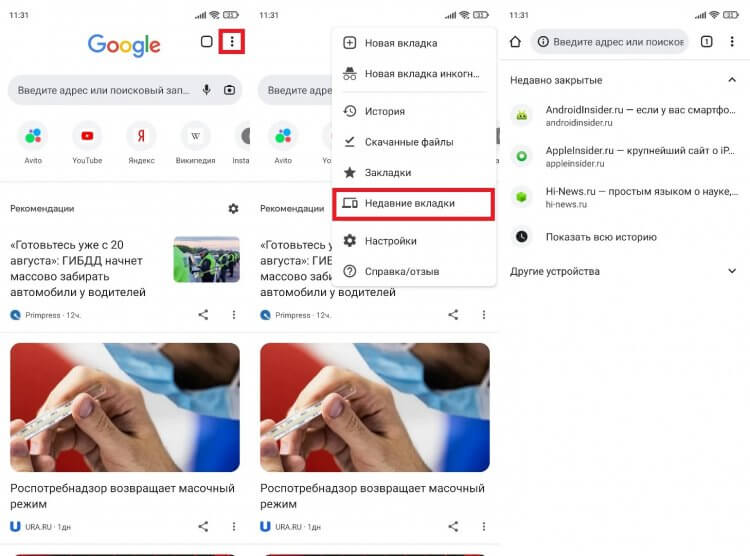
В Гугл Хром есть несколько способов открыть закрытые вкладки. Как вы знаете, при закрытии вкладки в телефоне или на компьютере она уходит в список закрытых страниц и может быть восстановлена в будущем. Поэтому, если вам нужно открыть предыдущую закрытую вкладку в Гугл Хром, вы можете воспользоваться несколькими методами.
Способ 1: Использование стандартного списка закрытых вкладок
Для этого необходимо нажать на значок «3 точки» в правом верхнем углу окна Гугл Хрома. В появившемся меню выберите пункт «История» и в открывшейся панели слева выберите вкладку «Закрытые вкладки». В этом списке будут отображаться закрытые вкладки, отсортированные по времени закрытия. Просто выберите нужную вкладку и она будет открыта в новом окне.
Способ 2: Использование программного обеспечения
Существует много программ, например, Task Killer, которые позволяют увидеть список активных процессов на вашем Android-устройстве. С их помощью можно найти закрытые вкладки и открыть их снова.
Способ 3: Принудительное закрытие приложения
Если у вас на устройстве много открытых вкладок в Гугл Хроме и вы хотите быстро закрыть все, можно воспользоваться следующим методом. Нажмите и удерживайте кнопку «Квадрат» на дисплее вашего устройства, чтобы перейти в режим просмотра открытых приложений. Найдите Гугл Хром в списке и смахните его вверх или вбок, чтобы закрыть все активные вкладки.
В общем, открыть закрытые вкладки в Гугл Хроме несложно. Вам нужно всего лишь знать несколько способов и выбрать тот, который вам больше подходит.
Способ 1
На Android устройствах, таких как смартфоны и планшеты, может быть открыто много вкладок в браузере или в приложениях, что может замедлить работу устройства и потреблять больше потребляемой памяти и заряд аккумулятора.
Один из способов быстро закрыть несколько вкладок в браузере Google Chrome или Яндекс Браузер на Android телефоне — это открыть список активных вкладок. Для этого:
- Запустите браузер Google Chrome или Яндекс Браузер на вашем Android устройстве.
- Нажмите на значок в виде квадратов или в виде числа рядом с адресной строкой браузера. Обычно этот значок находится возле кнопки для переключения между вкладками.
- На открывшейся странице или панели выберите вкладку, которую вы хотите закрыть. Можно закрыть несколько вкладок одновременно, просто выбрав несколько вкладок в списке.
- Нажмите на кнопку «Закрыть» на дисплее или экране вашего Android телефона.
Этот способ закрытия вкладок в браузере Google Chrome или Яндекс Браузер может быть очень эффективным и быстрым, особенно если у вас открыто много активных вкладок. Он поможет вам освободить память и сэкономить заряд аккумулятора на вашем Android устройстве.
Способ 2
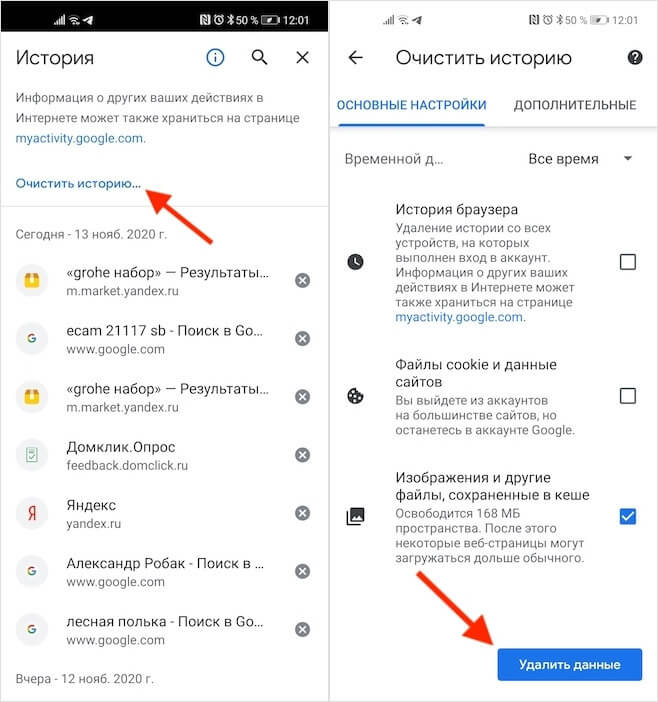
Как уже было упомянуто, можно закрывать открытые вкладки на устройствах Android вручную. Однако, чтобы это делать быстро и эффективно, существует специальный метод, который позволяет закрывать несколько вкладок сразу.
Во-первых, откройте «Диспетчер задач» или «Панель задач» на вашем устройстве. Метод открытия этого меню может отличаться в зависимости от версии Android и производителя вашего устройства.
После открытия «Диспетчера задач» найдите список активных программ или окон. Обычно они представлены в виде областей с названиями и символами. В списке может быть много программ, особенно если вы уже открыли много вкладок в вашем браузере.
Для закрытия вкладки, которую вы хотите удалить, просто нажмите на ее символ в списке «Диспетчера задач». Обычно это крестик или знак закрытия, расположенный возле вкладки.
Зачем нужно использовать этот способ, если есть способ 1? Во-первых, это может быть более удобным способом для многих пользователей. Он позволяет быстро закрыть несколько вкладок одновременно, что может быть особенно полезно, если у вас открыто много вкладок.
Кроме того, метод с использованием «Диспетчера задач» может быть более эффективным с точки зрения использования ресурсов устройства. Закрытие вкладок через «Диспетчер задач» позволяет освободить оперативную память и уменьшить нагрузку на процессор, что может положительно сказаться на производительности вашего устройства, особенно при работе с большим количеством программ и активных окон.
Таким образом, если вы хотите быстро и эффективно закрыть несколько вкладок на Android, стоит попробовать этот способ с использованием «Диспетчера задач». Он может быть особенно полезен, если у вас открыто много вкладок или если вы хотите сохранить заряд аккумулятора и оптимизировать работу вашего устройства.
Способ 3
Способ удалить много вкладок в телефоне может быть помощью программного закрывания веб-страниц. Например, в стандартном браузере Google Chrome можно быстро закрыть все открытые вкладки, переключаться между активными сайтами с помощью списков вкладок.
Для этого нужно открыть браузер Google Chrome на устройствах с оперативной памятью Android 4.1 и выше, нажать настройки (три точки в верхнем правом углу экрана) в меню выбрать список вкладок. В списке открытых вкладок будет большое количество веб-страниц с помощью клавиш «Вверх»-«Вниз» можно выбрать вкладку, которую необходимо закрыть. После того, как вы закрыли несколько вкладок, можно вернуться к предыдущей активной странице.
Также в браузере Google Chrome можно закрыть все вкладки одновременно с помощью программы «Менеджер задач». Для этого нужно в списке открытых вкладок выбрать пункт «Менеджер задач» и нажать кнопку «Крестик» рядом с каждой вкладкой.
Более эффективно можно закрывать несколько вкладок сразу с помощью программы «killer». Для этого нужно скачать и установить программу «killer» на свой телефон. После установки программы «killer» открывается окно со списком закрытых вкладок. В списке будут окна, которые были закрыты в браузере Google Chrome. Чтобы полностью закрыть все вкладки в окне с открытыми процессами нужно выбрать пункт «Закрыть приложение» и нажать кнопку «ОК».
Таким образом, третий способ удаления вкладок в телефоне в браузере Google Chrome позволяет очень быстро и эффективно закрывать большое количество открытых вкладок. Например, это может быть полезно, когда вам необходимо быстро запустить другую программу или провести большую операцию среди множества открытых окон и вкладок.
Как закрыть вкладки на телефоне в Яндекс браузере
В стандартном Яндекс браузере на телефоне закрытие вкладок может быть несколько отличаться. Во-первых, нажав на крестик в правом верхнем углу, можно закрыть активную вкладку. Конечно, если у вас открыто много вкладок, то удобнее закрыть их все одним действием. В Яндекс браузере для этого есть несколько способов.
Способ 1: Если на панели вкладок отображается только несколько вкладок, и вы хотите закрыть все остальные, то откройте список вкладок, просто нажав на иконку с числом (например, «5 вкладок»). После этого нажмите на кнопку «Закрыть все».
Способ 2: Если вам нужно закрыть несколько вкладок, но не все, то также откройте список вкладок и выберите нужные вам, затем нажмите на иконку крестика.
Способ 3: Также можно закрыть активные вкладки с помощью меню программ. Нажмите на кнопку «Еще» (три точки в правом нижнем углу), затем выберите «Закрыть все вкладки».
Если вам нужно закрыть конкретную вкладку, а не все активные, то откройте список вкладок, пролистайте его и найдите нужную вкладку. Затем просто нажмите на иконку крестика рядом с ней.
Примечание: В Яндекс браузере также имеется функция «Восстановить закрытую вкладку». Если вы закрыли какую-то вкладку по ошибке, вы можете быстро ее открыть с помощью этой функции. Для этого нажмите на кнопку «Еще», затем выберите «Восстановить закрытую вкладку».
В общем, закрытие вкладок в Яндекс браузере на телефоне достаточно просто и быстро. В случае, если вам удобнее использовать другой браузер, например Google Chrome, методы закрытия вкладок могут отличаться, но в целом принцип работы с вкладками остается тот же.
Видео:
Как Очистить или Удалить Историю Поиска Гугл с Телефона Андроид
Как Очистить или Удалить Историю Поиска Гугл с Телефона Андроид de Хомяк Компьютерный 313.505 visualizaciones hace 3 años 3 minutos y 9 segundos


