
Методы и советы — как узнать пароль ВКонтакте самостоятельно без использования взлома и хакерских утилит
Иногда бывает необходимость узнать свой пароль от аккаунта ВКонтакте. Возможно, вы забыли пароль или потеряли доступ к своей почте, которая является логином для входа. В таких случаях Вам пригодится информация о том, как можно восстановить свой пароль.
В настоящее время система ВКонтакте не предоставляет возможность просмотреть пароль от своей страницы. Это сделано для защиты пользовательских данных. Однако существует механизм, который позволяет восстановить доступ к аккаунту, даже если Вы не помните пароль.
Если вы хотите восстановить пароль от своей страницы ВКонтакте, перейдите на сайт ВКонтакте и в окне входа кликните на ссылку «Забыли пароль?». Далее следуйте инструкциям, которые система предоставит Вам на странице восстановления доступа.
Можно ли посмотреть пароль в своем профиле
ВКонтакте предоставляет возможность восстановить пароль в случае его утери или забытого. Однако сам пароль можно посмотреть только в зашифрованном виде. Расшифровать его без специализированных программ практически невозможно.
На странице входа в ВКонтакте есть функция «Забыли пароль?». При клике на эту ссылку открывается форма восстановления пароля, где необходимо ввести свой логин или номер телефона, привязанный к аккаунту. После ввода и отправки данных, ВКонтакте отправит вам ссылку для восстановления пароля на вашу электронную почту.
Если вы забыли пароль, не волнуйтесь, так как нельзя посмотреть свой пароль на своей странице в ВКонтакте. Система безопасности социальной сети при регистрации хранит пароли в зашифрованном виде, поэтому даже администрация ВКонтакте не имеет доступа к ним в открытом виде.
Если вы сохраняли свои пароли в браузере, то вы можете воспользоваться функцией «Показать пароль» в настройках браузера. Однако, чтобы использовать этот механизм, вам необходимо получить доступ к компьютеру, на котором сохранены ваши пароли в браузере.
В Mozilla Firefox и Google Chrome для этого нужно кликнуть правой кнопкой мыши на поле ввода пароля на сайте ВКонтакте, затем выбрать элемент «Изменить». В появившемся окне будет отображаться введенный пароль.
Теперь, зная свой пароль, вы можете смело входить на сайт ВКонтакте и пользоваться своей страницей в социальной сети. Если все же ресурс запросит вас сменить пароль, то следуйте указанным инструкциям.
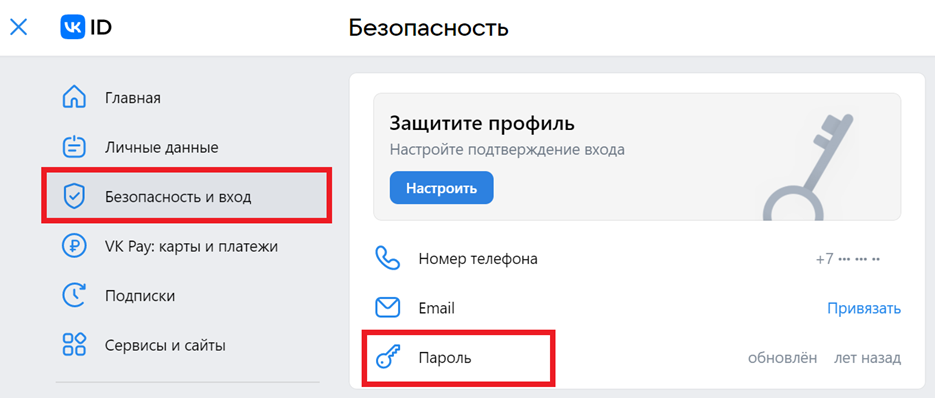
Обратите внимание, что раздел с настройками безопасности и паролем находится в меню пользователя ВКонтакте и доступен после авторизации на сайте.
Если вы используете мобильное устройство, например, смартфон, для входа в ВКонтакте, то пароль отображается в поле ввода при следующей регистрации аккаунта. Для восстановления пароля на смартфоне нужно открыть приложение ВКонтакте, ввести свой номер телефона или адрес электронной почты и нажать на ссылку «Забыли пароль?». Далее следуйте инструкциям на экране устройства.
Однако, не рекомендуется использовать программы, которые обещают взломать пароль ВКонтакте. Эти программы не только могут вредить вашему компьютеру или устройству, но и нарушают законодательство. Программы для восстановления паролей, такие как WebBrowserPassView, могут быть использованы только на вашем собственном компьютере или устройстве, с целью восстановления ваших собственных пользовательских данных.
Как использовать зашифрованный пароль в браузере
Когда мы регистрируемся на различных сайтах, нам часто попросит ввести пароль для защиты нашей личной информации. К сожалению, многие из нас забывают или потеряют свои пароли со временем. Программы восстановления паролей могут помочь нам в таких ситуациях, однако использование таких программ может быть небезопасным.
Некоторые интернет-браузеры, такие как Google Chrome и Mozilla Firefox, позволяют нам сохранять наши пароли и автоматически вводить их при посещении соответствующих сайтов. Это удобно, если мы забыли или потеряли пароль, но помним свой логин. В таком случае, если мы посмотрим настройки нашего браузера, появится возможность посмотреть и изменить наши сохраненные пароли.
В браузере Google Chrome нам нужно найти элемент «Password», который находится в настройках, и кликнуть на него. Здесь появятся все сохраненные пароли, связанные с нашим аккаунтом Google. В Firefox мы можем найти эту функцию в настройках, в разделе «Security» (Безопасность). Найдите элемент «Saved Logins» (Сохраненные логины) и кликните на него. Здесь появятся все сохраненные пароли, связанные с нашим аккаунтом Firefox.
Если вы работаете на общем компьютере или используете общедоступный компьютер, то не рекомендуется воспроизводить этот механизм, поскольку ваша зашифрованная информация может оказаться в чужих руках. Лучше всего использовать эту функцию, если вы работаете на своем персональном компьютере или устройстве.
Также можно воспользоваться специализированными программами для восстановления паролей, такими как «WebBrowserPassView» и «PasswordFinder». Восстановление паролей с помощью этих программ возможно при наличии физического доступа к компьютеру пользователя. Найдите подходящую программу, загрузите ее, запустите и следуйте инструкциям на экране. Появятся все сохраненные пароли, связанные с вашим аккаунтом на социальной сети или электронной почте.
Однако следует помнить, что восстановление паролей с помощью этих программ может быть незаконным и нарушать приватность других пользователей. Мы рекомендуем использовать такие программы только при наличии явного разрешения пользователя или в случае, если вы являетесь владельцем аккаунта, работая в рамках законодательства вашей страны.
Как узнать свой пароль ВКонтакте через браузер

Иногда случается, что пользователи забыли свой пароль от социальной сети ВКонтакте. Поэтому, чтобы получить доступ к своему профилю, необходимо узнать пароль.
Если вы работаете с компьютером, можно воспользоваться возможностями браузера для того, чтобы узнать свой пароль. Но стоит отметить, что в большинстве случаев это невозможно, так как пароль хранится в зашифрованном виде для обеспечения безопасности данных пользователей.
Однако, существуют специальные программы и расширения, которые помогут вам узнать пароль, если вы используете учетную запись на своем компьютере.
Одним из таких приложений является PasswordFinder. Оно сохраняет пароли от различных сервисов веб-страниц в операционной системе Windows.
Чтобы воспользоваться PasswordFinder, нужно следовать инструкциями:
- В браузере Google Chrome нужно кликнуть на кнопку меню в верхнем правом углу окна браузера (три точки) и выбрать пункт «Настройки».
- Далее нужно выбрать «Пароли» в разделе «Автозаполнение».
- В открывшемся окне можно посмотреть список сохраненных паролей.
- Если вы хотите узнать пароль ВКонтакте, найдите его в списке и кликните на него.
- После этого нужно кликнуть на кнопку «Показать пароль». Браузер попросит вас ввести пароль от вашего компьютера или аккаунта Google.
- Получив доступ к паролю, его можно использовать для входа в свою страницу ВКонтакте.
Также, аналогичным механизмом можно воспользоваться в других браузерах, таких как Opera и Яндекс.Браузер. Но стоит отметить, что процесс немного отличается в зависимости от используемой системы и версии браузера.
Если вы пользуетесь смартфоном, то можно воспользоваться приложением VK Password, которое позволяет узнать пароль к своему профилю ВКонтакте. Для этого необходимо войти в приложение, ввести номер телефона или адрес электронной почты, выбрать вход по номеру телефона или по почте, а затем ввести пароль.
Также существует возможность восстановить пароль, если вы забыли его. Для этого нужно в поисковике Google найти сайт ВКонтакте, затем в разделе «Вход» кликнуть по ссылке «Забыли пароль?». Далее нужно ввести логин или номер телефона, который указывали при регистрации, и следовать инструкциям по восстановлению пароля.
Важно отметить, что узнавать чужой пароль без разрешения пользователя является незаконной деятельностью и может повлечь юридическую ответственность.
Google Chrome
Возможность узнать сохраненные пароли в Google Chrome появилась с появлением функции автозаполнения данных при регистрации на сайте или вводе пароля. Браузер сохраняет пароли в зашифрованном виде и автоматически восстанавливает их для пользователя. Если вы забыли пароль от своей странички ВКонтакте, но ранее сохраняли его в Google Chrome, то вы можете воспользоваться специальным механизмом.
Чтобы узнать пароль ВКонтакте в Google Chrome, необходимо выполнить несколько простых шагов:
- Откройте браузер Google Chrome на вашем компьютере или смартфоне.
- В верхнем правом углу браузера найдите и нажмите на значок «Настройки».
- В появившемся выпадающем списке выберите раздел «Настройки».
- Прокрутите страницу вниз до раздела «Пользовательские данные».
- В разделе «Пароли» найдите кнопку «Управление паролями».
- В открывшемся окне найдите в списке сайт ВКонтакте и нажмите на рисунок глаза напротив.
- Появится поле с зашифрованным паролем, который был сохранен системой.
- Рядом с полем будет указан номер телефона или электронной почты, указанный при регистрации.
- Чтобы посмотреть пароль ВКонтакте, введите свой пользовательский пароль от системы или используйте механизм восстановления пароля.
Примечание: Если данный способ использовать нельзя, то находить пароли можно с помощью сторонних программ или расширений для браузера, таких как PasswordFinder, WebBrowserPassView и т.д. - После ввода пароля или восстановления доступа, в окне рядом с полем заблокированного пароля появится непосредственно сам пароль.
Теперь вы знаете, как узнать пароль ВКонтакте через браузер Google Chrome. Обратите внимание, что данный способ доступен только в том случае, если вы сохраняли пароль в Google Chrome. Если пароль не был сохранен или вы используете другой браузер (например, Firefox), то восстановление пароля придется осуществлять через официальное приложение ВКонтакте или по номеру телефона.
Яндекс Браузер
При работе в Яндекс Браузере вы можете войти в свой аккаунт, введя свой пароль. Если вы забыли пароль, его можно восстановить посредством меню в верхнем окне программы. Он попросит вас ввести номер телефона, связанный с вашим аккаунтом. Введите номер и следуйте инструкциям на экране для восстановления доступа к вашему аккаунту.
Яндекс Браузер также сохраняет пароли от других программ, веб-сайтов и сервисов. Приложение multi-webbrowserpassview позволяет просмотреть и получить информацию о сохраненных паролях в браузере. В данной программе вы найдете список паролей, сохраненных в Яндекс Браузере, включая пароли к ВКонтакте и другим социальным сетям.
Если вы хотите найти пароль, сохраненный в Яндекс Браузере, откройте программу multi-webbrowserpassview и найдите соответствующую страничку в списке сохраненных паролей. Нажмите на данную страничку и вам будет показано окно с информацией о пароле. Чтобы использовать найденный пароль, введите его на соответствующей странице веб-сайта или приложения.
Если вы забыли пароль и не можете найти его в Яндекс Браузере, можно восстановить его через веб-сайт или приложение. На странице входа в ваш аккаунт ВКонтакте кликните на ссылку «Забыли пароль?» и следуйте инструкциям для восстановления доступа к своему аккаунту. Вы можете использовать свой номер телефона или адрес электронной почты, связанный с аккаунтом, чтобы подтвердить свою личность и восстановить пароль.
В целом, Яндекс Браузер обладает мощным и безопасным механизмом сохранения паролей, и вы можете легко управлять своими данными. Однако, не рекомендуется записывать или передавать пароли через небезопасные каналы связи. Будьте осторожны и следите за безопасностью своих данных.
Opera
В профиле ВКонтакте узнать или изменить пароль можно с помощью различных методов, таких как e-mail, номер телефона, или через социальные сети, такие как Facebook или Google.
Чтобы узнать пароль ВКонтакте с помощью e-mail, нужно кликнуть на надпись «Забыли пароль?» на странице входа. В появившемся окне вам будет предложено ввести номер телефона или электронную почту, указанные в вашем профиле. Если электронной почты нет в списке, можно выбрать другой метод, такой как номер телефона.
Если в профиле ВКонтакте указан номер телефона, пароль можно узнать с помощью SMS-сообщения. Для этого нужно ввести номер телефона в поле «Забыли пароль?» и кликнуть на кнопку «Получить код». На указанный номер телефона придет SMS-сообщение с кодом. Введите его в соответствующее поле и нажмите кнопку «Подтвердить».
Если вы забыли пароль ВКонтакте и вам нужно его изменить, но вы не имеете доступ к указанной в профиле электронной почте или номеру телефона, можно воспользоваться программами, которые позволяют восстанавливать пароли от браузеров. Например, программа WebBrowserPassView позволяет извлекать сохраненные пароли из браузеров, установленных на компьютере. С ее помощью можно найти и узнать пароль от ВКонтакте, если он был сохранен в браузере Opera.
- Скачайте и установите программу WebBrowserPassView на компьютер или воспользуйтесь портативной версией программы (portable).
- Запустите программу и найдите в списке установленных браузеров Opera.
- Кликните правой кнопкой мыши на Opera и выберите пункт «Recovery Passwords».
- На открывшейся страничке выберите нужный аккаунт ВКонтакте и кликните на кнопку «Показать пароль».
- Введите пароль администратора системы для подтверждения.
После выполнения этих шагов вы сможете узнать пароль от ВКонтакте воспользовавшись программой WebBrowserPassView, если он был сохранен в браузере Opera. Однако, это стоит сделать с осторожностью, поскольку эта программа может быть использована не только пользователем, но и злоумышленниками для получения вашей личной информации.
Если вы не можете найти пароль ВКонтакте через браузер Opera или вам приходится работать с несколькими браузерами, такими как Chrome или Firefox, можно воспользоваться возможностями самого сайта.
- Откройте страницу ВКонтакте в браузере и кликните на ссылку «Забыли пароль?» на верхней панели.
- На открывшейся странице выберите способ восстановления пароля. Например, по номеру телефона или через социальные сети.
- Введем номер телефона или данные социальной сети (Facebook или Google). Нажмите кнопку «Войти» или «Продолжить».
- Следуйте инструкциям на странице для смены пароля.
В результате вы сможете изменить пароль ВКонтакте, используя данный механизм восстановления пароля. После этого вы сможете войти в свою учетную запись ВКонтакте с новым паролем.
Таким образом, восстановить пароль ВКонтакте в браузере Opera можно как с помощью различных методов, таких как e-mail, номер телефона или социальные сети, так и при помощи программ, которые позволяют восстановить пароль от браузеров на компьютере. Однако, в любом случае, необходимо быть осторожным и не передавать свои личные данные другим людям или программам, которым не доверяете.
Mozilla Firefox
Браузер Mozilla Firefox отличается от других браузеров тем, что имеет свою собственную систему хранения данных, в том числе и паролей. Пароли, хранящиеся в нем, находятся в настройках браузера и могут быть использованы для автоматического входа на сайте, если пользователь введет свою логин и пароль.
Если вы забыли пароль ВКонтакте и хотите его найти, то вам потребуется знать, где искать его в Mozilla Firefox. Для этого откройте браузер и кликните на иконку меню в правом верхнем углу окна. В появившемся списке выберите элемент «Настройки».
В новом окне, которое появится, найдите раздел «Защита». В зависимости от версии браузера и настроек, меню может быть организовано по-разному, однако, в основном, вы найдете его в разделе «Приватность и безопасность».
В разделе «Защита» найдите подраздел «Пароли и автозаполнение». Если он не отображается сразу, прокрутите страницу вниз, чтобы увидеть все подразделы.
Когда вы находитесь в разделе «Пароли и автозаполнение», вам будет предложено изменить настройки паролей, посмотреть свои сохраненные пароли и изменить их. Чтобы узнать пароль ВКонтакте, кликните на кнопку «Посмотреть сохраненные пароли».
В открывшемся окне появится список всех сохраненных паролей в браузере Mozilla Firefox. Найдите в этом списке сайт ВКонтакте и кликните на него, чтобы увидеть пароль, связанный с вашим аккаунтом. Если у вас настроено автоматическое сохранение паролей, то пароли могут быть отображены сразу после перехода на страницу ВКонтакте.
Если пароль не отображается, вы можете использовать специальные программы для поиска паролей в браузере. Например, программа WebBrowserPassView может быть использована для этой цели. Она позволяет просматривать сохраненные пароли в режиме «portable» и без регистрации.
Другой вариант — это приложение PasswordFinder, которое позволяет найти пароль, указанный в телефоне. Это приложение может быть использовано как на компьютере, так и на смартфоне.
В целом, узнать пароль ВКонтакте в браузере Mozilla Firefox довольно легко, если вы знаете свой логин и пароль. Вы можете просмотреть свои сохраненные пароли, изменить их или использовать специальные программы для нахождения паролей в системе браузера.
Как узнать пароль с помощью программ
Если вы забыли или потеряли пароль от своего профиля ВКонтакте, существует несколько программных инструментов, которые могут помочь вам его восстановить или узнать. Однако, стоит помнить, что использование указанных программ нарушает правила использования ВКонтакте и может привести к негативным последствиям для вашего аккаунта.
В данной статье будут рассмотрены две программы, которые позволяют узнать пароль от профиля ВКонтакте с помощью веб-браузера.
Первая программа — WebBrowserPassView от NirSoft. Данная программа позволяет найти пароли, сохраненные в вашем браузере Google Chrome, Mozilla Firefox, Internet Explorer и других браузерах. Чтобы воспользоваться WebBrowserPassView, следуйте инструкциям:
- Скачайте программу с официального сайта NirSoft и установите ее на свой компьютер.
- Запустите программу и она автоматически найдет пароли, сохраненные в вашем браузере.
- Найдите в списке программы ВКонтакте или введите в поисковую строку «вконтакте», чтобы найти свои пароли для ВКонтакте.
- Под элементом «Password» вы увидите свои пароли. В столбце «User Name» будут указаны ваши пользовательские имена.
Вторая программа — PasswordFinder. PasswordFinder позволяет найти пароли, сохраненные в вашем браузере Google Chrome, Mozilla Firefox, Opera, Safari и Internet Explorer. Использование PasswordFinder аналогично использованию WebBrowserPassView:
- Скачайте программу с официального сайта PasswordFinder и установите ее на свой компьютер.
- Запустите программу и выберите нужный вам веб-браузер из предложенного списка.
- Пароли, сохраненные в вашем браузере, появятся на экране.
- Находим ВКонтакте в списке и кликните на него.
- В появившемся окне введите свой e-mail или телефон, связанные с вашим аккаунтом ВКонтакте.
- После ввода информации, пароль от вашего профиля ВКонтакте будет показан на экране.
Обратите внимание, что использование указанных программ может быть запрещено сервисом ВКонтакте или привести к блокировке вашего аккаунта. Также стоит отметить, что эти программы работают только в зависимости от того, сохранены ли в вашем браузере пароли от страницы ВКонтакте. Если вы использовали механизм password recovery на сайте ВКонтакте, смените пароль на более сложный и надежный.
Multi Password Recovery Portable
В отличие от других программ, Multi Password Recovery Portable не требует установки на компьютер и можно запустить с флэш-накопителя или с помощью облачного хранилища. Благодаря этому, вы можете использовать его на любых компьютерах без зависимости от операционной системы.
Механизм работы Multi Password Recovery Portable основан на том, что многие приложения и браузеры хранят пароли локально на компьютере, и программа может извлечь их с помощью специальных алгоритмов.
С помощью Multi Password Recovery Portable вы сможете узнать пароли, которые были сохранены в вашем браузере Chrome, авторизационные данные в приложениях ВКонтакте, Яндекс почте, Google почте и т.д. Информацию можно отобразить в удобной таблице, которая поможет вам быстро найти нужный пароль.
Для того чтобы воспользоваться Multi Password Recovery Portable, достаточно открыть программу, выбрать раздел «Браузеры» или «Приложения» и кликнуть на кнопку «Поиск паролей». В списке появятся сохраненные пароли, которые можно посмотреть или скопировать.
Однако стоит учитывать, что данное приложение не позволяет взламывать пароли пользователей социальных сетей или почтовых сервисов. Оно работает только с сохраненными паролями на компьютере или устройстве, на котором вы его запускаете.
Multi Password Recovery Portable — это удобный инструмент, который поможет восстановить пароли, если вы забыли их или утеряли. Помните, что использование программы для восстановления паролей третьими лицами может быть незаконным, и вы должны использовать ее только для своих собственных нужд и в случае, если у вас есть законное право на доступ к этой информации.
PasswordFinder
Возможно, в некоторый момент вам понадобится помощь восстановления пароля в социальной сети ВКонтакте. Если вы забыли свой пароль и хотите найти его, то это можно сделать с помощью специальной программы, называемой PasswordFinder.
PasswordFinder — это механизм, который позволяет найти пароль на вашем компьютере или смартфоне, сохраняет его в своей системе и позволяет его восстановить при необходимости.
Для того чтобы воспользоваться PasswordFinder, откройте программу и введите адрес своей почты, указанный при регистрации в ВКонтакте. Нажмите кнопку «Найти пароль» и в следующем окне появятся все пароли, которые вы использовали для доступа к своей странице.
Однако, стоит отметить, что PasswordFinder может быть использован только на вашем компьютере или смартфоне. Если вы забыли пароль и пытаетесь найти его на чужом устройстве, то это невозможно.
Также, PasswordFinder не позволяет сменить пароль. Для этого вам необходимо перейти на страницу восстановления пароля ВКонтакте и ввести номер или адрес своей почты, указанный при регистрации.
Если у вас возникли проблемы с PasswordFinder, вы всегда можете обратиться в службу поддержки ВКонтакте для получения помощи и решения проблемы.
Важно помнить, что PasswordFinder — это механизм, который может быть использован только в личных целях и без регистрации. Не пытайтесь использовать его для получения доступа к чужим аккаунтам без разрешения владельца.
WebBrowserPassView
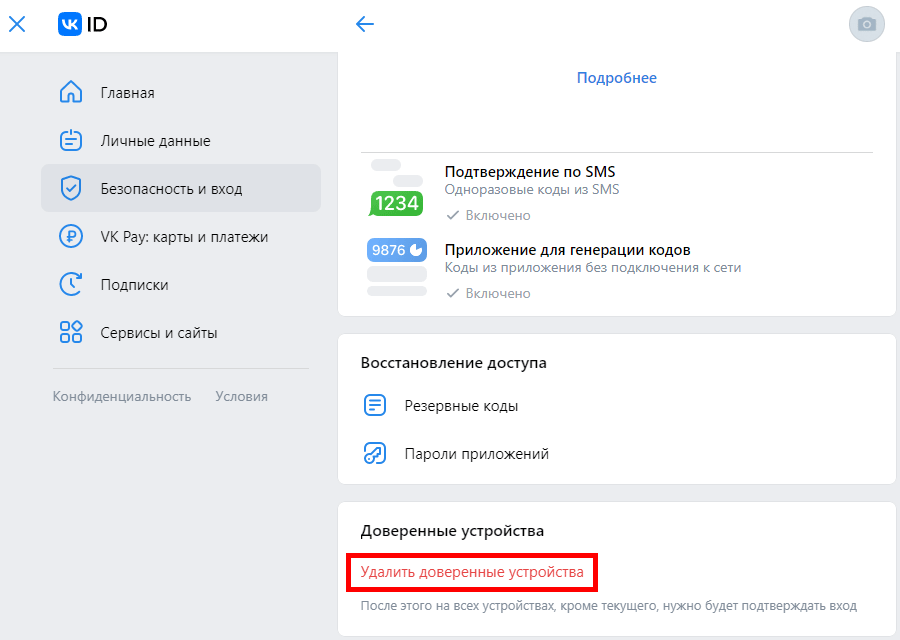
Возможно, вы уже использовали Google Password Recovery, чтобы посмотреть пароли для вашей электронной почты или других сайтов. Однако, такое приложение не было доступно для пользователей ВКонтакте. Теперь появилась программа WebBrowserPassView, которая позволяет узнать пароль от аккаунта ВКонтакте через браузер.
Для использования WebBrowserPassView вам потребуется установить программу на свой компьютер. Затем откройте ее и выберите браузер, в котором вы хотите посмотреть пароль. В списке браузеров появится Opera Portable, Mozilla Firefox, Google Chrome, Yandex Browser и другие. Если вы используете браузер Chrome, кликните на нем и выберите «Открыть файл cookies» в настройках браузера. Для браузера Firefox кликните на «Инструменты», затем выберите «Настройки», перейдите на вкладку «Безопасность» и кликните на кнопку «Показать пароли». Если вы используете браузер Opera, вам нужно кликнуть на «Настройки», затем выбрать «Расширенные настройки», перейти на вкладку «Профиль» и кликнуть на кнопку «Пользовательские файлы cookies».
Когда вы откроете файл cookies в программе WebBrowserPassView, у вас появится список всех ваших сохраненных паролей. Здесь вы сможете найти и восстановить пароль от ВКонтакте. Если вы зарегистрировались через почту или номер телефона, помимо пароля в списке будет информация о номере телефона или электронной почте, который вы использовали для регистрации. Также WebBrowserPassView сохраняет зашифрованные пароли, поэтому вы можете быть уверены в их безопасности.
Узнать пароль ВКонтакте через программу WebBrowserPassView возможно только в том случае, если вы вводили его в браузере. Если вы использовали мобильное приложение ВКонтакте или вводили пароль через страницу ВКонтакте на своем смартфоне, то приложение WebBrowserPassView не сможет ничего показать.
Теперь вы знаете, как с помощью программы WebBrowserPassView узнать пароль ВКонтакте, сохраненный в вашем браузере. Не забывайте, что использование данной программы зависит от наличия сохраненных паролей в вашем браузере и не гарантирует возможность восстановления забытого пароля.
Как посмотреть свой пароль ВКонтакте на смартфоне
Если вы знаете свое имя пользователя или номер телефона, с которым связан аккаунт ВКонтакте, вы можете восстановить пароль через официальный сайт или приложение.
- Для начала откройте приложение ВКонтакте на своем смартфоне.
- На главной странице кликаем по иконке «Восстановить пароль» в верхнем правом углу (иконка напоминает ключ).
- В открывшемся окне выбираем способ восстановления: через номер телефона, электронную почту или имя пользователя.
- Если выбираете восстановление через номер телефона, введите свой номер и следуйте инструкциям. Вам придет SMS-сообщение с кодом для подтверждения.
- Если выбираете восстановление через электронную почту, укажите свой адрес электронной почты и проверьте письмо с инструкциями.
- Если выбираете восстановление через имя пользователя, укажите свой никнейм и следуйте указаниям.
Если ваши данные не подходят ни под один из способов восстановления пароля, вам придется обратиться в службу поддержки ВКонтакте и предоставить дополнительную информацию для верификации вашей личности.
Важно отметить, что процесс восстановления пароля может отличаться в зависимости от версии приложения, так как интерфейс может немного отличаться на разных устройствах и операционных системах.
Как сменить пароль
Если вы хотите сменить пароль в своем аккаунте ВКонтакте, у вас есть несколько способов это сделать. В данной статье мы рассмотрим, как сменить пароль на различных устройствах и платформах.
- На компьютере или ноутбуке:
- Откройте браузер на вашем компьютере и перейдите на сайт ВКонтакте.
- В строке ввода данных введите свой логин и пароль, как обычно.
- Найдите и кликните на рисунок замка, который находится напротив вашего логина.
- На открывшейся странице кликните на ссылку «Сменить пароль».
- В новом окне введите ваш текущий пароль и два раза новый пароль, который хотите установить.
- Нажмите кнопку «Сохранить», чтобы изменить пароль.
- На смартфоне или планшете:
- Запустите приложение ВКонтакте на вашем устройстве.
- Введите свой логин и пароль, как обычно.
- На главной странице приложения найдите и кликните на иконку «Меню».
- В меню выберите пункт «Настройки».
- Найдите и кликните на пункт «Сменить пароль».
- В новом окне введите ваш текущий пароль и два раза новый пароль, который хотите установить.
- Нажмите кнопку «Сохранить», чтобы изменить пароль.
Обратите внимание, что для смены пароля вам потребуется иметь доступ к своей электронной почте или указанному вами номеру телефона, так как система ВКонтакте может попросить вас подтвердить свою личность.
Если вы забыли свой пароль и не можете войти в свою учетную запись ВКонтакте, то можно восстановить его с помощью адреса электронной почты или номера телефона, указанных при регистрации. На странице для восстановления пароля вам потребуется ввести свою почту или номер телефона, после чего система ВКонтакте вышлет вам инструкцию по восстановлению пароля.
Помимо официального сайта ВКонтакте, сменить пароль также можно с помощью браузера. Например, в Mozilla Firefox есть программа Password Exporter, которая позволяет найти и использовать все пароли, сохраненные в этом браузере. Однако, помните, что использовать такое программное обеспечение без разрешения владельца учетной записи является незаконным и может повлечь за собой негативные последствия.
По номеру телефона
Если вы сохраняете свой пароль ВКонтакте на смартфоне, то узнать его можно в своем профиле. Для этого нужно воспользоваться данным номером телефона.
Если у вас есть доступ к своей странице ВКонтакте с помощью регистрации, то вы можете посмотреть свой пароль на своей странице в настройках. Если эта опция не была отключена, то вы найдете ее в списке элементов, которые можно изменить.
Если вы не можете найти пароль ВКонтакте через свою страницу, вы можете ввести свой номер телефона на сайте и найти программу для поиска пароля ВКонтакте через google. Однако, в целом, такая программа является незаконной.
Чтобы найти свой пароль ВКонтакте через номер телефона, вы можете воспользоваться специальными сервисами, предоставляемыми в интернете. Однако, перед тем как использовать данную программу, обязательно ознакомьтесь с пользовательскими соглашениями данного сайта.
Теперь, если у вас есть номер телефона, вы можете попросить ВКонтакте напомнить ваш пароль. Для этого вам нужно перейти на страницу входа ВКонтакте и в окне ввода логина и пароля найти ссылку «Забыли пароль?». Нажмите на эту ссылку и введите номер своей электронной почты или номер телефона, затем следуйте инструкциям, чтобы сменить свой пароль.
Если вы не можете найти или изменить свой пароль ВКонтакте через номер телефона, вы также можете воспользоваться специальными программами для нахождения пароля ВКонтакте через телефон. Некоторые из таких программ могут быть найдены на сайте passwordfinder, однако их использование может быть незаконным и не рекомендуется.
| Опера | Меню — Настройки — Безопасность и разрешения — Пароли — Указанный сайт — ВКонтакте |
| Firefox | Меню — Дополнительные инструменты — Защита паролей — Найти |
| Google Chrome | Меню — Параметры — Пароли и формы — Управление паролями — ВКонтакте |
Через e-mail
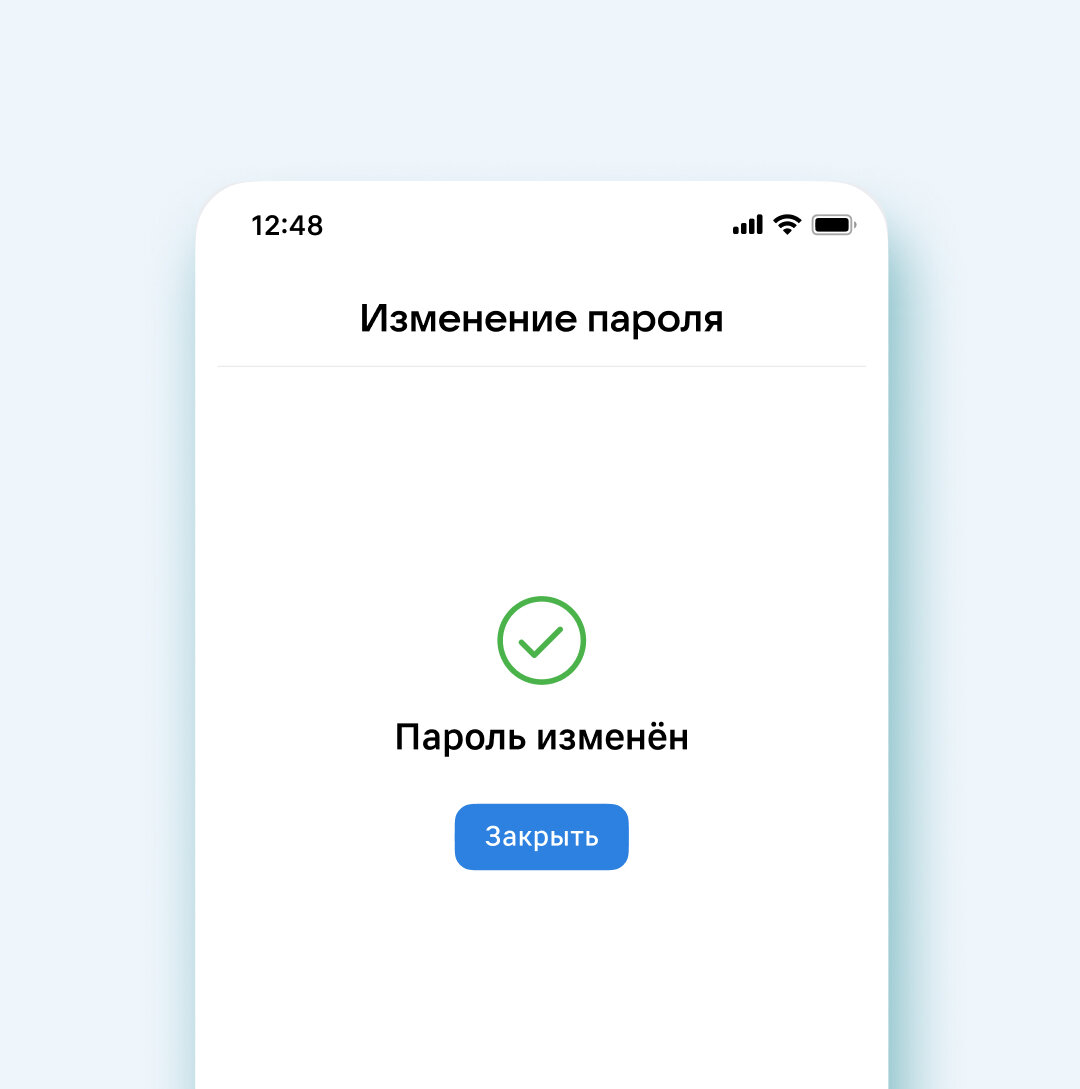
Если вы хотите узнать информацию о верхнем пароле для данного аккаунта, то это можно сделать, если у вас уже есть доступ к своему аккаунту через свое мобильное устройство. Для этого вам потребуется знать пароль своего телефона. После тапа на значок e-mail верхнем меню сайта Вконтакте в своем профиле, найдите на своем телефоне надпись «Зашифрованный пароль в Мои настройки» и перейдите к настройкам своего аккаунта на компьютере. Теперь найдите в списке «Безопасность» и кликните на элемент «Восстановление пароля», который появится в вашем пользовательском профиле. Для работы с данным механизмом ваши текущие настройки зависят от вашей системы и браузера, без использования приложения, поэтому настройки могут измениться. Если вы используете браузер Chrome или Opera, то вам нужно кликнуть на кнопку «Пароли» в меню настройки. Если же вы используете браузер Mozilla Firefox, то вы можете изменить данную настройку, если кликните на «Multi-профили» и перейдете к настройкам своего профиля. После завершения ваших действий, вам появятся вопросы о восстановлении пароля, которые вы можете изменить и сменить на рабочие. В такая система система есть сервисные номера, которые кликните на нем, и вы находится ограничением в системе. Начиная с появления доступа к своим аккаунтом Вконтакте и до настоящего момента вы можете изменить пароль и использовать его в своем профиле на сайте, чтобы получить доступ к своим настройкам и данным.
Без номера телефона и почты
Если у вас нет доступа к номеру телефона или почте, такая ситуация может вызвать затруднения при попытке восстановить пароль в ВКонтакте. Однако существуют несколько способов, которые могут помочь в таком случае.
Первым вариантом является использование специальных приложений и программ. Некоторые приложения сохраняют пароли от различных сервисов и программ, включая социальные сети, такие как ВКонтакте. С их помощью можно найти сохраненный зашифрованный пароль и изменить его на новый.
Еще одним вариантом является использование функций браузера. Некоторые браузеры, такие как Google Chrome, Mozilla Firefox и Opera, имеют механизм сохранения паролей. Если вы в прошлом использовали эту функцию и сохраняли данные для автоматической регистрации, то можете попробовать найти свой пароль, следуя определенным настройкам.
В браузере Chrome для поиска и изменения сохраненных паролей нужно:
- Открыть браузер и перейти в настройки.
- В разделе настройки найти пункт «Пароли».
- Нажать на него и перед вами появится список программ и сайтов, для которых сохранены пароли.
- Найдите в списке ВКонтакте и кликните на него.
- Появится окно с вашим логином и зашифрованным паролем.
- Чтобы посмотреть пароль, вам потребуется ввести свой пароль от ОС пользователя.
Аналогичные действия можно выполнить и в других браузерах, таких как Mozilla Firefox и Opera.
Кроме того, существуют специальные программы, которые помогают восстановить пароли от социальных сетей. Одним из таких программ является PasswordFinder Portable. С ее помощью можно найти и изменить пароль в ВКонтакте.
В случае, если вы не можете найти или сменить пароль через браузер или программу, вы можете попытаться восстановить его, обратившись в службу поддержки ВКонтакте. Для этого вам нужно будет указать свой логин и заполнить форму со своими данными, которые были указаны при регистрации в ВКонтакте. После обращения в поддержку вам придет ответ на указанный вами e-mail или появится соответствующая надпись на странице с информацией о восстановлении пароля.
Не забывайте, что в случае потери доступа к номеру телефона или почте, ваши данные могут быть утеряны навсегда. Поэтому рекомендуется использовать надежные и проверенные способы регистрации и восстановления пароля в ВКонтакте.
Видео:
Как узнать свой пароль в вк
Как узнать свой пароль в вк de ПК для ВСЕХ 37.918 visualizaciones hace 4 años 2 minutos y 2 segundos


