

Простая инструкция — включение голосового набора на Андроид с помощью голосовых команд на вашем смартфоне
Голосовой набор на Андроид — это удобная функция смартфонов, которая позволяет пользователю вводить текста голосом. Включение данной возможности позволяет значительно ускорить и упростить ввод информации. Для активации голосового набора на Андроид необходимо настроить параметры ввода в настройках телефона.
Настройки голосового набора можете найти в меню «Настройки» вашего Андроид-устройства. Для быстрого доступа к этим настройкам обычно существует быстрое уведомление в верхней панели. Просто откройте список уведомлений и нажмите на иконку голосового ввода.
Если вы не обнаружили иконку голосового ввода в списке уведомлений или хотите настроить более детальные параметры, то вам необходимо зайти в настройки вашего устройства. В настройках найдите раздел «Язык и ввод» или «Голосовой ввод», в зависимости от версии Андроиде. В этом разделе вы сможете вручную активировать и настроить голосовой набор.
Для использования голосового набора вам также может понадобиться приложение голосового ввода. На Android Market существует множество приложений с различными возможностями и функционалом. Выберите приложение, которое наиболее подходит вашим требованиям и установите его на свое устройство. Обратите внимание на отзывы пользователей и рейтинг приложения, чтобы выбрать наиболее надежное приложение для работы с голосовым вводом.
Для чего нужен голосовой набор
Голосовой набор позволяет использовать голосовой ввод для быстрого и удобного ввода текста. Вместо того чтобы печатать каждую букву вручную, пользователь может просто говорить, и текст автоматически появится на экране.
Данный способ ввода может быть особенно полезным, когда пользователю неудобно или невозможно пользоваться обычным вводом на клавиатуре, например, при езде на автомобиле или когда руки заняты чем-то другим.
Для активирования голосового набора на устройстве Android, необходимо настроить параметры голосового ввода в настройках телефона. Обычно это можно сделать через меню «Настройки» — «Язык и ввод».
В настройках голосового набора вы можете выбрать язык ввода, настроить уведомления о голосовом вводе и применения голосового набора в различных приложениях, например, в мессенджерах или заметках.
Для настройки голосового набора может потребоваться установка дополнительных приложений, например, приложения Voice Search или Dragon. Они доступны для загрузки из магазина приложений Google Play Market.
В зависимости от версии Android, на вашем устройстве могут быть разные варианты настроек голосового набора. Однако, в основных настройках голосового набора, вы сможете включить или отключить данную функцию и настроить ее в соответствии с вашими предпочтениями.
Как включить «Голосовой ввод» на Андроиде в настройках

Чтобы включить голосовой ввод на Android, вы можете сделать это вручную:
- Нажмите на иконку «Настройки» на вашем телефоне или планшете Android.
- В меню настроек найдите раздел «Язык и ввод» или «Система» (в зависимости от версий Android).
- В разделе «Язык и ввод» найдите параметры «Голосовой ввод» или «Ввод голосом».
- Нажмите на «Голосовой ввод» или «Ввод голосом», чтобы открыть настройки голосового ввода.
- Активируйте голосовой ввод, нажав на переключатель или флажок рядом с ним.
- Настройте дополнительные параметры голосового ввода, если это необходимо (например, выберите язык или настройте уведомления).
После активации голосового ввода на Android, вы сможете использовать голосовой набор в различных приложениях и окнах ввода текста. Например, при использовании приложения «Голосовой ввод Dragon», вы можете вводить текст голосом. Также вы можете использовать голосовой набор встроенного голосового ввода Android, чтобы быстро и удобно вводить текст.
Важно отметить, что для полноценного функционирования голосового ввода на Android может потребоваться установка дополнительных приложений или обновлений. Рекомендуется загрузить последнюю версию приложения Google Voice Typing из Google Play Market для оптимальной работы с голосовым вводом на Android. Также необходимо настроить язык голосового ввода в зависимости от ваших предпочтений и возможностей.
Как настроить голосовой ввод
Владельцы смартфонов на Android могут пользоваться возможностями голосового ввода, чтобы быстро и удобно набирать текст. Данный метод ввода позволяет пользователю диктовать текст, а телефон автоматически распознает и преобразует его в письменную форму. Чтобы включить голосовой ввод на Android, необходимо настроить соответствующие параметры в настройках телефона.
Чтобы настроить голосовой ввод на Android, необходимо активировать функцию голосового набора. Для этого откройте настройки вашего смартфона и найдите раздел «Голосовой ввод» или «Голосовые параметры». В зависимости от версии Android, этот раздел может находиться в различных местах, например, в меню «Язык и ввод», «Личные данные» или «Система».
В меню настроек голосового ввода найдите опцию «Голосовой набор» и перейдите в ее настройки. В этом разделе вы можете включить или отключить голосовой ввод, а также настроить параметры его работы. Например, вы можете выбрать язык для голосового набора, настроить автоматическую активацию голосового ввода при открытии приложений или включить уведомления о возможности голосового ввода.
В некоторых версиях Android возможно также активировать голосовой ввод через главный экран вашего телефона. Для этого на главном экране найдите иконку Google или голосового поиска, нажмите на нее и произнесите свой запрос.
Теперь, когда вы настроили голосовой ввод на Android, вы можете пользоваться этой функцией для быстрого набора текста. Например, в приложении SMS или мессенджере, вы можете нажать на поле ввода текста, а затем на иконку микрофона, чтобы активировать голосовой набор. Далее просто произнесите текст, и Android автоматически преобразует его в письменную форму.
Как видно, голосовой ввод на Android способен значительно облегчить работу смартфона. Для его применения не нужен дополнительный софт, а функционирование этой возможности зависит от настроек и параметров вашего телефона. Теперь вы можете быстро и удобно набирать текст на Android с помощью голосового ввода.
Как пользоваться голосовым вводом
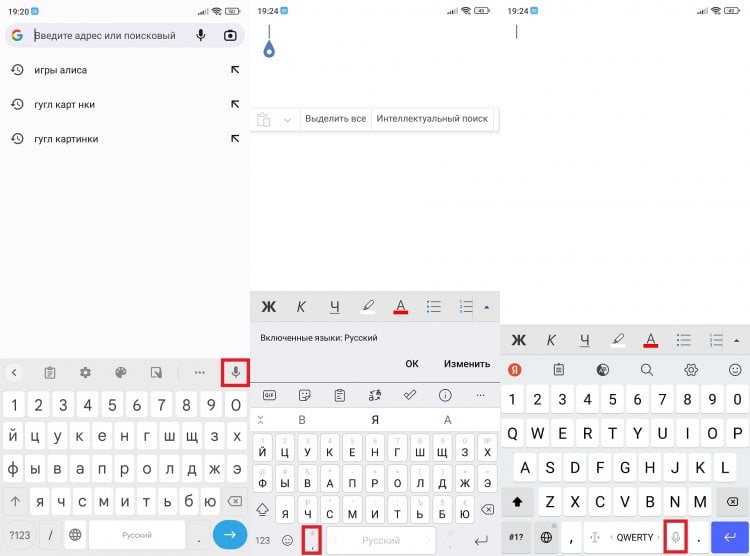
1. Откройте меню на Андроиде и нажмите на «Настройки».
2. В меню настроек найдите раздел «Голосовой ввод» или «Голосовые параметры».
3. Активируйте опцию «Голосовой ввод» или «Автоматически активировать голосовой ввод».
4. Установите приложение «Dragon» (если оно отсутствует в вашей версии Android, можете воспользоваться другим приложением для голосового ввода). Это приложение обычно доступно на Google Play Market.
5. После активации голосового ввода на Андроиде, вы получите уведомление об активации. Нажмите на уведомление и следуйте инструкциям для настройки голосового ввода.
6. После успешной настройки голосового ввода вы сможете использовать его для набора текста. Нажмите на поле ввода (например, в текстовых приложениях или в браузере) и переключитесь на режим голосового ввода.
Теперь вы можете пользоваться голосовым вводом на Андроиде для быстрого набора текста. Отметим, что данная функция может быть не доступна во всех версиях Android и зависит от модели смартфона.
|
Приложения для голосового набора текста |
|
Голосовой ввод – одна из удобных и быстрых возможностей ввода текста на смартфонах Андроид. В зависимости от версии операционной системы Android на вашем устройстве можете настроить настройки ввода голосового набора вручную или автоматически активировать данный режим в параметрах настроек. Для активации голосового набора текста, необходимо знать, как включить голосовой набор на Андроид и пользоваться приложением для голосового ввода текста. Одним из самых популярных приложений для голосового набора текста на Андроид является приложение Dragon Dictation, которое способна быстро и точно преобразовывать голосовую речь пользователя в текст. Для использования данного приложения вам нужен Андроид 2.0 или выше. Чтобы настроить приложение Dragon Dictation, необходимо:
После этого приложение будет готово к работе и способно активироваться при активации голосовой функции на вашем Андроиде. Еще одним популярным приложением для голосового набора текста на Андроид является приложение Google Voice Typing, которое предоставляет пользователю возможность использовать голосовой набор в различных приложениях и поле ввода. Для его применения необходимы версии Андроид 2.2 и выше. Установить приложение Google Voice Typing можно в Google Play Market. После установки нужно зайти в меню «Настройки», выбрать пункт «Язык и ввод», найти раздел «Голосовой ввод» и активировать данную функцию. После этого вы сможете использовать голосовой набор в различных приложениях, таких как СМС, уведомления и т.д. Приложение Google Voice Typing с легкостью распознает голос пользователя и преобразует его в текст, который можно в дальнейшем отредактировать или отправить. Однако, для правильного функционирования приложения, необходимо предоставить доступ к микрофону устройства. Также стоит отметить, что не все версии Андроид поддерживают функцию голосового набора текста. Поэтому, перед использованием приложения для голосового набора, убедитесь, что ваш Андроид поддерживает данную функцию. В итоге, Голосовой набор текста на Андроиде – удобный и быстрый способ ввода текста, который позволяет пользоваться возможностями голосового ввода. Настройте приложение голосового набора в соответствии с вашими предпочтениями и приступайте к использованию данной функции на вашем устройстве Андроид. |
Voice Text
Чтобы включить голосовой набор на Андроид, вам необходимо настроить параметры ввода текста. В зависимости от версии Android и настроек вашего телефона, активация голосового ввода может быть различной.
Например, в некоторых версиях Android вы можете активировать голосовой набор, нажав на иконку Voice Text на клавиатуре Android при вводе текста. В других случаях, вам может потребоваться зайти в меню настроек телефона и включить голосовой ввод в разделе «Язык и ввод».
Для работы голосового набора на Андроид, обычно нужно установить приложение, например, Dragon. Это приложение использует возможности голосового распознавания, чтобы позволить пользователю пользоваться голосовым набором.
Необходимо также применить настройки голосового ввода в настройках Android. В этих параметрах вы можете настроить, как приложение голосового набора будет функционировать, например, настройте уведомления на краткую активацию, чтобы быстро включать и отключать голосовой ввод.
Меню голосового ввода также может предоставлять дополнительные возможности настройки, чтобы ваш голосовой набор на Андроид был более удобным и эффективным.
Если вы хотите использовать голосовой набор на Андроид, у вас уже должны быть включены настройки голосового ввода. В противном случае, вам нужно вручную настроить эту функцию голосового набора в меню настройки вашего телефона.
Рабочая настройка голосового набора в Android зависит от используемых вами приложений и версии операционной системы Android. Так что не стесняйтесь экспериментировать и настраивать параметры голосового набора под ваши потребности.
| Приложение | Маркет |
|---|---|
| Dragon | Google Play Market |
Видео:
�� Окей Google / Как включить и настроить на любом Android
�� Окей Google / Как включить и настроить на любом Android de MadGeek Helper 421.465 visualizaciones hace 4 años 1 minuto y 17 segundos


