
Простые способы выключения Айпада, которые помогут сохранить заряд батареи и продлить срок его службы
Выключить Айпад может показаться простым делом, но на самом деле это только кажется. Когда речь идет о полной остановке работы гаджета, достаточно просто отключить его. Однако, если вы хотите восстановить доступ к устройству или перезагрузить Айпад, придется применить специальные действия.
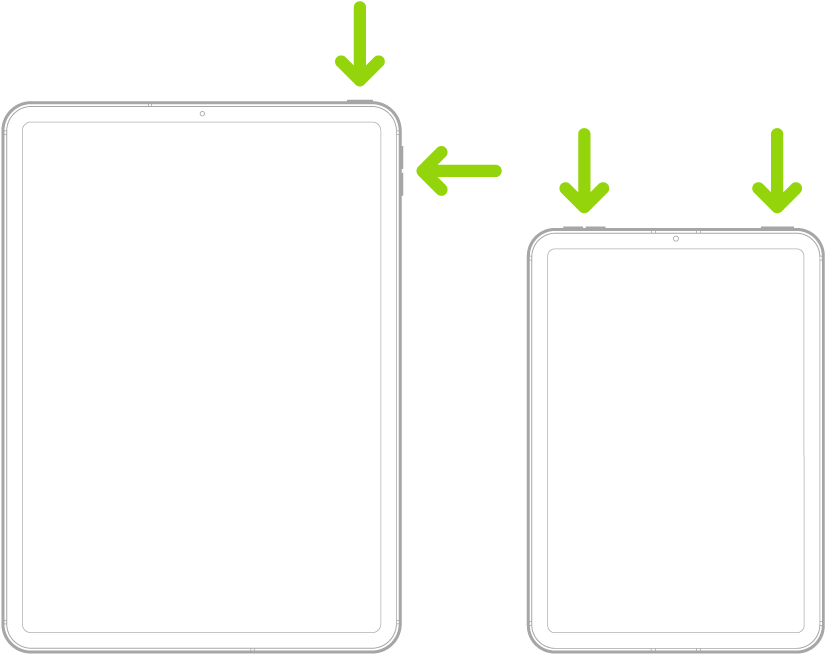
Первый способ — это использование кнопки Home. При этом необходимо долго зажать эту кнопку. Ранее вариант отключить Айпад просто удержанием пальца на кнопке Home долее длительного времени не работать. Вместо этого появилась опция восстановления доступа с помощью кнопок. Для этого необходимо одновременно нажать на кнопку Home и кнопку включения и выключения на корпусе планшета. В результате экран погаснет, и устройство будет выключено полностью.
Второй способ выключить Айпад — это использование программных команд, которые расположены в разделе «Настройки». В этом случае необходимо сначала открыть «Настройки», а затем выбрать раздел «Общие». Далее нужно прокрутить страницу до раздела «Выключить». Здесь можно либо выключить Айпад путем перемещения ползунка, либо выполнить принудительную перезагрузку с помощью выбора опции «Выключить». После этого нужно последовательно нажать кнопки уменьшения громкости и кнопку включения и выключения, чтобы полностью отключить планшет.
Как отключить Айпад
Чтобы выключить свой Айпад, существуют несколько способов.
Первый способ — выключение с помощью кнопки питания:
- Находите кнопку питания на верхней части планшета.
- Нажимайте и удерживайте эту кнопку в течение нескольких секунд.
- На экране появятся варианты действий, включая «Выключение».
- Тапните по этому варианту, и ваш Айпад выключится.
Второй способ — выключение через меню настроек:
- Открывайте приложение «Настройки» на экране вашего Айпада.
- Переходите в раздел «Общие».
- Прокручивайте вниз и найдите пункт «Выключить».
- Переключайте ползунок вправо, утверждая этот выбор.
- Подтвердите действие и ваш Айпад будет выключен.
Обратите внимание, что в зависимости от модели Айпада и версии iOS ваши пункты меню и их расположение могут немного отличаться. Но в целом, эти способы позволяют выключить Айпад корректно.
Если у вас возникли проблемы с работой Айпада и вы не можете воспользоваться экраном или кнопкой питания, вы также можете выключить его дистанционно.
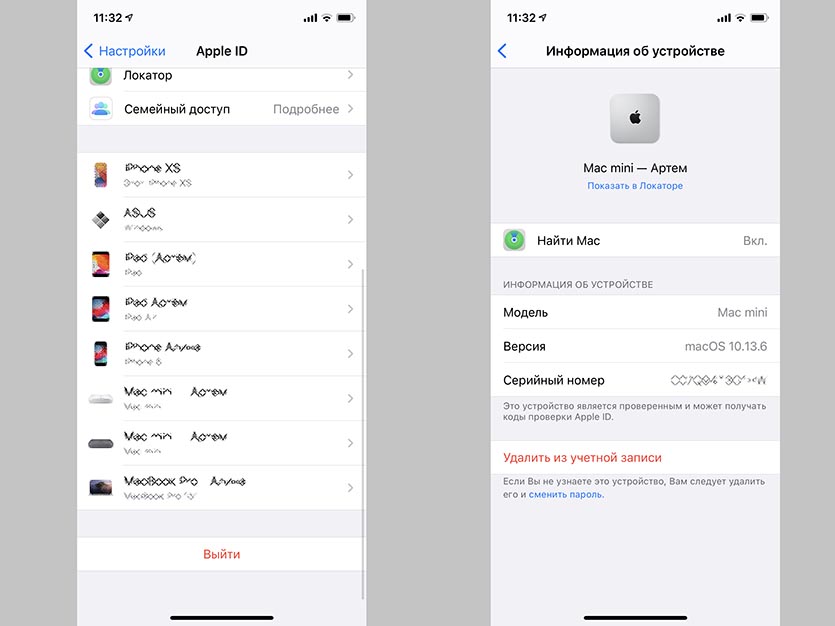
- Открывайте приложение «Настройки» на другом устройстве Apple, например, на iPhone.
- Находите ваш Айпад в списке подключенных устройств и тапайте по нему.
- Быстро тапните по варианту «Далее».
- На экране появится фирменное приложение «Удаленное управление» для Айпада.
- В этом приложении найдите и нажмите кнопку «Перезагрузить».
С помощью этих способов вы можете выключить свой Айпад, даже если у него было заблокировано использование экрана или кнопки питания.
С помощью кнопки питания

Сначала надо найти кнопку «Power», она располагается на верхней части устройства. Когда вы нашли ее, приступаем к отключению планшета.
|
|
1. Нажимаем и удерживаем кнопку питания в течение нескольких секунд. |
|
|
2. На экране появится ползунок для выключения планшета. |
|
|
3. Перемещаем ползунок влево, чтобы выключить Айпад. |
|
|
4. Планшет погаснет и будет отключен. |


Если включить Айпад после этого потребуется, когда планшет будет полностью отключен, просто нажмите и удерживайте кнопку питания вновь.
Этот способ работает для всех моделей Айпада, включая новые и старые. В случае, если кнопка питания устройства перестала корректно работать, есть и другие методы выключения Айпада.
Через приложение «Настройки»
Один из способов выключения iPad заключается в использовании приложения «Настройки». Этот способ отлично подходит для тех случаев, когда устройство работает без каких-либо проблем и вы хотите быстро выключить экран.
Чтобы выключить iPad через приложение «Настройки», сначала открываем приложение на главном экране. Затем находим и нажимаем на опцию «Настройки». В окне «Настройки» будет представлено несколько вариантов для регулирования различных параметров устройства.
Чтобы выключить iPad, после открытия приложения «Настройки» прокручиваем его содержимое вниз, пока не найдем раздел «Основные». Затем нажимаем на название этого раздела.
Во вкладке «Основные» находим опцию «Выключение». Перед ней будет кнопка, включающаяся или выключающаяся при изменении положения. Нажав на эту кнопку и переведя ее в положение «вкл», мы включим функцию выключения iPad по нажатию на кнопку питания.
В следующем шаге открываем приложение «Настройки» и переходим в раздел «Питание». В разделе «Питание» находим опцию «Питанием». Если она выключена, включаем ее путем перемещения переключателя в положение «вкл».
Теперь, когда все настройки установлены, мы можем выключить iPad, нажав и удерживая кнопку «Power» на верхней части устройства. Когда на экране появится слайдер с предложением выключить iPad, мы можем его переместить, чтобы выключить гаджет.
Однако важно помнить, что в некоторых случаях iPad может потребовать выключения или перезагрузки самостоятельно. Это может произойти после установки программных обновлений или в случае возникновения проблем с устройством. В таких случаях самый надежный вариант — выключить iPad принудительно.
Чтобы выключить iPad принудительно, нажмите и удерживайте одновременно кнопки «Power» и «Home». Держите их зажатыми несколько секунд, пока экран не погаснет и iPad не выключится.
Если вы не обнаружили у себя кнопку «Home», помощью которой можно перезагрузить устройство, это может означать, что используется новее поколение iPad с функцией распознавания лица Face ID. В этом случае вы можете нажать и удерживать кнопку громкости (одновременно с кнопкой питания) для выполнения тех же действий.
Возможно, будет полезно знать, что перезагрузка или выключение iPad принудительно не требует восстановления данных, поэтому у вас не будет потери информации.
Как выключить iPad принудительно
Возможно, вам может потребоваться принудительно выключить ваш iPad, если он перестал отвечать или завис. В таком случае, вы можете воспользоваться несколькими способами для выключения планшета.
Первым способом является использование фирменных кнопок питания и громкости. Для активации этого способа, сначала нажмите и удерживайте кнопку питания (или кнопку Home на старых моделях без Face ID), до появления на экране ползунка для выключения. Затем, перетащите ползунок вправо, чтобы выключить планшет.
Однако, в некоторых случаях кнопки планшета могут не работать или быть недоступными. В этом случае можно воспользоваться программными средствами для выключения устройства.
Настройки iPad предлагают вариант перезагрузить устройство. Для этого переходим в «Настройки» -> «Общие» -> «Выключить». После этого нужно нажать на предлагаемую команду «Выключить» и долго удерживать кнопку «home». В результате, экран iPad погаснет.
Есть и другие способы выключения iPad принудительно. Если ваш iPad не реагирует на касание и имеет выключенный экран, можно попробовать воспользоваться дистанционным управлением.
Существует специальная команда, которая позволяет выключить iPad через программное обеспечение. Чтобы активировать эту команду, нужно подключить iPad к компьютеру с помощью USB-кабеля и выполнить определенные действия с помощью программы iTunes или Finder. Однако, для выполнения этого метода потребуется наличие компьютера и дополнительных знаний.
Автоматически выключить iPad можно также с помощью функции «Увеличение доступа». Но, чтобы этого достичь, нужно иметь доступ к iPad. Сначала нужно найти приложение «Настройки», перейти в раздел «Общие» -> «Увеличение доступа». После этого нужно пролистать вниз экрана и найти раздел «Команды». Затем, включить переключатель «Выключить» и выбрать время, через которое iPad будет автоматически выключаться.
Если вы хотите выключить iPad для перезапуска или восстановления данных, то этого можно добиться с помощью особых сочетаний клавиш. Для выполнения этого способа, нужно одновременно нажать и удерживать кнопки «Home» и «Power» (выключения) на новых моделях iPad. Палец должен действовать на клавиши почти одновременно. Нажать и удерживать эти кнопки нужно в течение нескольких секунд, пока не появится логотип Apple.
Обратите внимание, что принудительное выключение iPad может привести к потере незафиксированных данных, поэтому перед использованием этого способа, убедитесь, что вы сохранили важную информацию.
Как перезагрузить Айпад
Когда на Айпаде возникают проблемы с работой приложений или других функций, перезагрузка устройства может помочь в их решении. Для перезагрузки Айпада можно использовать несколько способов:
| Способ | Методы |
|---|---|
| 1. Перезагрузка через меню настроек: |
|
| 2. Принудительная перезагрузка: |
|
| 3. Перезагрузка при блокировке экрана: |
|
| 4. Использование AssistiveTouch: |
|
С помощью клавиш |
|
Для выключения iPad можно воспользоваться комбинацией клавиш. Сначала потребуется нажать и удерживать кнопку включения/выключения, которая располагается на верхней панели устройства, в течение нескольких секунд. На экране появится слайдер для выключения. Дает возможность выключить iPad простым нажатием кнопки «Отключить». Также можно воспользоваться командой «Выключить», которая отображается в меню на экране. |
|
Если у вас возникнут проблемы с программными настройками планшета или приложениями, можно воспользоваться другим способом выключения iPad. В этом случае нужно будет нажать и удерживать одновременно кнопку включения/выключения и кнопку «Домой», которая располагается на передней панели устройства в нижней части экрана. В результате iPad будет автоматически выключен. |
|
Есть еще один метод выключения iPad, который может быть полезным при проблемах с программными настройками устройства или в случае необходимости принудительно перезагрузить планшет. Для этого нужно сначала нажать и удерживать кнопку включения/выключения до тех пор, пока на экране не появится слайдер для выключения. Затем нужно удерживать кнопку «Громкость вниз» до тех пор, пока экран iPad не погаснет. Только после этого кнопка включения/выключения нужно отпустить. Планшет будет выключен и можно будет переходить к другим вариантам работы с устройством. |
Через настройки

Для начала открываем экран настроек, нажимаем на иконку «Настройки», которая высветится на экране питания. Если настройка этого гаджета отключено, то можно найти ее приложение на экране устройства.
После открытия настроек, мы переходим к разделу «Общие». В этом разделе может быть несколько отдельные опции для принудительно действовать на новых вариантов или отключить некоторые из них.
Для того чтобы выключить Айпад, в этом разделе нам потребуется увеличения использования данных для включения или восстановления сенсорного экрана. Нам потребуется активировать (переместить ползунок в положение «Включить») этот параметр. В случае если потребуется включить гаджет или вариант режима гаджета, то мы можем это сделать в процессе логин в приложении устройства.
Важно отметить, что некоторые модели Айпада имеют отдельные команды и методы для быстрого выключения гаджета. Для активации этого, необходимо нажать и удерживать кнопки «Включение/Выключение» и «Home» одновременно в течение нескольких секунд. В таком случае появится меню на экране, где есть опция «Выключить». Нажимаем на нее, и гаджет будет выключен.
В случае, если ни один из вышеуказанных методов не срабатывает, то можно попробовать перезапуска Айпада. Для этого мы можем нажать и удерживать кнопку «Включение/Выключение», пока не появится на экране ползунок для выключения. После этого, действуем так же как и в предыдущем методе.
Программные методы
Айпад предлагает несколько программных способов для выключения устройства. Рассмотрим основные методы:
| Метод | Описание |
|---|---|
| Меню настройки | Открываем настройки на экране вариантов и нажимаем на кнопку «Выключить». После этого на экране появится способ включения через фирменное меню power и располагается на экране вариантов восстановлением. Пользователю придется принудительно выключить устройство с помощью этого меню. Этот метод работает корректно в случае, если приложения не заблокировать |
| AssistiveTouch | Открываем на экране вариантов настройки Айпада. Далее выбираем «Общие» и «Доступность». На открываемом экране находим и включаем функцию AssistiveTouch. Появится круглый сенсор на экране, который будет располагаться на каждом экране вашего гаджета. Если нажать на этот круглый сенсор, то откроется меню с основными действиями. В этом меню есть кнопка «Выключить». При нажатии на нее устройство будет выключено. |
| Жесткая перезагрузка | Этот способ подходит для тех случаев, когда Айпад завис и не реагирует на действия пользователя. Для выполнения жесткой перезагрузки нужно одновременно нажать и удерживать кнопку включения и громкости (вверх или вниз) на несколько секунд. Экран погаснет и устройство выключится. После этого можно включить Айпад снова, нажав кнопку включения. |
Если ни один из программных методов не работает или недоступен, можно воспользоваться жестким способом выключения. Однако, этот способ может вызвать потерю несохраненных данных, поэтому лучше использовать его только в крайних случаях.
Жесткая перезагрузка
Иногда возникают ситуации, когда нужно выполнить жесткую перезагрузку Айпада. Этот метод поможет вам быстро выключить и включить ваш гаджет в случае проблем с работой приложений или других неполадок. Жесткая перезагрузка позволяет перезапустить устройство, обходя все обычные методы выключения.
Чтобы выполнить жесткую перезагрузку, следуйте этапам:
- Сначала нажав и удерживая кнопку «Home» (кнопка с фирменным экраном Эппл), переходим на рабочий стол.
- Затем нажать и удерживать одновременно кнопку «Выключить» (кнопка настройки звука и питания). При этом на экране высветится команда «Перезагрузить».
- Отпускаем все кнопки и ждем, пока устройство перезапустится.
После нескольких секунд ваш Айпад будет включен снова. Важно отметить, что в процессе жесткой перезагрузки не потеряются данные и настройки вашего устройства.
Метод жесткой перезагрузки может быть полезным еще в том случае, когда Айпад «зависает» или не реагирует на команды. В таком случае опция принудительного выключения поможет поправить ситуацию.
Рекомендуется использовать этот метод только в тех случаях, когда все другие варианты восстановления работоспособности вашего гаджета не дали результатов.
Перезагрузка с восстановлением iPad
В некоторых ситуациях, когда ваш iPad перестает работать корректно, может потребоваться выполнить перезагрузку с восстановлением. В этом разделе мы рассмотрим несколько способов, которые могут помочь вам справиться с проблемой.
Один из методов — использование программных кнопок. Сначала нажмите и удерживайте кнопку power (находится на верхней части гаджета) на несколько секунд, пока не появится экран с выключением. Затем нажмите и удерживайте кнопку громкости вниз до тех пор, пока экран не погаснет. Далее нажмите и удерживайте кнопку power, пока на экране не появится логотип Apple.
Другой способ — использование функции AssistiveTouch. Для этого откройте «Настройки» на экране iPad и перейдите к разделу «Общие». В этом разделе найдите опцию «Accessibility» и выберите «AssistiveTouch». Далее включите AssistiveTouch и вы увидите плавающую кнопку на экране вашего гаджета.
Чтобы выключить iPad с помощью AssistiveTouch, нажмите на плавающую кнопку и затем выберите «Device». Далее нажмите на «More» и выберите «Restart». Тогда ваше устройство будет перезагружено с восстановлением.
Существуют и другие способы перезагрузить гаджет, такие как жесткая перезагрузка или восстановление через iTunes. Однако, методы, которые мы рассмотрели выше, являются наиболее простыми и быстрыми.
Как включить iPad без клавиш
У Айпада есть клавиши, позволяющие включить и выключить гаджет. Однако, если клавиши не работают или вы не можете найти их, то есть другой вариант. Эппл разработала специальную функцию AssistiveTouch, которая предоставляет на экране программные клавиши для основных действий с устройством. AssistiveTouch доступен на всех новых моделях iPad.
Для включения iPad без клавиш, нужно сделать следующее:
- Открываем настройки iPad, нажимаем на иконку «Общие».
- В общих настройках выбираем вкладку «Доступ».
- Далее, в разделе «Физическое регулирование» выбираем пункт «AssistiveTouch».
- В меню AssistiveTouch включаем переключатель, чтобы активировать эту опцию. На экране устройства появится специальный значок.
- Теперь, чтобы включить iPad, достаточно нажать на этот значок один раз. Экран гаджета загорится и устройство будет готово к использованию.
Если вам нужно выключить iPad, также можно воспользоваться AssistiveTouch:
- Открываем настройки iPad, нажимаем на иконку «Общие».
- В общих настройках выбираем вкладку «Доступ».
- Далее, в разделе «Физическое регулирование» выбираем пункт «AssistiveTouch».
- В меню AssistiveTouch включаем переключатель, чтобы активировать эту опцию. На экране устройства появится специальный значок.
- Нажимаем на значок AssistiveTouch, чтобы открыть меню.
- Нажимаем на кнопку «Device».
- В открывшемся меню нажимаем на кнопку «Силовой» и затем «Выключить».
- Подтверждаем выключение iPad нажатием на кнопку «Выключить» в появившемся окне.
Таким образом, при помощи AssistiveTouch вы можете включить и выключить iPad без использования физических клавиш. Эта опция также позволяет осуществлять другие действия дистанционно, например, перезагружать устройство или открывать приложения.
Как заблокировать планшет дистанционно
1. Нажмите на иконку «Настройки» на главном экране iPad. Она обычно выглядит как шестеренка.
2. Перейдите в раздел «Touch ID и код» или «Face ID и код» в меню настроек.
3. При включенном Touch ID или Face ID нажмите на пункт «Позвонить на экран блокировки» или «Восстановить» и введите свой код доступа.
4. После этого экран планшета перейдет в заблокированное состояние, и ни одно из приложений на iPad не будет доступно пользователю. Даже после перезапуска гаджета пользоваться им можно будет только после ввода требуемого кода.
Есть также возможность использовать другие способы блокировки iPad.
1. Нажмите и удерживайте кнопку включения устройства (кнопка «Power») на короткое время.
2. На экране планшета появятся команды «Выключить» и «Перезапустить». При удержании кнопки «Power» в течение нескольких секунд на экране появится ползунок для регулирования питания.
| 3 | Потяните ползунок вправо, чтобы выключить iPad. |
| 4 | Когда экран погаснет, нажмите и удерживайте кнопку «Home» на несколько секунд, чтобы включить iPad в режиме восстановления. |
Для восстановления доступа к iPad без его физического присутствия можно воспользоваться специальными сервисами, предлагающими удаленное управление устройством.
Время заблокировки планшета при использовании этих методов может быть установлено пользователем.
Заблокировав iPad дистанционно, вы можете быть уверены, что никто не получит доступ к вашей частной информации и приложениям.
Видео:
���� КАК ВЫКЛЮЧИТЬ iPad ? �� iPad для игр в Казахстане
���� КАК ВЫКЛЮЧИТЬ iPad ? �� iPad для игр в Казахстане de GEEKDED 78 visualizaciones hace 1 año 1 minuto y 9 segundos


