
Код-пароль ограничений iPhone — где найти и как установить
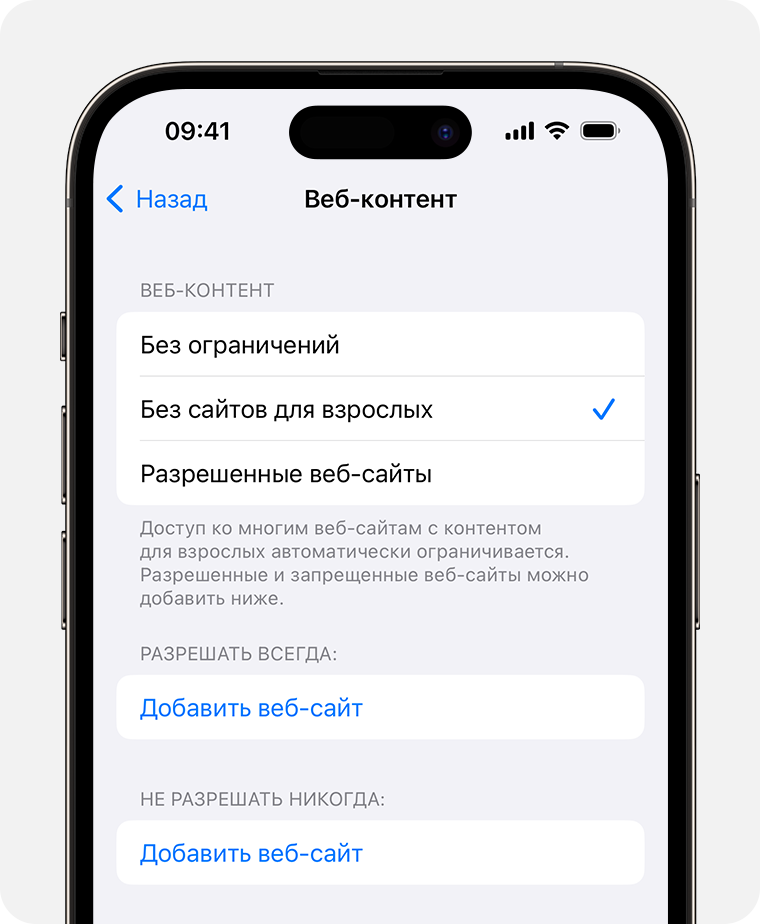
Код-пароль ограничений iPhone – это функция, которая позволяет вам ограничить доступ к определенным функциям и приложениям на вашем устройстве. Однако, если вы забыли свой пароль или хотите изменить его, чтобы восстановить доступ к своим файлам и данным, вам потребуется знать, как это сделать.
Чтобы сбросить код-пароль ограничений iPhone, вам потребуется компьютер с установленной программой восстановления iTunes. Перед началом процедуры убедитесь, что у вас есть резервная копия всех ваших файлов и данных, так как сброс пароля ограничений может привести к их потере.
Существует несколько способов сбросить код-пароль ограничений на iPhone. Один из них заключается в использовании программы pinfinder. Эта программа позволяет вам обнаружить пароль ограничений на вашем устройстве и сбросить его. Для этого вам потребуется запустить программу на компьютере, подключить ваш iPhone к компьютеру с помощью кабеля USB и нажать на значок «Найти пароль». Попробуйте этот метод, если вы забыли свой код-пароль ограничений.
Что такое пароль ограничений на iPhone
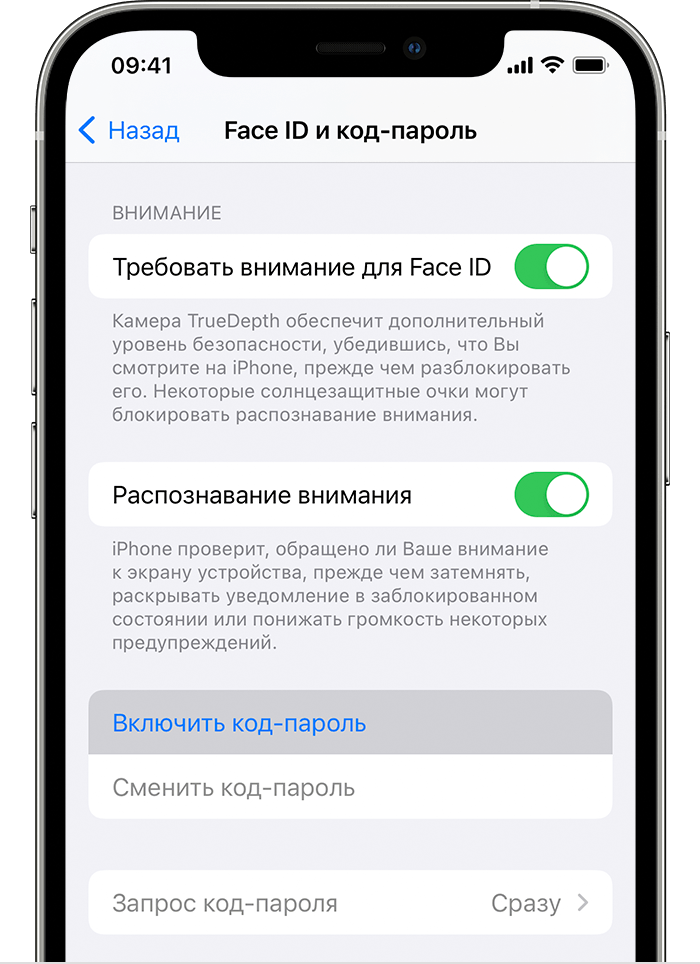
Когда вы создаете новый пароль ограничений, вам будет предложено установить четырехзначный PIN-код. Затем устройство будет требовать ввод этого PIN-кода при попытке запустить определенные приложения или выполнить некоторые действия.
Для включения или изменения пароля ограничений на iPhone, вам потребуется перейти в раздел «Настройки» на вашем устройстве. Затем выберите «Общие» и перейдите к разделу «Ограничения». Установите переключатель в положение «Вкл» и установите пароль, который будет использоваться для активации ограничений.
Если вы забыли пароль ограничений, есть несколько способов сбросить его. Во-первых, попробуйте подождать некоторое время. Если устройство автоматически создает резервную копию в приложении iTunes, подключив устройство к компьютеру, вы можете попробовать сделать восстановление из этой резервной копии.
Если вы ранее настраивали свое устройство с использованием программы джейлбрейка, то вам может помочь программа pinfinder. Эта программа обнаружит пароль ограничений на вашем устройстве и поможет вам его сбросить.
Если эти действия не помогло сбросить пароль ограничений на вашем iPhone, то можно попробовать сделать перепрошивку устройства через программу iTunes. При этом потребуется создать резервную копию всех ваших данных, так как перепрошивка очистит все настройки и данные на вашем телефоне.
Обратите внимание, что сброс пароля ограничений может убрать все ограничения, которые были ранее настроены на вашем устройстве. Только выполните эту процедуру, если вы действительно забыли пароль. Используйте эти советы с осторожностью!
Как узнать код пароль на iPhone
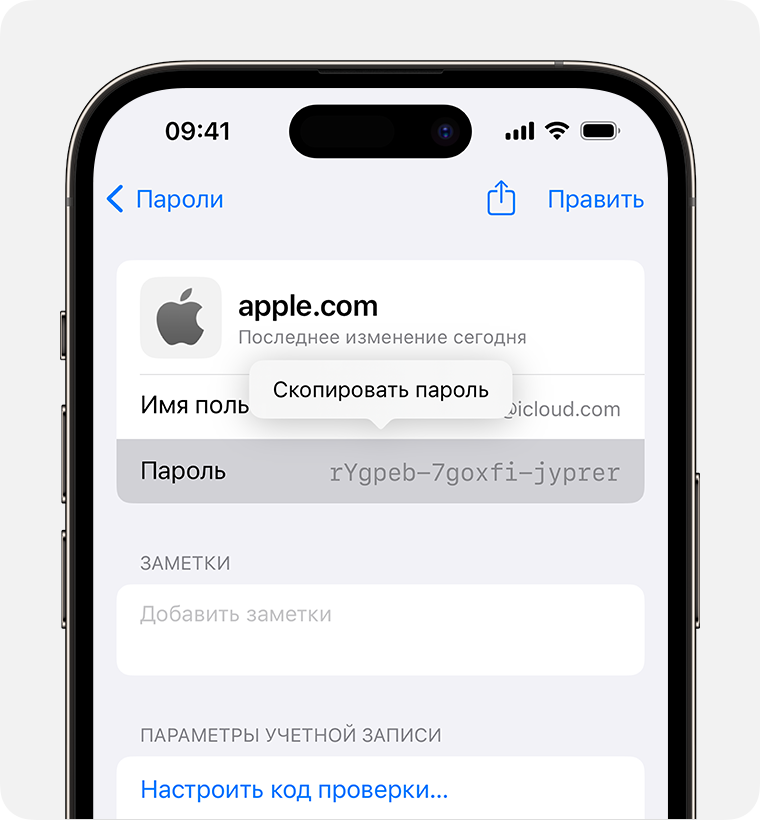
Программа восстановления пароля Pinfinder доступна для скачивания на ваш компьютер. После установки программы на компьютер вы можете выполнить следующие действия, чтобы узнать код-пароль на вашем iPhone:
- Откройте программу Pinfinder на вашем компьютере.
- Соедините ваш iPhone с компьютером с помощью USB-кабеля.
- На iPhone разрешите доступ к компьютеру, нажав кнопку «Доверять этому компьютеру».
- Запустите программу Pinfinder.
- На этапе, в котором программа Pinfinder потребуется путь к файлу com.apple.springboard.plist, вам нужно будет найти копию этого файла на вашем устройстве. Вы сможете найти его, перейдя в папку «Мои документы» > «iBackupBot» > «Backup» > «имя вашего устройства», выбрав последний бэкап. В найденном бэкапе вы найдете файл com.apple.springboard.plist.
- В программе Pinfinder нажмите кнопку «Открыть файл», чтобы вставить путь к файлу com.apple.springboard.plist.
- Программа Pinfinder попросит ввести новый пароль, который вы желаете установить на вашем устройстве. Введите новый пароль и подождите, пока программа завершит процесс.
- После выполнения процедуры, отключите iPhone от компьютера и проверьте, что новый пароль работает.
Важно помнить, что выполнение этой процедуры возможно только в случае, если у вас есть доступ к компьютеру и у вас есть резервная копия вашего iPhone. Кроме того, не забывайте сохранять резервные копии важных данных и файлов перед началом процесса перепрошивки или выполнения каких-либо действий с вашим устройством.
Такие программы, как Pinfinder, могут быть полезны для самостоятельного решения проблемы с потерей пароля на iPhone. Однако всегда рекомендуется обратиться за помощью к профессионалам, чтобы избежать потери данных или повреждения устройства. Приложения, такие как iBackupBot, также могут быть полезны для создания резервных копий важных данных перед перепрошивкой или выполнением других процедур. Не забывайте обязательно сохранять резервные копии данных!
Как сбросить пароль ограничения на iPhone
Однако, если вы хотите сбросить пароль ограничений, вам потребуется выполнить несколько действий.
Вот как сбросить пароль ограничения на iPhone:
Шаг 1: Подключите iPhone к компьютеру с помощью кабеля.
Шаг 2: Запустите программу iTunes на компьютере.
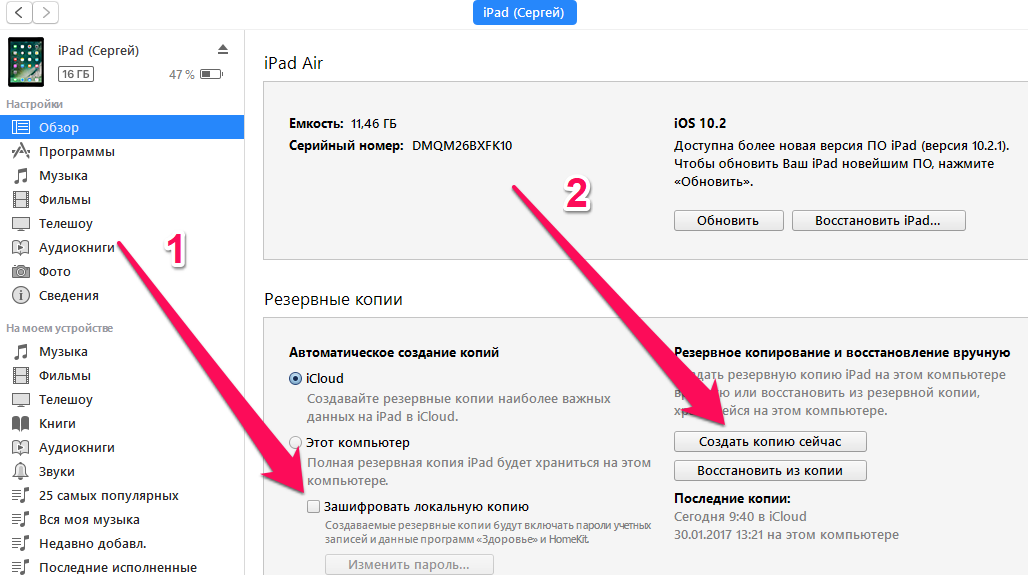
Шаг 3: Внесите резервную копию данных iPhone, чтобы сохранить все файлы и настройки перед процедурой сброса ограничений.
Шаг 4: На компьютере найдите файл com.apple.springboard.plist. Вы можете использовать программу Pinfinder, чтобы узнать, где находится этот файл.
Шаг 5: Откройте файл com.apple.springboard.plist с помощью текстового редактора. Нажмите на значок «Поиск» в текстовом редакторе и введите «iphoneRestriction» для поиска строки, содержащей ваш пароль ограничений.
Шаг 6: Удалите строку, содержащую ваш пароль ограничений, сохраните файл и закройте текстовый редактор.
Шаг 7: В iTunes на компьютере нажмите на значок вашего iPhone, чтобы открыть его окно.
Шаг 8: Перейдите на вкладку «Резюме» и найдите раздел «Настройки». В этом разделе вы должны увидеть опцию «Восстановить ограничения».
Шаг 9: Щелкните по кнопке «Восстановить ограничения», чтобы сбросить пароль ограничений на iPhone.
После выполнения всех этих действий ваш пароль ограничений должен быть сброшен. Если вы создали резервную копию данных iPhone ранее, вы можете восстановить все данные после процедуры сброса ограничений.
Важно помнить, что сброс ограничений на iPhone может сделать ваше устройство уязвимым для джейлбрейка, поэтому будьте осторожны при вводе нового кода-пароля и убедитесь, что вы не используете простой и легко угадываемый пароль.
Теперь вы знаете, как сбросить пароль ограничений на iPhone с помощью iTunes. Следуйте данной процедуре и выполняйте каждый шаг внимательно, чтобы гарантировать успех сброса пароля ограничений на вашем iPhone.
С помощью приложений
Чтобы начать процедуру, сначала нужно сохранить копию данных iPhone на компьютер с помощью iTunes. Затем нужно запустить программу iBackupBot, вставить iPhone в компьютер и выбрать устройство в программе. Далее нужно найти значок iPhone и дважды щелкнуть по нему.
На этом этапе программа обнаружит файл com.apple.springboard.plist и позволит пользователю ввести новый пароль ограничений. При этом не потребуется перепрошивка мобильного устройства. Однако, перед тем как ввести новый пароль, рекомендуется создать копию файла com.apple.springboard.plist для предварительного сохранения данных.
Также с помощью приложения iBackupBot можно узнать ограничения, которые были ранее установлены на iPhone. Для этого нужно открыть файл com.apple.springboard.plist в программе и найти раздел с ограничениями. В нем будет указан пароль, которым защищены данные на устройстве.
Однако, если iPhone был уже подвергнут процедуре джейлбрейка, то можно воспользоваться другим приложением — iFile. С его помощью можно обойти код-пароль ограничений без перепрошивки устройства. Для этого нужно открыть приложение iFile на iPhone, перейти в папку /var/keychains/ и удалить файлы keychain-2.db и keychain-2.db-shm. После этого нужно перезагрузить устройство и код-пароль будет сброшен.
Важно отметить, что использование таких приложений для обхода кода-пароля ограничений может привести к потере данных на устройстве. Поэтому перед использованием необходимо создать резервную копию всех файлов и данных, которые хранятся на iPhone.
С помощью джейлбрейка
Если вы забыли пароль от заблокированного iPhone и не можете воспользоваться значком «Ввод кода», то с помощью процедуры джейлбрейка можно сбросить пароль на устройстве.
Перед выполнением джейлбрейка необходимо сделать резервную копию всех данных с мобильного устройства. Для этого можно воспользоваться программой iTunes, предварительно соединив iPhone с компьютером.
После сохранения копии данных необходимо скачать и запустить программу для выполнения джейлбрейка. Такой процедуры потребуется, чтобы получить доступ к системным файлам iPhone и перейти к файлу, который называется com.apple.springboard.plist.
Для восстановления доступа к настройкам парольной защиты iPhone нужно ввести код в программу pinfinder или iBackupBot. В этом файле содержатся данные о настройках ограничений, которые были заданы ранее.
Далее нужно найти в этом файле строку, в которой указаны настройки ограничений, и изменить эту строку, чтобы затем сохранить изменения.
После этого нужно перепрошить iPhone, чтобы изменения вступили в силу. Для этого нужно вставить iPhone в режиме восстановления в компьютер и запустить iTunes. Затем нужно выполнить перепрошивку.
После перепрошивки iPhone можно будет настроить парольные ограничения заново, вводя новый код доступа в приложении «Настройки».
Важно знать, что джейлбрейк может привести к потере гарантии на мобильное устройство и к нарушению работы некоторых приложений.
Процедура с помощью джейлбрейка может быть сложной для пользователя, поэтому предварительно рекомендуется ознакомиться с документацией и инструкциями по выполнению данной процедуры.
Такое решение может быть полезно в случае, если пользователь забыл пароль от iPhone и не может воспользоваться мобильным устройством.
Однако, помните, что выполнение джейлбрейка и изменение системных файлов может привести к нежелательным последствиям, поэтому рекомендуется обращаться к специалистам или сервисным центрам для получения дополнительной помощи.
С помощью перепрошивки
Если вы забыли код-пароль ограничений на своем iPhone и не можете его восстановить, есть новый режим, который может помочь. Этот режим называется режимом восстановления и позволяет сохранить все ваши данные, если ранее вы сделали резервную копию на компьютере.
Однако, на этом этапе потребуется только помощь компьютера и несколько действий с мобильным устройством.
|
Во время этой процедуры все файлы и приложения на iPhone будут удалены, поэтому обязательно сделайте резервные копии важных данных, чтобы их можно было восстановить позже. Если вы хотите сохранить копию файлов и программ на компьютере, попробуйте использовать программу После перепрошивки iPhone вы сможете восстановить ограничения и данные из резервной копии, сохраненной на компьютере. Другой способ сбросить код-пароль ограничений без перепрошивки iPhone — использовать файл редактора plist ( Обратите внимание, что перепрошивка iPhone может аннулировать гарантию устройства, поэтому лучше обратиться за помощью к специалисту сервисного центра Apple. |
Если ничего не помогло
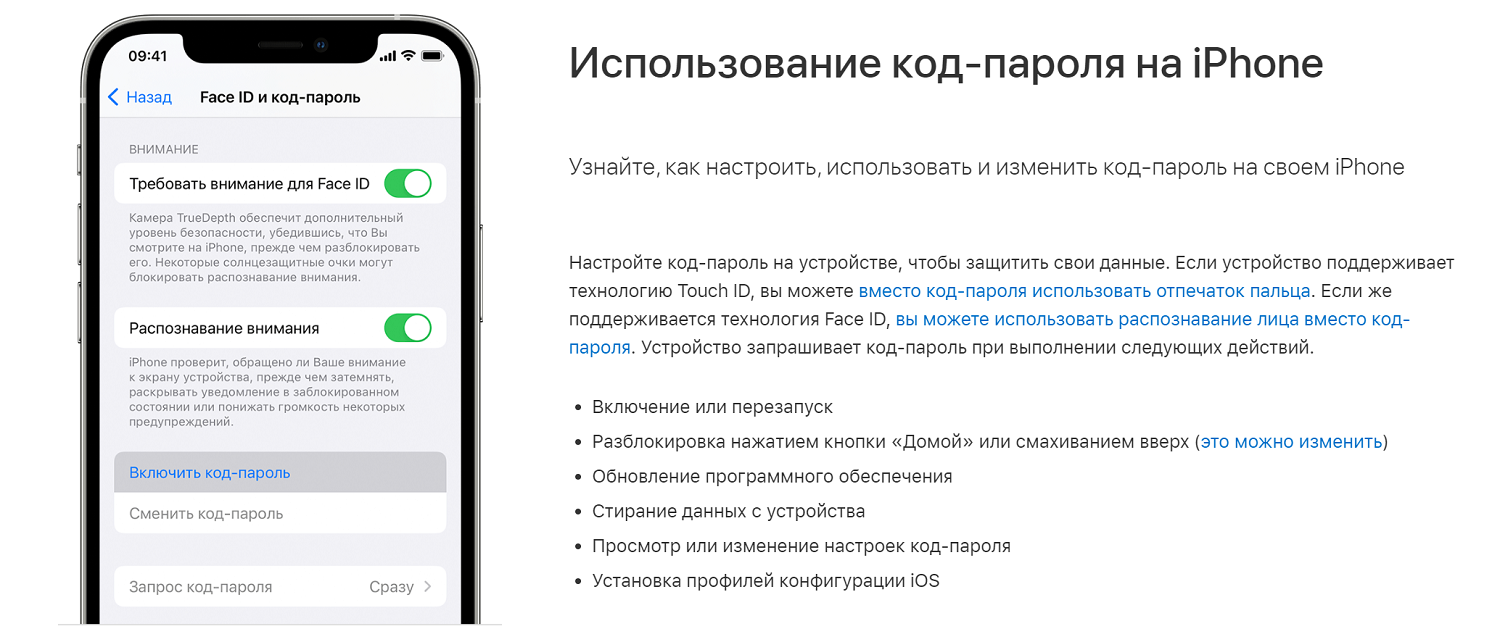
Если вы предварительно попробовали все вышеуказанные действия и ничто не помогло, то можно попробовать следующую процедуру:
- Сохраните все данные на своем мобильном устройстве. Для этого подключите iPhone к компьютеру с помощью USB-кабеля и запустите iTunes.
- На компьютере запустите программу iBackupBot.
- Нажмите на значок вашего iPhone в программе iBackupBot и найдите файл com.apple.springboard.plist.
- Сделайте копию этого файла.
- В копии файла найдите строку с настройками ограничений.
- Удалите эту строку и сохраните изменения.
- Вернитесь в iTunes и выполните процедуру сброса настроек.
- Подождите, пока iPhone перезагрузится в режиме восстановления.
- Подключите iPhone к компьютеру снова и запустите программу iBackupBot.
- Нажмите на значок вашего iPhone в программе iBackupBot и найдите ранее созданную копию файла com.apple.springboard.plist.
- Вставьте этот файл обратно в папку, где он был удален.
- Отключите iPhone от компьютера и введите новый код-пароль ограничений.
- Теперь вы можете использовать свое устройство снова с полным доступом ко всем функциям и настройкам.
- Обязательно запустите программу iBackupBot и удалите ранее созданную копию файла com.apple.springboard.plist, чтобы сохранить вашу конфиденциальность и безопасность данных.
Однако, учтите, что для выполнения этой процедуры потребуется некоторое техническое понимание и опыт работы с программами и файлами. Если вы не уверены в своих способностях, лучше обратиться к специалистам.
Видео:
Как выйти с Apple iD предыдущего владельца?
Как выйти с Apple iD предыдущего владельца? de ПРОДВИЖЕНИЕ 103.751 visualizaciones hace 10 meses 3 minutos y 21 segundos


