
Содержимое статьи
Почему на Windows 10 отсутствует панель управления Nvidia и как ее восстановить
В некоторых случаях пользователи Windows 10 могут столкнуться с проблемой отсутствия панели управления Nvidia на своих компьютерах. Это может быть вызвано различными причинами, однако необходимо знать, что без этой панели управления нельзя получить максимального качества изображения и настроить необходимые функции, которые предлагает компания Nvidia.
Если у вас такая проблема, то в первую очередь необходимо проверить, установлена ли на вашем компьютере необходимая версия драйверов Nvidia. Для этого переходим на официальный сайт компании и выбираем соответствующую версию драйвера для вашей операционной системы.
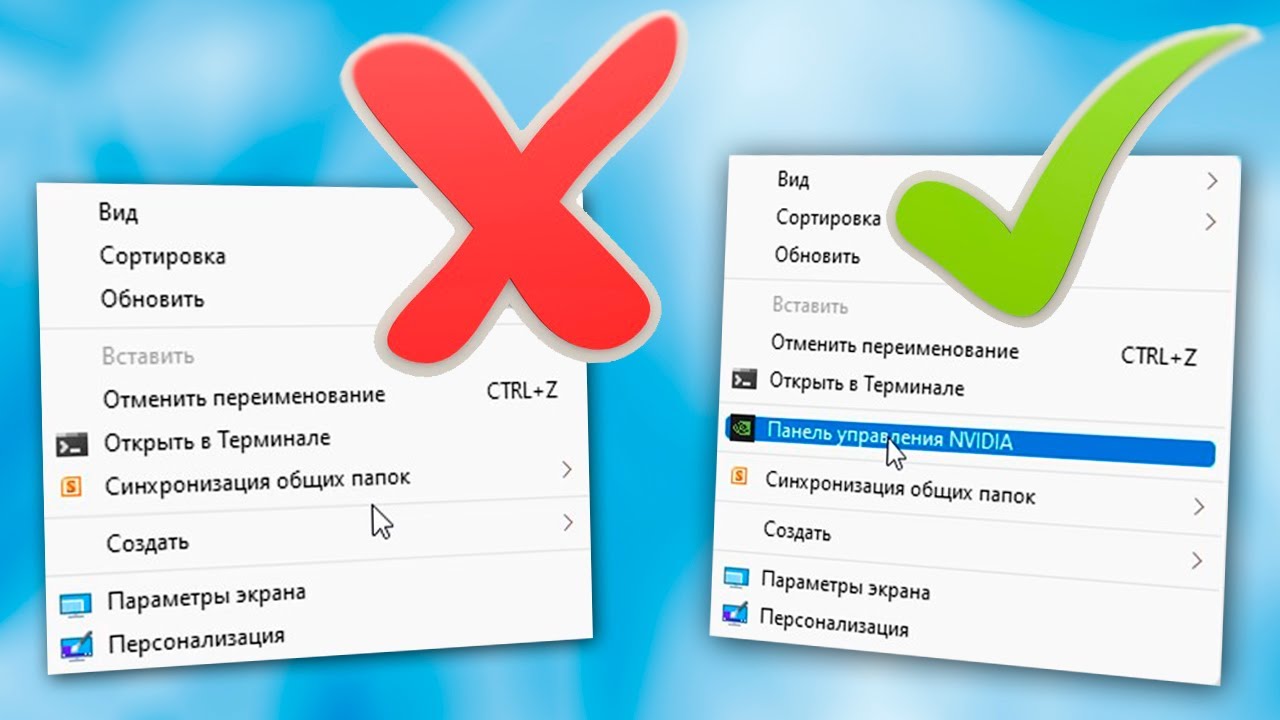
После того, как мы скачали и установили необходимые драйверы, необходимо проверить наличие панели управления Nvidia на компьютере. Для этого нажимаем правой кнопкой мыши на рабочем столе и выбираем пункт «Панель управления Nvidia» из контекстного меню. Если такой пункт отсутствует, значит, у нас возникли некоторые проблемы.
Как открыть панель управления Nvidia
Панель управления Nvidia предоставляет возможность настраивать и изменять параметры видеокарты в системе Windows 10. Однако иногда пользователи сталкиваются с проблемой, когда она не отображается на рабочем столе. Чтобы посмотреть и изменить настройки, есть несколько способов.
Первым способом является запуск панели управления Nvidia через контекстное меню рабочего стола. Для этого нужно нажать правой кнопкой мыши на свободную область рабочего стола и выбрать пункт «Панель управления Nvidia» в выпадающем меню. Если панели управления нет в этом меню, то возможно, что необходимо установить программу Nvidia с официального сайта.
Еще одним способом является запуск панели управления Nvidia через трей системы. Находите значок Nvidia в трее (обычно это зеленый значок) и щелкните по нему правой кнопкой мыши. В контекстном меню выбираете пункт «Панель управления Nvidia».
Если необходимой панели все равно нет, возможно, у вас не установлена или установлена неполадочная версия драйверов Nvidia. В таком случае рекомендуется переустановить драйверы видеокарты. Для этого нужно зайти на официальный сайт Nvidia, выбрать версию драйвера, скачать и установить его на компьютер. После этого необходимо перезагрузить компьютер и снова попробовать открыть панель управления Nvidia.
Если все вышеперечисленные способы не сработали, возможно, причина в наличии вирусов на компьютере. В этом случае необходимо проверить систему на наличие вредоносного ПО с помощью антивирусной программы. Скорее всего, после удаления вирусов панель управления Nvidia снова появится на рабочем столе.
В некоторых случаях проблема с отображением панели управления Nvidia может быть вызвана неправильной настройкой графической карты. Для этого необходимо найти панель управления Nvidia через поиск Windows 10 и запустить ее. Затем выбираем пункт «Настроить внешний вид и поведение рабочего стола» и убеждаемся, что «Показать панели управления Nvidia» установлен в положение «С включенной пиктограммой». Если значение было изменено, поменяйте его на «С включенной пиктограммой». После этого примените изменения и перезагрузите компьютер.
Количество способов открытия панели управления Nvidia может быть действительно большим, и каждый пользователь может выбрать наиболее удобный способ для себя. Главное – избежать неполадок с отображением панели управления Nvidia, чтобы иметь возможность легко настраивать и изменять параметры вашей видеокарты.
На рабочем столе

- Первый способ — нажать правую кнопку мыши на рабочем столе, а затем выбрать пункт «Настройки Nvidia».
- Второй способ — щелкнуть правой кнопкой мыши на рабочем столе и выбрать пункт «Панель управления Nvidia» из контекстного меню.
- Третий способ — щелкнуть правой кнопкой мыши на пустом месте на панели задач, затем выбрать пункт «Панель управления Nvidia».
Все эти способы позволяют открыть панель управления Nvidia на Windows 10 и настроить параметры видеокарты на выбор. В панели управления Nvidia вы можете изменить такие параметры, как разрешение экрана, частоту обновления, настройки 3D, а также многие другие функции.
Важно отметить, что если панель управления Nvidia не появляется после выполнения указанных выше действий, возможно, у вас установлена неполная версия драйвера Nvidia. В этом случае рекомендуется скачать и установить официальную версию драйвера с официального сайта компании Nvidia.
Из панели управления Windows

Если у вас нет панели управления Nvidia на Windows 10, вы все равно можете настроить необходимые параметры через панель управления Windows. При этом у вас не будет доступа ко всем функциям, которые предлагает панель управления Nvidia, но некоторые настройки все же можно изменить.
Для начала, проверьте, установлена ли у вас последняя версия драйверов для вашей видеокарты. Для этого перейдите на рабочий стол и тапните правой кнопкой мышки по значку «Мой компьютер» или «Этот компьютер» в меню «Пуск». В контекстном меню выберите пункт «Свойства».
В открывшемся окне «О системе» найдите раздел «Система». Там вы увидите информацию о вашей операционной системе. Если напротив пункта «Тип системы» указано «64-разрядная операционная система», тогда ваша система 64-разрядная и вам нужно скачать драйверы с официального сайта Nvidia. Если напротив пункта «Тип системы» указано «32-разрядная операционная система», то вам нужно скачать драйверы для 32-разрядной системы.
Перейдите на сайт Nvidia и скачайте драйверы для вашей видеокарты и операционной системы. Установите их на компьютер. После установки перезагрузите компьютер, чтобы изменения вступили в силу.
Теперь, чтобы настроить определенные параметры видеокарты, перейдите в центр управления Windows. Для этого нажмите правой кнопкой мыши по свободному месту на рабочем столе и в контекстном меню выберите пункт «Центр управления Nvidia».
В открывшемся окне вы увидите панель управления Nvidia, в которой можно настроить различные параметры. Однако заметьте, что эта панель управления может быть недоступна, если у вас установлена некорректная версия драйверов или если ваш компьютер заражен вирусами.
|
Действие |
Комментарий |
| 1 | Запускается панель управления, |
| 2 | тапаем первый раз по значку, которое называется «Панель управления Nvidia», |
| 3 | теперь появились два пункта, называются «3D-настройки» и «Рабочий стол». |
| 4 | Если после тапа по значку «Панель управления Nvidia» ничего не происходит, можно попробовать переустановить драйверы или скорее всего панель управления недоступна из-за вирусов. В этом случае рекомендуется проверить компьютер на наличие вирусов, используя антивирусную программу. |
Если настройки на панели управления Windows недостаточны для вас, вы можете попробовать установить панель управления Nvidia снова. Для этого перейдите на сайт официального дилера Nvidia и скачайте последнюю версию установщика панели управления. Иногда это может помочь решить проблему с отсутствием панели управления Nvidia на Windows 10.
Важно отметить, что не все компьютеры поддерживают высокие настройки графики или функции Nvidia. Если ваш компьютер не имеет достаточной производительности, то настройки могут быть недоступны или работать некорректно.
Из панели управления Windows вы можете установить необходимую разрешающую способность, настроить цвета и другие параметры видеокарты, а также проверить версию драйвера.
Через системный трей
Изначально программа Nvidia устанавливает системную трей и теперь пользователи могут открыть настройки видеоадаптера через этот способ. При проблемах с запуском панели управления или других неполадках на компьютере, можно воспользоваться этим способом автоматически запустив программу через системный трей.
Для этого необходимо сделать следующие действия:
- Щелкаем правой кнопкой мышки на панели задач в нижнем правом углу экрана.
- В появившемся контекстном меню выбираем пункт «Настройка трея».
- В открывшемся окне выбираем пункт «Выбрать иконки, которые будут показываться на панели задач».
- Запускаем программу Nvidia через поиск или на рабочем столе, при этом мышкой делаем клик правой кнопкой и выбираем пункт «Закрепить» к панели задач.
- Теперь в системном трее появились кнопки, одна из которых отвечает за максимальное качество изображения. Найдите эту кнопку и тапаем на нее.
- Откройте панель управления Nvidia, для этого нажмите на кнопку Nvidia в системном трее и выберите нужный пункт меню.
После этого вы сразу получите доступ ко всем настройкам видеоадаптера. Еще один способ открыть панель управления Nvidia – перейти в папку с программами и запустить программу «NVIDIA Control Panel» (при этом вам потребуется зайти через «Пуск» – «Все программы» – «NVIDIA Corporation»).
Не запускается панель управления NVIDIA Windows 10 – что делать

Если у вас возникли проблемы с запуском панели управления NVIDIA на Windows 10, то в этом разделе вы найдете инструкции о том, что делать.
Первый способ – проверить, не установлена ли у вас более новая версия драйверов NVIDIA. Для этого переходим на официального сайт компании NVIDIA, выбираем раздел «Драйверы», а затем на странице выбираем свою операционную систему и версию видеокарты.
Следующий способ – проверить запущена ли программа NVIDIA на компьютере. Для этого нажимаем клавишу «Ctrl+Shift+Esc», чтобы открыть Диспетчер задач, и на вкладке «Процессы» ищем процесс с названием «NVIDIA Settings». Если процесс не запущен, то нажимаем правой кнопкой мыши на него и выбираем пункт «Запустить».
| Не запускается панель управления NVIDIA | Что делать |
|---|---|
| Проверить наличие вирусов на компьютере | Запустить системный антивирусный сканер |
| Проверить настройки системы | Перейти в «Панель управления» > «Система и безопасность» > «Система» и посмотреть, установлена ли правильная версия операционной системы |
| Переустановить драйверы NVIDIA | Скачать последнюю версию драйверов с официального сайта NVIDIA и выполнить переустановку |
| Проверить наличие папки с панелью управления NVIDIA | Открыть проводник Windows и перейти по пути «C:Program FilesNVIDIA CorporationControl Panel Client». Если папки не существует, то выполнить переустановку драйверов NVIDIA |
| Проверить настройки видеокарты | Запустить панель управления NVIDIA (если она запускается), выбрать пункт «Настройки» и настроить параметры видеокарты в соответствии с требованиями программы или игры |
Если ни один из предложенных способов не помогает в решении проблемы, то лучше обратиться в службу поддержки NVIDIA для получения более детальной информации и инструкций по устранению неполадок.
Настройки Нвидиа для максимального ФПС
Если у вас появились проблемы с панелью управления Nvidia на Windows 10, вы можете попробовать выбрать настройки, которые позволят вам повысить максимальный ФПС (количество кадров в секунду) при игре или работе с графикой.
Изначально панель управления Nvidia может не появиться на вашем компьютере после установки драйверов. Чтобы снова увидеть панель, вам необходимо проверить, что программа настройки Nvidia установлена на вашу систему.
Для этого тапаем на кнопку «Пуск» в левом нижнем углу стола, а затем открываем «Настройки». В открывшемся окне выбираем пункт «Система» и тапаем на вкладку «О системе».
На правой стороне экрана появились различные сведения о вашем устройстве. Тапнуть по «Настройки системы» и сразу же запускаемся на сайт официального производителя Нвидиа.
На сайте Нвидиа находим и тапаем на кнопку «Скачать драйверы». Запускается автоматическая система, которая определит вашу видеокарту и предложит вам скачать подходящий драйвер.
После того, как драйвер установлен, мышкой тапаем по значку трея Нвидиа, который находится в правом нижнем углу стола.
Открывается панель управления Нвидиа. В ней мы видим различные настройки, которые позволяют нам настроить картинку и функции для достижения максимального ФПС.
Во-первых, вам следует проверить, что вы выбрали правильную видеокарту в выпадающем списке. Для этого тапаем на «Устройства» и выбираем вашу видеокарту.
Потому тапаем на кнопку «Настройки» и открываем панель с дополнительными функциями Нвидиа.
Среди опций, которые мы можем настроить на этой панели, есть способы повысить максимальный ФПС.
Например, вы можете изменить разрешение экрана, уменьшить уровень детализации графики или отключить некоторые эффекты для повышения производительности.
Кроме того, вы можете настроить сглаживание изображения и другие специфические функции Нвидиа для достижения максимального ФПС в вашей любимой игре или при работе с графикой.
Необходимые настройки можно найти в различных пунктах программы Нвидиа, включая панель управления и настройки игр. Попробуйте различные способы и настройки, чтобы найти оптимальный вариант для вашего компьютера.
Избежать проблем с панелью управления Нвидиа можно, проверив доступность программы на вашем компьютере. Если программа не отображается на рабочем столе, вы можете открыть ее из других мест и сразу же запустить.
Теперь у вас есть возможность настроить Нвидиа для достижения максимального ФПС и избежать проблем с панелью управления на Windows 10.
Видео:
Пропала панель управления Nvidia Windows 10. Решение есть.
Пропала панель управления Nvidia Windows 10. Решение есть. de ivandmartin 207.208 visualizaciones hace 3 años 3 minutos y 29 segundos


