
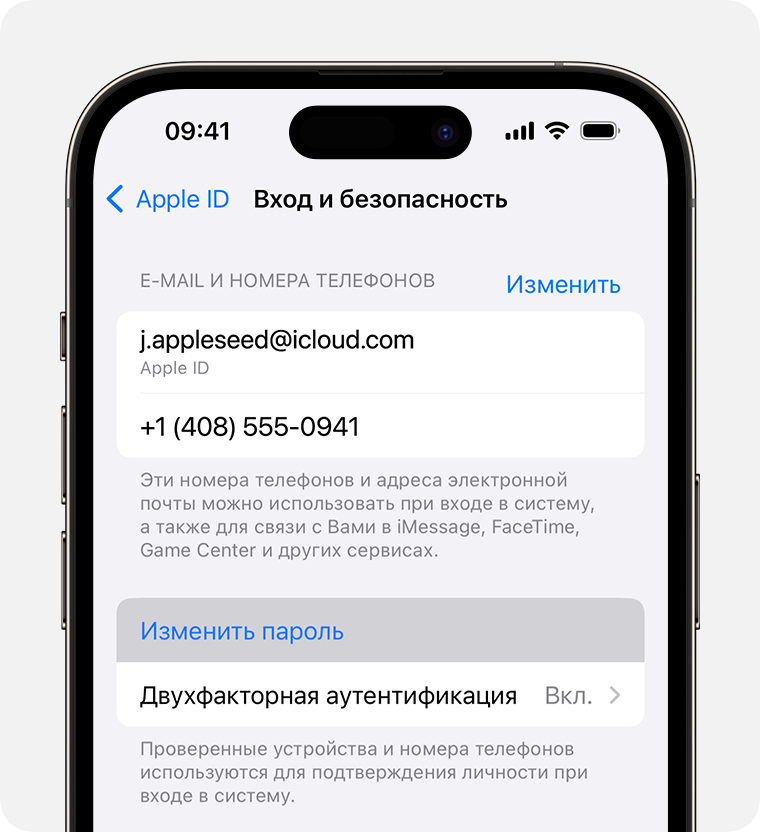
Сброс пароля на Iforgot apple.com — как восстановить доступ к аккаунту
Забыли пароль от своего Apple ID? Не беда, такое может случиться с каждым из нас. В этой статье мы расскажем вам, что делать, если вы оказались в такой ситуации и как выполнить сброс пароля на Iforgot apple.com.
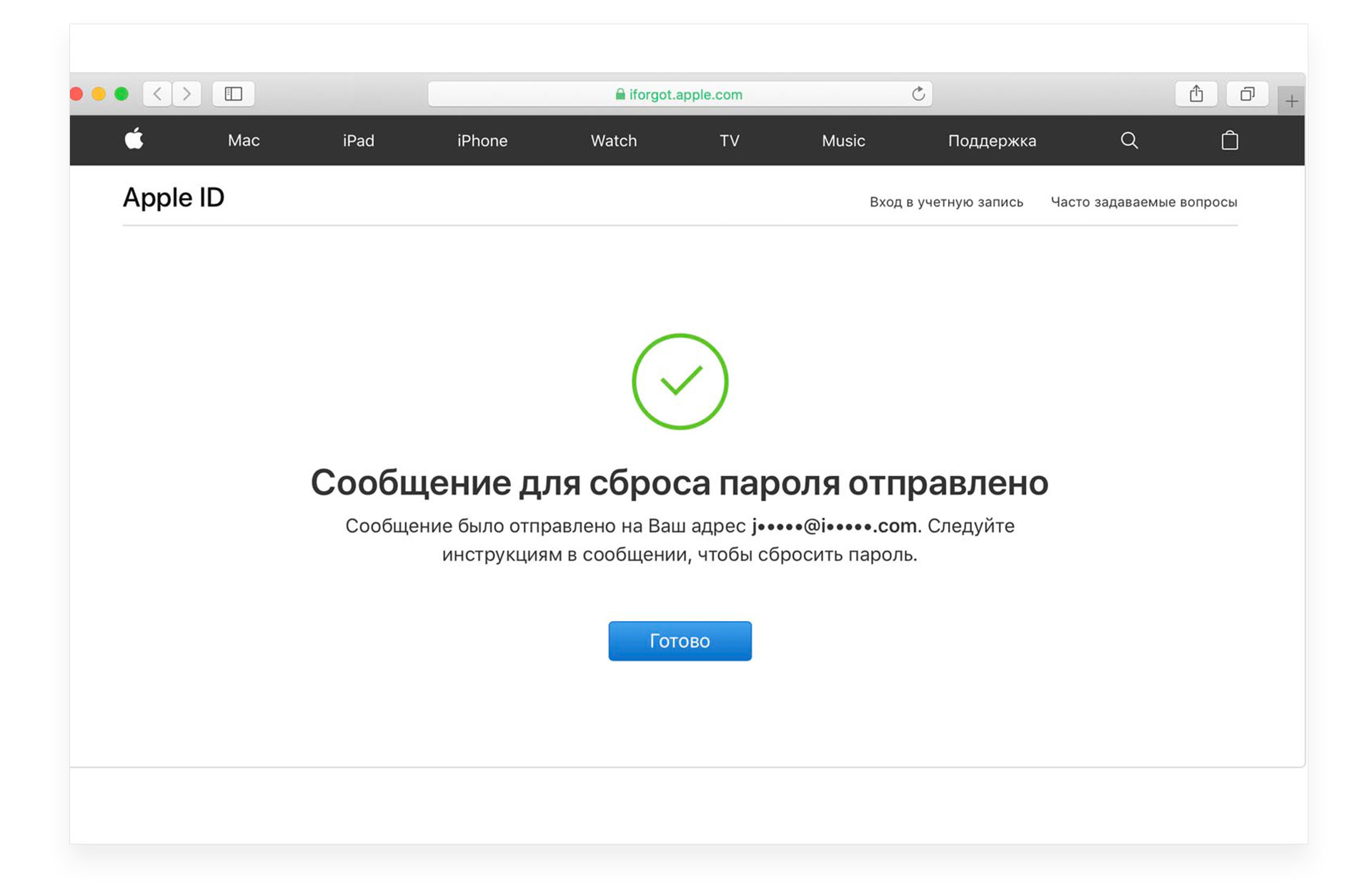
Первый вариант, который можно попробовать, – это сброс пароля через электронную почту. Для этого вам потребуется перейти на сайт apple.com и нажать на кнопку «Забыли пароль?». Далее следует ввести свой ID Apple и тапнуть на кнопку «Продолжить». Если указанная электронная почта является доверенной для вашего аккаунта, вам будет отправлено сообщение со ссылкой для сброса пароля.
Если сбросить пароль через электронную почту вам не помогло, можно воспользоваться еще одним вариантом. Если у вас имеется доверенное устройство, на котором включена двухэтапная проверка, то вы можете использовать его для сброса пароля. Для этого потребуется перейти на сайт apple.com, ввести свою учетную запись и тапнуть на кнопку «Сбросить пароль». Затем выбрать доверенное устройство и выполнить указания на экране.
В случае, если ни один из этих способов не помог, стоит обратиться в службу поддержки эппл по указанному на сайте контакту. Там вы сможете получить помощь от специалистов и узнать более подробную информацию о том, что делать в вашей ситуации. Не стоит беспокоиться, ведь служба поддержки всегда готова помочь своим пользователям.
Важно помнить, что собственная безопасность данных является важным аспектом использования устройств и систем Apple. Установите надежный пароль и не передавайте его третьим лицам. Также рекомендуется периодически менять пароль для обеспечения дополнительной защиты аккаунта.
Что значит – Apple iD деактивирован
Однако, иногда могут возникнуть проблемы, если учетные данные, такие как пароль, были забыты или введены неправильно несколько раз подряд. В этом случае система Apple может деактивировать ваш Apple ID для защиты вашей учетной записи.
Поэтому, если вы получили сообщение о деактивации Apple ID, не паникуйте. Прежде чем получить доступ к вашей учетной записи и восстановить пароль, вам необходимо пройти процедуру проверки, чтобы подтвердить вашу личность.
Есть несколько простых способов восстановления пароля и решения проблемы с деактивацией Apple ID:
- Восстановление пароля с помощью электронной почты: если вы забыли свой пароль, можете воспользоваться опцией восстановления пароля через электронную почту. Для этого перейдите на официальный сайт Apple по адресу iforgot.apple.com и следуйте инструкциям.
- Восстановление пароля с помощью двухэтапной проверки: если у вас включена двухэтапная проверка для вашего аккаунта Apple ID, вы можете сделать это через свой телефон или доверенное устройство. Для этого вам потребуется ввести код, полученный на ваш телефон или доверенное устройство.
- Обращение в службу поддержки Apple: если у вас возникли сложности или вы не можете воспользоваться предыдущими вариантами восстановления пароля, вы всегда можете обратиться в службу поддержки Apple для получения помощи.
Важно помнить, что без пароля или доступа к электронной почте, связанной с вашим Apple ID, процесс восстановления пароля может быть немного сложнее. Поэтому очень важно защитить свой пароль и помнить свои учетные данные для Apple ID.
Если вы не знаете, почему ваш Apple ID был деактивирован, рекомендуется пройти проверку безопасности вашей учетной записи. Это позволит вам посмотреть, на что именно обратить внимание, чтобы избежать дальнейших проблем.
В любом случае, помните, что система безопасности Apple iD является важным правилом для защиты вашей личной информации и предотвращения несанкционированного доступа к вашей учетной записи Apple. Пользоваться сервисами Apple безопасно и удобно, если соблюдать правила защиты и следовать инструкциям по восстановлению пароля в случае деактивации Apple ID.
Почему Apple ID может быть заблокирован
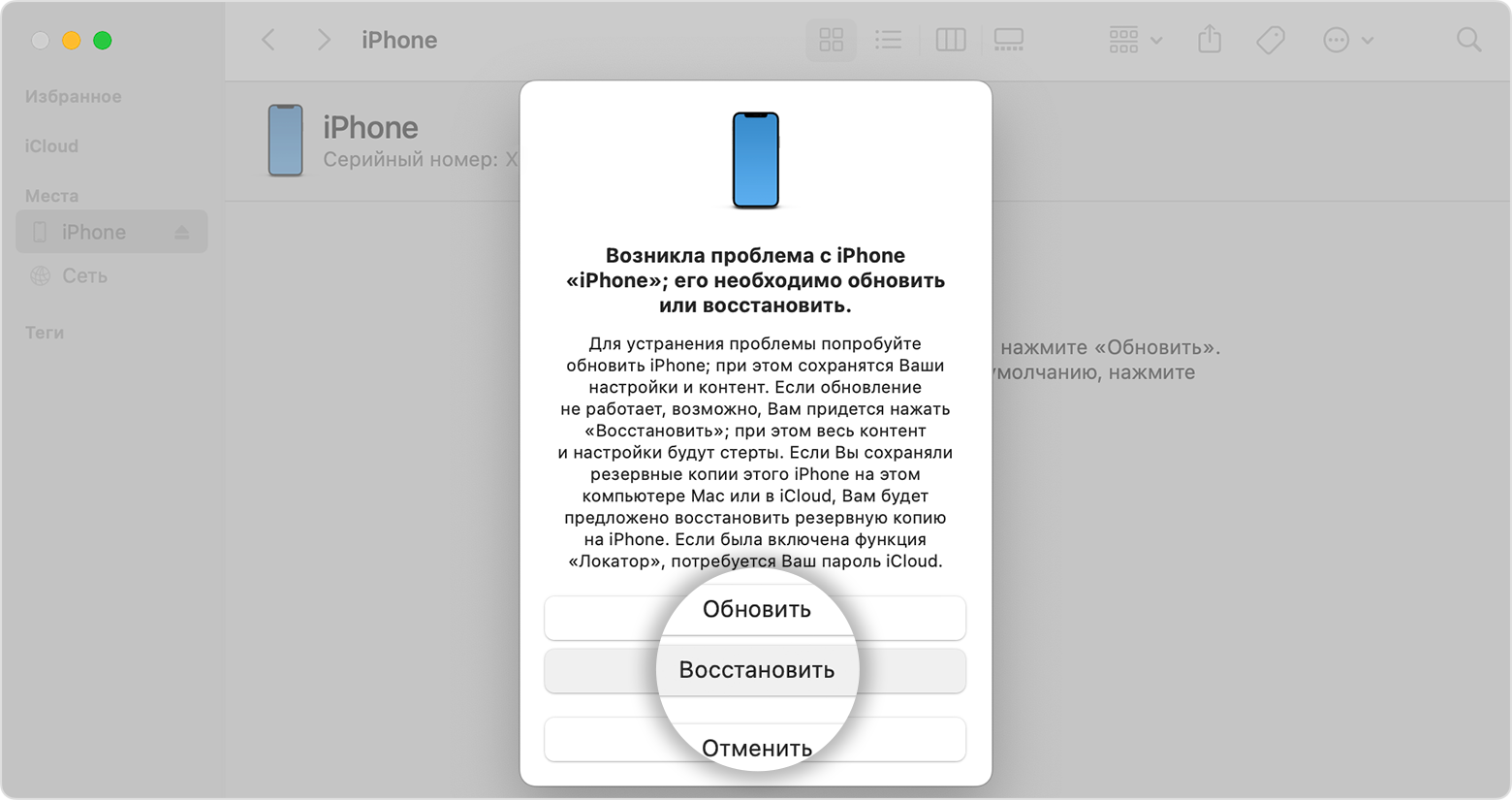
Существует несколько причин, по которым ваш Apple ID может быть заблокирован системой безопасности. Одной из таких причин может быть ввод неправильного пароля слишком много раз подряд. Если вы не помните свой пароль, попробуйте воспользоваться функцией восстановления пароля на сайте Iforgot apple.com.
Еще одной причиной блокировки Apple ID может быть подозрительная активность в вашем аккаунте. Если система Apple обнаружит подозрительные действия, то ваш аккаунт может быть временно заблокирован в целях защиты ваших данных.
Также, если у вас включена двухфакторная аутентификация, Apple ID может быть заблокирован в случае, если вы не можете ответить на вопросы безопасности, заданные при настройке этой функции. Если вы включили двухфакторную аутентификацию, но не можете вспомнить ответы на эти вопросы, вам придется обратиться в службу поддержки Apple, чтобы разблокировать ваш аккаунт.
Также стоит отметить, что Apple может заблокировать ваш Apple ID, если вы нарушаете правила использования их сервисов, например, если вам были отправлены несколько предупреждений о нарушениях, или если ваш аккаунт был ассоциирован с вредоносным программным обеспечением или активностью, которая может нанести ущерб другим пользователям.
В случае, если ваш Apple ID был заблокирован, вы можете попытаться восстановить его, следуя инструкциям на сайте iforgot.apple.com. Если вы все сделали правильно, ваш аккаунт будет разблокирован и вы сможете снова пользоваться всеми сервисами Apple.
Как сбросить пароль
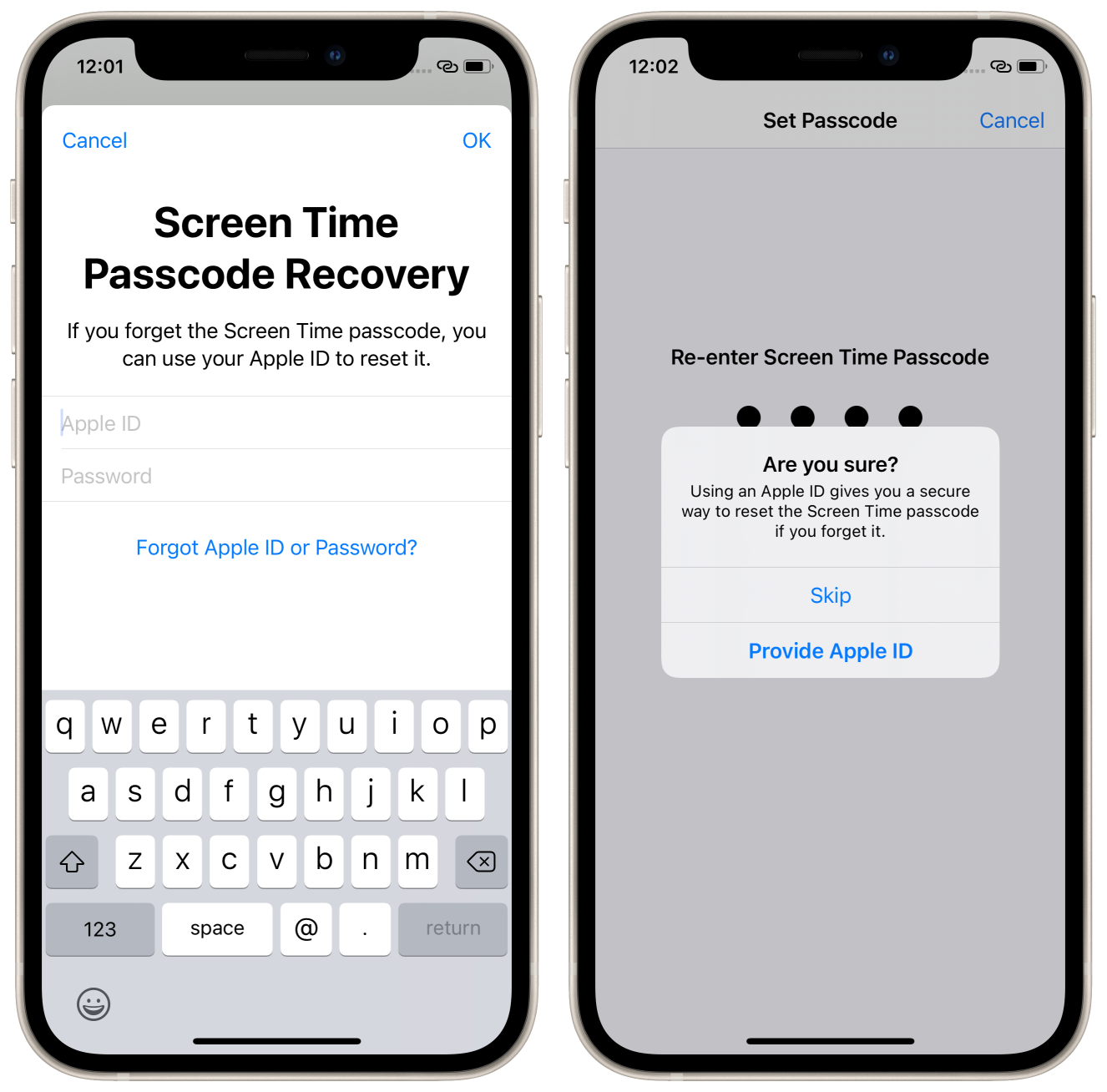
Для сброса пароля на сайте iforgot.apple.com следуйте простым инструкциям:
| 1 | Откройте браузер и перейдите на сайт iforgot.apple.com. |
| 2 | На главной странице сайта введите свой Apple ID, который используется для входа в учетную запись. |
| 3 | Далее, выберите, что вы хотите сделать: сбросить пароль с помощью электронной почты или ответами на безопасностные вопросы. |
| 4 | Если вы выбрали способ сброса пароля через электронную почту, проверьте свою почту. Вы должны получить сообщение от Apple с инструкциями по сбросу пароля. |
| 5 | Если вы выбрали способ сброса пароля через ответы на безопасностные вопросы, вам будет предложено ответить на ряд вопросов, которые вы указали при настройке учетной записи Apple. После успешной проверки информации вы сможете сбросить пароль. |
| 6 | После того, как вы выполните все необходимые действия, система автоматически сбросит пароль и вы сможете использовать новый пароль для входа в учетную запись Apple. |
Помимо этого, если у вас включена двухэтапная проверка, вам может потребоваться ввести контрольные коды, чтобы сбросить пароль. В этом случае вам следует следовать инструкциям на сайте iforgot.apple.com и вводить необходимые коды. Это дополнительная защита от взлома вашей учетной записи.
Если учетная запись Apple заблокирована из-за подозрительной активности или другой причины, свяжитесь со службой поддержки Apple для получения дополнительной помощи. На официальном сайте Apple вы можете найти контактную информацию для обращения в службу поддержки.
Важно помнить, что для выполнения сброса пароля вам потребуется доступ к электронной почте, связанной с вашей учетной записью Apple. Поэтому рекомендуется периодически проверять почту и удостоверяться, что она активна и доступна для восстановления пароля.
Ответ на контрольные вопросы
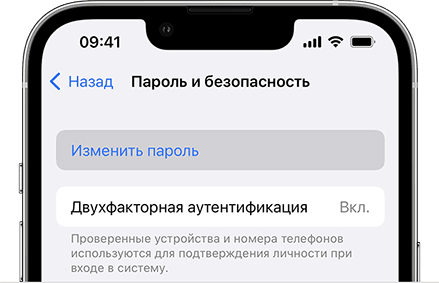
При сбросе пароля на Iforgot apple.com вы должны будете пройти проверку личности путем ответа на несколько контрольных вопросов. Такие вопросы обычно задаются, чтобы убедиться, что вы являетесь владельцем аккаунта и имеете право сбросить пароль. Вот некоторые случаи, когда вам могут понадобиться такие вопросы:
| Ситуация | Что делать |
|---|---|
| Вы забыли пароль | При сбросе пароля вам будут заданы контрольные вопросы для проверки вашей личности. Убедитесь, что вы помните ответы на эти вопросы и вводите их корректно. |
| Ваша учетная запись заблокирована из-за подозрительной активности | Если ваша учетная запись заблокирована из-за подозрительной активности, вам потребуется ответить на контрольные вопросы, чтобы подтвердить вашу личность и разблокировать ее. |
| Вы впервые пытаетесь воспользоваться двухэтапной проверкой без использования доверенного устройства | Если вы пытаетесь включить двухэтапную проверку без наличия доверенного устройства, вам придется ответить на контрольные вопросы, чтобы подтвердить вашу личность. |
Чтобы ответить на контрольные вопросы, вам нужно будет войти в свою учетную запись на сайте Iforgot apple.com и нажать на кнопку «Ответить на контрольные вопросы». Далее вам будет предложено ввести свой Apple ID и электронную почту. После ввода верной информации вам будут заданы несколько вопросов, на которые вам нужно будет правильно ответить.
Если вы забыли ответы на контрольные вопросы или заполните их неправильно, вы можете обратиться в службу поддержки Apple по электронной почте или воспользоваться доверенным устройством, чтобы сбросить пароль. Также стоит учесть, что если ваш аккаунт деактивирован из-за подозрительной активности, вы должны обратиться в службу поддержки Apple, чтобы получить помощь и защитить свою учетную запись.
С помощью электронной почты
Если вы забыли пароль от аккаунта Apple, вы можете восстановить доступ с помощью электронной почты. Этот вариант предоставляет возможность сбросить пароль с помощью устройства, на котором вы начали процесс двухфакторной аутентификации или блокировки аккаунта.
Для восстановления пароля с помощью электронной почты, вам нужно выполнить следующие шаги:
- Перейдите на сайт iForgot.apple.com.
- В поле ввода введите свой Apple ID.
- Пройдите проверку, введя контрольные данные, связанные с вашим учетной записью Apple. В зависимости от настроек безопасности вашего аккаунта, это может быть пароль, ответы на контрольные вопросы или даже код из доверенного устройства.
- После успешной проверки, на вашу электронную почту будет отправлено письмо с инструкциями по сбросу пароля.
- Откройте письмо и следуйте указанным в нем дальнейшим инструкциям. Обычно вам будет предложено ввести новый пароль и подтвердить его повторным вводом.
- После успешного сброса пароля, вы сможете использовать свою учетную запись Apple с новым паролем.
Важно отметить, что при сбросе пароля может потребоваться подтверждение вашей личности. Это может быть вызвано подозрительной активностью, например, если кто-то пытался взломать ваш аккаунт. Если у вас возникли проблемы с восстановлением пароля через электронную почту, вы также можете обратиться в службу поддержки Apple для получения дополнительной помощи.
Чтобы защитить свой аккаунт от возможного взлома, стоит быть внимательным к контрольным вопросам и доверенному устройству, связанному с вашей учетной записью. Если возникли проблемы с доступом к почте, рекомендуется связаться с почтовой службой и узнать о возможных ограничениях из-за безопасности или других проблемах.
Сбросить пароль через электронную почту – это самый распространенный и простой способ восстановления доступа к своему аккаунту Apple. Следуя указанным инструкциям, вы сможете быстро и без проблем получить новый пароль и вновь пользоваться своим аккаунтом Apple.
Двухэтапная проверка
Если вы забыли свой пароль и хотите восстановить доступ к своему аккаунту Apple, двухэтапная проверка может помочь вам в этом процессе. Эта проверка обеспечивает дополнительную защиту вашего аккаунта и предотвращает несанкционированный доступ, даже если кто-то узнает ваш пароль.
Как работает двухэтапная проверка? Когда вы включаете эту функцию, на ваш телефон или другое доверенное устройство будет отправлено контрольное сообщение, содержащее уникальный код. Этот код вам нужно будет ввести на сайте apple.com, чтобы подтвердить вашу личность.
Контрольные сообщения могут быть отправлены по разным каналам связи, включая SMS, почту или с помощью специального приложения. Вы можете выбрать удобный вариант для себя и указать его в настройках своего аккаунта.
Если вы забыли пароль, но еще можете получать сообщения на своей электронной почте, вы можете выполнить следующие шаги, чтобы сбросить пароль:
- Перейдите на сайт iforgot.apple.com и введите свой Apple ID.
- Выберите вариант сброса пароля через свою электронную почту.
- На указанный адрес будет отправлено письмо с инструкциями по сбросу пароля.
- Откройте письмо и следуйте инструкциям.
Если вы не можете получить доступ к своей электронной почте или ее деактивировали, то есть еще несколько вариантов, как сбросить пароль:
- Позвоните в службу поддержки Apple и получите помощь прямо по телефону.
- Пройдите проверку подлинности с помощью доверенного устройства, если вы установили двухэтапную проверку.
- Заполните форму для восстановления аккаунта на сайте Apple и дождитесь ответа от службы поддержки.
Не стоит использовать простые пароли, чтобы защитить свой аккаунт. Также стоит быть осторожным при вводе вашего Apple ID и пароля на недоверенных сайтах, чтобы не стать жертвой взлома.
Если у вас возникли проблемы с активностью на вашем аккаунте или вы подозреваете подозрительную активность, незамедлительно обратитесь в службу поддержки Apple. Они смогут помочь вам с блокировкой аккаунта и восстановлением данных.
Восстановление на доверенном устройстве
Для начала этого процесса убедитесь, что у вас есть доступ к почте, указанной при создании вашего Apple ID. Если по какой-либо причине вы не можете получить доступ к этой почте, то вам следует обратиться в службу поддержки Apple.
1. Включите доверенное устройство и введите свой Apple ID. Если у вас нет доверенного устройства, либо оно заблокировано, выберите «Забыли Apple ID?» в разделе «Вход» на сайте Apple.
2. При вводе неправильного пароля вы увидите предупреждение о блокировке учетной записи из-за подозрительной активности. Нажмите «Разблокировать» и следуйте инструкциям для восстановления доступа.
3. Ответьте на контрольные вопросы, которые вы указали при создании своего Apple ID. Если вы забыли ответы на эти вопросы, вам потребуется обратиться в службу поддержки Apple.
4. После успешной верификации будет отправлено первое письмо на вашу почту. Вводим просто этот код и получаем доступ к следующему шагу.
5. Вам будет предложено ввести новый пароль для вашей учетной записи. Введите новый пароль и подтвердите его. После этого вы сможете снова пользоваться своей учетной записью.
Восстановление на доверенном устройстве позволяет безопасно и надежно восстановить доступ к вашему Apple ID. Некоторые простые меры защиты, такие как двухэтапная верификация, помогут вам обезопасить свою учетную запись и предотвратить возможные проблемы в будущем. Стоит также отметить, что для восстановления доступа к Apple ID можно использовать не только доверенное устройство, но и доверенную почту или телефон.
| Для восстановления на доверенном устройстве: | 1. Включите доверенное устройство и введите свой Apple ID. |
| 2. Ответьте на контрольные вопросы, которые вы указали при создании своего Apple ID. | |
| 3. Введите новый пароль для вашей учетной записи и подтвердите его. |
Обращение в службу поддержки
Если вы забыли пароль от своей учетной записи Apple или ваш аккаунт был заблокирован из-за подозрительной активности, вы можете обратиться в службу поддержки, чтобы восстановить доступ к вашей учетной записи.
Для этого вам понадобится доступ к электронной почте, которую вы использовали для регистрации Apple ID. Если вы не можете получить доступ к почте, вы можете выбрать другой вариант восстановления, который будет проверять вашу личность через контрольные вопросы или отправку кода на указанный вами телефон.
Чтобы выполнить восстановление пароля, перейдите на сайт appleid.apple.com и нажмите кнопку «Забыли Apple ID или пароль?». Затем введите свой Apple ID и следуйте инструкциям на экране.
Если у вас включена двухэтапная проверка, то при восстановлении пароля вам потребуется доступ к вашему собственному устройству, на котором установлены доверенные номера телефонов или счетчик поверок. Если вы не можете получить доступ к этому устройству, обратитесь в службу поддержки Apple.
Если все это не помогло вам восстановить доступ к вашей учетной записи, вы можете обратиться в службу поддержки Apple, чтобы получить дополнительную помощь и рекомендации по восстановлению пароля. Они смогут помочь вам сделать это безопасно и в кратчайшие сроки.
Если ничего не помогло
Если вы уже попытались просто сбросить пароль на сайте Iforgot.apple.com, но ничего не получилось, есть несколько вариантов дальнейших действий.
Во-первых, узнайте, есть ли подозрительная активность в вашем аккаунте. Если есть, может быть, кто-то пытается получить доступ к вашим данным. В этом случае, телефон или электронная почта, указанные в вашей учетной записи Apple, могут быть заблокированы из-за безопасности. Вы можете проверить свою электронную почту или получить сообщение от Apple о блокировке аккаунта.
Во-вторых, проверьте, есть ли у вас включенная двухфакторная аутентификация. Это дополнительная защита для вашего аккаунта Apple. Если вы не можете получить код подтверждения на свой доверенный телефон или электронную почту, вы не сможете сбросить пароль.
В-третьих, возможно, вы неправильно ввели данные при попытке сбросить пароль. Убедитесь, что правильно указали свою электронную почту или имя пользователя.
Если ничего из перечисленного не помогло, вам стоит связаться со службой поддержки Apple и узнать, как решить проблему. Они смогут советовать вам, что делать в вашей конкретной ситуации и помочь восстановить доступ к вашей учетной записи.
Как защитить себя от блокировки или взлома Apple ID
Если вы ввели неверный пароль несколько раз подряд при попытке войти в свой Apple ID, то ваш аккаунт может быть деактивирован защитной системой. Чтобы избежать этого, стоит знать, как защитить свой Apple ID.
Пароль – это ключ к вашему аккаунту, и поэтому не стоит использовать простые и легко угадываемые комбинации. Ваш пароль должен быть сложным и состоять из разных символов. Помните, что легко угадываемый пароль может быть подобран при помощи специальных программ. Поэтому создайте собственный уникальный пароль, который будет состоять из цифр, букв (в том числе заглавных) и специальных символов.
Однако даже самый надежный пароль может быть украден или взломан. Поэтому для дополнительной защиты своего Apple ID рекомендуется использовать двухэтапную аутентификацию. При этом после ввода пароля на ваш телефон будет отправлено специальное сообщение с кодом, который необходимо ввести для продолжения активности.
Если вы забыли пароль от своего Apple ID, воспользуйтесь функцией восстановления. Можно выбрать вариант восстановления через учетную запись электронной почты, которую вы указали при регистрации. В этом случае на вашу почту будет отправлено письмо с инструкциями по сбросу пароля.
Если ваш Apple ID заблокирован из-за подозрительной активности, вы можете обратиться в службу поддержки Apple для разблокировки. Для этого вам нужно будет ответить на некоторые вопросы и предоставить дополнительные данные, чтобы доказать, что вы являетесь владельцем аккаунта.
Важно также помнить, что никогда не следует сообщать свои данные от Apple ID (логин и пароль) никому, кроме официальных представителей Apple. Они никогда не попросят вас ввести пароль или личные данные по телефону или в письме. Если вы получили подозрительное сообщение от эппл, сообщите об этом службе поддержки.
Если вы сделали все возможное для защиты своего Apple ID, но все же столкнулись с проблемами, обратитесь в службу поддержки. Они помогут вам восстановить доступ к вашему аккаунту и проконсультируют в дальнейшем по дополнительным мерам безопасности. Будьте бдительны и защитите свою электронную идентичность.
Видео:
Как сбросить пароль Apple ID на iPhone, если забыл старый?
Как сбросить пароль Apple ID на iPhone, если забыл старый? by IT Dog 29,051 views 6 months ago 3 minutes, 3 seconds


