
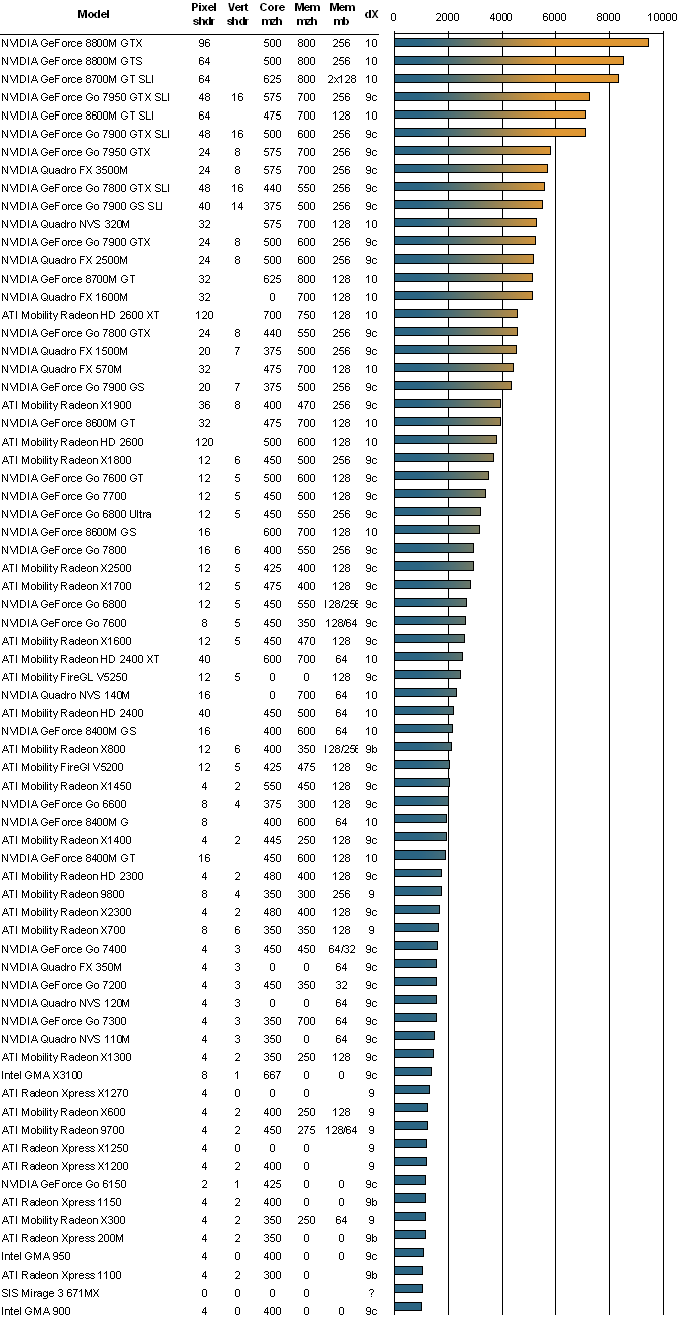
Сравнение характеристик видеокарт ноутбуков — выбор мощности, производительности и качества для оптимального гейминга и работы
Развитие технологий позволяет нам великим образом расширять возможности наших ноутбуков благодаря подключению внешней видеокарты. В этом случае владелец ноутбука сможет подключить видеокарту настройками самостоятельно с помощью специального драйвера или с использованием дополнительного блока — графической док-станции. Внешний блок позволяет подключить видеокарту к ноутбуку через usb-порт, и с его помощью можно использовать видеокарту необходимого уровня производительности.
Однако, если владелец ноутбука решит снять видеокарту с платы и подсоединить ее к ноутбуку напрямую, то необходимо быть готовым к небольшим сложностям при подключении. В таком случае нужно будет найти специальный кабель для подключения и панель подключения на блоке видеокарты. Количество и тип подключений могут различаться в зависимости от модели ноутбука и видеокарты. Благодаря этому пользователь сможет настроить работу видеокарты на свое усмотрение в процессе использования.
Интегрированная видеокарта, которая работает на системные ресурсы ноутбука, имеет свои преимущества. Она позволяет владельцу ноутбука без дополнительных затрат и настроек использовать графический уровень, который предоставляет данное устройство. Однако, в некоторых случаях для более требовательных задач может понадобиться использование дискретной видеокарты.
Требования к видеокарте в ноутбуках постоянно развиваются, и практически каждой новой модели ноутбука необходима более мощная и производительная видеокарта для полноценной работы. Поэтому, если у вас возникла необходимость подключить внешнюю видеокарту к ноутбуку, то вам понадобится сперва изучить требования и возможности вашей модели ноутбука.
Внешняя видеокарта на ноутбук – что это такое и как работает
Внешняя видеокарта подключается к ноутбуку посредством специального порта, такого как Thunderbolt или MiniPCI. Для подключения внешней видеокарты необходимо иметь соответствующий слот или использовать док-станцию для расширения возможностей вашего ноутбука.
Основным преимуществом внешней видеокарты является то, что она позволяет пользователю значительно увеличить количество и качество графических данных, обрабатываемых ноутбуком. Благодаря использованию внешней видеокарты можно сделать ваш ноутбук более мощным устройством для работы с графическими данными.
Для работы внешней видеокарты на ноутбуке необходимо установить соответствующий драйвер. В зависимости от модели и производителя видеокарты, драйвер могут предоставить самостоятельно или же его можно скачать с официального сайта производителя.
Возможности использования внешней видеокарты на ноутбуке могут быть различными. Она может использоваться как основная, заменяя интегрированную видеокарту, а также может быть использована в качестве дополнительного графического устройства при подключении к внешнему монитору. При этом пользователю предоставляется возможность переключиться между интегрированной и внешней видеокартой в зависимости от потребностей и требуемой производительности.
Однако у внешней видеокарты на ноутбуке также есть и некоторые недостатки. Во-первых, для работы внешней видеокарты необходимо иметь подходящий порт на ноутбуке, что может ограничить выбор устройств. Во-вторых, внешние видеокарты обычно имеют более высокую стоимость по сравнению с внутренними видеокартами ноутбуков. В-третьих, внешняя видеокарта требует подключения к сети электропитания, что может ограничить ее портативность.
В целом, внешняя видеокарта – это устройство, которое позволяет значительно увеличить графическую производительность ноутбуку. Она подключается через специальный порт к ноутбуку и используется для обработки графических данных. Благодаря внешней видеокарте, пользователь может значительно улучшить визуальный опыт при просмотре видео, играх и других графических приложениях.
Преимущества и недостатки внешней видеокарты
Одним из главных преимуществ внешней видеокарты является возможность прибора подсоединить к ноутбуку через интерфейс HDMI или разъем Thunderbolt. Благодаря этому, пользователю предоставляется возможность использовать более мощную видеокарту на своем устройстве. Таким образом, можно переключиться на более лучшие настройки и увеличить производительность ноутбука. Благодаря этому, ноутбуки становятся более гибкими и подходят для различных требований и задач пользователей.
Кроме того, внешние видеокарты обладают большим количеством портов и разъемов. Это позволяет подключить к ним другие внешние приборы, такие как монитор, Wi-Fi адаптер или док-станция. Данный факт очень полезен для владельцев ноутбуков, у которых нет достаточной мощности для работы с подключенными приборами.
Однако, у внешних видеокарт также есть некоторые недостатки. Во-первых, для работы такой карты требуется специальный слот или разъем на ноутбуке. Не все модели ноутбуков обладают таким слотом, что ограничивает использование внешней видеокарты.
Во-вторых, установка и настройка внешней видеокарты требует определенных знаний и умений. Необходимо ознакомиться со всей информацией по данному устройству и убедиться в его совместимости с ноутбуком. Также, для работы нужен специальный драйвер и настройка соответствующих параметров. Это может вызывать трудности для некоторых пользователей.
В целом, внешняя видеокарта — это удобное устройство, которое позволяет расширить возможности ноутбука. Она обладает рядом преимуществ, таких как подключение различных внешних приборов и повышение производительности. Однако, использование внешней видеокарты также имеет свои недостатки, которые следует учитывать при выборе данного устройства.
Лучшие внешние видеокарты для ноутбуков 2020 года

Зачастую в ноутбуке уже установлен графический процессор, однако уровнем его мощности не всегда можно удовлетворить потребности пользователя. Чтобы сделать ноутбук более мощным, можно использовать внешнюю видеокарту.
Данный вид подключания внешней видеокарты на ноутбук называется внешним интерфейсом или интерфейсом расширения. Существуют несколько типов интерфейсов, такие как ExpressCard и MiniPCI. Также можно использовать внешнюю видеокарту через USB-порт или порт HDMI с помощью специальных адаптеров.
Очень важно учитывать, что ноутбуки различных производителей и моделей могут иметь разные типы интерфейсов для подключения внешней видеокарты. Поэтому перед приобретением внешней видеокарты нужно сперва узнать, какой интерфейс подходит для вашего ноутбука.
При подключении внешней видеокарты к ноутбуку необходимо использовать специальный кабель, который соединяет внешнюю видеокарту с компьютером. Некоторые внешние видеокарты поставляются с кабелями, однако в некоторых случаях их нужно покупать отдельно.
Стоит также отметить, что использование внешней видеокарты связано с некоторыми ограничениями. Некоторые приложения и игры, например, могут не работать с использованием внешней видеокарты. Также стоит учитывать, что при использовании внешней видеокарты может потребоваться дополнительное питание.
Тем не менее, внешняя видеокарта является очень полезным устройством для расширения графических возможностей ноутбука, и если ваш ноутбук поддерживает данное подключение, то вы сможете с легкостью подключить и использовать внешнюю видеокарту для повышения мощности вашего ноутбука.
Таким образом, внешняя видеокарта для ноутбука позволяет пользователю сделать его более мощным и расширить возможности работы с графикой. Если вы задумываетесь о приобретении внешней видеокарты для своего ноутбука, то сначала изучите поддерживаемые интерфейсы вашего ноутбука. Также обратите внимание на дополнительные устройства, такие как адаптеры для подключения, и не забудьте проверить требования к мощности и настройкам графического процессора.
Системные требования
Для использования внешней видеокарты с ноутбуком, владелец должен убедиться, что его устройство соответствует определенным требованиям. Самостоятельно установить дополнительное оборудование можно с помощью различных типов интерфейсов.
Сперва, следует отметить, что обычно интегрированная видеокарта на материнской плате ноутбука способна обрабатывать графические данные. Однако для более сложных задач, таких как игры, требуется мощная видеокарта. В таком случае можно сделать использование внешней видеокарты, подключая ее через специальные порты.
Один из таких портов — Thunderbolt, который позволяет подключать внешнее устройство через специальный кабель. Благодаря этому, владелец ноутбука может установить видеокарту типа minipci или expresscard, подходящую для его модели ноутбука.
Внешнюю видеокарту также можно установить с помощью внешней платы, которая обладает слотами для подключения дополнительного оборудования. В некоторых случаях, для подключения видеокарты через внешнюю плату может потребоваться специальный кабель.
Однако, следует отметить, что не все ноутбуки подходят для подключения внешних видеокарт. В первую очередь, наличие подходящих разъемов и слотов в ноутбуке является основным требованием. Кроме того, необходимо учесть возможность подключения видеокарты к ноутбуку через внешнюю плату.
В случаях, когда ноутбук не обладает необходимыми разъемами и слотами для подключения видеокарты, можно воспользоваться другими способами. Например, при помощи внешнего монитора, который работает через интерфейс HDMI либо DisplayPort. В этом случае ноутбук будет использовать внешний монитор для отображения графики, а встроенная видеокарта будет обрабатывать данные.
В апреле 2020 года был представлен новый тип интерфейса — USB4. Он создан благодаря слиянию с интерфейсом Thunderbolt, что позволяет подключать устройства с помощью USB-кабеля. При использовании USB4 можно будет подключать внешнюю видеокарту к ноутбуку, однако это требует соответствующих драйверов и поддержки USB4 на ноутбуке.
Следует также отметить, что подключение внешней видеокарты к ноутбуку может потребовать специальных драйверов и программного обеспечения. Для правильного функционирования видеокарты необходимо установить соответствующее ПО, предоставляемое производителем.
Таким образом, системные требования для использования внешней видеокарты с ноутбуком включают наличие подходящих разъемов и слотов, поддержку соответствующего интерфейса, установку драйверов и программного обеспечения. С помощью этих условий владелец ноутбука сможет наслаждаться улучшенной графикой и производительностью при работе с видеокартой.
Подключение внешней видеокарты к ноутбуку
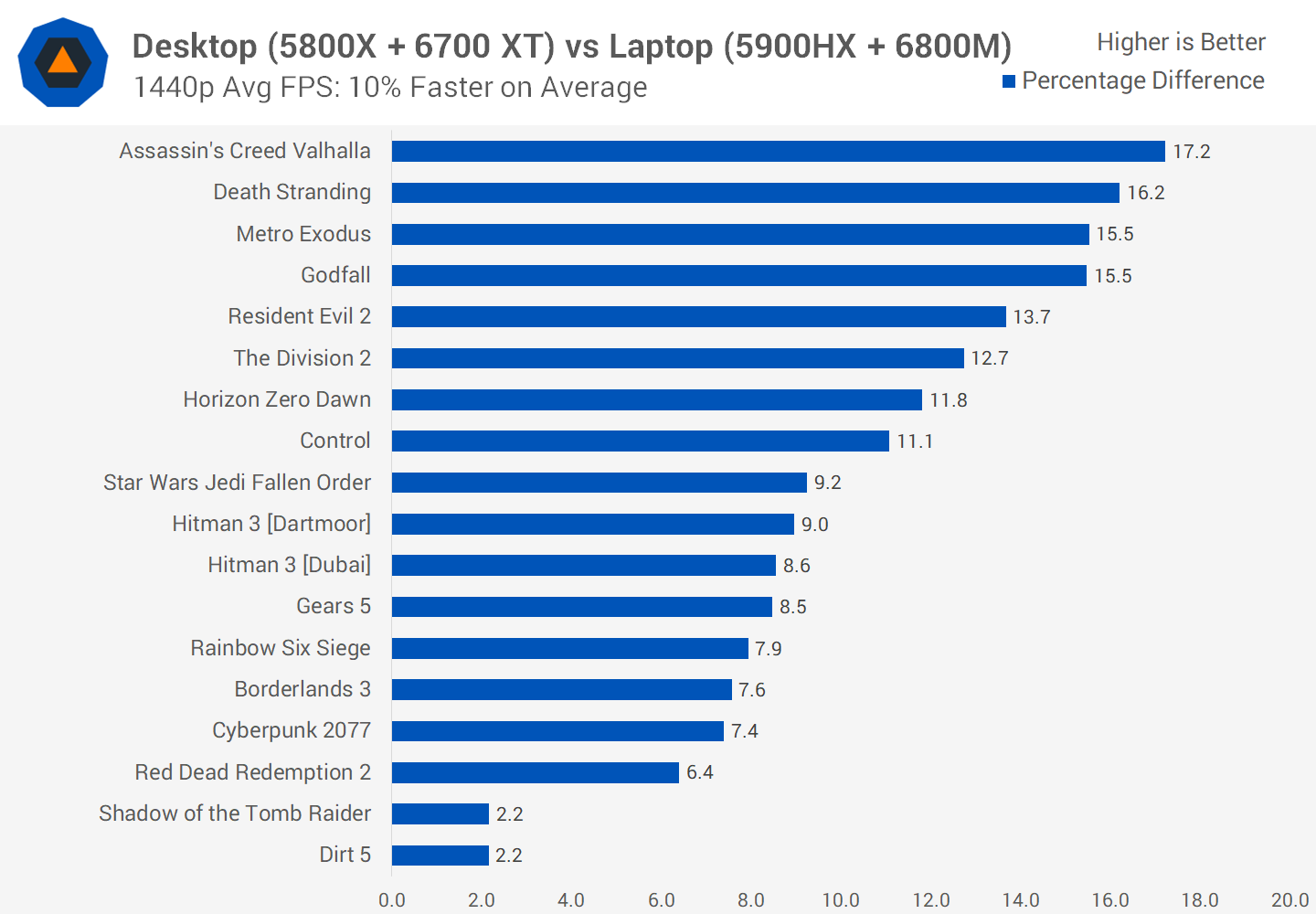
Для подключения внешней видеокарты к ноутбуку нужно использовать специальный блок-адаптер, который подключается к порту USB или Thunderbolt и обеспечивает связь с графической картой. Такой блок обладает собственным питанием и выходом для подключения монитора.
В процессе подключения внешней видеокарты к ноутбуку необходимо сначала установить драйверы и настроить соответствующие настройки операционной системы. После этого можно подключить внешний монитор к выходу видеокарты и начать использование дополнительного графического уровня.
На сегодняшний день существует несколько различных способов подключения внешней видеокарты к ноутбуку. Следует отметить, что не все модели ноутбуков поддерживают данную функцию.
Один из способов — использование разъема USB. Для этого нужно подключить адаптер видеокарты к USB-порту ноутбука и установить драйверы для его работы. После этого прибор готов к использованию.
Еще один способ — использование порта Thunderbolt. Это более быстрый и стабильный интерфейс, чем USB. Для подключения внешней видеокарты через Thunderbolt необходим специальный кабель и адаптер.
Данный метод также подходит для подключения дополнительных устройств, таких как внешние жесткие диски или Wi-Fi адаптеры.
Стандартный разъем для подключения внешней видеокарты является MiniPCI Express. Он используется для подключения устройств, например, через внешний слот Wi-Fi или Bluetooth адаптера.
Однако, установка внешней видеокарты на ноутбуки с данным разъемом может быть сложной. Если у вас нет опыта в снятии крышки и работе с внутренними компонентами ноутбука, лучше обратиться к специалисту.
Важно также отметить, что подключение внешней видеокарты к ноутбуку может быть дорогостоящим процессом. Стоимость внешних видеокарт и адаптеров может достигать нескольких тысяч рублей.
В итоге, подключение внешней видеокарты к ноутбуку — это возможность повысить графическую производительность своего устройства и улучшить пользовательский опыт при играх и других графических приложениях.
Однако, перед приобретением внешней видеокарты и блока-адаптера следует обратить внимание на совместимость моделей и требования системы. Также стоит учесть текущий уровень производительности ноутбука и преимущества, которые вы получите от использования внешней видеокарты.
При помощи разъема Expresscard
Для подключения внешней видеокарты к ноутбуку можно использовать разъем Expresscard. Этот разъем представляет собой небольшой слот на панели ноутбука, который может быть использован для подключения различных внешних устройств.
Одним из таких устройств является внешняя видеокарта. С ее помощью можно увеличить мощность графической подсистемы ноутбука и повысить уровень графики в играх или других требовательных приложениях.
Для подключения видеокарты при помощи разъема Expresscard необходимо следующее:
- Найти подходящую внешнюю видеокарту и приобрести ее.
- Установить видеокарту в корпус, который обладает разъемом Expresscard.
- Подключить блок питания к видеокарте и ноутбуку, чтобы обеспечить ее работу.
- С помощью кабеля подсоединить видеокарту к разъему Expresscard на ноутбуке.
Установить и настроить драйверы на компьютере, чтобы он мог использовать внешнюю видеокарту. Драйверы обычно идут в комплекте с видеокартой и их нужно установить в операционной системе ноутбука.
После снятия блока питания и кабеля, видеокарта может быть использована как отдельное устройство или в комплексе с ноутбуком. Такое подключение позволяет расширить возможности графической подсистемы и обеспечить более высокую производительность в требовательных задачах.
Следующим вариантом использования разъема Expresscard является подключение док-станции. Док-станция обычно содержит различные порты и разъемы, такие как USB-порты, Ethernet-порт и разъемы для подключения мониторов. В док-станцию можно подключить внешнюю видеокарту, чтобы расширить возможности графической подсистемы и подключить дополнительные мониторы.
Подключение внешней видеокарты при помощи разъема Expresscard имеет свои преимущества и недостатки. Преимущества включают возможность увеличения мощности графической подсистемы ноутбука, подключение дополнительных мониторов и расширение возможностей графики в приложениях.
Однако, недостатками этого способа подключения являются ограниченное количество доступных разъемов Expresscard на ноутбуке, а также низкая производительность в сравнении с подключением видеокарты через Thunderbolt или USB-порт.
Таким образом, при использовании разъема Expresscard владелец ноутбука получает возможность увеличить мощность графической подсистемы и расширить функционал ноутбука в сфере графики. Однако, для полноценного использования возможностей внешней видеокарты следует обратить внимание на системные требования и возможности самой видеокарты.
При помощи USB-порта
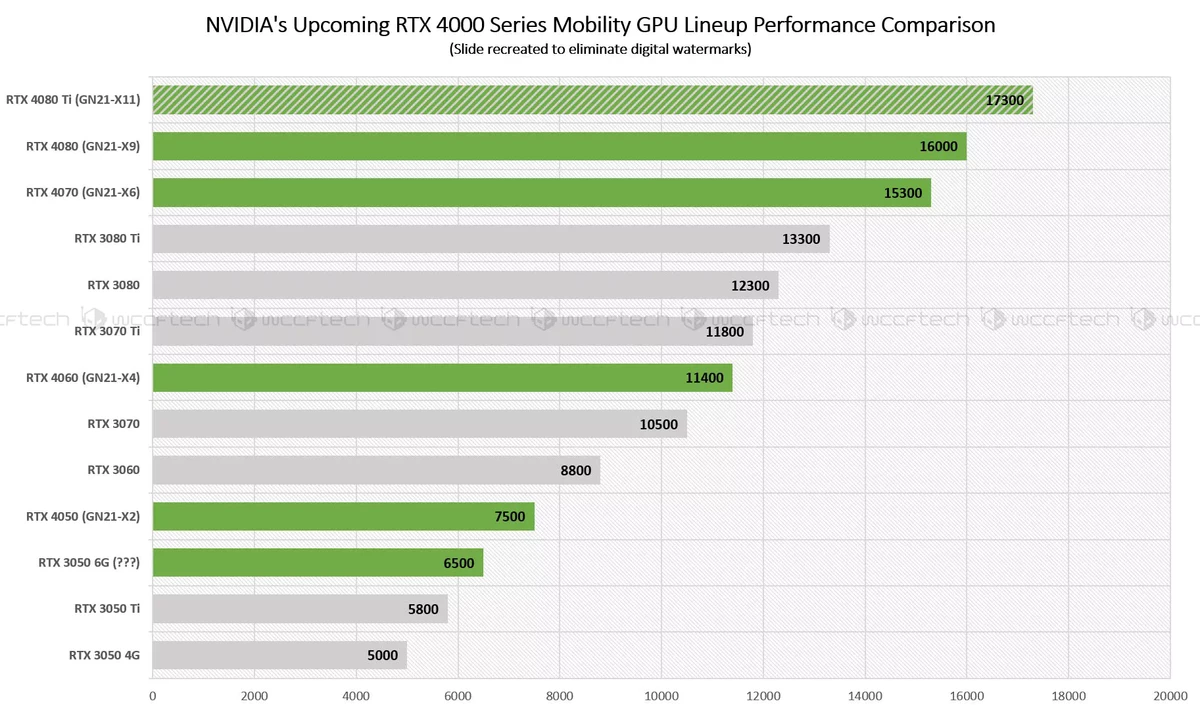
Для подключения внешней видеокарты к ноутбуку при помощи USB-порта необходимо найти подходящий адаптер. Существует несколько моделей данного устройства, которые могут быть установлены в слот expresscard или быть подключены к порту USB непосредственно.
Однако у данного способа есть и недостатки. Во-первых, количество доступных адаптеров на рынке не так велико, поэтому найти подходящий адаптер может быть очень непросто. Во-вторых, такое подключение графической карты может быть не очень стабильным и надежным.
Чтобы правильно подключить внешнюю видеокарту к ноутбуку при помощи USB-порта, необходимо снять благодаря использованию специального адаптера. Затем требуется установить драйвера, чтобы устройство было полноценно использовано.
Для подключения видеокарты через USB можно использовать как стандартный порт USB 2.0, так и более быстрый USB 3.0. Однако при таком подключении следующим недостатком будет являться ограниченная пропускная способность USB-порта, что может в результате вызвать снижение производительности видеокарты.
Но в относительно не давней истории появился новый специальный интерфейс под названием Thunderbolt, который позволяет подключить внешнюю видеокарту к ноутбуку безусловно. Однако данный интерфейс пока не поддерживается на всех моделях ноутбуков и требует наличия специального адаптера.
Такое подключение графического ускорителя к ноутбуку через USB-порт может быть очень полезно, особенно для тех пользователей, у которых нет достаточной производительности встроенной видеокарты или же если у них нет возможности или желания самостоятельно переключиться на новый ноутбук.
Стоимость устройств для подключения внешней видеокарты через USB-порт может варьироваться в пределах от нескольких тысяч до нескольких десятков тысяч рублей, в зависимости от модели и производителя. Если владелец ноутбука решит подсоединить внешнюю видеокарту таким способом, то сможет в значительной степени улучшить графику и производительность компьютера.
Если вы решили использовать внешнюю видеокарту для своего ноутбука, то вам стоит обратить внимание на все плюсы и минусы данного способа подключения, а также посмотреть наиболее подходящие модели и устройства на рынке. Всего за годы развития технологий появилось множество новых и улучшенных способов подключения внешней видеокарты к ноутбуку, так что выбор будет весьма широким.
При помощи Thunderbolt
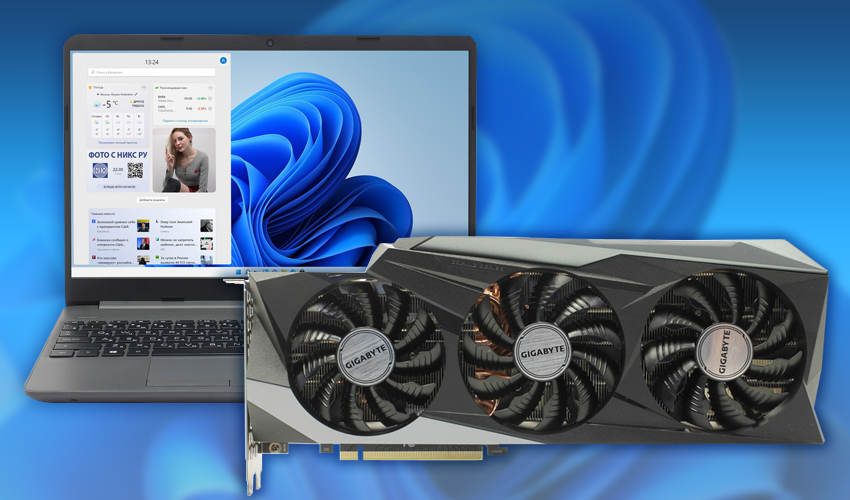
В некоторых моделях ноутбуков пользователь может найти порт или слот с интерфейсом Thunderbolt. При помощи этого интерфейса можно подключить внешнюю видеокарту к ноутбуку через док-станцию или специальный прибор, установленный на задней панели ноутбука. Такое подключение позволяет сделать ноутбуку дискретную графическую карту, что в некоторых случаях может быть решением лучших требования пользователю.
Однако, нужно отметить, что есть и недостатки такого подключения видеокарты к ноутбуку. Во-первых, владелец ноутбука должен быть уверен, что его ноутбук подходит для такого типа подключения, то есть имеется поддержка Thunderbolt и имеется соответствующий разъем. Во-вторых, не все внешние видеокарты поддерживают подключение через Thunderbolt, так как это достаточно новый интерфейс на момент написания данного раздела. В-третьих, является ли ноутбук готовым для подключения видеокарты? Некоторые модели ноутбуков не имеют дополнительного графического разъема, а значит требуется снять днище ноутбука и сделать несколько физических изменений в процессе подключения, что в свою очередь может сделать гарантию на ноутбука недействительной. Кроме того, нет уверенности в работоспособности этого подключения (как в плане стабильности, так и в плане производительности).
В случае, если все необходимые условия выполнены, то можно купить требуемую видеокарту, которая подключается при помощи Thunderbolt. Все нужно сделать – это купить подходящую под вашу конкретную задачу видеокарту (цены на такие карты варьируются от нескольких тысяч до нескольких десятков тысяч рублей) и установить ее при помощи драйвера, предоставляемого производителем.
Работа с внешней видеокартой происходит следующим образом. После установки карты и драйвера вы подключаете и активируете карту при помощи подключения Thunderbolt. Затем, в настройках видеокарты или игр, которые вы хотите запустить на новой видеокарте, вы указываете использовать дискретную видеокарту. Процесс использования видеокарты сейчас рассказывается «как минипци».
Таким образом, при помощи интерфейса Thunderbolt можно подключать внешнюю видеокарту к ноутбуку, что позволяет снять некоторое ограничение, связанное с количеством видеопамяти или уровнем процессора на внутренней видеокарте ноутбука.
Подключение через слот miniPCI

Для подключения видеокарты через слот miniPCI нужно снять заднюю панель ноутбука и посмотреть, подходит ли данный тип подключения для вашего ноутбука. Также, убедитесь, что у вас есть необходимое количество системных ресурсов и мощности для работы с дискретной видеокартой.
Если все условия соблюдены, то для подключения видеокарты через слот miniPCI вам потребуется специальный кабель. Таким образом, вы сможете установить видеокарту в ноутбук и переключиться на использование этой карты при необходимости.
Однако, стоит учесть, что такое подключение имеет некоторые ограничения. Во-первых, уровень производительности будет ниже, чем при подключении через более современные интерфейсы, такие как ExpressCard или Thunderbolt. Во-вторых, количество доступной мощности для работы видеокарты может быть небольшим.
Для того чтобы правильно подключить видеокарту через слот miniPCI, необходимо установить соответствующие драйвера и проверить, что видеокарта установлена правильно. Пользователям также следует быть внимательными при использовании этого типа подключения, чтобы не повредить ноутбук или передачу данных.
Всего взято, установка видеокарты через слот miniPCI может быть очень полезной для пользователей ноутбуков, которые хотят получить более мощную дискретную видеокарту. Однако, прежде чем приступать к установке, стоит убедиться, что ваш ноутбук поддерживает данное подключение и что вы имеете все необходимые ресурсы для корректной работы видеокарты.
Также, необходимо помнить, что внешние видеокарты для ноутбуков также могут быть хорошим вариантом, если у вас не подходит подключение через слот miniPCI.
Как переключиться с интегрированной видеокарты на дискретную
При использовании ноутбуков, особенно старых моделей, интегрированная видеокарта может не соответствовать требованиям пользователя. В таких случаях можно установить дополнительную дискретную видеокарту в ноутбук
Для подключения дискретной видеокарты к ноутбуку необходимо убедиться, что устройство обладает соответствующим разъемом или интерфейсом для подключения. В большинстве случаев это может быть USB-порт, разъем MiniPCI или порт Thunderbolt.
Если устройство имеет необходимый разъем, то следующим шагом будет приобретение дополнительного видеоадаптера, который поддерживает требуемые системные требования и уровень производительности. Владелец ноутбука может самостоятельно установить видеоадаптер на материнскую плату, или воспользоваться услугами специалиста.
Если устройство не обладает подходящим разъемом, то можно воспользоваться док-станцией, которая имеет необходимые интерфейсы для подключения дополнительной видеокарты. Док-станция может быть подключена к ноутбуку через USB-порт или порт технологии Thunderbolt.
В случае, если ноутбук не обладает необходимыми портами или разъемами, есть еще один способ – использование внешнего устройства связи. Например, можно подключить видеоадаптер к ноутбуку через Wi-Fi или с помощью кабеля USB-порта.
В некоторых моделях ноутбуков для подключения дополнительной видеокарты может потребоваться разборка блока устройства. В таких случаях необходимо быть внимательным и предельно аккуратным, чтобы не повредить компоненты ноутбука.
После подключения дополнительной видеокарты необходимо переключиться с интегрированной видеокарты на дискретную. Процесс переключения может отличаться в зависимости от модели и производителя ноутбука, но в основном он осуществляется через программное обеспечение.
Владельцу ноутбука следует ознакомиться с инструкцией по использованию дополнительной видеокарты, чтобы корректно настроить ее работу и использование. Также может потребоваться установка драйверов и дополнительного программного обеспечения для полноценного использования дискретной видеокарты в системе.
Переключение с интегрированной видеокарты на дискретную является необходимым для повышения производительности ноутбука в играх, 3D-моделировании, видеомонтаже и других задачах, требующих высокого уровня графического производительности.
Видео:
1050 Ti vs 1650 vs 1660 Ti vs 2060 | Сравниваем игровые видеокарты ноутбуков
1050 Ti vs 1650 vs 1660 Ti vs 2060 | Сравниваем игровые видеокарты ноутбуков de R0ZЕТKА_OLD 329.530 visualizaciones hace 3 años 11 minutos


