
Учетная запись — важный инструмент для безопасности, доступа и управления в онлайн-мире
Учетная запись – это уникальная идентификация пользователя в компьютерной системе. Она позволяет пользователю получить доступ к ресурсам, программам и функциям системы. Учетная запись является необходимым инструментом для управления доступом и безопасности в сетевой среде.
Важно подтвердить и установить учетную запись, чтобы определить пользовательские права и режимы доступа. Для этого необходимо указать уникальное имя пользователя и пароль. Учетная запись также может быть связана с электронной почтой или телефонным номером для удобства восстановления пароля и получения уведомлений.
Учетная запись может быть создана администратором системы или самим пользователем. Администратор может настройить различные параметры и права доступа на конкретного пользователя или группу пользователей. Настройки могут включать установку, изменение или удаление пароля, указание разрешений на выполнение определенных операций или доступ к определенным файлам и папкам.
Примером использования учетной записи может быть настройка доступа к сетевому принтеру. Пользователь должен указать свою учетную запись и пароль для печати документов. Администратор может установить права доступа для каждого пользователя, определить количество печатаемых страниц или запретить доступ определенным пользователям.
Учетная запись также позволяет управлять доступом в программе или системе. Например, пользователь может изменить настройки мышки или цветовую схему в окне программы, если у него есть соответствующие разрешения. Если же учетная запись имеет права администратора, она сможет настраивать и изменять системные параметры, устанавливать программы, делать изменения в реестре компьютера, а также управлять пользователями и их учетными записями.
Что такое учетная запись пользователя
- Каждый пользователь имеет свою учетную запись, которая обычно отображается в виде имени пользователя или иконки в системе.
- С помощью учетной записи пользователь может получить доступ к различным функциям и настройкам системы, делать изменения, настраивать параметры и многое другое.
- Например, пользователь может создать, изменить или удалить свой номер телефона, подтвердить доступ к своей электронной почте или настроить права доступа к своим файлам и документам.
- Учетная запись также может использоваться для управления доступом других пользователей к системе. Например, администратор системы может создать учетную запись администратора и установить для нее определенные права доступа.
- В режиме админа можно определить, какие изменения может производить пользователь в системе. Например, можно установить, что пользователь сможет только создать новую учетную запись, но не изменять или удалять существующие.
- Учетная запись пользователя также может включать пароль, который пользователь должен будет вводить для подтверждения своей личности.
- Конкретные функции и возможности, доступные пользователю через его учетную запись, могут различаться в зависимости от типа системы и настроек.
- Например, в сетевой системе пользователь может иметь учетную запись с определенными разрешениями и доступом к определенным ресурсам, таким как общие папки и файлы.
- Некоторые системы могут также предоставлять возможность установить разрешения доступа к конкретным файлам и папкам на диске, используя права доступа NTFS.
- Учетные записи позволяют пользователям определить, какие данные и функции системы доступны для работы с определенным уровнем безопасности.
Важно отметить, что каждый пользователь имеет свою учетную запись, которая является индивидуальной и уникальной. Учетные записи позволяют определить, какие права доступа и настройки доступны каждому пользователю, обеспечивая безопасность и контроль над системой.
Что такое учетная запись на компьютере
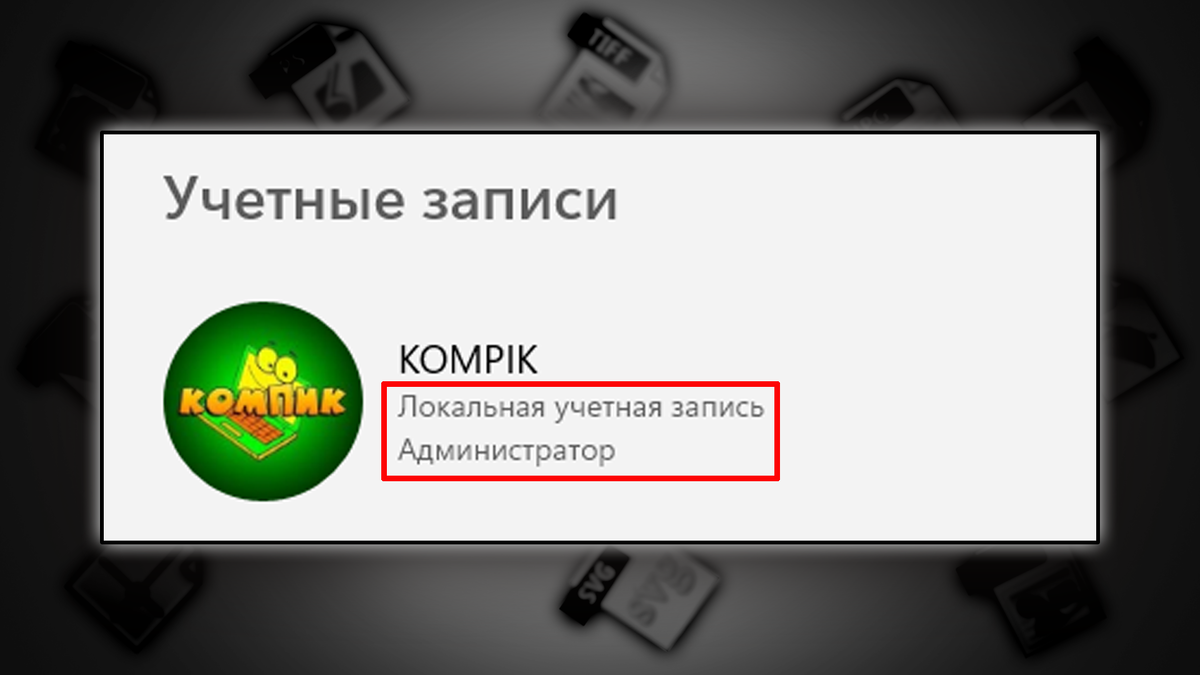
При установке операционной системы пользователю предлагается создать учетную запись. Например, при установке Windows пользователю необходимо указать имя пользователя и пароль. Это и будет его учетная запись. Каждый пользователь может создать свою учетную запись на компьютере.
Учетная запись на компьютере позволяет установить права доступа для каждого пользователя. Например, администратор имеет полный доступ ко всем установкам и настройкам системы, а обычный пользователь может иметь ограниченные права.
После входа в систему, пользователь может внести изменения в свой профиль или настроить различные параметры системы. Например, он может изменить свой пароль, указать телефонный номер или настроить программу по умолчанию для открытия определенного типа файлов.
Администратор системы имеет возможность управлять учетными записями пользователей. Он может создавать, изменять или удалять учетные записи. Например, администратор может создать учетную запись для нового пользователя и установить для него права доступа.
При входе в систему пользователь должен указать свои учетные данные — имя пользователя и пароль. Если данные указаны верно, пользователь получает доступ к своему профилю и может начать работу на компьютере.
Некоторые операционные системы, такие как Windows, используют систему NTFS для хранения и управления правами доступа к файлам и папкам. Администратор может определить, какие пользователи имеют доступ к конкретному файлу или папке, и изменить эти настройки по своему усмотрению.
Учетная запись на компьютере также связана с иконками и меню пользователя. Например, при щелчке правой кнопкой мыши на иконке программы, открывается контекстное меню, в котором пользователь может выполнить определенные задачи, связанные с этой программой.
Если у вас возник вопрос, что такое учетная запись на компьютере, смотрите номер телефона в окне настроек. Чтобы войти в свою учетную запись, укажите имя пользователя и пароль.
Зачем нужна учетная запись
Вопрос учетной записи становится актуальным для каждого пользователя, поскольку позволяет настроить доступ и защиту своих личных данных, а также контролировать свои действия в системе.
Учетные записи имеют различные права доступа, которые могут быть установлены для каждого пользователя. Например, администратор системы может иметь полный доступ и управление, в то время как обычный пользователь может иметь ограниченные права доступа.
При установке системы пользователю обычно нужно указать или создать учетную запись, включая имя пользователя, пароль и электронную почту. В процессе настройки он может также указать телефонный номер, чтобы подтвердить свою личность и облегчить восстановление доступа в случае утери пароля.
Учетные записи могут быть удалены или изменены в меню настроек пользовательского профиля. Например, пользователь может изменить свое имя или пароль, а также настроить уровень доступа и разрешения для каждого процесса и функции. Для изменения учетных записей администратор системы должен войти в режим управления, где он сможет просматривать и производить изменения для каждого пользователя.
Как создать учетную запись
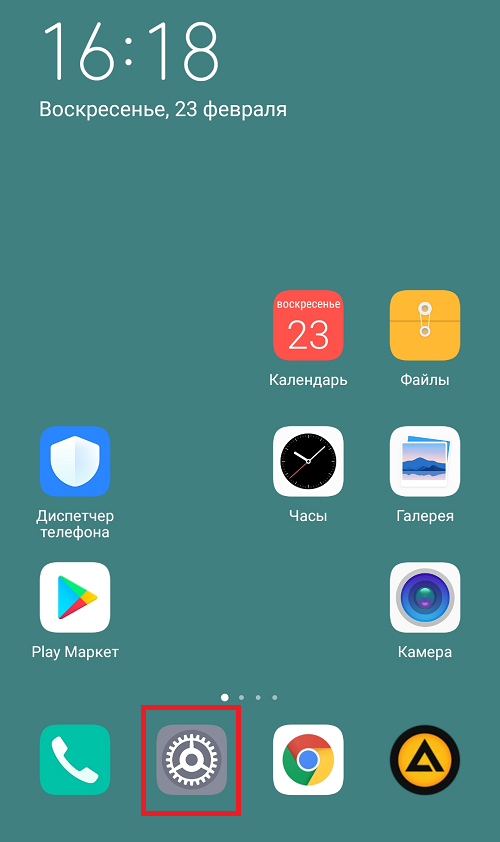
Чтобы создать учетную запись, выполните следующие действия:
- Откройте окно управления учетными записями. В большинстве операционных систем это можно сделать, кликнув правой кнопкой мыши на значок «Пуск» и выбрав «Панель управления».
- В списке доступных опций найдите и кликните на «Учетные записи пользователя».
- Выберите «Создать новую учетную запись».
- Укажите имя пользователя, пароль, и, если нужно, номер телефонный или емейл.
- Выберите тип учетной записи. В большинстве систем есть два варианта — «Администратор» и «Пользователь». Администратор имеет все права в системе, включая возможность установки и удаления программ. Пользователь, естественно, имеет ограниченные права доступа и изменения настроек системы.
- Установите пароль. Если не нужна установка пароля, вы можете оставить это поле пустым.
- Нажмите кнопку «Создать учетную запись».
- После создания учетная запись будет отображаться в списке учетных записей.
В зависимости от операционной системы и настроек пользователя, дополнительные опции могут быть доступны. Например, вы можете настроить учетную запись на сетевой режим, определить разрешения доступа каждого пользователя или установить пароль для входа в систему.
Как настроить и изменить учетную запись
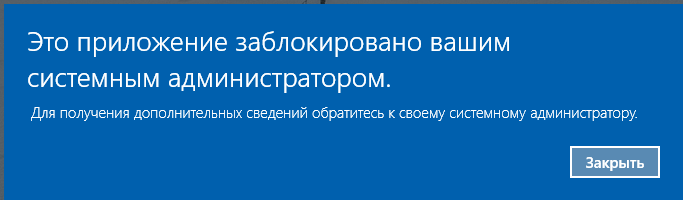
Чтобы настроить и изменить учетную запись, необходимо выполнить следующие действия:
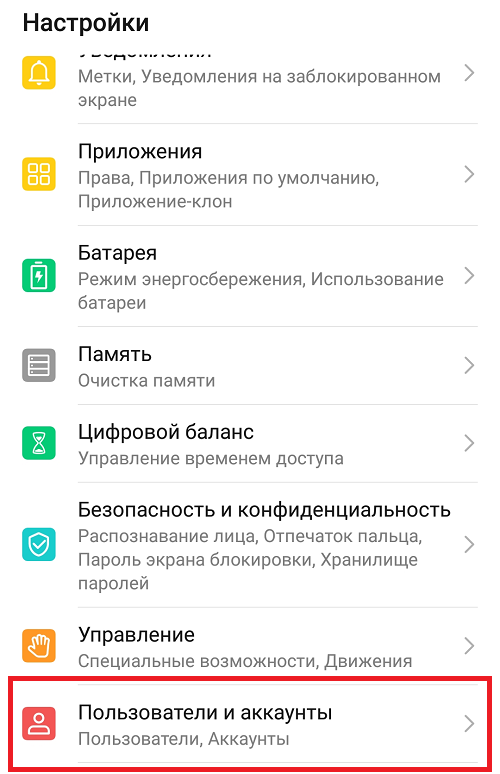
- Перейдите в меню «Управление пользователями» или «Пользователи и учетные записи», которое находится в настройках системы.
- Выберите учетную запись, которую хотите настроить или изменить.
- Нажмите на иконку с изображением пользователя или имени пользователя.
- Введите пароль администратора системы для подтверждения.
- Настройте или измените необходимые параметры, такие как имя пользователя, номер телефона, электронная почта и другие.
- Установите галочку рядом с каждым разрешением или привилегией, которая должна быть предоставлена данному пользователю.
- Нажмите кнопку «Сохранить» или «Применить» для сохранения изменений.
После настройки или изменения учетной записи, пользователь сможет войти в систему с помощью указанного имени пользователя и пароля. Он также будет иметь доступ к разрешениям и привилегиям, которые были предоставлены ему администратором системы.
Если необходимо удалить учетную запись пользователя, можно выполнить следующие действия:
- Перейдите в меню «Управление пользователями» или «Пользователи и учетные записи».
- Выберите учетную запись, которую хотите удалить.
- Нажмите правой кнопкой мыши на выбранной учетной записи.
- В появившемся меню выберите пункт «Удалить» или «Удалить учетную запись».
- Подтвердите удаление учетной записи.
Учетная запись пользователя может быть сетевой или локальной, в зависимости от того, какой тип учетной записи используется для доступа к компьютеру. Сетевая учетная запись позволяет пользователю получить доступ к ресурсам на других компьютерах в сети, а локальная учетная запись используется только для доступа к ресурсам на текущем компьютере.
Во время установки операционной системы Windows пользователю предлагается создать учетную запись администратора. Эта учетная запись имеет максимальные права доступа и позволяет совершать любые изменения в системе. Обычно рекомендуется создавать отдельную учетную запись администратора и использовать учетную запись пользователя для повседневных задач.
Учетная запись пользователя также может быть защищена паролем или подтверждена посредством вопроса безопасности или электронной почты. Эти меры безопасности требуются для обеспечения конфиденциальности и защиты данных пользователя.
Если у вас возникли вопросы по настройке или изменению учетной записи, рекомендуется обратиться к системному администратору или воспользоваться справкой и документацией операционной системы.
Как удалить учетную запись
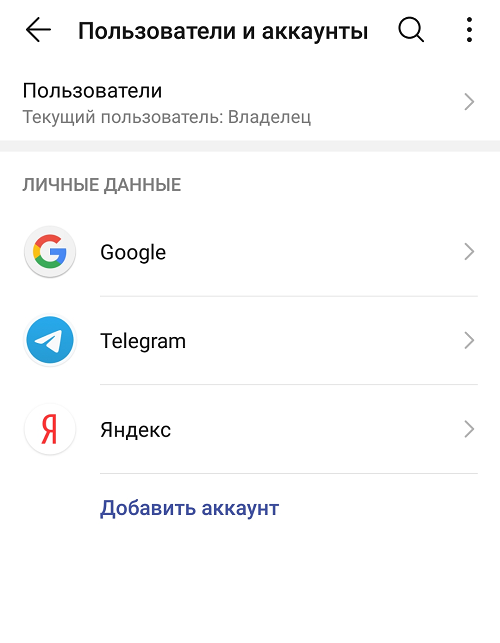
Учетная запись представляет собой персональный профиль пользователя, который обеспечивает доступ к определенным функциям и ресурсам системы. Иногда возникает необходимость удалить учетную запись, например, если пользователь больше не пользуется определенным сервисом или хочет создать новую запись.
Для удаления учетной записи следует следовать определенной последовательности действий. Вот пошаговая инструкция:
| 1. | Войдите в систему под учетной записью, которую вы хотите удалить. Для этого откройте окно входа и введите имя пользователя и пароль. |
| 2. | После успешного входа найдите и откройте настройки учетной записи. Они могут быть доступны через меню или доступным на главной странице пользователя. |
| 3. | В настройках учетной записи найдите секцию, связанную с удалением или деактивацией учетной записи. Обычно она находится в разделе «Безопасность» или «Настройки аккаунта». |
| 4. | В разделе удаления учетной записи укажите причину удаления и подтвердите свое решение. |
| 5. | Если учетная запись является администраторской, может потребоваться указать другого пользователя или подтвердить свое действие, введя пароль администратора. |
| 6. | После подтверждения удаления учетной записи система выполнит соответствующие действия для удаления всех данных, связанных с данной записью. Процесс удаления может занять некоторое время в зависимости от объема данных. |
| 7. | После завершения удаления учетной записи система автоматически выведет сообщение об успешном удалении или предложит выполнить дополнительные шаги, например, подтверждение удаления путем ввода пароля. |
Удаление учетной записи обычно не влияет на другие учетные записи в системе. Каждый пользователь может самостоятельно управлять своими учетными записями в соответствии с разрешениями, предоставленными администратором. В некоторых случаях может потребоваться изменение разрешений или настроек других пользователей.
Не забудьте, что удаление учетной записи приведет к удалению всех связанных с ней данных, включая файлы, папки, сообщения, настройки и прочие материалы. Поэтому перед удалением учетной записи рекомендуется сделать резервную копию важных данных или перенести их на другую учетную запись.
Процедура удаления учетной записи может немного отличаться в разных системах или сервисах, поэтому мы рекомендуем обратиться к документации или службе поддержки конкретной платформы, если у вас возникают проблемы или вопросы.
Видео:
Лафа для админа. Как включить учетную запись Гость в Windows 10? Зачем она нужна?
Лафа для админа. Как включить учетную запись Гость в Windows 10? Зачем она нужна? de IT-спец. Денис Курец 3252 visualizaciones hace 2 años 9 minutos y 37 segundos


