
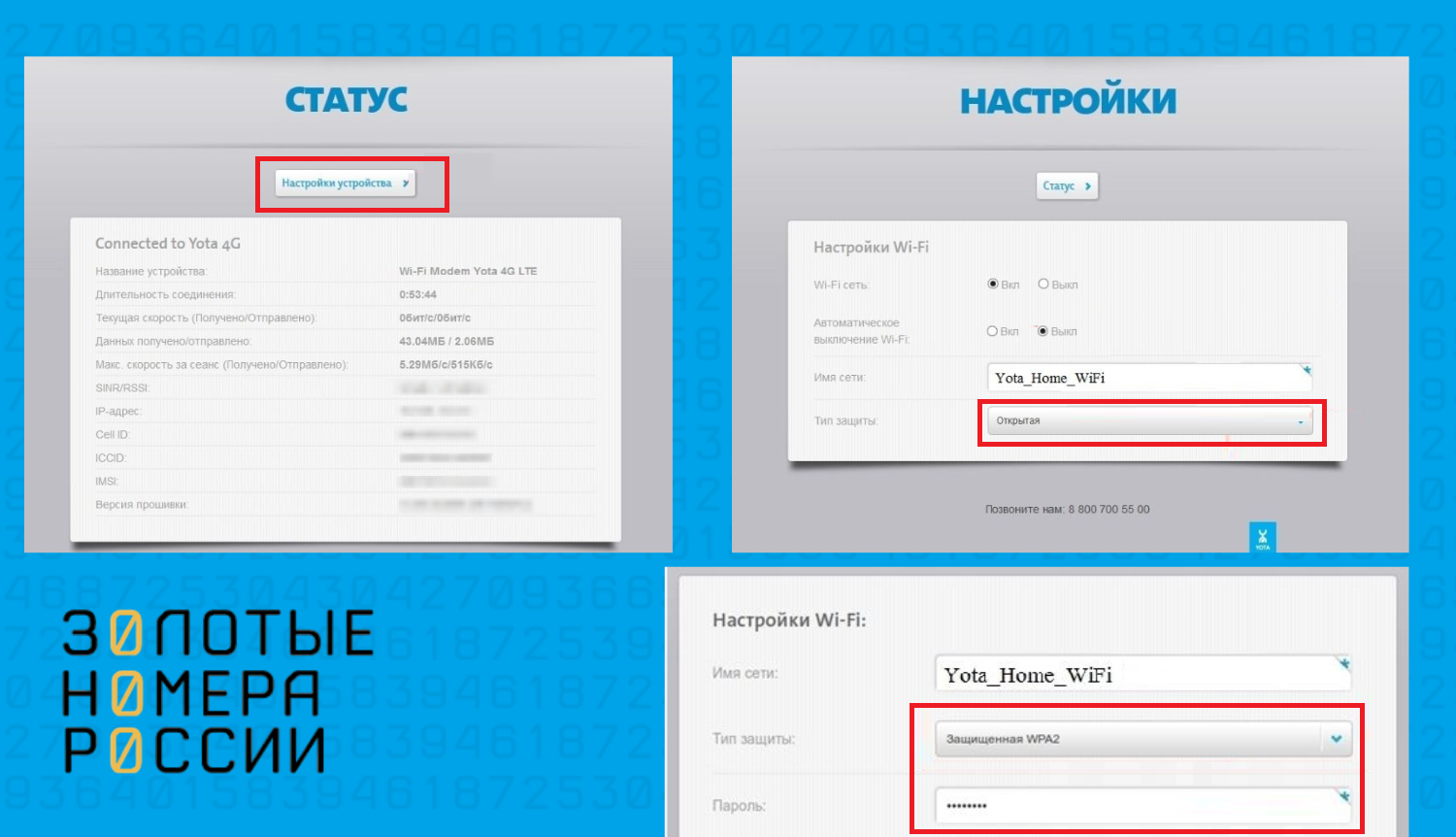
Как установить пароль на точку доступа Wi-Fi в модемах и роутерах Йота — пошаговая инструкция
В данной статье рассмотрим, как поставить пароль на точку доступа Wi-Fi в модемах и роутерах Йота. Если вы используете интернет-услуги от компании Йота, то, скорее всего, у вас имеется модем или роутер с функцией Wi-Fi. Исключение составляют дребезжащие роутеры Yota 4G, которые работают только через сеть без проводов через сотовую связь. В этом случае настройка Wi-Fi и установка пароля осуществляются через приложение или веб-интерфейс оператора.
Чтобы поставить пароль на Wi-Fi в модеме или роутере Йота, сначала нужно зайти в административную панель управления устройства. Для этого, введите в адресной строке браузера IP-адрес модема или роутера. Если вы не знаете, как найти его, можно попробовать варианты, которые чаще всего используются — 192.168.0.1, 192.168.1.1 или 192.168.100.1. Если возможна иная конфигурация сети, настройки модема Йота нужно узнать у вашего интернет-провайдера.
Находим адрес точки доступа Wi-Fi в настройках модема или роутера. Обычно он подписан как «Wi-Fi Settings», «- SSID» или что-то подобное. Заходим в этот раздел и если возможно меняем пароль на свой. В других модемах мы можем найти это в разделе «Wireless», где можно организовать Wi-Fi. На некоторых точках доступа Йота код можно будет поменять только через специальное программное обеспечение у оператора (например, YotaTool), которое доступно только для сотрудников компании.
Но если вы имеете доступ к административной панели вашего модема, чтобы поставить пароль на точку доступа Wi-Fi, вам нужно найти раздел «Wi-Fi Security» или что-то подобное. В этом разделе можно выбрать тип безопасности, например, WPA2 или WPA3, и установить пароль. Обязательно используйте надежный пароль, состоящий из цифр, букв и специальных символов, чтобы предотвратить несанкционированный доступ к вашей Wi-Fi сети.
Доступ с паролем и без него

Если у вас есть пароль и вы хотите зайти в Wi-Fi через него, вам необходимо знать адрес роутера или модема. Обычно адресом административной панели управления модемом или роутером Йота является 192.168.1.1. При вводе этого адреса в адресную строку браузера вы попадаете в настройки управления доступа.
Если же у вас нет пароля или вы решили изменить его, то чтобы зайти в настройки роутера или модема без пароля, нужно находиться в зоне действия Wi-Fi сети, организованной модемом или роутером Йота. При этом вам понадобится адрес роутера или модема, который можно найти на корпусе устройства или в документации. Вводите этот адрес в адресную строку браузера. После этого вы попадаете на страницу входа, где нужно ввести логин и пароль.
Многие модемы и роутеры от Yota имеют административную панель управления доступа с паролем «admin». Если у вас до этого был установлен другой пароль, вам нужно будет его ввести.
Если логин и пароль не подходят или вы их забыли, вам придется сбросить настройки роутера или модема к заводским. Для этого нужно найти на корпусе устройства кнопку сброса. Удерживайте ее нажатой в течение нескольких секунд, пока не загорится индикатор сброса. После этого роутер или модем будет настроен на заводские настройки, включая пароль «admin».
После установки пароля на точку доступа Wi-Fi в модемах и роутерах Йота, вам нужно поменять его на более надежный. Чтобы это сделать, зайдите в настройки управления доступа и найдите раздел смены пароля. Введите новый пароль и сохраните изменения.
Теперь у вас есть доступ к Wi-Fi с паролем в модеме или роутере Йота. Обеспечьте безопасность вашей сети, следите за своим паролем и регулярно меняйте его, чтобы защитить себя от возможных атак.
На модеме Yota Wi-Fi
Если у вас есть модем Yota Wi-Fi и вы хотите установить на него пароль, то для этого нужно зайти в настройки модема или роутера. Чтобы организовать доступ к административной части модема, необходимо установить пароль.
Для того чтобы поменять пароль на модеме Yota Wi-Fi, можно воспользоваться адресом доступа к модему. В большинстве модемов и роутеров Yota Wi-Fi адрес доступа – это 192.168.1.1 или 192.168.0.1. Для того чтобы зайти в настройки модема, нужно открыть веб-браузер и ввести этот адрес в строке ввода.
После того как вы введете адрес, система попросит вас ввести пароль. Если вы впервые заходите в настройки, то пароль может быть указан на этикетке на модеме или роутере. Если вы не знаете пароля, то можно попробовать восстановить его, нажав на кнопку «Забыли пароль?» или «Forgot password?». В этом случае система должна предложить ввести учетные данные для восстановления доступа.
| Адрес доступа | Пароль по умолчанию |
|---|---|
| 192.168.1.1 | admin/admin |
| 192.168.0.1 | admin/password |
| 192.168.0.1 | user/user |
После успешной авторизации вы сможете настроить пароль для управления модемом или роутером. Вам нужно найти раздел «Настройки безопасности» или «Wi-Fi пароль» и ввести новый пароль. Помните, что пароль должен быть надежным и состоять из более чем шести символов.
Как только вы установите новый пароль, сохраните настройки и перезагрузите модем или роутер. После этого вы сможете подключиться к Wi-Fi точке доступа с новым паролем.
Не забывайте, что настройки и пароль доступа могут отличаться в модемах и роутерах разных моделей Yota Wi-Fi. Так что, если у вас возникнут трудности, рекомендуется обратиться к инструкции по эксплуатации или обратиться в службу технической поддержки.
На роутере Yota Many
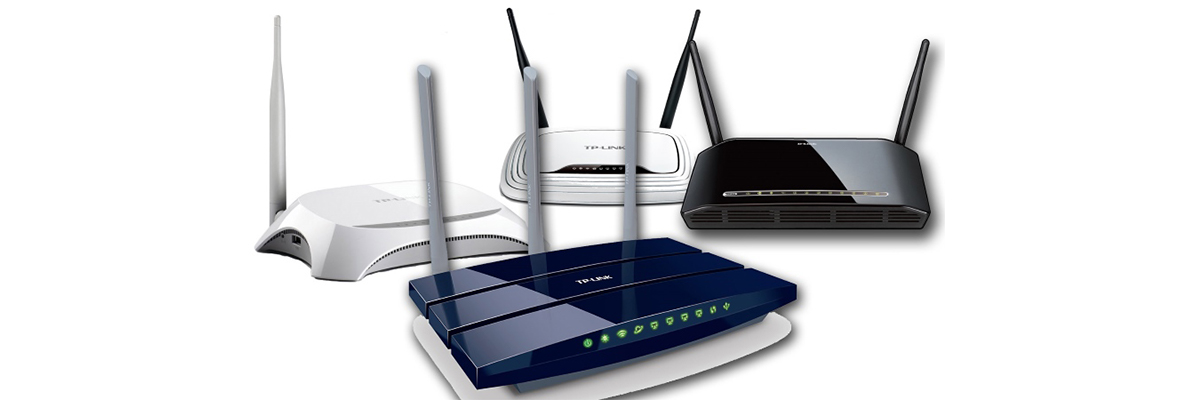
На роутере Yota Many можно установить пароль для точки доступа Wi-Fi. Для этого необходимо зайти в административную панель роутера.
Как поставить пароль на роутере
- Находим адрес роутера. Обычно адрес указан на самом роутере или в документации.
- Вводим адрес в адресной строке браузера и нажимаем Enter.
- Появится страница доступа к управлению роутером.
- Вводим имя пользователя и пароль администратора (обычно по умолчанию admin и admin).
- Находим раздел настройки Wi-Fi.
- Выбираем опцию установки пароля.
- Вводим новый пароль для Wi-Fi и сохраняем настройки.
Теперь ваш роутер Yota Many защищен паролем, и чтобы получить доступ к Wi-Fi, нужно будет ввести этот пароль.
Как поменять пароль на роутере
- Зайдите в административную панель роутера, как описано выше.
- Находим раздел настройки Wi-Fi.
- Выбираем опцию изменения пароля.
- Вводим новый пароль и сохраняем настройки.
Теперь пароль для доступа к Wi-Fi на роутере Yota Many изменен.
Это необходимо сделать, чтобы организовать безопасный доступ к вашей точке доступа Wi-Fi. Если у вас нет пароля, любой человек сможет зайти в административную панель роутера и получить доступ к настройкам Wi-Fi, а также взаимодействовать с вашим роутером без вашего ведома.
На других роутерах
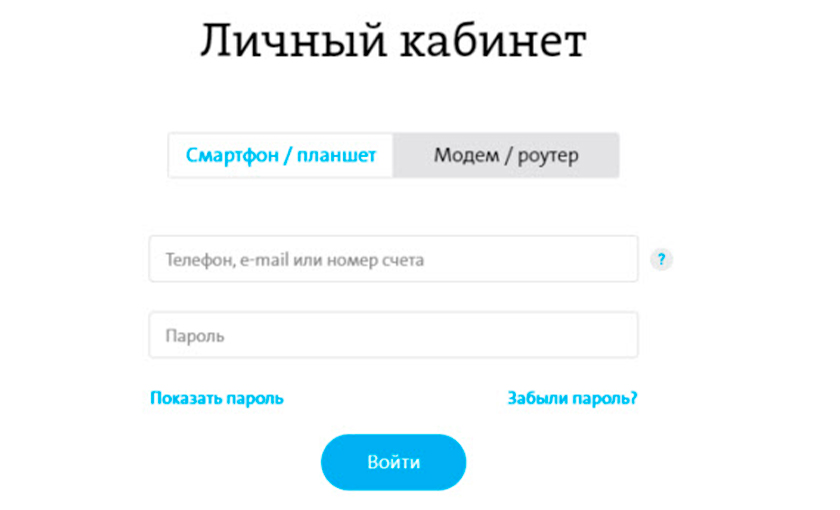
В то время как на модемах и роутерах Йота установка пароля на точку доступа Wi-Fi может быть организована через административную панель модема, на других роутерах процесс может отличаться.
Если у вас есть другой роутер или модем, и вы хотите установить пароль для доступа к Wi-Fi, следуйте этим шагам:
Настройки доступа к роутеру
Для начала нужно зайти в настройки вашего роутера. Для этого вам понадобится знать его IP-адрес. Обычно адрес роутера указан на его корпусе или можно найти в документации.
1. Введите IP-адрес роутера в адресную строку браузера и нажмите Enter. Вас перенаправит на страницу управления роутером.
2. Чтобы получить доступ к настройкам роутера, вам может потребоваться пароль. Если у вас уже есть пароль для доступа к роутеру, введите его. Если вы его забыли или впервые заходите в настройки роутера, обратитесь к документации к роутеру или свяжитесь с его производителем для получения инструкций по установке пароля.
Установка пароля Wi-Fi
1. После того, как вы успешно вошли в настройки роутера, найдите раздел управления Wi-Fi или беспроводными сетями.
2. Зайдите в этот раздел и найдите поле «Пароль» или «Ключ безопасности». Введите новый пароль, который будет использоваться для доступа к Wi-Fi.
3. Сохраните изменения и закройте настройки роутера.
Теперь у вас есть пароль для доступа к Wi-Fi на другом роутере или модеме. Обратите внимание, что процесс изменения пароля может немного отличаться в зависимости от модели роутера, поэтому рекомендуется обратиться к документации к устройству или свяжитесь с его производителем, если возникнут сложности.
Видео:
Как настроить Yota Модем после покупки
Как настроить Yota Модем после покупки de Roman Hirsh 25.403 visualizaciones hace 1 año 22 minutos


