
Как легко и быстро перенести контакты с iPhone на Android без потери данных
При переходе с iPhone на Android многие пользователи сталкиваются с проблемой переноса контактов. Ведь эти контакты – незаменимые данные, которые нужно сохранить и иметь под рукой на новом устройстве. На помощь приходят различные приложения и сервисы, которые позволяют с легкостью перенести контакты с iPhone на Android.
Первый способ – использование Google. Один из самых простых и доступных способов – это синхронизация контактов с iPhone с аккаунтом Google. Для этого нужно открыть раздел «Почта, контакты, календари» в настройках своего iPhone, далее выбрать аккаунт Google и включить опцию синхронизации контактов. Далее на новом андроид-смартфоне следует посетить раздел настроек, выбрать аккаунт Google и включить синхронизацию контактов. В течение некоторого времени все контакты с iPhone ожидаемо переносятся на Android-устройство.
Есть и другие способы перенести контакты с iPhone на Android. Например, можно воспользоваться сторонними приложениями для импорта и экспорта контактов. Одним из таких приложений является iCloud Contacts Sync. С его помощью вы сможете сохранить контакты с вашего iPhone в файле с форматом vCard, который затем можно импортировать на Android-смартфон. Для этого в iCloud нужно выделить нужные контакты, экспортировать их в файл vCard и переслать этот файл на Android-смартфон. На Android откройте файл vCard и все контакты будут автоматически добавлены в адресную книгу.
Доступные способы переноса контактов
У пользователей смартфонов на iPhone есть несколько способов перенести контакты на смартфон Android. Передача данных может быть выполнена с помощью сторонних приложений, импорта контактов в формате vCard или синхронизации через Google.
Один из доступных способов — использование Gmail. Для этого следует посетить раздел «Контакты» в приложении на iPhone, выбрать пункт «Экспорт» и сохранить контакты в формате vCard на устройство. Затем, на Android-смартфоне, нужно открыть приложение «Контакты», нажать на 3-мя вертикальными точками в правом верхнем углу, выбрать «Раздел настроек» и перейти в раздел «Импорт/экспорт». Далее следует выбрать опцию «Импорт из файла» и выбрать ранее сохраненный vCard-файл.
Еще один способ — использование iCloud. Для этого на iPhone необходимо включить резервное копирование в iCloud в настройках. Затем, на Android-смартфоне, нужно установить приложение «Google Контакты», войти в свою учетную запись Google и выбрать синхронизацию контактов с iCloud. После этого контакты из iCloud автоматически будут перенесены на Android-смартфон.
Также можно использовать функцию синхронизации контактов через Wi-Fi. Для этого на iPhone необходимо установить приложение «Copy My Data» и выполнить настройку соединения через Wi-Fi. Затем на Android-смартфоне нужно установить ту же программу «Copy My Data» и выбрать опцию «Соединение через Wi-Fi». Далее следует подтвердить соединение на обоих устройствах и ожидать, пока контакты будут перенесены.
Таким образом, существует несколько доступных способов перенести контакты с iPhone на Android-смартфон. Пользователи могут воспользоваться импортом из файла vCard, синхронизацией через Google или использованием сторонних приложений. Важно сохранить контакты, чтобы избежать потери данных при переносе на новое устройство.
Перенос контактов с помощью vCard

Чтобы перенести контакты с iPhone на Android через vCard, вам потребуются оба устройства и доступ к интернету. Далее следуют несколько шагов, чтобы обеспечить перенос контактов:
- На iPhone откройте приложение «Настройки» и выберите свой аккаунт iCloud.
- Включите контакты для синхронизации с iCloud.
- На Android-смартфоне перейдите в настройки и найдите раздел учетных записей или аккаунтов.
- Добавьте учетную запись Google и войдите в нее с помощью своих учетных данных Google.
- Выберите пункт «Синхронизировать контакты» для вашей учетной записи Google.
Теперь у нас есть два варианта для переноса контактов:
- Перенос через почту:
- На iPhone откройте приложение «Контакты».
- Найдите пункт «Поделиться контактами» в настройках контакта и выберите «Экспорт в vCard».
- Отправьте себе этот файл vCard по почте.
- На Android-смартфоне откройте почту, найдите письмо с вложенным файлом vCard и скачайте его.
- На смартфоне Android найдите скачанный файл vCard и откройте его, чтобы импортировать контакты в приложение «Контакты» или «Контакты Google».
- Перенос через iCloud:
- На iPhone в настройках iCloud включите опцию «Контакты».
- На Android-смартфоне скачайте и установите приложение Google Контакты из Google Play Store.
- Откройте приложение Google Контакты на своем смартфоне Android и выполните вход в учетную запись Google.
- На iPhone перейдите в раздел «Настройки» — «Контакты» — «Аккаунты» и выберите аккаунт iCloud.
- Нажмите кнопку «Синхронизировать все», чтобы перенести контакты с iCloud на вашу учетную запись Google.
В результате ваши контакты с iPhone будут сохранены в формате vCard и импортированы на устройство Android. Однако, помните, что объем информации, который можно перенести с помощью vCard, может быть ограничен, и не все данные могут быть сохранены.
Перенос через iCloud

Для начала переноса вам следует посетить iCloud.com на вашем iPhone и войти в свою учетную запись iCloud. Далее перейдите в раздел «Контакты» и выберите пункт «Все контакты». В правом верхнем углу нажмите на иконку шестеренки и выберите пункт «Экспорт vCard».
Вам будет предложено сохранить файл с контактами, который необходимо отправить на ваш Android-смартфон с помощью доступных способов передачи данных — через Bluetooth, Wi-Fi или почту.
После того, как файл с контактами будет скопирован на ваш Android-смартфон, откройте приложение «Контакты». Нажмите на иконку меню (обычно это три горизонтальные линии или три точки) и выберите пункт «Импорт/Экспорт». Затем выберите пункт «Импорт» и найдите файл vCard в памяти вашего смартфона.
После импорта файла vCard ваши контакты с iCloud будут перенесены на ваш Android-смартфон и сохранены в телефонной книге.
Важно отметить, что данный способ переносит только контакты, а не приложения и другие данные. Также следует учесть, что объем данных, который можно перенести через iCloud, ограничен — обычно это не более 5-10 Гб.
Следует также отметить, что в ходе процесса переноса контактов через iCloud может произойти синхронизация с другими устройствами, подключенными к вашей учетной записи iCloud. Поэтому перед тем, как приступить к переносу, рекомендуется отключить синхронизацию на всех устройствах, чтобы избежать возможных проблем с данными.
Перенос контактов с помощью сторонних приложений
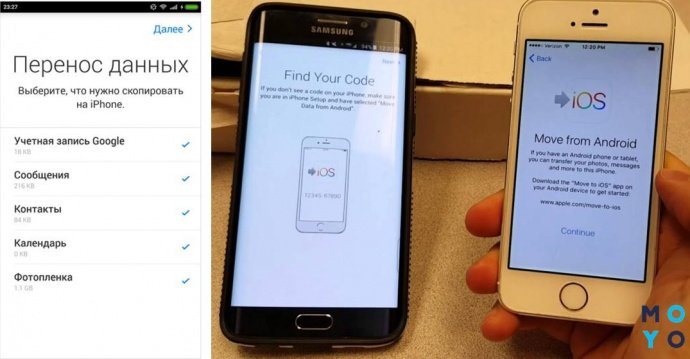
Один из таких способов — это использование приложения для копирования контактов. Сначала следует посетить App Store или Google Play и найти приложение, которое позволяет скопировать контакты с iPhone в Android.
Далее пользователю следует установить выбранное приложение на обоих смартфонах. Приложение обычно предлагает несколько способов передачи данных. Одним из таких способов является использование Wi-Fi, чтобы обеспечить быструю и надежную передачу контактов между двумя устройствами.
Передача контактов с помощью сторонних приложений обычно делается в формате vCard, который является универсальным форматом для обмена данными контактов между различными устройствами. Файл vCard можно сохранить на смартфоне во внутренней или внешней памяти, а также отправить по электронной почте или в облачное хранилище.
После сохранения файла vCard на смартфоне Android пользователь может импортировать контакты с помощью стандартного приложения Контакты или специального приложения импорта контактов. В результате всех этих действий контакты будут перенесены с iPhone на Android смартфон, и пользователь сможет обнаружить их в разделе «Контакты» на новом устройстве.
Также стоит отметить, что пользователи могут использовать другие способы переноса контактов, такие как синхронизация с iCloud или Gmail. В случае с iCloud, пользователи могут сохранить контакты в облаке и затем импортировать их на свой Android смартфон. Что касается Gmail, достаточно настроить учетную запись Google на обоих смартфонах и перенести контакты через эту учетную запись.
Однако использование сторонних приложений является одним из самых простых и удобных способов переноса контактов с iPhone на Android. Пользователи могут выбрать любое из доступных приложений, чтобы сохранить свои контакты и обеспечить успешный перенос контактов между обоими смартфонами.
Перенос контактов через Gmail
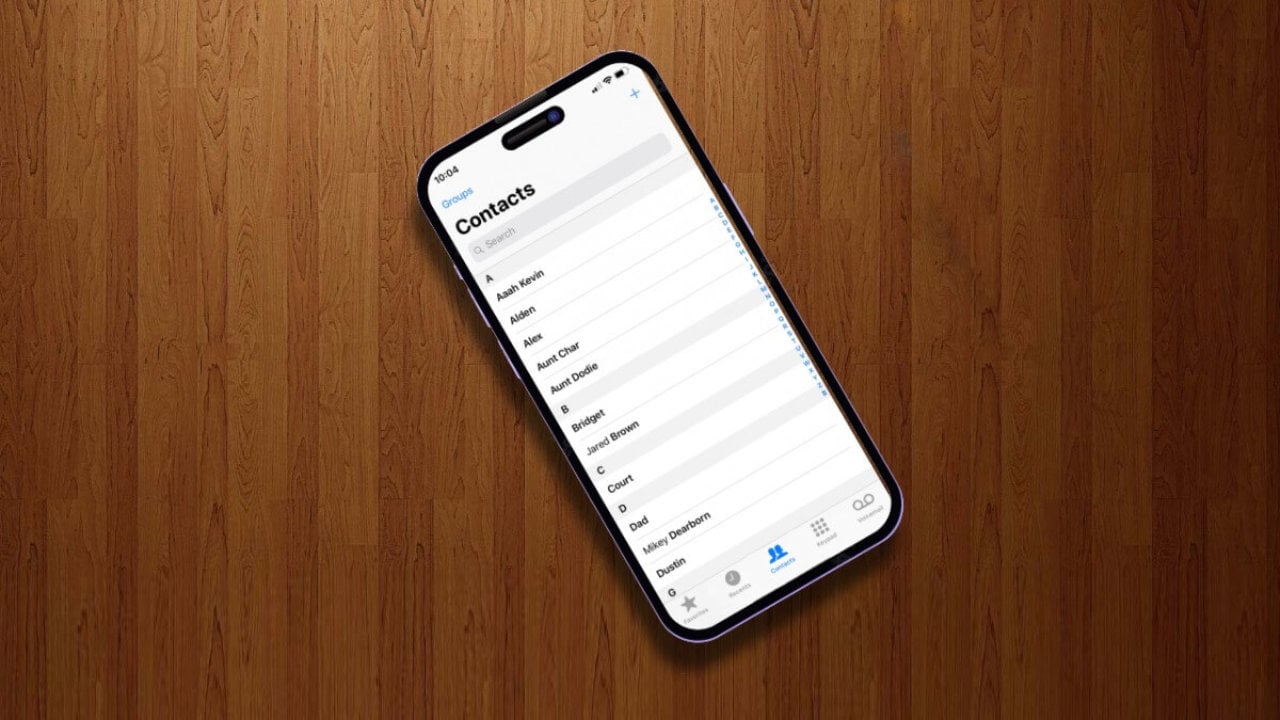
Чтобы начать, вам следует сохранить контакты на iPhone в формате «vCard». Для этого:
- Откройте приложение «Настройки» на iPhone.
- Перейдите в раздел «Почта, Контакты, Календари».
- Выберите аккаунт iCloud.
- Активируйте пункт «Контакты», чтобы их синхронизация с iCloud была включена.
- Откройте приложение «Контакты».
- Нажмите на пункт «Объем» в верхнем левом углу.
- В открывшемся меню выберите все контакты, которые хотите перенести.
- Нажмите на значок «Поделиться» внизу экрана и выберите опцию «Экспортировать контакты».
- Выберите формат файла «vCard» и нажмите на кнопку «Экспортировать»
Теперь у нас есть файл с контактами в формате «vCard».
Теперь нам нужно импортировать контакты на Android смартфон с помощью Gmail.
- Перейдите на компьютер или другой Android устройство.
- Откройте веб-браузер и посетите Gmail.
- Войдите в свой аккаунт Google.
- Откройте почтовый ящик.
- Вверху слева найдите кнопку «Google-приложения» и нажмите на нее.
- В списке доступных приложений выберите «Контакты».
- В открывшемся разделе «Контакты» нажмите на кнопку «Еще» и выберите опцию «Импорт».
- В следующем окне нажмите на кнопку «Выберите файл» и укажите ранее скачанный файл с контактами в формате «vCard».
- Нажмите на кнопку «Импортировать». Ваши контакты будут импортированы в аккаунт Google.
Настройте синхронизацию контактов на вашем Android устройстве:
- Откройте приложение «Настройки» на Android устройстве.
- Перейдите в раздел «Учетные записи и синхронизация».
- Выберите свой аккаунт Google из списка аккаунтов.
- Включите опцию «Синхронизация контактов».
Теперь ваши контакты с iPhone успешно перенесены на Android смартфон!
Видео:
3 лучших способа: перенести контакты с iPhone на iPhone 2023
3 лучших способа: перенести контакты с iPhone на iPhone 2023 de Tenorshare Russian 48.901 visualizaciones hace 1 año 3 minutos y 48 segundos


