
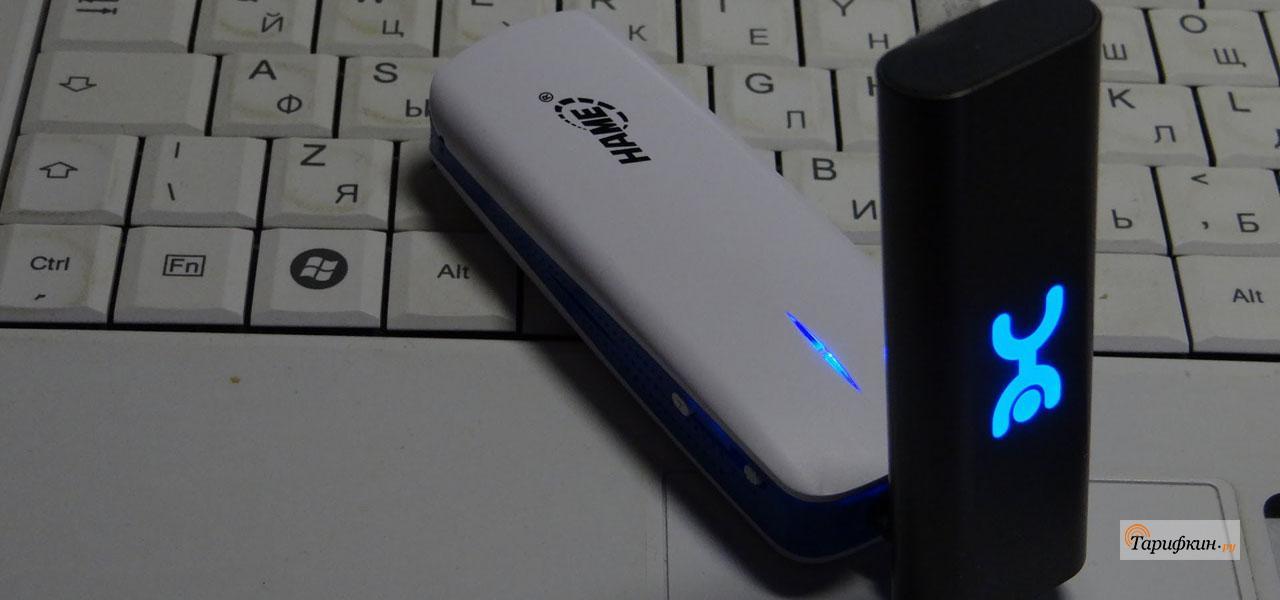
Как подключить и настроить модем Yota для работы с ноутбуком
В настоящее время наличие постоянного доступа в Интернет с ноутбука – вещь совершенно
необходимая для многих людей. Одной из наиболее популярных опций подключения к сети для
ноутбука является 4g-модем. Он позволяет организовать быстрый и стабильный доступ в
Интернет, а также предлагает большую гибкость в выборе подходящего тарифного плана.
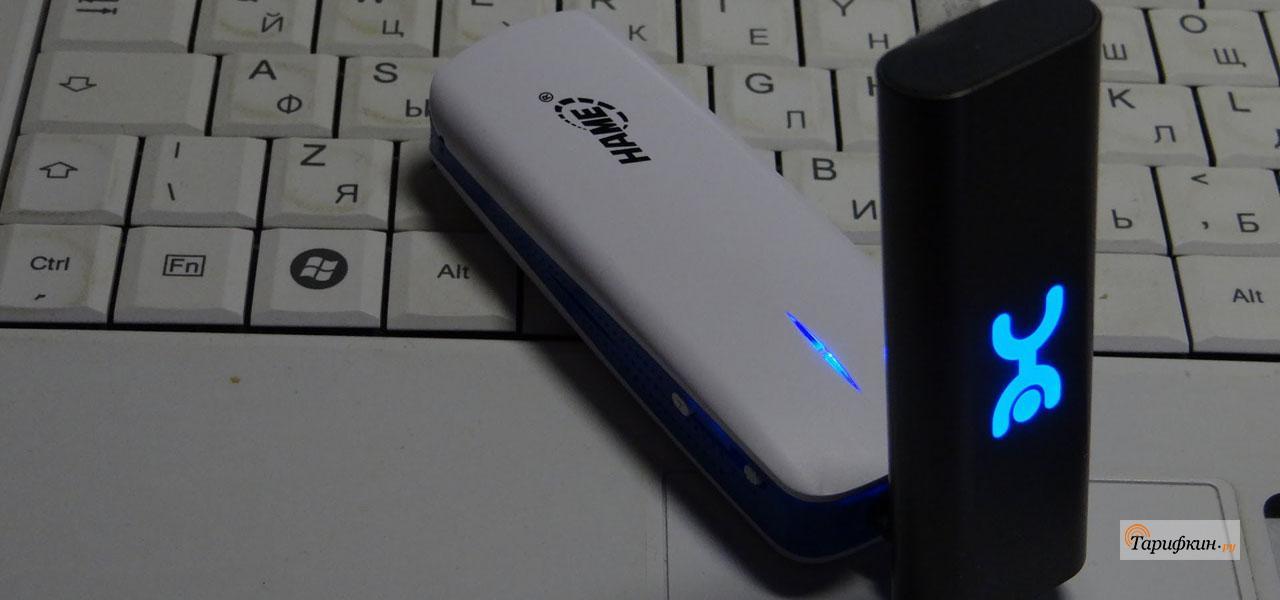
Модем Yota – один из самых популярных модемов этого типа. Он представляет собой
устройство, которое может быть подключено к ноутбуку с помощью USB-порта. Однако, при
установке модема Yota на ноутбук могут возникнуть проблемы.
Часто бывает такое, что ноутбук не видит модем Yota после установки. Это происходит из-за
несовместимости драйвера модема с операционной системой на ноутбуке, либо из-за конфликта
драйвера с другими установленными программами. Однако, несмотря на эти технические
трудности, решение проблемы достаточно простое.
Что представляет собой 4G-модем Yota
С помощью 4G-модема Yota можно устанавливать соединение со средствами сотовой связи, что в свою очередь дает возможность пользоваться интернетом везде, где есть даже удаленное 4G-покрытие. Он обычно подключается к компьютеру через USB-порт и после установки соответствующего ПО ноутбук видит его как сетевое устройство.
Однако, иногда могут возникать проблемы с установкой модема на ноутбуке. Это может происходить по разным причинам: ошибки драйверов, конфликты с другими устройствами, неправильные настройки и прочие причины. В таком случае, важно найти решение проблемы, чтобы модем Yota работал корректно на ноутбуке.
Решение проблемы с модемом
Установка драйверов и программного обеспечения
Перед тем, как начинать работу с модемом Yota, убедитесь, что у вас установлены все необходимые драйверы и программы. Для этого посетите официальный сайт Yota и скачайте последние версии драйверов для вашего модема. Установите их на свой ноутбук, следуя инструкциям на экране.
После установки драйверов перезагрузите ноутбук, чтобы изменения вступили в силу. Проверьте, что модем Yota подключен к порту USB ноутбука и включен.
Настройка сети и поиск модема

После перезагрузки ноутбука и установки драйверов, проверьте доступность модема Yota через центр управления сетями вашего ноутбука. Для этого откройте Панель управления, выберите раздел «Сеть и интернет», затем «Центр управления сетями и общим доступом».
В этом разделе вы должны увидеть модем Yota в списке доступных сетей. Если модем не отображается, попробуйте выполнить следующие действия:
- Отключите модем Yota от ноутбука и подождите несколько секунд.
- Подключите модем Yota к другому порту USB ноутбука.
- Перезагрузите ноутбук и повторите проверку.
Если вы все еще не видите модем Yota в списке доступных сетей, то возможно потребуется обратиться к технической поддержке Yota для получения дополнительной помощи и решения проблемы.
Важно помнить, что стабильная работа модема Yota на ноутбуке может зависеть от качества сигнала и покрытия 4G-сетью. Также учтите, что представленное решение проблемы может не помочь, если проблема связана с прочими техническими неполадками или несовместимостью модема с вашим ноутбуком.
Прочие проблемы
Помимо основных проблем, которые могут возникать при подключении модема Yota к ноутбуку, существуют также и другие непредвиденные трудности.
Что делать, если ноутбук не видит модем Yota?

Если после установки драйверов на ноутбуке происходит такое, что он не видит 4G-модем Yota, можно попробовать следующие решения:
- Проверьте, что модем установлен в соответствующий порт ноутбука.
- Убедитесь, что на ноутбуке включен Wi-Fi и он находится в пределах зоны покрытия сети Yota.
- Перезагрузите ноутбук и модем.
- Попробуйте подключить модем через другой порт на ноутбуке.
Если после всех этих действий проблема не решается, возможно, дело не в ноутбуке, а в самом модеме Yota.
Что представляет собой Yota и как она устанавливается на ноутбуке?

Yota — это 4G-модем, предназначенный для подключения к интернету через сеть Yota. Он является устройством с USB-интерфейсом, которое подключается к порту USB на ноутбуке. Для установки нужно сначала подключить модем к ноутбуку, а затем установить соответствующие драйвера. После этого можно будет пользоваться интернетом через модем Yota.
Важно помнить, что установка модема Yota на ноутбуке может потребовать наличия административных прав. Если у вас возникли проблемы с установкой, рекомендуется обратиться в службу поддержки.
Видео:
Постоянно отключается usb-модем при просмотре фильма. Решение.
Постоянно отключается usb-модем при просмотре фильма. Решение. de FIXman 13.859 visualizaciones hace 4 años 1 minuto y 51 segundos


