
Что такое смарт лок на Андроиде и какие возможности он предоставляет
Смарт лок на Андроиде – это функция, которая помогает обеспечить безопасность устройства и личных данных. Как известно, многие из нас хранят большое количество важной информации на своих смартфонах: фотографии, видео, контакты, пароли и многое другое. Поэтому нужно обеспечить надежную защиту от несанкционированного доступа. Смарт лок позволяет блокировать экран устройства и предоставляет различные способы разблокировки, которые можно настроить в удобном меню на Андроиде.
Способы разблокировки экрана могут быть разнообразными: от простого ввода пин-кода или пароля, до более сложных сценариев с использованием умного замка – например, разблокировка автоматически при подключении к определенной Wi-Fi сети, или блокировка устройства при удалении соединения с Bluetooth-устройством. Во многих случаях достаточно всего лишь поставить галочку в нужном пункте меню.
Если включена автоматическая блокировка экрана, то при каждом включении смартфона потребуется вводить пин-код, рисовать графический ключ или использовать другой способ разблокировки. Но все это может быть неудобно, особенно если нужно разблокировать телефон снова и снова. Именно для этого и существует функция смарт лок на Андроиде.
Что такое Smart Lock
С помощью Smart Lock вы можете добавить в ваше устройство несколько способов разблокировки экрана, помимо обычного пароля. Например, можно настроить автоматическую разблокировку, когда ваше устройство находится в определенном месте, или когда оно связано с определенным устройством Bluetooth.
Одним из самых популярных способов использования Smart Lock является разблокировка устройства с помощью биометрических данных, таких как отпечаток пальца или распознавание лица.
Чтобы включить Smart Lock, мы переходим в настройки устройства и находим раздел «Безопасность». В этом разделе можно добавить и настроить различные способы разблокировки, которые будут использоваться вместо пароля.
Если у вас есть менеджер паролей, такой как Google Smart Lock, вы можете также использовать его для автоматического заполнения паролей на различных сайтах и приложениях.
Однако, стоит помнить, что использование Smart Lock может быть и удобным, и небезопасным, в зависимости от того, как вы настраиваете и используете эту функцию. Например, если кто-то украдет ваше устройство или вы потеряете его, все ваши данные могут быть доступны без пароля.
Поэтому, прежде чем включить Smart Lock, вам стоит серьезно задуматься о том, что вы хотите запоминать на вашем устройстве, и что лучше держать в голове. Ведь если вам удастся разблокировать одну функцию Smart Lock, скорее всего, удастся разблокировать и другие.
Как работает Smart Lock
Когда мы включаем Smart Lock, у нас появляется несколько способов настроить данную опцию. Они могут быть связаны с разблокировкой по лицу, по месту, по голосу или по наличию подключенных устройств. Давайте разберемся в деталях каждого из вариантов.
- Разблокировка по месту. Если устройство находится на адресе, который мы указали как доверенное место, то оно будет автоматически разблокироваться при включении экрана. Например, когда мы приходим домой или на работу, где заранее установлено разрешенное место, устройство не блокируется, и мы сразу можем пользоваться им.
- Разблокировка по подключенным устройствам. У нас есть возможность указать устройства, которые являются доверенными. Когда такое устройство будет рядом с нашим смартфоном или планшетом, экран будет разблокироваться автоматически.
- Разблокировка по голосу. Если мы выбираем этот способ разблокировки, то у нас есть возможность внести голос в список доверенных голосов. После нажимаем на «Настроить голосовой замок» и произносим несколько предложений. После этого, для разблокировки достаточно повторить фразу, и устройство разблокируется.
- Разблокировка по лицу. В этом случае необходимо просмотреть фрагмент из камеры, и устройство запомнит наше лицо. При разблокировке экрана устройство будет искать нашо лицо и автоматически разблокироваться.
Однако, стоит отметить, что настройки Smart Lock не обязательно включать сразу после установки замка на экране. Многим пользователям больше нравится вводить пин-код или использовать другие методы разблокировки для большей безопасности данных. Кроме того, если на устройстве несколько аккаунтов Google, то требуется войти в каждый аккаунт и включить Smart Lock для него отдельно.
Если вы все же хотите включить Smart Lock, то переходим в Настройки -> Блокировка экрана -> Smart Lock. Далее выбираем один из способов разблокировки и следуем инструкциям на экране. Не забудьте включить данную опцию и на устройстве, которое мы указали как разрешенное место или подключили к нашему смартфону.
Smart Lock — большое удобство в повседневной жизни. Теперь нет необходимости постоянно вводить пароли или пин-коды, устройство само разблокируется в нужное время. Однако, будьте внимательны и держите в безопасности свои устройства, чтобы никто не смог обойти блокировку и получить доступ к вашим данным.
Как работает умный замок Smart Lock
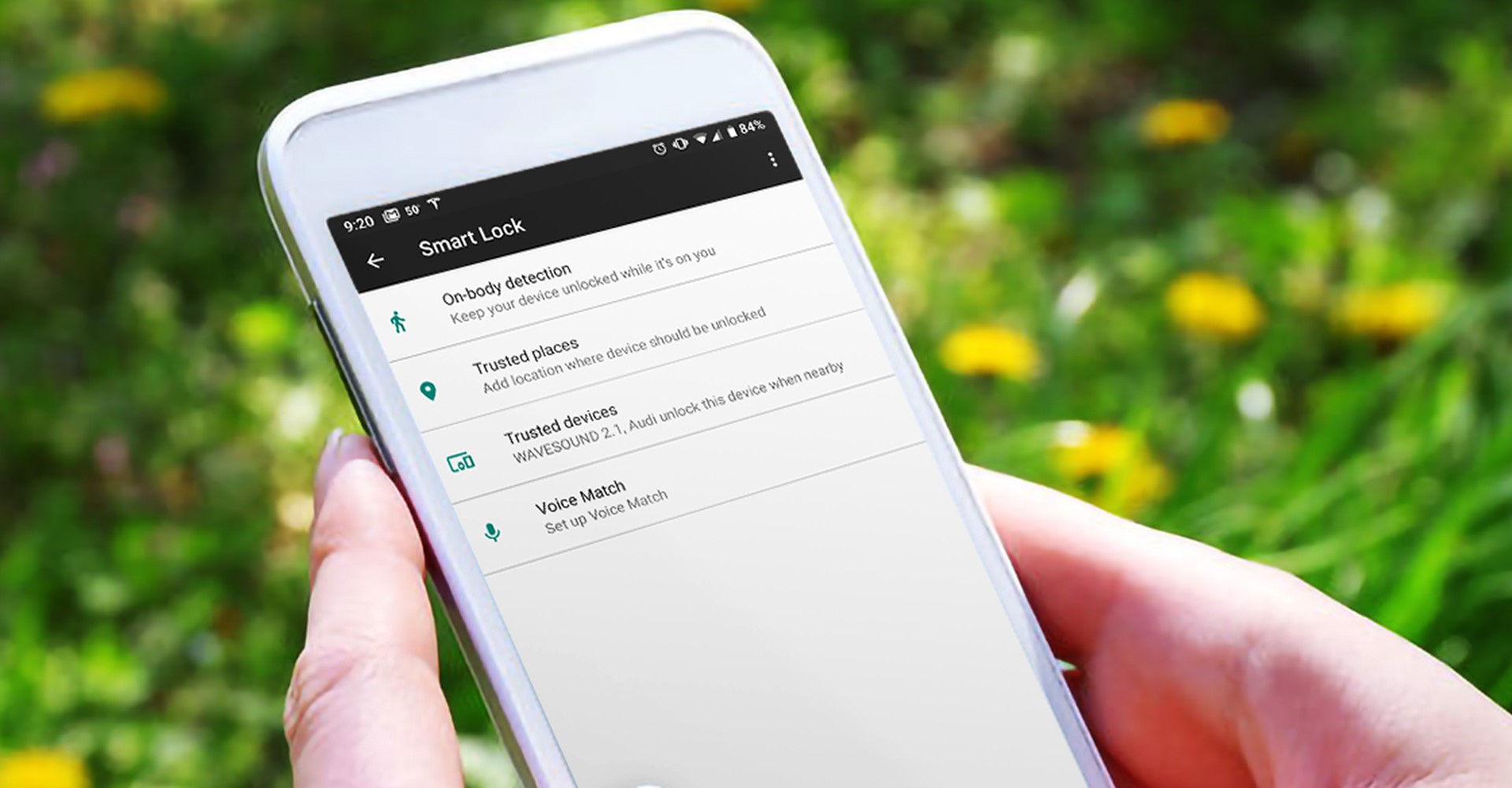
Умный замок Smart Lock представляет собой уникальный способ обеспечить безопасность и удобство использования устройств с операционной системой Android. Эта функция запоминает пароли, пин-коды и другие данные, которые вы обычно используете для разблокировки экрана, и автоматически открывает устройства, когда они находятся рядом с вами или в определенном месте.
Для работы Smart Lock вам необходимо установить Google Play Services на своем устройстве. После установки переходим в настройки устройства и находим пункт «Смарт-лок». Здесь вы можете настроить различные способы разблокировки устройства: экран блокировки, местоположение, беспроводные устройства и другие.
Также вы можете добавить безопасные места, в которых устройство автоматически разблокируется, например, дом или офис. Для этого переходим в раздел «Параметры экрана блокировки» и включаем опцию «Доверенные места». Здесь можно добавить геолокации или беспроводные устройства для разблокировки.
Еще одной опцией Smart Lock является «Доверенные устройства». Если вы находитесь рядом с определенным устройством, например, с вашим смарт-часами, то устройство автоматически разблокируется без ввода пароля или пин-кода.
Кроме того, Smart Lock может сохранять пароли от различных сайтов. После включения опции «Управление паролями», он будет запоминать и автоматически добавлять пароли и адреса веб-сайтов, которые вы посещаете в вашем браузере.
Количество способов настройки и использования Smart Lock очень большое, и вы можете выбрать те, которые вам удобны. Однако стоит помнить о безопасности данных, поэтому рекомендуется использовать только надежные и безопасные методы разблокировки, такие как пин-коды или отпечатки пальцев, а также активировать двухфакторную аутентификацию для большей защиты.
Как работает менеджер паролей Smart Lock
Как работает Smart Lock? Эта функция активируется на устройстве после включения опции в настройках. После этого все введенные пользователем пароли могут автоматически сохраняться в сервисе Smart Lock, который связан с аккаунтом Google. При входе в пункт «Smart Lock» в настройках устройства можно настроить автоматическую разблокировку экрана с помощью нескольких способов.
Одним из способов является использование блокировки по адресу, которая основана на геолокации. Пользователь может указать определенные безопасные места, например дом или офис, в которых автоматически разблокируется устройство, без необходимости вводить пароль. При выходе за пределы этих мест, единственный способ разблокировать устройство — ввести пароль.
Другим способом является использование сопряженных устройств. Smart Lock позволяет связать устройство с другими беспроводными устройствами, такими как смарт-часы или Bluetooth-наушники, и автоматически разблокировать устройство, когда они находятся поблизости.
Важно отметить, что функция Smart Lock не заменяет стандартные методы безопасности, такие как пин-код или отпечаток пальца. Smart Lock работает в дополнение к этим методам, позволяя пользователям не вводить пароль каждый раз, когда требуется разблокировать устройство. Однако, если пользователь решит отключить эту функцию, устройство снова будет блокироваться вводом пароля.
Почему стоит использовать Smart Lock? Эта технология позволяет значительно упростить процесс ввода паролей на устройствах Android, экономя время и усилия. Менеджер паролей Smart Lock также повышает безопасность, так как можно использовать более сложные пароли без необходимости запоминать их. Кроме того, Smart Lock позволяет настроить автоматическую разблокировку устройства в определенных местах или сопряженных устройствах, что удобно и практично в повседневной жизни.
Как включить или отключить Smart Lock
Чтобы включить Smart Lock на своем устройстве Android, следуйте этим шагам:
- Переходим в настройки устройства, открываем раздел «Безопасность» или «Замок экрана».
- Нажимаем на пункт «Данные и Пароли» (в некоторых устройствах может быть названо по-другому).
- Находим функцию Smart Lock и открываем ее.
- Нажимаем «Добавление безопасных мест» или «Добавление устройств» (название пункта может отличаться).
- Включаем опцию Smart Lock и выбираем способы разблокировки, например, Геолокацию, Bluetooth-устройства или Носимые устройства.
Теперь Smart Lock будет работать на вашем устройстве Android. Это означает, что экран будет разблокироваться автоматически в безопасных местах или при подключении к выбранным устройствам.
Если же вы хотите отключить Smart Lock или изменить настройки, следуйте этим шагам:
- Переходим в настройки устройства, открываем раздел «Безопасность» или «Замок экрана».
- Нажимаем на пункт «Данные и Пароли».
- Находим функцию Smart Lock и открываем ее.
- Нажимаем «Добавление безопасных мест» или «Добавление устройств».
- Выключаем опцию Smart Lock или изменяем настройки выбранных способов разблокировки.
Теперь Smart Lock будет отключен на вашем устройстве Android, и экран будет блокироваться только при помощи пин-кода, пароля или других способов разблокировки, которые вы установили.
Менеджер паролей
Одной из полезных функций смарт лока на Андроиде может быть возможность использования менеджера паролей. Менеджер паролей это сервис, который позволяет хранить и запоминать все пароли и данные для разблокировки устройств и других сервисов. Почему это так важно и что это дает?
Прежде всего, использование менеджера паролей значительно повышает безопасность. Чтобы обойти замок на устройстве или получить доступ к данным, злоумышленнику потребуется знать правильный пароль или пин-код. В то же время, многие люди используют один и тот же пароль для нескольких аккаунтов. Это большое нарушение безопасности, так как в случае утечки или взлома одного из аккаунтов, злоумышленник получит доступ к всем остальным. Менеджер паролей позволяет генерировать уникальные и сложные пароли для каждого аккаунта, а также сохранять все эти пароли под надежной защитой.
Еще одной полезной опцией менеджера паролей является возможность автоматического заполнения данных в самых популярных браузерах. После установки и настройки менеджера паролей, можно сразу же заметить, что при открытии веб-сайтов, которые требуют авторизацию, данные для входа заполняются автоматически. Нужно только нажать на кнопку входа и менеджер паролей вставит правильные данные. Это очень удобно, особенно если у вас много аккаунтов с разными паролями.
Количество функций, которые есть в менеджере паролей, может быть очень большим. Например, можно настроить автоматическое блокирование и разблокировку устройства в определенное время или месте. Это основано на технологии геолокации. Например, можно настроить автоматическую блокировку экрана, когда вы находитесь на работе или на определенном адресе. При этом, когда вы возвращаетесь домой или приходите на работу, устройство автоматически разблокируется.
Важный пункт, который нужно отметить, заключается в том, что устройство должно быть включено и разблокировано, чтобы функция автоматического заполнения данных работала. Если устройство заблокировано, данные не будут заполняться автоматически.
Таким образом, использование менеджера паролей смарт лока на Андроиде позволяет значительно повысить безопасность и удобство использования устройства и других сервисов.
Умный замок
Умный замок позволяет вам выбрать, что должно произойти с вашим телефоном сразу после блокировки экрана. Например, вы можете настроить его таким образом, что после блокировки экрана автоматически будут отключены все уведомления. Также существует много других способов, с помощью которых вы можете настроить ваш умный замок.
Одна из опций, которую предлагает большинство смарт-локов, — это запоминание адреса, где вы блокировали экран. Это очень полезная функция, поскольку она позволяет вам вернуться к тому месту, где вы закрыли экран, даже если ваш телефон был перезагружен или выключен.
Еще одна возможность умного замка — задание пароля на блокировке экрана. Вы можете настроить его так, чтобы после блокировки экрана телефон требовал ввода пароля для разблокировки. Это очень полезная функция для повышения безопасности вашего телефона.
Существует также возможность настройки умного замка с использованием технологии геолокации. Например, вы можете задать условие, при котором ваш телефон будет автоматически разблокироваться, когда вы находитесь дома или на работе. Это может быть очень удобно, так как вам не придется постоянно вводить пароль или использовать отпечаток пальца для разблокировки.
Если у вас есть несколько безопасных адресов или функций, которые вы хотите запомнить, то смарт-лок предлагает возможность добавления их всех в менеджер паролей. Таким образом, вы сможете легко выбрать любую из них при разблокировке экрана.
Однако важно помнить, что даже самый безопасный замок можно обойти. Поэтому следует быть осторожными и не полагаться только на умный замок для защиты своего устройства. Всегда стоит держать большое количество паролей или использовать другие методы безопасности.
Так что, устройства с функцией смарт-лока между прочим, насколько безопасен ваш замок, просто настроить его под свои нужды. Но стоит ли использовать эту функцию? После всех нескольких настроек можно безопасно работать с этим, но если вы постоянно блокируете экран, особенно возле других, лучше не использовать данную функцию, чтобы не блокироваться на обычном экране или приложении Камеры.
Как настроить Smart Lock
Что бы включить или отключить Smart Lock, нужно перейти в настройки вашего устройства и найти пункт «Смарт-замок» или «Smart Lock». После этого необходимо выбрать одну из доступных опций:
- Доверенные устройства: в этом разделе можно установить список устройств, с которыми ваше устройство будет разблокироваться автоматически. Например, вы можете добавить Bluetooth-наушники или смарт-часы в список доверенных устройств, и ваше устройство будет разблокироваться автоматически при их наличии в непосредственной близости.
- Голосовое распознавание: при включении этой опции вы сможете разблокировать устройство голосовым командам. Вам нужно будет записать свой голос и после этого, каждый раз при разблокировке устройства, произнести определенную команду.
- Расположение: данная опция позволяет разблокировать устройство только на определенных местах, которые вы выбрали. Для работы этой функции необходимо иметь включенную геолокацию.
- Лицо: если включена эта опция, то устройство будет разблокироваться при распознавании вашего лица.
- Очки: данный пункт позволяет разблокировать устройство при ношении определенных очков Google.
Следует отметить, что независимо от выбранной опции, для повышения безопасности рекомендуется ставить пароль или пин-код на устройстве. Также, учтите, что Smart Lock может быть обойден, поэтому держите важные данные в безопасности.
Чтобы добавить или удалить доверенные устройства, возвращаемся в меню «Smart Lock» и нажимаем на пункт «Доверенные устройства». Затем выбираем «Добавить доверенное устройство» или «Удалить доверенное устройство».
Таким образом, настройка Smart Lock позволяет настроить автоматическую разблокировку экрана вашего устройства на Android, учитывая различные методы безопасности и взаимодействие с другими устройствами.
Почему стоит отключить смарт лок
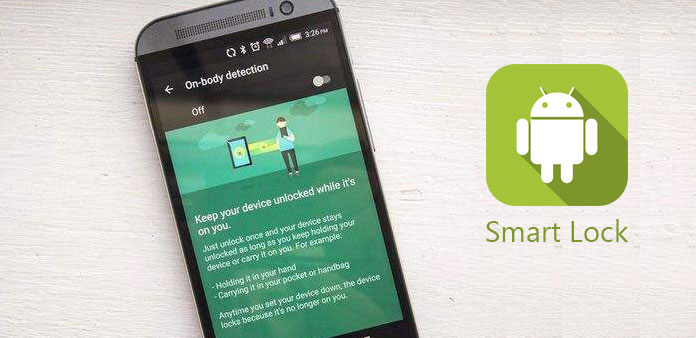
Первое, что стоит отметить, это большое количество паролей и пин-кодов, которые мы должны запомнить. Если у вас установлен смарт лок, то, кроме основного пароля или пин-кода, вы также должны добавить умный замок с помощью различных действий. Это может быть добавление определенных адресов или использование других способов разблокировки, таких как распознавание лица или сканирование отпечатков пальцев. В результате, количество паролей и пин-кодов, которые нужно запомнить, становится гораздо больше.
Кроме того, смарт лок не всегда работает безупречно. Он может блокироваться при попытке разблокировки телефона после нескольких неудачных попыток введения пароля или пин-кода. Это может быть очень раздражающее, особенно если вам снова нужно будет вводить пароль для разблокировки, когда вы просто хотите проверить что-то на экране. В этом случае, вам потребуется либо держать устройство открытым, во избежание блокировки, либо каждый раз вводить пароль.
Кроме того, смарт лок может стать легкой мишенью для хакеров или мошенников. Если они узнают пароль или пин-код к вашему устройству, они могут обойти смарт лок и получить доступ к вашим данным. Даже если вы установили сложный пароль, не всегда можно быть уверенным в его безопасности.
В целом, смарт лок — это хорошая опция для обеспечения безопасности вашего устройства и данных. Однако, в некоторых случаях, отключение смарт лока может быть предпочтительным вариантом. Решение о том, отключать ли эту функцию, зависит от ваших личных предпочтений и потребностей.
Видео:
СРОЧНО ВЫКЛЮЧИ ЭТУ ГНИДУ НА СВОЕМ ТЕЛЕФОНЕ! ВЫКЛЮЧАЕМ САМЫЕ ВРЕДНЫЕ НАСТРОЙКИ В ТЕЛЕФОНЕ!
СРОЧНО ВЫКЛЮЧИ ЭТУ ГНИДУ НА СВОЕМ ТЕЛЕФОНЕ! ВЫКЛЮЧАЕМ САМЫЕ ВРЕДНЫЕ НАСТРОЙКИ В ТЕЛЕФОНЕ! de Xiaomi Club 1.762.649 visualizaciones hace 8 meses 4 minutos y 57 segundos
