
Как использовать Андроид как модем для подключения к интернету без Wi-Fi и без лишних устройств
В современных условиях работы удаленной сталики и активной мобильности, возникает необходимость в подключении к Интернету в любом месте и в любое время. Одним из способов решения этой задачи является использование смартфона на базе операционной системы Android в качестве модема. Это позволяет вам подключить ваш компьютер или другое устройство к Интернету через ваш телефон, используя его сотовую связь или Wi-Fi.
Для начала работы вы должны сделать несколько настроек на вашем Android-смартфоне. Сначала откройте меню настройки и найдите пункт «Безопасность». Внутри этого пункта найдите «Администраторы устройства» и отключите галочку рядом с «Google Play Services». Это необходимо для того, чтобы ваш смартфон не смог получать уведомления от Google Play Services во время работы в режиме модема. Помните, что отключение этого уведомления может привести к ограничениям в поддержке блютуз-адаптера и другие функции, поэтому рекомендуется это сделать только в случае необходимости.
Следующим шагом является включение точки доступа Wi-Fi на вашем Android-смартфоне. Для этого зайдите в меню настроек и найдите пункт «Wi-Fi и сети». Внутри этого пункта выберите «Точка доступа и мобильный хотспот». Затем найдите и нажмите на «Настройка точки доступа Wi-Fi» или «Настроить точку доступа Wi-Fi». В этом меню вы сможете задать нужный вам пароль для точки доступа Wi-Fi и настроить ограничения использования данных, чтобы продлить время работы вашего смартфона и избежать большой потери батареи.
Теперь, когда настройка точки доступа Wi-Fi сделана, вы можете подключить ваш компьютер или другое устройство к Wi-Fi, которую раздает ваш Android-смартфон. Для этого на вашем компьютере (или другом устройстве) найдите доступные Wi-Fi сети и выберите название Wi-Fi сети, которую вы задали на вашем Android-смартфоне в настройках точки доступа Wi-Fi. Введите пароль, если он требуется, и вы будете подключены к Интернету через ваш смартфон.
Что такое режим модема в телефоне и как он работает
Режим модема, также известный как «персональная точка доступа» или «раздача интернета», представляет собой функцию, при помощи которой ваш смартфон может стать источником интернет-соединения для других устройств. Это полезная возможность, если у вас нет доступа к Wi-Fi или Ethernet и вы хотите подключить другие гаджеты к интернету.
Для включения режима модема на своем телефоне, просто откройте настройки устройства и найдите иконку «Персональная точка доступа» или «Точка доступа». При нажатии на эту иконку откроются настройки раздачи интернета. Данная функция может быть доступна в разделе «Сеть и интернет», «Беспроводные сети» или «Связь» в зависимости от модели вашего смартфона.
Чтобы активировать режим модема, нужно переключить соответствующий выключатель в позицию «Включено». После этого ваш телефон начнет вещание сигнала Wi-Fi или Bluetooth- то, с которым можно будет соединиться другому устройству для получения доступа к интернету.
При использовании режима модема следует быть внимательным к объему трафика, потому что он может снять дополнительную нагрузку с аккумулятора. Кроме того, создание точки доступа может потребовать больше энергии и ускорить разрядку аккумулятора вашего телефона.
Чтобы отключить режим модема, достаточно вернуться к настройкам персональной точки доступа и переключить выключатель в позицию «Выключено». Также можно выключить раздачу интернета, свернув уведомление о текущей точке доступа на экране вашего телефона и нажав на соответствующую иконку.
Использование режима модема также может оказаться полезным для передачи данных с помощью USB-кабеля. В этом случае ваш телефон будет использовать USB-подключение для передачи интернет-трафика другому устройству.
Теперь вы знаете, что такое режим модема в телефоне и как он работает. Но помните, что аккумулятор вашего устройства может разрядиться быстрее при использовании данной функции, а за трафик могут взиматься дополнительные платежи, если вы не подключены к безлимитному тарифу.
Через USB-кабель
Если у вас есть USB-кабель, то у вас есть возможность использовать свой Андроид-телефон в качестве модема. Этот способ позволяет вам подключаться к интернету на других устройствах через USB-кабель, что имеет свои преимущества:
- Вы можете использовать мобильный интернет, когда нет доступа к Wi-Fi или когда качество сигнала неудовлетворительное.
- Настройки точки доступа могут быть ограничены вашим оператором, но через USB-кабель эти ограничения снимаются.
- Использование USB-кабеля позволяет сохранять трафик данных, что может быть полезно, если у вас есть ограничения в тарифном плане с вашим оператором.
Давайте рассмотрим, как настроить и использовать свой Андроид-телефон в качестве модема через USB-кабель:
- Подключите свой телефон к компьютеру с помощью USB-кабеля.
- На вашем телефоне откройте настройки и найдите раздел «Соединения» или «Подключение и общение».
- В этом разделе найдите и выберите «Точка доступа и модем».
- Вам может потребоваться включить функцию точки доступа или модема на вашем телефоне.
- Далее вам нужно открыть настройки модема или точки доступа. Обычно они открыты по умолчанию, но если нет, то найдите их в меню настроек вашего телефона.
- Когда вы открываете настройки модема или точки доступа, у вас должна появиться возможность создать новую точку доступа. Нажмите на эту опцию.
- Затем установите имя и пароль для вашей точки доступа Wi-Fi. Это позволит другим устройствам подключаться к вашему телефону через Wi-Fi.
- После создания точки доступа выключите Wi-Fi на телефоне — это поможет сэкономить заряд аккумулятора.
- Теперь подключите другое устройство к Wi-Fi-сети, созданной на вашем телефоне.
- Поздравляю! У вас есть интернет-подключение на другом устройстве, используя ваш Андроид-телефон как модем через USB-кабель.
Обратите внимание, что при использовании телефона в качестве модема через USB-кабель может быть некоторая потеря качества сигнала и скорее всего ваш телефон будет разряжаться быстрее. Убавьте яркость экрана и выключите ненужные функции, чтобы продлить время работы аккумулятора.
Через блютуз
Если у вас нет возможности подключиться к интернету через Wi-Fi или кабельную сеть, вы можете использовать свой Android-смартфон в качестве модема с помощью технологии Bluetooth.
Для работы через блютуз, вам потребуется установить на вашем смартфоне специальное приложение, которое позволит вам раздать интернет-соединение другим устройствам. Эти приложения можно найти в Google Play, в зависимости от оператора сотовой связи.
Когда нужный программный пакет установлен, можно приступать к его использованию. Эффекты этого способа работы с интернетом на вашем смартфоне могут быть несколько меньше, чем при использовании Wi-Fi или прямого подключения, поэтому убавьте ожидаемые скорости или учтите, что они могут быть немного меньше.
Для использования интернет-соединения с помощью блютуз, откройте на вашем смартфоне раздел «Настройки» и найдите раздел «Сеть и интернет». В этом разделе найдите пункт «Wi-Fi и сети» или что-то подобное.
В настройках смартфона есть раздел «Точка доступа Wi-Fi и модем Bluetooth». В разделе «Точка доступа» вы найдете настройки для создания точки доступа, через которую другие устройства смогут подключиться к интернету.
| Совет: | Если у вас большая батарея, выставьте настройку «Таймаут выключения Wi-Fi точки доступа» на более длительное время, чтобы продлить время работы модема. |
Чтобы раздать интернет-соединение с помощью блютуз, включите функцию «Точка доступа Wi-Fi и модем Bluetooth». После этого на другом устройстве (например, на ноутбуке или планшете) откройте настройки Bluetooth и найдите ваш смартфон в списке доступных устройств.
После того, как оба устройства будут подключены через блютуз, вы сможете использовать интернет на другом устройстве, используя интернет-соединение вашего смартфона.
Одновременно можно подключить несколько устройств к смартфону через блютуз и использовать интернет на всех этих устройствах одновременно.
Точка доступа WiFi
В настоящее время многие смартфоны позволяют использовать функцию «Точка доступа WiFi», которая открывает доступ к интернет-трафику смартфона другим устройствам, таким как ноутбуки, планшеты и другие гаджеты. Этот способ раздать интернет-подключение может быть полезным, когда требуется подключиться к интернету в месте, где нет доступа к WiFi сети или когда нужно общее подключение для всех устройств.
На самом смартфоне такая настройка происходит довольно просто. Сначала необходимо открыть «Настройки» и выбрать в разделе «Соединения» функцию «Точка доступа и модем» или «Персональная зона Bluetooth и USB» (зависит от модели смартфона). После этого нужно включить функцию «Точка доступа WiFi» или «Создать сеть» и выставить пароль, если требуется.
Самым удобным способом доступа к настройкам точки доступа является использование функции блютуз на смартфоне или подключение по USB-кабелю к компьютеру. В этом случае можно активировать точку доступа прямо с дисплея смартфона без необходимости ввода пароля и настройки. Причем при всей небольшой вредной нагрузке на процессор, способность смартфона сэкономить собственные ресурсы аккумулятора весьма приемлема. Работает «дисплей» очень минимальное время, поэтому не делает нагрузку на процессор и разряжается аккумулятора.
Также можно изменить ограничения на количество подключенных устройств и объем передачи данных за период времени. В настройках функции «Точка доступа WiFi» можно добавить ограничение по времени работы, чтобы автоматически отключить точку доступа через некоторое время, если она не используется.
Однако есть некоторые ограничения при использовании точки доступа WiFi. Например, некоторые операторы могут взимать плату за использование этой функции или ограничить скорость передачи данных. Поэтому перед тем, как начать использовать точку доступа, полезно ознакомиться с тарифами вашего оператора.
Также следует отметить, что неконтролируемое использование точки доступа может привести к излишней нагрузке на аккумулятор. Если смартфон используется в режиме точки доступа, то требуется больше энергии для передачи данных, поэтому аккумулятор может разрядиться быстрее. Для экономии энергии можно ограничить время работы точки доступа или отключить ее, когда она не нужна. Также можно убавить яркость дисплея и отключить уведомления о поступающих сообщениях или звонках.
Одним из преимуществ точки доступа WiFi по сравнению с другими способами передачи данных, такими как Bluetooth-передача, является более высокая скорость передачи данных. Поэтому, если нужно обеспечить более быструю и стабильную передачу данных, то лучше использовать точку доступа WiFi.
Ниже представлены последовательность действий для настройки точки доступа WiFi на Android:
- Откройте «Настройки» на вашем Android-смартфоне.
- Перейдите в раздел «Соединения» или «Беспроводные сети и соединения».
- Выберите функцию «Точка доступа и модем».
- Включите функцию «Точка доступа WiFi» или «Создать сеть».
- Задайте имя сети (SSID) и пароль для доступа к точке доступа.
- Настройте ограничения на количество подключенных устройств и объем передачи данных за период времени.
- Нажмите «Сохранить» или «Готово», чтобы завершить настройку.
После завершения этих действий ваш Android-смартфон будет готов раздавать интернет-подключение по WiFi другим устройствам.
Как настроить подключение на ПК
Для настройки подключения к ПК, следующее требуется:
- USB-кабель для подключения телефона к ПК;
- Смартфон с возможностью раздавать интернет-пакет данных;
- ПК с поддержкой USB-подключения и настройками передачи данных.
Во-первых, на смартфоне нужно включить интернет-подключение через USB. Для этого нужно:
- Открыть настройки телефона;
- Найти раздел «Беспроводные сети и сети» или «Подключение по USB»;
- Выбрать «Персональная точка доступа» или «USB-подключение» в подразделе «Настроить точку доступа и персональную зону»;
- Включить функцию USB-интернет или активировать точку доступа.
Во-вторых, на ПК нужно проверить настройки USB-подключения. Для этого:
- Подключите телефон к ПК при помощи USB-кабеля;
- Откройте настройки устройства;
- Выберите раздел «USB» или «Телефон» в настройках устройства;
- Установите режим передачи данных «USB-интернет» или «Только зарядка», в зависимости от вашего устройства.
После этого интернет-подключение будет автоматически настроено на ПК. Если подключение не настраивается автоматически, то настройки можно выставить вручную.
Важно помнить о некоторых ограничениях такого способа подключения:
- Аккумулятор смартфона быстро разряжается при передаче больших объемов данных;
- Раздавать интернет-соединение можно только с одного устройства одновременно;
- Трафик передачи данных может быть ограничен провайдером или тарифным планом;
- При подключении к ПК через USB, телефон не может быть использован для звонков или приема уведомлений;
- В режиме раздачи интернета работает только передача данных, не передается звуковое сопровождение;
Следуя данной инструкции, вы сможете быстро и легко настроить интернет-подключение на ПК с помощью своего Андроид смартфона.
Создание нового интернет-подключение при использовании телефона в качестве USB модема
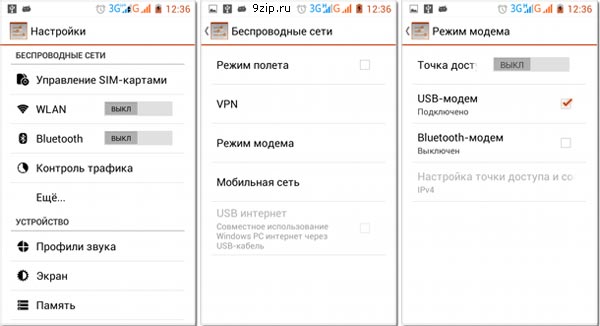
Использование телефона в качестве USB модема позволяет быстро создать новое интернет-подключение и подключиться к сети с другими устройствами. Это особенно полезно, когда нет доступа к Wi-Fi или другим источникам интернета.
Для создания нового интернет-подключения с телефоном в роли модема, нужно выполнить несколько простых действий.
Во-первых, убедитесь, что ваш Андроид-смартфон находится в режиме точки доступа Wi-Fi. Для этого откройте настройки телефона и найдите раздел «Точка доступа и модем» или «Персональная точка доступа». Если такого раздела нет, может потребоваться включить функцию точки доступа в разделе «Сеть и Интернет».
Во-вторых, проверьте настройки точки доступа и установите нужные параметры. Вероятно, вам потребуется настроить имя сети (SSID) и пароль.
После настройки точки доступа, подключите свой телефон к компьютеру с помощью USB-кабеля. При подключении ваш телефон может запросить разрешение на доступ к USB-модему. Разрешите доступ и дождитесь, пока компьютер установит необходимые драйверы.
После установки драйверов, откройте настройки сети на компьютере. В разделе «Сеть» найдите пункт «Создать новое подключение» или аналогичную опцию.
Выберите тип подключения «USB модем» или «Модем через USB». Далее следуйте инструкциям на экране, чтобы настроить параметры подключения.
Обычно вам потребуется выбрать ваш телефон в качестве модема и указать правильные данные, такие как имя пользователя и пароль, предоставленные вашим оператором связи.
После настройки нового интернет-подключения, сохраните настройки, нажмите кнопку «Подключить» или аналогичную опцию, чтобы установить соединение. Если все настройки указаны правильно, вы должны успешно подключиться к интернету через свой телефон.
Не забудьте включить оповещения о новых уведомлениях, чтобы быть в курсе всех изменений в вашем интернет-подключении.
Важно помнить, что создание нового интернет-подключения через телефон в качестве USB модема может быть более затратным, чем использование Wi-Fi или других способов подключения к интернету. Поэтому убедитесь, что ваш тарифный пакет поддерживает работу с данными, чтобы избежать неожиданных расходов.
Кроме того, имейте в виду, что использование телефона в качестве модема может снизить продолжительность работы его аккумулятора. Поэтому, если вы планируете длительное время подключаться к интернету через телефон, включайте режим экономии энергии и регулярно проверяйте уровень заряда батареи.
Вот и все! Теперь вы знаете, как создать новое интернет-подключение при использовании телефона в качестве USB модема. Не забудьте отключить подключение, когда оно больше не нужно, чтобы не использовать большую часть доступных данных.
Настройка ПК для выхода в интернет с помощью Bluetooth адаптера телефона
Для автоматического выхода в интернет с помощью смартфона по Bluetooth адаптеру на ПК, необходимо настроить телефон и компьютер соответствующим образом.
| Пункт | Как это делается |
| Первый | На смартфоне в настройках выбираете «Точка доступа и модем» |
| Второй | Включите Bluetooth на обоих устройствах |
| Третий | На ПК откройте «Настройки» и найдите раздел «Bluetooth и другие устройства» или «Сопряжение с Bluetooth-устройствами» |
| Четвертый | В разделе Bluetooth на ПК найдите список доступных устройств и найдите свой смартфон |
| Пятый | Нажимайте на имя своего смартфона, чтобы установить его соединение |
После успешного подключения можно перейти к настройке точки доступа на смартфоне, чтобы раздать интернет на ПК.
| Пункт | Как это делается |
| Первый | На смартфоне в разделе «Точка доступа и модем» выбираете «Bluetooth» |
| Второй | Включите «Точку доступа Bluetooth» |
| Третий | На ПК в разделе Bluetooth найдите свой смартфон и нажмите «Подключить» |
Это позволит установить соединение между ПК и смартфоном для передачи интернет-трафика.
В случае, если у вас есть большая небольшая пакет данных или тариф с ограниченным трафиком, рекомендуется выключить передачу местоположения на смартфоне и отключить уведомления от сервисами в фоновом режиме. Это позволит продлить время работы и снизить расход трафика.
Теперь вы можете использовать свой смартфон в качестве модема для доступа в интернет на вашем ПК через Bluetooth адаптер. Учтите, что скорость интернета может быть немного медленнее, чем при подключении через USB кабель, но все также позволяет получить доступ к интернету в случае отсутствия других устройств доступа.
Настройка ПК для подключения к Wi-Fi точке доступа телефона
Для использования Андроид смартфона в качестве модема и подключения к Интернету на ПК, можно использовать функцию Wi-Fi точки доступа. Это позволяет подключить несколько гаджетов одновременно и получить более быстрый интернет-трафик.
Вот как настроить ПК для подключения к Wi-Fi точке доступа телефона:
- На телефоне откройте настройки и найдите пункт «Wi-Fi».
- В настройках Wi-Fi включите функцию точки доступа и установите имя сети (SSID) и пароль для подключения к точке доступа. Эти данные будут использоваться на ПК для подключения.
- Далее на ПК откройте настройки Wi-Fi и найдите созданную ранее Wi-Fi сеть.
- Выберите данную сеть и введите пароль, который был указан на телефоне в настройках точки доступа.
После этого ПК будет подключен к Wi-Fi точке доступа телефона и получит доступ к Интернету через сотовую сеть. Важно отметить, что при использовании смартфона в роли модема есть некоторые ограничения и преимущества, о которых ниже.
Преимущества использования Андроид смартфона в качестве модема:
- Более доступный способ получения интернет-трафика в районах с небольшой покрытием проводного интернета.
- Возможность подключения нескольких гаджетов одновременно к интернету через Wi-Fi точку доступа.
- Можно использовать специальные тарифные планы, которые предоставляют больше трафика для передачи данных.
Ограничения использования Андроид смартфона в качестве модема:
- Большой расход энергии, так как Wi-Fi точка доступа требует постоянного включения дисплея для создания сети и передачи данных.
- Ограниченные возможности передачи данных по сравнению с проводным соединением.
- Необходимость отключить функции bluetooth- и wi-fi для экономии интернет-трафика, что может ограничить использование других гаджетов.
Настройка ПК для подключения к Wi-Fi точке доступа телефона проста и позволяет получить доступ к Интернету через Андроид смартфон. Это полезно, если вы находитесь в местах с ограниченным покрытием проводного интернета или в поездках.
Но помимо преимуществ и ограничений, использование Андроид смартфона в качестве модема также открывает дополнительные возможности в плане местоположения, энергосбережения и эффектов Google. Отключите эти функции, чтобы сэкономить интернет-трафик и уйти от риска передачи данных.
Как продлить время работы телефона в режиме модема
1. Энергосберегающие настройки
В настройках Андроиде существует ряд функций, которые позволяют уменьшить энергопотребление вашего устройства и таким образом увеличить время работы в режиме модема. Убавьте яркость экрана телефона, отключите анимационные эффекты и уведомления, которые не нужны в данном режиме. Выключите автоматическую настройку местоположения и использование GPS, поскольку эти функции также сильно сказываются на расходе энергии.
2. Ограничение использования данных
Режим раздачи Wi-Fi может привести к большому использованию данных, что в свою очередь сокращает время работы телефона. Убедитесь, что по умолчанию в настройках телефона выставлено ограничение использования данных. Это позволит вам контролировать поток трафика и избежать нежелательных расходов.
3. Используйте подключение через USB-кабель
Во многих Android-устройствах можно раздавать Wi-Fi с помощью подключения через USB-кабель к компьютеру. Этот способ позволяет не только продлить время работы телефона, но и уменьшить расход аккумулятора. Кроме того, в режиме подключения через USB-кабель вы можете заряжать свой телефон одновременно, что является дополнительным преимуществом.
4. Выберите подходящий пакет передачи данных
Перед постановкой телефона на роль модема, убедитесь, что ваш пакет передачи данных от вашего оператора связи поддерживает данную функцию. Если у вас ограниченный пакет, то высокая активность в режиме модема может сильно сказаться на его использовании. Если пакет не поддерживает раздачу Wi-Fi, ваш оператор может включить настройку, которая позволит вам использовать телефон в режиме модема, но с ограниченным доступом к трафику.
С помощью этих рекомендаций вы сможете продлить время работы вашего телефона в режиме модема и насладиться удобством раздачи Wi-Fi другими устройствами.
Первый совет – отключите функцию определения местоположения
Одной из первых вещей, которую вы должны сделать, чтобы продлить время работы вашего смартфона в режиме модема, это отключить функцию определения местоположения. Когда эта функция включена, ваше устройство постоянно ищет доступные точки доступа Wi-Fi и передает данные о вашем местоположении в Google, что в свою очередь требует дополнительного энергопотребления.
Чтобы отключить эту функцию, откройте настройки вашего гаджета и найдите раздел «Местоположение» или «Определение местоположения». Затем просто выключите его. Данная настройка может варьироваться в зависимости от версии Android, но обычно она находится в разделе «Настройки» или «Безопасность». Правда, отключение функции определения местоположения может повлиять на приложения, которым требуется доступ к вашим координатам. Поэтому будьте внимательны и проверьте список доступных приложений, которым разрешен доступ к вашему местоположению.
Второй совет – включайте режим энергосбережения
Один из основных преимуществ режима энергосбережения – это выключение всех анимационных эффектов, которые обычно активны на смартфонах. Каждый раз, когда вы нажимаете на экран или выполняете другие действия, включается анимационный эффект, который потребляет энергию вашего телефона. Включение режима энергосбережения позволяет сократить расход энергии на эти эффекты и продлить время работы аккумулятора.
Кроме того, режим энергосбережения может автоматически отключать некоторые функции, такие как автосинхронизация данных с Google или передача местоположения. В режиме энергосбережения можно выключить режим передачи данных, чтобы телефон не разряжался от постоянного синхронизирования с серверами Google или оператора. Вы также можете выключить функцию создания точки доступа Wi-Fi, если не планируете раздавать интернет другим устройствам.
Это особенно полезно в случае, если у вас есть несколько гаджетов, которые подключены к вашему смартфону через Bluetooth- или Wi-Fi-соединение. Включение режима энергосбережения позволит вам сохранить энергию батареи и использовать все ваши устройства одновременно.
Итак, если вы хотите использовать ваш Андроид-телефон в качестве модема, не забудьте включить режим энергосбережения. Чтобы включить его, просто откройте настройки телефона и найдите раздел «Батарея». В этом разделе вы сможете найти опцию «Режим энергосбережения» и включить ее.
Третий совет – убавьте яркость дисплея
Кроме того, во время использования режима модема дисплей смартфона может оставаться включенным без необходимости. Режим автосинхронизации, которое появится после открытия пункта Google на дисплее в режиме приложений, также позволяет управлять яркостью дисплея. Постепенное снижение яркости настройками в этом режиме поможет продлить время использования модема.
Четвертый совет – отключите функцию автосинхронизации c Google сервисами
Ваш Андроид смартфон позволяет автоматически синхронизировать данные с различными Google сервисами, такими как Gmail, Календарь, Контакты и другими. Эта функция может быть полезной, но она также может оказывать ограничения на использование данных и уменьшать время работы аккумулятора.
Поэтому, если вы используете свой Андроид как модем, рекомендуется отключить автосинхронизацию с Google сервисами, чтобы минимизировать использование данных вашего телефона. Для этого следуйте указаниям ниже:
- Перейдите в Настройки вашего телефона.
- Найдите раздел «Аккаунты и синхронизация» и выберите его.
- В этом разделе вы увидите список всех учетных записей, связанных с вашим телефоном. Найдите учетную запись Google и выберите ее.
- На странице учетной записи Google найдите иконку «Синхронизация», нажмите на нее.
- В открывшемся окне отключите переключатель «Автоматическая синхронизация данных».
После того, как вы отключите автосинхронизацию данных с Google сервисами, ваш Андроид смартфон будет работать в режиме точки доступа к интернету более эффективно и быстро, а также использовать меньше данных и энергии батареи.
Пятый совет – выключите анимационные эффекты
Для выключения анимационных эффектов на своем смартфоне вам нужно зайти в настройки и нажать на иконку «Местоположение». Здесь вы можете нажать на режим «Точка доступа и модем» и отключить автосинхронизацию.
Если вы хотите раздать точку доступа через Wi-Fi, вам нужно нажать на «Wi-Fi точка доступа» и выбрать нужный режим. Вы также можете отключить автоматическое включение точки доступа или изменить пароль для доступа к ней.
Отключение анимационных эффектов поможет вам быстрее создавать точку доступа и экономить трафик. Это позволит вам избежать ненужных затрат на передачу данных, которые могут быть использованы при других сервисах и приложениях.
Операторы связи могут предоставлять доступные для работы сетевые точки доступа, но, скорее всего, они ограничены количеством одновременных подключений или скоростью передачи данных. Поэтому использование смартфона в качестве модема позволяет вам создать точку доступа со своей скоростью передачи данных и не ограничивать количество устройств, которым требуется доступ к интернету.
С помощью этого способа, вы сможете быстро и легко раздать точку доступа своего смартфона, чтобы воспользоваться интернетом на других устройствах, таких как пк или планшет. Отключение анимационных эффектов поможет вам экономить трафик и продлить время работы вашего смартфона.
Как отключить режим модема на Андроиде
Для того чтобы отключить режим модема на Андроид устройстве, вам потребуется выполнить несколько простых шагов.
1. Открываете настройки вашего смартфона, нажав на иконку «Настройки».
2. Далее вам необходимо открыть пункт «Подключение по беспроводной сети и сетевые устройства».
3. Далее открываете пункт «Точка доступа и модем» или «Модем и точка доступа», в зависимости от модели вашего устройства.
4. В данной секции вы увидите переключатель, который позволяет включать и отключать функцию модема. Нажмите на этот переключатель, чтобы отключить режим модема.
5. Если на вашем устройстве отсутствует пункт «Точка доступа и модем», вы можете найти эту опцию в пункте «Настройка модема» или подобных пунктах в разделе «Настройки соединения».
6. После отключения режима модема, обратите внимание, что интернет-трафик будет возвращаться через вашего мобильного оператора.
Следуя этим простым шагам, вы сможете быстро отключить режим модема на вашем Андроид устройстве и вернуться к использованию интернета через мобильный оператор.
Ограничения со стороны оператора

При использовании Андроид-смартфона в качестве модема, есть несколько ограничений, о которых стоит знать. Во-первых, многие операторы могут ограничивать использование функции «раздачи Wi-Fi» и включение Bluetooth одновременно. Это связано с тем, что Wi-Fi и Bluetooth используются одновременно для передачи данных, и операторы могут беспокоиться, что это приведет к увеличению использования интернет-трафика.
Чтобы использовать Андроид-смартфон в качестве модема через Bluetooth, вам может потребоваться настроить точку доступа в настройках вашего смартфона. Данная функция может быть различной для разных моделей, поэтому рекомендуется обратиться к руководству пользователя смартфона или поискать информацию в интернете.
Так же следует учесть, что данная функция может требовать высокой яркости местоположения для определения точности переключения между Wi-Fi и Bluetooth. В случае слабого покрытия сети, советуется выключить Wi-Fi и включить Bluetooth, чтобы продлить работу интернет-трафика.
Третий совет состоит в том, чтобы отключить автоматические обновления и уведомления Google, поскольку они могут повлиять на интернет-подключение и использование трафика.
Еще одно ограничение может быть связано с оператором мобильной связи, который может ограничивать использование интернета через смартфон как модем. Некоторые операторы могут включать ограничение на максимальное количество одновременных подключений к созданной точке доступа, а также на количество интернет-трафика, который может быть использован.
Важно помнить, что использование смартфона в качестве модема может увеличивать использование интернет-трафика, особенно если вы используете его на постоянной основе для передачи большого количества данных. Поэтому рекомендуется контролировать использование интернета и заранее ознакомиться с условиями вашего оператора мобильной связи.
Почему не включается USB модем на телефоне
Включение USB модема на телефоне позволяет использовать его как точку доступа для подключения к интернету. Однако иногда возникают проблемы при включении данной функции.
Одной из причин может быть недостаточное количество трафика у оператора связи. Если у вас не хватает трафика для доступа в интернет, то USB модем может не включиться.
Еще одной причиной может быть низкий уровень заряда аккумулятора. Если ваш телефон разрядился до небольшой отметки, то функция USB модема может быть отключена для сохранения энергии.
Также, если вы нажимаете на иконку включения USB модема, а ничего не происходит, то возможно, данная функция не включена в настройках вашего телефона или оператора связи.
Чтобы включить USB модем, необходимо выполнить следующие шаги:
- Настройте тарифный пакет, чтобы иметь доступные ограничения по трафику.
- Убедитесь, что у вас есть доступ к интернет-подключению через оператора связи.
- Включите режим точки доступа Wi-Fi на вашем смартфоне.
- Настройте точку доступа Wi-Fi с нужными параметрами (название, пароль).
- Включите Wi-Fi на другом устройстве (например, ноутбуке) и найдите новую точку доступа.
- Подключитесь к этой точке доступа вводя пароль.
Таким образом, вы сможете использовать свой Android-телефон в качестве USB модема, чтобы раздать интернет-подключение другим гаджетам. Этот способ может быть полезен при отсутствии Wi-Fi или доступных Wi-Fi сетей в вашей округе.
Однако, не стоит злоупотреблять использованием USB модема, поскольку это может привести к быстрому разряду аккумулятора вашего устройства.
В общем, включение USB модема на телефоне — это простой способ настроить интернет-подключение на другом устройстве. Пользуйтесь данной функцией в случае необходимости, но помните о ее ограничениях и эффекте на энергосбережение вашего телефона.
Видео:
НАВСЕГДА БЕСПЛАТНЫЙ ИНТЕРНЕТ НА ВАШЕМ СМАРТФОНЕ! СКОРЕЙ ВКЛЮЧИ ЭТУ НАСТРОЙКУ РАДИОСИГНАЛА
НАВСЕГДА БЕСПЛАТНЫЙ ИНТЕРНЕТ НА ВАШЕМ СМАРТФОНЕ! СКОРЕЙ ВКЛЮЧИ ЭТУ НАСТРОЙКУ РАДИОСИГНАЛА de ЗА 5 МИНУТ 126.564 visualizaciones hace 6 meses 4 minutos y 14 segundos
