
Содержимое статьи
Как быстро и легко найти нужный файл или папку на компьютере с операционной системой Windows 10
Если вы когда-либо искали файл или папку на своем компьютере Windows 10, то вероятно знаете, что это может быть не так просто, особенно если у вас много файлов и папок. Но не волнуйтесь! В операционной системе Windows 10 есть несколько способов найти нужный вам файл или папку.
Один из самых простых способов найти файл или папку — использование проводника Windows. Для этого откройте проводник, нажмите на значок «Проводника» на панели задач или наберите «Проводник» в меню «Пуск». После открытия проводника вы увидите окно, где можно искать файлы и папки.
В окне проводника в верхней части есть строка поиска. Начните вводить имя файла или папки, которые ищете, и проводник будет показывать результаты поиска по мере ввода. Если вы знаете часть имени или расширение файла, вы можете использовать операторы поиска, например «*», чтобы указать неизвестную часть имени.
Кроме того, проводник позволяет использовать различные фильтры для уточнения результатов поиска. Вы можете искать по дате создания или изменения файлов, по их размеру или типу. Просто нажмите правую кнопку мыши на пустом месте в окне проводника и выберите опцию «Поиск». В открывшемся контекстном меню выберите нужные параметры поиска, чтобы ограничить результаты.
Если вы не знаете имя файла или папки, но знаете, что они содержат определенное слово или фразу, вы можете использовать функцию поиска содержимого. Просто откройте проводник и нажмите на кнопку «Поиск» на панели инструментов. В поисковой строке введите ключевое слово или фразу, которую ищете, и нажмите кнопку «Найти».
Если вы ищете файлы или папки в определенном месте, вы можете указать путь к этому месту в поисковой строке. Например, для поиска файлов только в папке «Документы», введите «Документы» в поисковую строку. Также вы можете искать файлы или папки в нескольких папках, используя разделитель «;» между названиями папок.
Всем этим способам поиска можно добавить дополнительные настройки с помощью тегов. Например, вы можете ограничить поиск только к файлам определенного типа, указав тег «тип:файл». Вы можете также ограничить поиск только к файлам определенного размера, используя тег «размер:1024» для поиска файлов размером 1 КБ.
Также в проводнике Windows 10 есть возможность искать скрытые файлы и папки. Для этого просто кликните на кнопку «Параметры поиска» рядом с поисковой строкой и установите галочку напротив опции «Включить поиск скрытых элементов». После этого проводник будет искать файлы и папки включая скрытые в системе.
И наконец, для более точного поиска вы можете использовать ряд операторов, которые позволяют задать определенный диапазон или равное значение для файла или папки. Например, вы можете искать файлы, созданные после августа 2020 года, используя оператор «дата:>01.08.2020». Или вы можете искать файлы, размер которых больше 1 МБ и меньше 10 МБ, используя оператор «размер:>=1MB,<=10MB".
Вот и все! Теперь у вас есть несколько способов найти нужный файл или папку на компьютере Windows 10. Не забудьте экспериментировать с разными комбинациями операторов и настроек, которые предлагает проводник, чтобы получить наиболее точные результаты поиска.
Как найти файл или папку из меню Пуск
Шаг 1: Открытие меню Пуск
Чтобы открыть меню Пуск, щелкните на иконке Windows в левом нижнем углу рабочего стола. Меню Пуск появится в верхней части экрана.
Шаг 2: Поиск файла или папки
Введите название файла или папки, которую вы ищете, в поле поиска в меню Пуск. По мере ввода, Windows 10 начнет искать соответствующие файлы и папки.
Если вы знаете точное название файла или папки, можете просто начать вводить его без использования операторов или тегов. Например, если вы ищете файл с названием «файл.txt», просто введите «файл.txt» в поле поиска.
Если вы хотите искать файлы с определенным расширением, можете использовать оператор расширения. Например, если вы ищете все файлы с расширением «.docx», введите «*.docx» в поле поиска. Windows 10 найдет все файлы с указанным расширением.
Также в меню Пуск есть опция для поиска файлов по тегам. Если у вас есть файлы с определенными тегами, вы можете использовать поиск по тегам для их нахождения. Для этого необходимо ввести теги в поле поиска, отделенные точкой с запятой. Например, если у вас есть файлы с тегами «работа» и «личное», введите «работа;личное» в поле поиска.
Шаг 3: Результаты поиска

По мере ввода названия файла или папки или других параметров поиска, Windows 10 будет отображать соответствующие результаты в меню Пуск. Вы можете выбрать нужный файл или папку из списков результатов.
Шаг 4: Открытие файла или папки

Чтобы открыть найденный файл или папку, щелкните на нем левой кнопкой мыши или используйте клавишу Enter. В случае папки откроется проводник Windows, в котором вы сможете просмотреть содержимое папки.
Если файл или папка находится в скрытых папках или имеет скрытый атрибут, Windows 10 может не показывать его в результатах поиска. Чтобы предотвратить это, можно активировать опцию «Показывать скрытые файлы, папки и диски» в настройках системы.
Кроме того, в контекстном меню результатов поиска вы можете найти дополнительные способы открытия файла или папки. Например, вы можете нажать правой кнопкой мыши на файле и выбрать опцию «Открыть папку, содержащую этот элемент» для открытия папки, в которой находится файл.
Как видите, поиск файлов или папок из меню Пуск в Windows 10 не составляет больших проблем. Вы можете использовать различные способы поиска в зависимости от того, что вам нужно найти.
Ищем документы через команду Выполнить
Команда «Выполнить» может быть очень полезной при поиске файлов и папок на компьютере с установленной Windows 10. С ее помощью можно быстро найти нужный документ, не открывая проводник и не выполняя длинные поисковые запросы.
Чтобы воспользоваться этой командой, необходимо выполнить следующие действия:
- Нажмите сочетание клавиш «Win» + «R» на клавиатуре. Это вызовет окно «Выполнить».
- В поле «Выполнить» введите слово «документы» (без кавычек) и нажмите кнопку «OK».
После этого система начнет искать все файлы с расширением .doc и .docx в папке «Документы». Результаты поиска будут отображены в новом окне.
Используя этот способ, вы можете также находить файлы по расширению или параметрам. Для этого необходимо ввести дополнительные ключевые слова или различные операторы в команду «Выполнить». Например, можно указать размер файла, дату создания или диапазон дат. Также можно искать файлы по содержимому или тегам.
Если вы знаете точное расположение файла или папки, можете указать его полный путь в команде «Выполнить». Например, «C:Documentsmemo.docx».
Затем, чтобы изменить параметры поиска, можно выбрать опцию «Изменения» в левой панели окна «Результаты поиска». В окне, которое откроется, можно указать расширение файла, дату создания и другие параметры для более точного поиска.
Вариант команды «Выполнить» предоставляет еще больше способов поиска файлов и папок на компьютере Windows 10. Попробуйте использовать эту команду и находите нужные документы еще быстрее и проще.
Поиск в Проводнике
Поиск по названию и расширению файла
Простейший способ найти файл или папку — использовать поиск по названию или расширению файла. Для этого необходимо открыть Проводник и в верхней части окна ввести название файла или его расширение в поле поиска. Результаты поиска будут отображаться сразу же в окне Проводника.
Вы также можете воспользоваться контекстным меню для более точного поиска. Щелкните правой кнопкой мыши на папке или файле, затем выберите опцию «Найти». Проводник выполнит поиск с учетом параметров этого элемента.
Поиск по содержимому файла
Если вы знаете, что ищете, но не помните название файла, можно воспользоваться функцией поиска по содержимому. Для этого в поле поиска Проводника введите текст или фразу, которую вы хотите найти внутри файлов. После ввода нажмите клавишу «Enter», и Проводник отобразит файлы, содержащие эту информацию.
Расширенные параметры поиска
Проводник также позволяет использовать расширенные параметры для более точного поиска. Нажмите на значок «Параметры поиска», который находится справа от поля ввода поиска в Проводнике. Здесь вы можете выбрать различные параметры, такие как размер файла, дата создания или изменения файла, расположение файла и теги. Выберите необходимые параметры и Проводник отобразит результаты поиска, удовлетворяющие этим условиям.
Как видите, Проводник в Windows 10 предоставляет множество способов для поиска и нахождения файлов и папок на вашем компьютере. Используйте эти методы и опции поиска для более эффективной работы с вашей системой.
Поиск по содержимому файлов
В операционной системе Windows 10 пользователю предоставляется возможность выполнять поиск файлов и папок по их содержимому. Это может быть полезно, когда вы помните часть текста из файла, но не знаете его точное расположение.
Для выполнения поиска по содержимому файлов в Проводнике Windows 10 можно воспользоваться несколькими способами. Вот самое основное:
- В меню «Пуск» кликните на значок Проводника или воспользуйтесь ярлыком на рабочем столе.
- В верхней части окна Проводника найдите поле поиска.
- В это поле введите текст, который нужно найти в файлах.
- Нажмите кнопку «Enter» или выполните команду поиска при помощи мыши.
После этого система начнет выполнение поиска и выведет результаты в виде списка файлов и папок, в которых был найден указанный текст.
Также в окне Проводника есть несколько опций, позволяющих указать дополнительные параметры поиска, такие как диапазон дат создания файла, его размер и расширение. Чтобы воспользоваться этими функциями, щелкните на ссылке «Расширенные параметры» над результатами поиска или нажмите на соответствующую опцию в меню «Поиск».
Операторы поиска также могут быть использованы для выполнения более сложных запросов. Например, можно искать файлы, содержащие несколько слов или файлы, в имени которых есть определенная часть, используя специальные символы и теги.
Затем можно выполнить поиск файлов по типу или расширению. Для этого щелкните на ссылке «RAS» над результатами поиска или выберите соответствующую опцию в меню «Поиск». Затем найдите и выберите нужное расширение или тип файла из списка.
Кроме того, можно искать файлы, созданные в определенный период времени, указав диапазон дат создания файла в настройках поиска.
Если файлы или папки находятся в скрытых папках или не отображаются в результатах поиска, проверьте настройки папки и убедитесь, что опция «Скрытые элементы» включена.
В результате выполнения поиска по содержимому файлов будут отображены все файлы и папки, соответствующие указанным параметрам. Вы можете кликнуть по файлу, чтобы открыть его, или щелкнуть по папке, чтобы открыть ее расположение в Проводнике Windows 10.
Поиск скрытых файлов
Использование операторов поиска
Windows 10 предоставляет операторы поиска, которые можно использовать для поиска файлов и папок по определенным параметрам. Это помогает сузить результаты поиска и найти искомый файл или папку быстрее.
Операторы поиска могут включать ключевые слова, разделенные операторами «ИЛИ», «И» или «НЕ». Например, если вы ищете файлы с определенным расширением, вы можете использовать оператор «РАСШИРЕНИЕ:». Например, вы можете ввести «расширение: doc» для поиска всех документов Word.
Использование контекстного меню
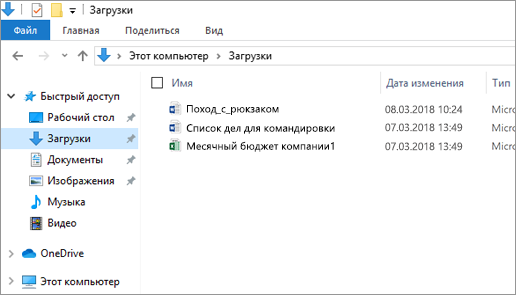
Если вы знаете расположение файла или папки, но он все еще не отображается в проводнике, вы можете использовать контекстное меню для поиска. Чтобы это сделать, выполните следующие шаги:
- Откройте проводник и найдите папку, в которой вы считаете, что находится скрытый файл.
- Щелкните правой кнопкой мыши на папке и выберите «Поиск» в контекстном меню.
- В открывшемся окне поиска в верхней панели выберите определенный тип файла или оставьте поле пустым, чтобы искать все файлы.
- Введите имя файла или его часть в поле поиска и нажмите клавишу «Enter».
Использование команды «Искать»
Windows 10 также предоставляет команду «Искать», которая позволяет искать файлы и папки независимо от их расположения на компьютере. Чтобы воспользоваться этим способом, выполните следующие шаги:
- Откройте окно проводника, нажав значок папки на панели задач либо нажав клавишу «Win» и введя в поисковую строку «Проводник».
- В верхней части окна проводника найдите поле поиска. Оно находится справа от кнопки «Просмотр».
- Щелкните поисковую строку, чтобы активировать поиск.
- Введите название файла или часть его названия, по которому вы ищете. Вы также можете указать расширение файла, если знаете, к чему он относится.
- После ввода информации нажмите клавишу «Enter» либо выберите одну из предложенных команд поиска, отображаемых в нижней части окна.
- Windows 10 начнет поиск и отобразит результаты поиска в окне проводника.
Найденные файлы и папки будут отображаться в результатах поиска. Если нужный файл или папка не отображается, попробуйте повторить поиск с расширением, изменить команду или использовать другие операторы поиска.
Знание различных способов поиска файлов и папок на компьютере с Windows 10 может упростить вашу работу с документами и другими файлами. Независимо от того, какой способ поиска вы предпочитаете, эти инструкции помогут вам найти искомый файл или папку.
Как найти файлы по дате создания
В операционной системе Windows 10 существуют несколько способов найти файлы по их дате создания. Ниже описано, как выполнить эту операцию.
| Шаг 1: | Откройте проводник (Windows + E), чтобы перейти в нужную папку или на диск, где нужно искать файл. |
| Шаг 2: | Щелкните правой кнопкой мыши внутри папки или на диске и выберите команду «Поиск». |
| Шаг 3: | В открывшемся окне поиска кликните на поле «Дата изменения». |
| Шаг 4: | Выберите опцию «Дата создания» из выпадающего меню. |
| Шаг 5: | Введите дату создания файла, которую вы ищете, в поле «Значение». |
| Шаг 6: | Нажмите клавишу «Enter» или кликните на кнопку «Найти». |
Теперь вам будут показаны все файлы и папки, созданные в указанную дату, в выбранной папке или на диске. Если вы хотите расширить поиск по файлам с определенным расширением, вы можете воспользоваться операторами «AND» и «OR».
Также можно использовать способы поиска в системных панелях и через команду «Пуск». Если же вам нужно открыть папку, зная ее расположение, вы можете просто ввести этот путь в строку поиска и нажать «Enter».
Эти способы поиска помогут вам быстро найти файлы, созданные в определенный день, месяц или год. Кроме того, вы сможете предотвратить отображение скрытых файлов в результатах поиска, выбрав соответствующую настройку.
Как найти файлы по типу
В данной статье мы познакомим вас с простыми шагами, которые помогут вам найти файлы определенного типа на компьютере с операционной системой Windows 10.
Использование проводника
Один из самых простых способов найти файлы по типу — это использование проводника. Откройте проводник и перейдите в папку, в которой вы хотите выполнить поиск. Если вы не знаете, где находится нужная папка, вы можете воспользоваться функцией поиска.
1. Откройте проводник.
2. Щелкните на папку, в которой вы хотите искать файлы.
3. В верхней панели проводника есть поле поиска. Введите название файла или его расширение (например, .txt для текстовых файлов).
4. Нажмите клавишу Enter или кликните на значок поиска.
5. Рядом с полем поиска отобразятся файлы, которые соответствуют вашему запросу.
Использование команды «Найти»
Если вы хотите выполнить более точный поиск с использованием различных параметров, вы можете воспользоваться командой «Найти».
1. Откройте пуск и выберите «Настроить».
2. В появившемся окне выберите «Изменить параметры поиска» и откройте вкладку «Дополнительные параметры».
3. В разделе «Когда был изменен» выберите период или укажите конкретную дату создания или изменения файла.
4. В разделе «Тип» выберите нужный вам тип файла.
5. Щелкните на кнопку «Найти».
6. В результате будут отображаться файлы, которые соответствуют вашим параметрам.
Если вы знаете название файла или его часть, можно использовать команду «Найти» в контекстном меню папки:
1. Щелкните правой кнопкой мыши на папке, в которой желаете искать файлы.
2. В контекстном меню выберите команду «Найти».
3. В открывшемся окне введите название файла или его часть.
4. Нажмите на кнопку «Найти».
В результате будут отображаться файлы, названия которых содержат введенную вами часть.
Теперь, когда вы знаете, как найти файлы по типу, вы можете легко находить нужные файлы на своем компьютере.
Использование тегов для поиска файлов
В Windows 10 пользователь может использовать теги для поиска файлов или папок с помощью проводника. Теги позволяют классифицировать файлы и делать их более удобными для поиска и организации.
Чтобы найти файлы с определенными тегами, откройте проводник, затем в верхней панели выберите вкладку «Поиск». В поле «Введите запрос» пользователь может ввести тег или несколько тегов, разделенных пробелами. Например, если пользователь ищет файлы с тегами «работа» и «документы», он может ввести «тег:работа тег:документы».
Кроме поиска по тегам, пользователь также может настроить параметры поиска. Например, пользователь может ограничить поиск файлов по конкретному расширению, размеру или содержимому. Для этого нужно нажать на кнопку «Дополнительные параметры» и выбрать соответствующие параметры.
Теги могут быть созданы пользователем для файлов или папок. Чтобы добавить тег к файлу или папке, нужно открыть его в проводнике, затем щелкнуть правой кнопкой мыши на файле или папке и выбрать «Свойства». Вкладка «Теги» позволяет пользователю добавить или удалить теги для выбранного файла или папки.
Другим способом использования тегов является их применение к нескольким файлам или папкам одновременно. Для этого нужно выбрать все нужные файлы или папки, щелкнув по ним, удерживая клавишу Shift или Ctrl, затем щелкнуть правой кнопкой мыши и выбрать «Свойства». Вкладка «Теги» позволяет пользователю добавить или удалить теги для всех выбранных элементов одновременно.
Как найти файлы по размеру
Для того чтобы найти файлы или папки на компьютере Windows 10 по размеру, можно воспользоваться встроенным инструментом поиска. Этот метод позволяет найти файлы, размер которых выше или ниже определенного значения.
Использование поиска по размеру
Для поиска файлов по размеру на компьютере Windows 10, выполните следующие шаги:
- Откройте окно «Пуск» и кликните на «Настройки».
- В открывшемся меню выберите «Обновление и безопасность» и затем «Поиск».
- В окне «Настройки поиска» найдите раздел «Нахождение файлов и папок» и выберите вкладку «По размеру».
- В поле «Ищем файлы более или равные» укажите нужное вам значение размера в килобайтах (КБ) или мегабайтах (МБ).
- Выберите галочку «Включая подпапки», если хотите искать файлы этого размера во всех подпапках.
- Кликните на кнопку «ОК», чтобы сохранить изменения.
После этого система начнет искать файлы, размер которых соответствует указанному значению. Результаты поиска будут отображаться в контекстном окне «Результаты поиска». Кликните на название файла, чтобы открыть его местоположение в проводнике.
Способ поиска файлов на компьютере Windows 10 по размеру позволяет предотвратить поиск скрытых файлов и папок, а также выполнить поиск в зависимости от даты создания или последней модификации файла.
Если вам нужно найти файлы по размеру с использованием дополнительных параметров, таких как расположение или расширение файла, вы можете воспользоваться командой «Найти» или командой «Выполнить». Для этого нажмите клавишу «Win + R», введите команду «cmd» и нажмите «Enter». Затем в командной строке введите команду «dir /a /s /b | findstr /R /I «
Таблица поиска файлов по размеру
| Размер файла | Найденные файлы |
|---|---|
| Более 1 МБ | file1.txt, file2.docx, file3.jpg |
| Менее 500 КБ | file4.txt, file5.doc |
Таким образом, поиск файлов и папок на компьютере Windows 10 по размеру позволяет найти нужные файлы с учетом указанного значения размера.
Как найти расположение файла по его ярлыку
Шаг 1: Откройте меню «Проводника»
Нажмите на значок «Пуск» в левом нижнем углу экрана, чтобы открыть меню Пуск. Затем выберите «Проводник», чтобы открыть окно Проводника.
Шаг 2: Найдите ярлык файла
В окне Проводника найдите ярлык файла, по которому вы хотите найти местоположение файла. Ярлыки файлов обычно расположены на рабочем столе, в папке «Загрузки» или в других папках, которые вы создали.
Шаг 3: Откройте свойства ярлыка
Щелкните правой кнопкой мыши на ярлыке файла и выберите «Свойства» в контекстном меню. Откроется окно свойств ярлыка.
Шаг 4: Найдите расположение файла
В окне свойств ярлыка перейдите на вкладку «Ярлык». Под полем «Объект» будет указан путь к файлу, включая его имя и расширение. В поле «Расположение» будет указан путь к папке, в которой находится файл.
Примечание: в некоторых случаях кнопка «Свойства» может быть недоступной или скрытой для некоторых системных ярлыков или ярлыков файлов с использованием специальных свойств. В таких случаях некоторые из описанных шагов могут отсутствовать или меняться в зависимости от настроек и доступности.
Теперь, зная местоположение файла по его ярлыку, вы можете открыть его или выполнить другие действия по вашему усмотрению.
Видео:
Как посмотреть недавно открытые файлы и папки в Windows 10
Как посмотреть недавно открытые файлы и папки в Windows 10 de ТЭЛАР 21.312 visualizaciones hace 3 años 5 minutos y 54 segundos
