
Как настроить почту Яндекс на Андроид — подробная инструкция с графиками и пошаговыми действиями
Почта Яндекса является одним из самых популярных почтовых сервисов в России. Многие пользователи предпочитают пользоваться этой почтой из-за ее простого и удобного интерфейса, а также надежности и безопасности. Если вы хотите настроить почту Яндекса на своем устройстве с операционной системой Android, то вам потребуется произвести несколько простых шагов.
Для начала, вам необходимо скачать и установить приложение «Яндекс.Почта» из официального магазина приложений Google Play. После установки приложения, откройте его и выполните вход, вводя свой логин и пароль от почты Яндекса. Если у вас еще нет учетной записи, то создайте ее через браузер или другие приложения.
После входа в приложение, вам предложат настроить уведомления о новых письмах. Вы можете выбрать нужные вам настройки уведомлений, чтобы получать уведомления о почтовых сообщениях на своем устройстве. Это удобно, так как вы не пропустите важную информацию, а сразу же узнаете о новых письмах.
Теперь вы можете свободно пользоваться почтовым клиентом Яндекс.почты на своем устройстве. Он предоставляет множество функций для работы с почтовыми сообщениями, таких как отправка, просмотр, пересылка, удаление и многое другое. Кроме того, вы можете настраивать фильтры и папки для более удобной работы с почтой.
Установка и настройка почтового приложения Яндекса на Android-устройстве не займет у вас много времени и усилий. Благодаря простому и интуитивному интерфейсу яндекс.почты, вы сможете быть всегда на связи и получать и отправлять письма с легкостью. Так что не откладывайте, начните пользоваться почтой Яндекса на своем Android-устройстве уже сегодня!
Почта Яндекс через браузер
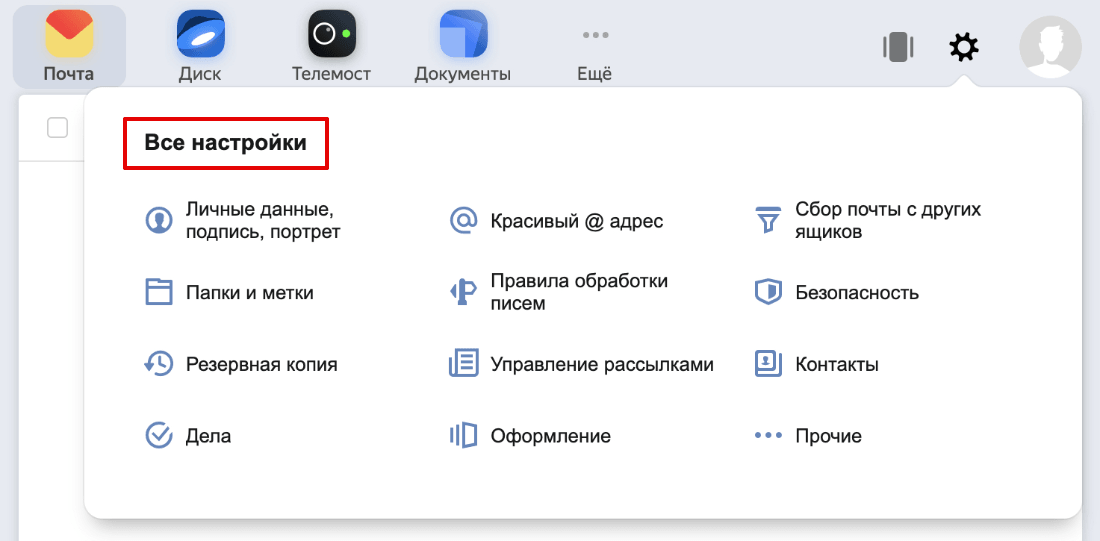
Настройка почты Яндекс через браузер может быть полезной, если у вас нет возможности установить сторонние приложения для работы с почтовым ящиком Яндекса. В этом случае вы можете использовать веб-интерфейс Яндекса для работы с почтой на своем устройстве Андроид.
Для начала откройте браузер на вашем устройстве и введите адрес яндекспочта в адресной строке. После открытия страницы Яндекс.Почты вам потребуется ввести свои логин и пароль от почтового ящика Яндекса.
Затем вы окажетесь на главной странице приложения Яндекс.Почты. Здесь вы можете увидеть свои письма, использовать различные функции и настройки почты.
Чтобы получать уведомления о новых письмах в браузере, необходимо разрешить уведомления в настройках вашего браузера.
Также вы можете настроить интерфейс почты в соответствии с вашими предпочтениями. Для этого в настройках Яндекс.Почты вы можете изменить тему оформления, размещение панелей инструментов и другие параметры.
Важно помнить, что при работе с почтой через браузер важно обеспечить безопасность вашего аккаунта. Поэтому рекомендуется использовать надежные пароли и не делиться ими с другими людьми.
Теперь вы знаете, как настроить почту Яндекс на Андроид через браузер и использовать все функции Яндекс.Почты без установки дополнительных приложений.
Приложение Яндекс.Почта
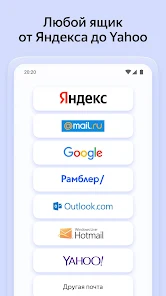
С помощью приложения Яндекс.Почта можно настроить уведомления о новых письмах, входящих в ваш почтовый ящик. Также в нем предусмотрены различные интерфейсные настройки, позволяющие изменить внешний вид и функционал приложения под свои предпочтения.
Для работы с почтовым ящиком Яндекса через приложение нужно ввести свой логин и пароль. Ваши данные будут защищены, поэтому вы можете быть уверены в безопасности своей почты.
Если у вас есть сторонние приложения или браузеры, которые используются для работы с почтовыми сервисами других провайдеров, вы можете настроить доступ к вашему ящику Яндекс.Почты через настройки этих приложений. Это удобно, если у вас есть несколько почтовых сервисов и вы хотите иметь доступ к ним из одного приложения.
В приложении Яндекс.Почта также предусмотрена возможность отправлять письма с почты других провайдеров, если вы добавили их данные в настройках приложения.
Если у вас возникли проблемы с настройкой почты через приложение Яндекс.Почта, вы можете обратиться к службе поддержки Яндекса для получения помощи.
Сторонние приложения
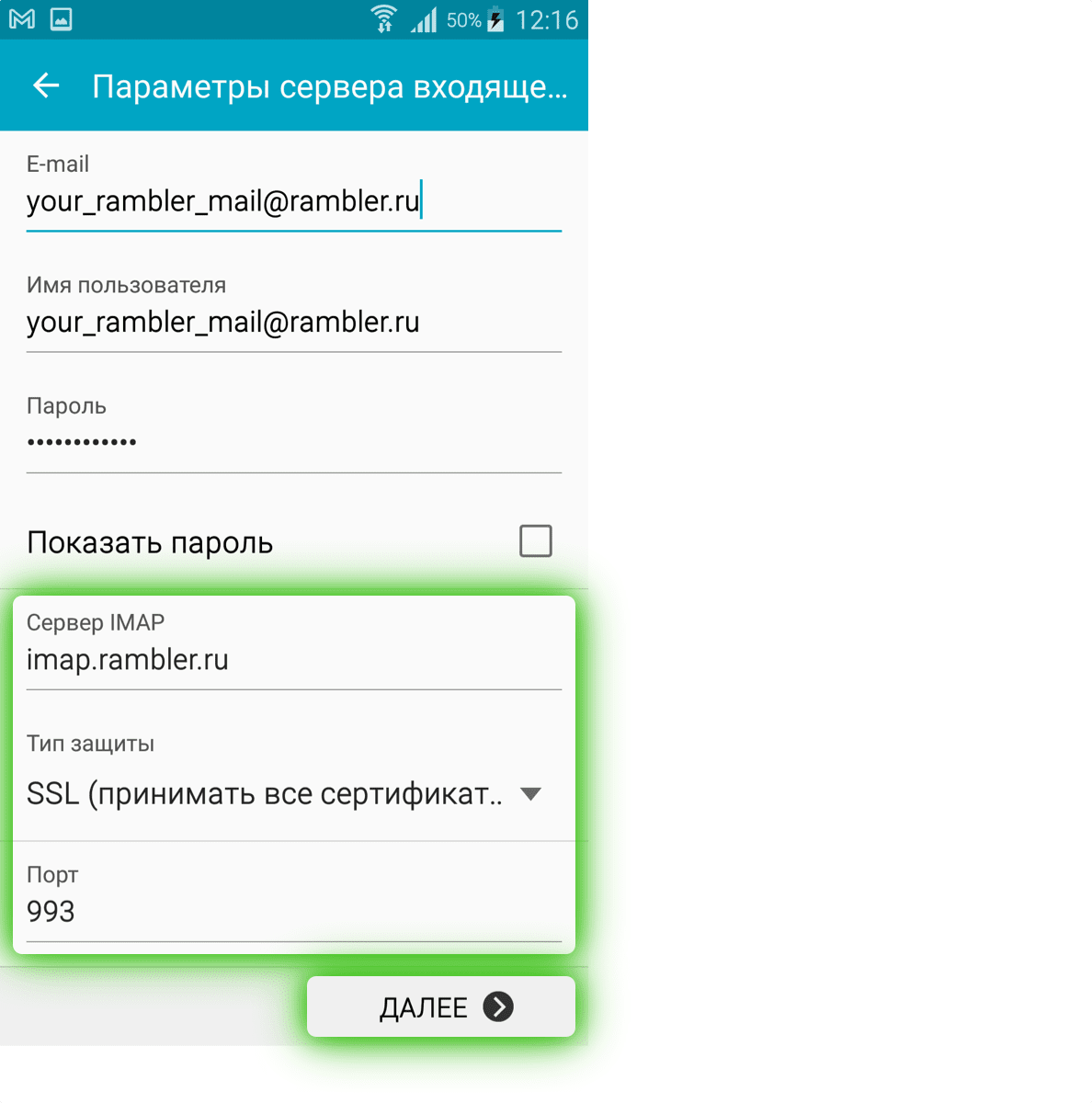
Настройка сторонних приложений с почтовыми клиентами работает по аналогии с настройкой Яндекс.Почты в других приложениях. Для этого нужно знать параметры настроек, такие как сервер входящей и исходящей почты, порт, тип безопасного соединения и т.д.
Вводим почтовый адрес и пароль от ящика Яндекса в настройках стороннего приложения и указываем параметры почты Яндекса. Эти параметры можно найти в настройках ящика Яндекс.Почты или узнать у технической поддержки Яндекса.
Стандартные данные для настройки Яндекс.Почты в сторонних приложениях следующие:
Входящая почта (IMAP):
- Сервер: imap.yandex.ru
- Порт: 993
- Тип безопасного соединения: SSL/TLS
Исходящая почта (SMTP):
- Сервер: smtp.yandex.ru
- Порт: 465
- Тип безопасного соединения: SSL/TLS
После ввода всех необходимых данных можно работать с почтой Яндекс через сторонние приложения, получать уведомления о новых сообщениях и отправлять письма. Также можно использовать другие функции, доступные в приложениях, которые не предоставляются в официальном приложении Яндекс.Почта.
Однако стоит быть внимательными при использовании сторонних приложений, так как они требуют ввода почтовой почты и паролей от ящика Яндекса. Лучше выбирать надежные и проверенные приложения и ознакомиться с их правилами использования.
Таким образом, настройка и использование сторонних приложений в работе с почтой Яндекс на Android-устройствах делает использование почты еще более удобным и функциональным.
Видео:
Как разрешить imap в Яндекс почте? Разрешить доступ по imap
Как разрешить imap в Яндекс почте? Разрешить доступ по imap de Активный Пользователь 1693 visualizaciones hace 7 meses 2 minutos y 7 segundos
