
Полное руководство — как отключить вибрацию на клавиатуре Андроид и улучшить пользовательский опыт
Клавиатура является одной из основных функций на смартфонах Android. Она обеспечивает возможность быстрого набора текста на устройстве. Но многих пользователей приводит в замешательство ощущение вибрации, которое возникает при нажатии на клавиши.
Если вам не нравится ощущение вибрации при наборе текста на клавиатуре, вы можете отключить эту функцию. Стоит отметить, что настройки клавиатуры могут отличаться в зависимости от модели и производителя вашего Android-устройства.
Чтобы отключить вибрацию на клавиатуре Андроид, вам следует открыть раздел «Настройки». Чтобы перейти в этот раздел, откройте меню на вашем смартфоне, найдите и тапните на иконку «Настройки».
В разделе «Настройки» найдите раздел «Язык и клавиатура» или «Клавиатура», в зависимости от производителя вашего устройства. Откройте этот раздел и тапните на настройки вашей клавиатуры.
Почему стоит отключить вибрацию на клавиатуре
Во-первых, отключение вибрации позволяет действовать быстрее. Когда вибрационный мотор начинает работать при наборе текста, это может увеличить время, потраченное на задачу. Ощущения от вибрации могут отвлечь и замедлить процесс ввода.
Во-вторых, отключение вибрации на клавиатуре улучшает ощущения владельцев устройств. Некоторые люди просто не любят чувствовать вибрацию при использовании клавиатуры и предпочитают более тихий и спокойный опыт набора текста.
В-третьих, отключение вибрации может увеличить время работы батареи. Вибро-функция может потреблять дополнительную энергию, особенно если устройство вибрирует при каждом нажатии клавиши. Поэтому, отключение вибрации может продлить время между зарядками.
Если вы хотите отключить вибрацию на клавиатуре вашего Android-устройства, вам потребуется перейти в настройки клавиатуры. Как открыть настройки клавиатуры зависит от модели и марки вашего устройства. Но в большинстве смартфонов Android, вы можете найти соответствующую кнопку в разделе «Настройки» или просто открыть клавиатуру и найти символ «Настроек» на нижнем крае клавиш.
Далее, когда вы открыли настройки клавиатуры, вам нужно найти раздел «Вибрация» или «Опции набора» и перейти к нему. В этом разделе вы должны найти опцию «Отключить вибрацию» или что-то подобное. Тапните на эту кнопку, чтобы отключить вибрацию.
Некоторые приложения-клавиатуры также могут иметь собственные настройки вибрации. Если у вас установлено приложение-клавиатура, отличное от стандартной, вам следует найти настройки этой клавиатуры в настройках вашего устройства и отключить вибрацию в этой клавиатуре.
Отключение вибрации на клавиатуре Android — это личный выбор, и это зависит от ваших предпочтений. Однако, почему стоит отключить вибрацию на клавиатуре, связано с тем, что это может повысить скорость ввода, улучшить ощущения владельцев устройств и продлить время работы батареи.
Как убрать вибрацию на клавиатуре Андроид
Вибрация при наборе текста на клавиатуре Андроид может быть раздражающей для некоторых пользователей. Если вы хотите изменить эту настройку на своем смартфоне, вы можете легко отключить вибрацию клавиатуры Андроид. В этом разделе мы покажем вам, как это сделать на самых популярных моделях телефонов.
1. Начнем с телефонов Sony Xperia. В последние годы Sony приложила много усилий для изменения своего дизайна и настроек. Чтобы отключить вибрацию на клавиатуре Xperia, откройте настройки и найдите раздел «Язык и ввод». Затем нажмите на «Приложения-клавиатуры» и выберите свою установленную клавиатуру. Наконец, найдите функцию «Вибрация при наборе» и отключите ее.
2. В случае с моделями Lenovo и Honor вам следует открыть настройки телефона и перейти в раздел «Язык и ввод». Затем выберите «Настройки клавиатуры», найдите свою установленную клавиатуру и нажмите на нее. В этом разделе вы сможете найти настройки вибрации при наборе и отключить данную функцию.
3. Если у вас есть смартфон Xiaomi, вы можете отключить вибрацию на клавиатуре, перейдя в настройки телефона, выбрав «Дополнительные настройки» и затем «Язык и ввод». Найдите и откройте «Настройки клавиатуры», выберите свою установленную клавиатуру, и отключите функцию «Вибрация при наборе».
4. Для большинства телефонов Android существует общая инструкция по отключению вибрации на клавиатуре. Откройте настройки телефона, найдите раздел «Язык и ввод» или «Системные настройки». Затем выберите «Настройки клавиатуры» или «Ввод и методы ввода», и найдите свою установленную клавиатуру. В этом разделе вы сможете найти настройки вибрации и отключить данную функцию.
В некоторых случаях вибрация на клавиатуре Андроид отключается простым нажатием кнопки. Если на вашем телефоне есть отдельная кнопка для включения и отключения вибрации, просто нажмите на нее, чтобы изменить настройки.
Теперь вы знаете, как отключить вибрацию на клавиатуре Андроид. Некоторые приложения-клавиатуры могут обладать другими настройками отключения вибрации, поэтому, если вы используете приложение-клавиатуру сторонних разработчиков, лучше ознакомиться с его настройками подробнее.
- Смартфоны Sony Xperia
- Модели Lenovo и Honor
- Смартфоны Xiaomi
- Большинство телефонов Android
Почему компании включают вибрацию на клавиатуре Android? Для многих владельцев Android-смартфонов вибрация на клавише является интуитивным и быстрым способом понять, что текст успешно набран. Когда вы жмете на клавиши, появляются надписи, именно в это момент включается вибрация, а клавиши начинают действовать быстрее. Эта функция стоит зазывать настройки включенного состояния.
Однако большинство телефонов Android позволяют вам изменить настройки вибрации на клавиатуре, а некоторые даже позволяют полностью отключить ее. Теперь, когда вы знаете, как это сделать, вы можете выбрать, включать вибрацию на клавиатуре или нет.
Леново
Вибрация при наборе на клавиатуре Андроид может быть довольно раздражающей и мешать быстрому набору текста. Однако, для владельцев смартфонов Леново есть возможность отключить эту функцию и настроить клавиатуру по своему усмотрению.
Для отключения вибрации на клавиатуре Андроид в Леново, следует открыть раздел настроек телефона. Далее, найдите раздел «Язык и ввод» или «Параметры» и откройте его. В этом разделе вы сможете найти настройки для клавиатуры.
В большинстве случаев приложение-клавиатура предустановлено на устройствах Леново, но вы также можете скачать и установить другие клавиатуры из магазина приложений. Продолжая, в разделе настроек клавиатуры выберите нужное приложение-клавиатуру.
Тапните на него и откроется настройка данной клавиатуры. Здесь вы найдете множество опций для изменения дизайна и функционала клавиатуры, включая возможность отключения вибрации.
Снимите галочку рядом с функцией «Вибрация при наборе», и вибрация на клавиатуре Леново перестанет ощущаться.
Становится ясно, что отключить вибрацию на клавиатуре Андроид в смартфонах Леново можно через раздел настроек клавиатуры. Это очень полезная опция для тех, кто предпочитает более тихое или быстрое набирание текста без ощущения вибрации.
LG
Если и у вас возникла потребность отключить вибрацию на клавиатуре Андроид у устройства LG, вам следует действовать следующим образом.
1. Откройте настройки телефона.
2. Перейдите в раздел «Язык и ввод».
3. Найдите в разделе «Набор и язык» клавиатуру, которую вы используете.
4. Тапните на нее, чтобы открыть его настройки.
5. Снимите флажок возле функции «Вибрация на нажатии» или «Вибрация при наборе».
6. После этого вибрация на клавиатуре LG должна быть отключена.
Как видно из данной инструкции, настройка отключения вибрации на клавиатуре в Android довольно проста и понятна. Такая функция доступна в большинстве смартфонов и планшетов на Android, независимо от их производителя.
Однако следует отметить, что некоторые компании, такие как Xiaomi или Honor, обладают своими собственными приложениями-клавиатуры, в которых настройки могут быть различными.
Если вы не можете найти настройки отключения вибрации на клавиатуре в описанном выше разделе, попробуйте открыть приложение-клавиатуру и найти настройки внутри него.
Подробнее о настройках клавиатуры Android и возможности изменить ее параметры можно найти в меню «Язык и ввод» или «Системные настройки».
Также для более быстрого отключения вибрации на клавиатуре можно воспользоваться кнопкой настройки, которая обычно находится в нижней панели клавиатуры или в выпадающем меню при нажатии на символ «Настройки».
В любом случае, если возникнут сложности или вопросы, вы всегда можете обратиться к официальной поддержке производителя устройства или поискать ответы в сети Интернет.
Отключение вибрации на клавиатуре Андроид может значительно улучшить ощущения от использования устройства. Для тех, кому вибромотор не нужен, данная функция может быть довольно мешающей и отвлекающей.
Sony Xperia
Смартфоны Sony Xperia обладают функцией вибрации на клавиатуре, которая активируется при нажатии на клавиши. Однако, для некоторых владельцев такая функция может быть ненужной или более, что названия при наборе на клавиатуре ощущения от вибрации могут быть раздражающими или отвлекающими внимание от набираемого текста. В этом разделе мы расскажем, как отключить вибрацию на клавиатуре Sony Xperia.
Отключение вибрации на клавиатуре Sony Xperia

Чтобы отключить вибрацию при наборе текста на клавиатуре Sony Xperia, следует выполнить следующие действия:
- Откройте настройки вашего смартфона Sony Xperia.
- В разделе «Система» найдите и выберите «Язык и ввод».
- В разделе «Ввод» найдите и выберите «Текстовая клавиатура».
- Настройте параметры клавиатуры. Откройте раздел «Дополнительно» или «Расширенные настройки».
- Найдите и откройте настройку «Вибрация при нажатии».
- Снимите галочку рядом с этой настройкой, чтобы отключить вибрацию на клавиатуре.
- Вернитесь на предыдущие экраны, чтобы сохранить изменения.
После выполнения этих шагов, вибрация при наборе текста на клавиатуре Sony Xperia будет отключена, и вы больше не будете получать такие ощущения при нажатии кнопок клавиатуры вашего смартфона.
Нужно отметить, что процесс отключения вибрации на клавиатуре Sony Xperia может незначительно отличаться для различных моделей и версий операционной системы. Если вы не можете найти соответствующие настройки, рекомендуется обратиться к руководству пользователя или выполнить поиск в Интернете для более подробной информации.
Xiaomi
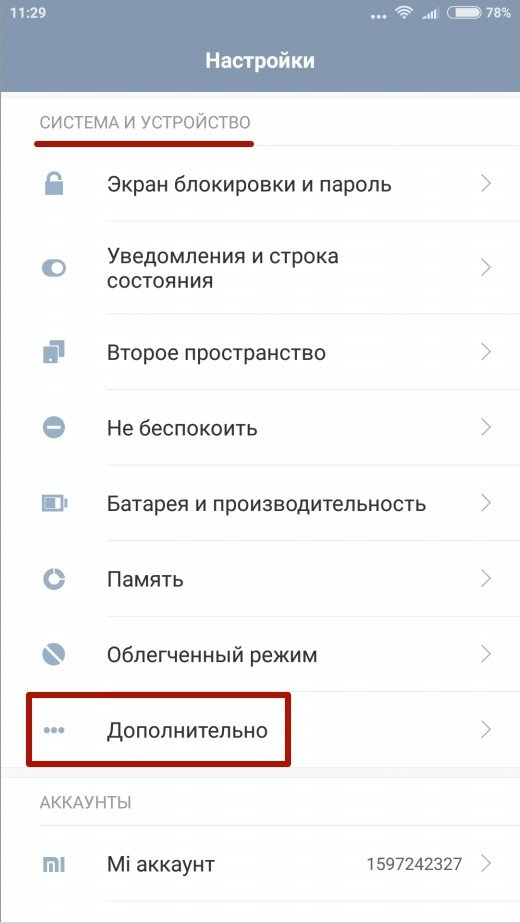
Компания Xiaomi, как и многие другие производители смартфонов на базе операционной системы Android, обладает функцией вибрации клавиатуры. Она активируется каждый раз при нажатии на кнопку в процессе набора сообщения. Но очень часто пользователю необходимо отключить данную функцию, чтобы набирать текст на клавиатуре быстрее и без ощущения вибрации.
Такая возможность стоит в настройках приложения-клавиатуры Android, а в случае устройств Xiaomi, процедура отключения вибрации клавиатуры немного отличается от других производителей.
Для начала откройте раздел настроек вашего смартфона Xiaomi. Для этого нужно сделать следующее:
- На главном экране Xiaomi тапните по значку «Настройки».
- В открывшемся разделе найдите нужный раздел, в котором расположены настройки клавиатуры. Обычно данное меню находится в разделе «Система и уведомления».
- В разделе «Клавиатура и ввод» найдите раздел «Физический набор».
- В этом разделе, среди различных настроек, вы найдете пункт «Отключить вибрацию клавиатуры».
- Снимите галочку с этого пункта, чтобы отключить вибрацию клавиатуры на вашем устройстве Xiaomi.
После выполнения указанных действий вибрация при наборе на клавиатуре Xiaomi будет отключена.
Honor
Функция вибрации на клавиатуре Андроид может быть полезна для тех, кто предпочитает ощущения нажатия клавиш при наборе текста. Однако, некоторым пользователям может быть не комфортно ощущать вибрацию каждый раз, когда они нажимают на клавишу.
Чтобы отключить функцию вибрации на клавиатуре Honor, откройте настройки вашего устройства и найдите раздел «Язык и ввод». Там вы должны увидеть раздел «Клавиатуры и методы ввода». Нажмите на него и выберите клавиатуру, которую вы используете.
Среди различных настроек, которые можно изменить, вы найдете опцию «Вибрация». Снимите флажок рядом с этой опцией, чтобы отключить вибрацию при наборе текста.
В случае, если у вас установлены сторонние приложения-клавиатуры, нажмите на кнопку «Управление клавиатурами» и найдите нужное приложение. Затем откройте настройки этой клавиатуры и отключите функцию вибрации.
Необходимо отметить, что процесс отключения вибрации на клавиатуре может отличаться в зависимости от модели вашего устройства. Если вы используете смартфон Honor, то описанные выше шаги должны сработать.
Для других устройств Android, таких как Samsung, Xiaomi, LG или Sony Xperia, вы можете попробовать найти настройки вибрации через приложение-клавиатуру, которое вы используете.
В итоге, отключение вибрации на клавиатуре Андроид может значительно улучшить вашу работу со смартфоном Honor. После отключения вибрации, набор текста становится более эффективным и быстрым, а вам больше не будут мешать ощущения вибрации при каждом нажатии клавиш.
Другие смартфоны
Один из вариантов отключения вибрации на клавиатуре Андроид, возможно, будет снимать пункт «Вибрация при наборе» в разделе настроек вашего телефона. Различные производители смартфонов могут называть эту функцию по-разному, поэтому придется найти соответствующую настройку в вашей модели.
Например, владельцы смартфонов LG могут отключить вибрацию при наборе, открыв раздел «Клавиатура» в настройках и перейдя к настройкам «Вибрация клавиш» или «Вибрация при наборе». Для смартфонов Xperia в настройках клавиатуры стоит найти раздел «Дизайн» и изменить настройку «Вибрации».
Если вы используете клавиатуру, которая не является стандартной для Андроид (например, Gboard, SwiftKey или другие приложения-клавиатуры), то процедура отключения вибрации может быть чуть-чуть отличаться. В данном случае, вам следует открыть настройки своей приложения-клавиатуры и найти соответствующую опцию для отключения вибрации.
Клавиатура Lenovo также обладает функцией вибрации при наборе текста. Чтобы отключить ее, следует открыть настройки приложения «Клавиатура Lenovo» на вашем телефоне, перейти в раздел «Вибрация» и убрать галочку напротив пункта «Вибрация при нажатии клавиш».
Другие смартфоны, например, Huawei Honor, могут иметь небольшие отличия в настройках. Чтобы отключить вибрацию на клавиатуре Андроид на таких устройствах, нужно открыть настройки приложения «Клавиатура» и найти пункт «Вибрация» или «Вибрация при нажатии клавиш».
Почему вибрация на клавиатуре Андроид может быть включена по умолчанию? Вибромотор в смартфонах используется для создания тактильной обратной связи при нажатии на клавиши. Она помогает пользователям сориентироваться и подтверждает, что нажатие действительно было зарегистрировано. Однако, некоторым людям такая функция может быть не нужна, а для других она может стать раздражающей. Поэтому в прошивке Андроид существует возможность настройки и отключения вибрации, чтобы пользователи могли выбрать свой вариант.
Настройка приложения-клавиатуры для Android
Вибрации на клавиатуре Андроид могут быть назойливыми для некоторых владельцев смартфонов. Если вы хотите убрать вибрации при наборе текста, то вам следует изменить настройки клавиатуры на вашем устройстве Android.
Каждый производитель устройств Android может иметь свои собственные настройки клавиатуры. Вот как отключить вибрацию на основных моделях смартфонов различных компаний:
| Компания | Модель | Как отключить вибрацию |
|---|---|---|
| Samsung | Galaxy S21 | Откройте настройки, перейдите в раздел «Звуки и вибрация», затем тапните «Управление звуком и вибрацией» и отключите «Вибрация при нажатии клавиш». |
| Huawei/Honor | P40 | Откройте настройки, перейдите в раздел «Система и обновления», затем выберите «Язык и ввод» и откройте «Настройка приложения-клавиатуры». В этом разделе выберите клавиатуру, с которой вы обычно набираете текст, и отключите «Вибрация при нажатии клавиш». |
| Xiaomi | Redmi Note 9 | Откройте настройки, перейдите в раздел «Дополнительные настройки», затем выберите «Язык и ввод» и тапните «Установленная клавиатура». В открытом окне выберите клавиатуру, которой вы пользуетесь, и отключите «Вибрация при нажатии клавиш». |
| Sony | Xperia 5 | Откройте настройки, перейдите в раздел «Язык и ввод», затем выберите «Виртуальная клавиатура» и тапните «Клавиатура Xperia». В этом разделе отключите «Вибрация при нажатии клавиш». |
| LG | G8 | Откройте настройки, перейдите в раздел «Язык и ввод», затем выберите «Текст и сенсорный ввод» и откройте «Сенсорная клавиатура LG». В этом разделе отключите «Вибрация при нажатии клавиш». |
| Lenovo | Moto G Power | Откройте настройки, перейдите в раздел «Язык и ввод», затем выберите «Виртуальная клавиатура» и тапните «Google Клавиатура». В этом разделе отключите «Вибрация при нажатии клавиш». |
Если вы не нашли свою модель смартфона в таблице, то посмотрите в настройках вашего устройства раздел «Язык и ввод» или «Клавиатура» и найдите нужную настройку для отключения вибрации. Возможно, она будет под названием «Вибрация при нажатии клавиш».
Подробнее о вибрации на клавиатуре Android: вибромотор в основном является частью клавиатуры и работает в момент нажатия клавиш. Эта функция предназначена для обладателей мобильных устройств, которые хотят задать такую настройку для себя. Однако, некоторым пользователям она может быть ненужной или даже раздражающей. Поэтому, если вам не нравится вибрация при наборе текста, вы можете ее отключить через настройки клавиатуры на вашем Android телефоне.
Видео:
Как отключить звук и вибрацию клавиатуры Android на телефоне
Как отключить звук и вибрацию клавиатуры Android на телефоне de remontka.pro video 36.722 visualizaciones hace 3 años 2 minutos y 53 segundos
