
Необычный способ передачи видео с Айфона на Айфон без использования проводов и соединения в сеть Wi-Fi
Передача видеороликов с одного Айфона на другой может быть нужна в самых разных ситуациях. Например, если вы хотите отправить видео своему другу или близкому человеку через сообщения, или отметьте видео, которому хотите перекинуть на другое устройство.
Есть несколько способов передачи видео с Айфона на Айфон. Расскажем о самых простых и удобных из них.
1. Передача через сообщения. Если вы хотите переслать видео через сообщения, то рекомендуется использовать мессенджеры, в которых есть специальные функции передачи данных. Например, в сервисе iMessage вы можете нажать на иконку со стрелкой и выбрать видеоролик, который хотите отправить.
2. Передача через Wi-Fi или Bluetooth. Если у вас есть другое устройство Apple, например, iPad или MacBook, то вы можете передать видео с Айфона на это устройство с помощью обмена по Wi-Fi или Bluetooth. Для этого нужно на обоих устройствах открыть приложение Фото, отметить видеоролик и нажать на кнопку «Поделиться».
3. Передача через почту. Если вы привыкли обмениваться файлами по электронной почте, то этот способ может быть для вас удобнее остальных. Просто отметьте видеоролик в приложении Фото, нажмите на кнопку «Поделиться» и выберите функцию «Отправить по электронной почте».
4. Передача через облачный диск. Если у вас есть учетная запись Apple, то вы можете загрузить видеоролик на облачный диск iCloud и потом скачать его на другое устройство. Для этого отметьте видео в Планировке Фото, нажмите на кнопку «Поделиться» и выберите способ загрузки на диск iCloud.
5. Передача через специальные сервисы. В App Store есть много приложений, которые предлагают специальные функции для передачи видеороликов между устройствами. Например, вы можете использовать приложение AirDrop для передачи файлов между устройствами через Bluetooth или Wi-Fi.
6. Передача через lightning-USB. Если у вас есть кабель lightning-USB, вы можете подключить Айфон к другому устройству с помощью этого кабеля и перекинуть видео напрямую.
Передача видео с Айфона на Айфон может быть простой и быстрой, если вы знаете все доступные способы. В зависимости от ваших потребностей и условий, выберите метод, который вам больше всего подходит.
1. Как передать видео с Айфона на Айфон с помощью AirDrop
- Запустите приложение Фото на устройстве, на котором находится видеоролик, который вы хотите передать.
- Настройте ваши устройства таким образом, чтобы AirDrop был включен на обоих устройствах. Для этого откройте настройки устройства и перейдите в раздел «Общение» или «AirDrop».
- Нажмите на иконку AirDrop и выберите режим передачи: «Включено для всех» или «Только контакты».
- На устройстве, на которое вы хотите передать видеоролик, перейдите к месту, где хотите сохранить файл. Затем нажмите кнопку «Поделиться» (обычно это кнопка со стрелкой вверх).
- В открывшемся меню выберите иконку AirDrop и найдите пользователя, с которым вы хотите обменяться файлами. Если пользователя нет в списке, попросите его включить режим AirDrop на своем устройстве.
- После выбора пользователя нажмите кнопку «Отправить», чтобы начать передачу видеоролика.
- На устройстве, на которое вы передаете видео, появится уведомление с просьбой принять передачу. Нажмите кнопку «Принять», чтобы завершить передачу.
Таким образом, вы сможете передать видео с одного устройства iPhone на другое с помощью AirDrop. Этот способ особенно удобен для передачи больших видеофайлов, так как передача происходит через беспроводное соединение.
2. Как передать видео по iMessage

Если у вас есть интернет-соединение через Wi-Fi, передача видео по iMessage становится очень простой задачей. Теперь вы можете с легкостью отправлять свои любимые ролики, даже если они достаточно больших размеров.
Для начала откройте приложение iMessage на обоих устройствах, с которых вы хотите передать видео. Затем выберите контакт или создайте новое сообщение, в котором вы хотите поделиться своим роликом.
Теперь, чтобы осуществить передачу видео, нажмите на иконку камеры в поле ввода сообщения. Здесь откроется специальные сервисы для загрузки файлов, с помощью которых вы сможете выбрать ролик, который хотите отправить. Если видео находится не на вашем iPhone, то откройте его и выберите функцию «Отправить через iMessage». В противном случае, просто выберите видео в вашей библиотеке изображений.
После выбора ролика, нажмите на кнопку «Готово» или «Выбрать». После этого, видео будет загружено в ваше сообщение и станет готово к отправке.
Важно отметить, что передача видео по iMessage использует облачные сервисы Apple, такие как iCloud, для передачи ролика между двумя устройствами. Поэтому для использования этой функции необходимо, чтобы на обоих устройствах была включена настройка «iCloud Drive» в настройках iCloud.
Если ваше видео занимает больше места, чем доступно в iCloud, или у вас нет подключения к Wi-Fi, вы также можете отправить видео через другие мессенджеры или электронной почты. Для этого просто откройте видео в вашей библиотеке изображений, нажмите на кнопку «Поделиться», а затем выберите приложение или сервис, с помощью которого вы хотите отправить видео. Вы можете выбрать, например, сервисы Dropbox или Google Drive, чтобы загрузить видео на свой компьютер и затем отправить его по электронной почте или другим способом.
Таким образом, передача видео по iMessage — это очень удобный вариант, который позволяет легко обмениваться роликами между айфонами. Но если у вас возникла необходимость передать видео на другой тип устройства или осуществить резервную копию видео, вам понадобится использовать другие способы передачи файлов.
3. Перекидываем видео на другой Айфон через iCloud
Если у вас есть учетная запись iCloud на обоих устройствах, передача видео с одного Айфона на другой может быть очень простой и удобной. Даже без использования сторонних приложений, таких как Shareit, Bluetooth или iMessage, вы можете легко отправить видеоролик с одного устройства на другое.
- Перейдите на устройство, с которого нужно передать видеоролик, в настройки iCloud.
- Убедитесь, что у вас установлена последняя версия iOS.
- Настройте iCloud Drive для обоих устройств по своему выбору. Это позволит вам передавать файлы между устройствами через облачный диск.
- На устройстве, с которого нужно передать видео, найдите нужный видеоролик в приложении Фото.
- Найдите иконку «Поделиться», которая обычно представлена в виде квадратной с кнопками на нижней части экрана.
- Нажмите на кнопку «Сохранить в файлы» или «Сохранить в iCloud Drive».
- Выберите папку, в которую хотите сохранить видеоролик, или создайте новую.
- Нажмите кнопку «Сохранить».
- На втором устройстве перейдите в приложение Файлы.
- Откройте папку iCloud Drive или ту папку, где вы сохранили видеоролик.
- Найдите видеоролик и откройте его.
Теперь видеоролик будет доступен на втором устройстве. При этом оба устройства должны быть подключены к интернету.
Запомните, что для более больших видеофайлов может потребоваться время для загрузки на устройство через iCloud. Поэтому рекомендуется использовать Wi-Fi соединение для более удобной и быстрой передачи данных.
4. Как передать видео с iPhone на iPhone с помощью iTunes
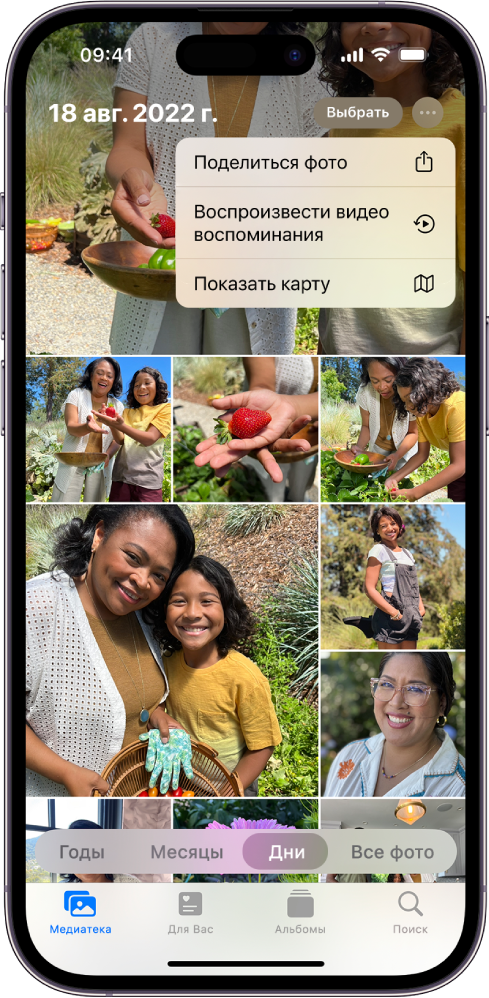
Передача видео с одного iPhone на другой может вызвать вопросы, особенно если вы никогда раньше не делали подобные передачи. Но не волнуйтесь, мы расскажем вам, как это можно сделать с помощью iTunes.
Для начала понадобится подключить оба устройства к компьютеру с установленным iTunes. Затем следует открыть iTunes и перейти в настройки устройства, которое будет передавать видео. Если у вас нет iTunes, вам придется его скачать и установить.
Далее, в разделе настроек выберите закладку «Общие». Затем вам нужно выбрать вариант «Включить синхронизацию по Wi-Fi». Это позволит передавать данные между устройствами без использования кабелей.
Подключите источник видео iPhone с помощью кабеля Lightning-USB к компьютеру. Затем запустите iTunes и выберите устройство, на которое вы хотите передать видео.
В iTunes перейдите на закладку «Фильмы» или «ТВ-шоу». Откройте папку с видео на вашем компьютере, выберите нужное видео и нажмите кнопку «Добавить в библиотеку».
Теперь вы можете выбрать видео в списке и нажать кнопку «Применить». iTunes начнет синхронизировать видео с вашим iPhone.
После завершения синхронизации отсоедините источник видео iPhone от компьютера.
На другом iPhone, чтобы открыть видео, зайдите в приложение «Фотографии». В верхнем меню будет вкладка «Альбомы», выберите ее. Затем найдите папку «Видео» и выберите нужное видео.
5. Как переслать видео через сторонние облачные сервисы
Иногда возникает необходимость передать видеоролик с одного устройства на другое, в данном случае с Айфона на другой Айфон. При этом не всегда есть возможность использовать Bluetooth или другие встроенные способы обмена данными между устройствами. В таких ситуациях сторонние облачные сервисы становятся отличным вариантом для передачи файлов больших размеров.
- Убедитесь, что у вас установлены и настроены облачные сервисы, такие как Google Диск, Яндекс.Диск, Dropbox и другие.
- Перейдите в настройках своего Айфона и выберите раздел «Файлы».
- Нажмите на иконку выбора файлов и найдите нужный видеоролик.
- Если у вас установлены мессенджеры, которые поддерживают передачу файлов, вы можете также воспользоваться этим способом. Откройте нужное сообщение или создайте новое и прикрепите видео к нему.
- Другим удобным способом передачи видео с Айфона на Айфон с помощью сторонних облачных сервисов является загрузка видеоролика на компьютер или другое устройство и последующая передача через облачное хранилище. Просто перейдите на своем устройстве к нужному видео и нажмите на иконку «Поделиться». В появившемся меню выберите соответствующий сервис и загрузите файл.
Таким образом, чтобы переслать видео с Айфона на Айфон, можно воспользоваться различными способами, включая передачу через сторонние облачные сервисы. Этот способ особенно полезен, когда нет возможности использовать Bluetooth или другие встроенные способы обмена данными. Рекомендуется также делать резервную копию роликов на облачных сервисах для сохранности файлов.
6. Используем специальные приложения для передачи видео
Если передача видео с одного iPhone на другой стандартными способами не устраивает, можно воспользоваться специальными приложениями для отправки и получения файлов. Такие приложения обычно предлагают более удобные методы передачи, особенно если речь идет о больших видеофайлах.
На App Store можно найти множество приложений, предназначенных для передачи файлов между устройствами Apple. Одним из популярных вариантов является приложение «Яндекс.Диск», которое позволяет отправлять видео с одного iPhone на другой в несколько простых шагов.
- Сначала необходимо установить приложение «Яндекс.Диск» на оба устройства — источник и получатель видео.
- На источнике откройте приложение «Яндекс.Диск», найдите нужное видео и нажмите на него.
- В открывшемся меню выберите опцию «Отправить», затем «Видео».
- Выберите приложение «Яндекс.Диск» в списке доступных сервисов и нажмите «Передать».
- На получающем устройстве откройте приложение «Яндекс.Диск» и найдите переданный видеофайл в папке «Полученные файлы».
- Для передачи видео между iPhone с использованием других приложений, вам понадобится соответствующее приложение на обоих устройствах, а также правильно настроенное подключение между ними.
Существует несколько способов передачи видео с iPhone на iPhone при использовании специальных приложений:
- Используйте приложения для обмена файлами. Многие приложения для обмена файлами позволяют не только передавать фотографии, но и видео.
- Передача через мессенджеры. Некоторые мессенджеры, такие как WhatsApp или Telegram, позволяют пользователю отправлять видео другим пользователям.
- Используйте iTunes или iCloud. В настройках iPhone нажмите на свой Apple ID, затем выберите «iCloud» или «iTunes и App Store». Здесь вы сможете включить синхронизацию видеофайлов.
- С помощью облачных сервисов. Если у вас есть аккаунт Apple и на обоих айфонах на нем синхронизированы фотографии, самый простой способ — передать видео через Фотострим или iCloud Drive.
- Используйте Bluetooth. Некоторые приложения позволяют передавать файлы между iPhone с помощью Bluetooth.
- Подключите айфоны к одному компьютеру с помощью USB-соединения и перекиньте видео через iTunes.
Выберите наиболее удобный вариант передачи видео с iPhone на iPhone, и наслаждайтесь просмотром роликов на втором устройстве без необходимости синхронизации или отправки через сообщение.
7. Отправляем видео по электронной почте или мессенджеры
1. Если у вас есть возможность подключить оба устройства к одной сети, то вы можете воспользоваться специальной функцией AirDrop. Для этого необходимо:
- На первом устройстве откройте приложение Фото и найдите нужное видео.
- Нажмите на иконку AirDrop, которая находится в нижней области экрана.
- Выберите устройство, на которое хотите передать видео.
- На втором устройстве появится запрос на принятие видео. Нажмите «Принять», чтобы завершить передачу.
2. Если оба устройства не подключены к одной сети, но есть доступ к интернету, то можно воспользоваться электронной почтой или мессенджерами:
- Перейдите в приложение Фото на первом устройстве и найдите нужное видео.
- Нажмите на значок плей, чтобы открыть видео на полный экран.
- Нажмите на значок «Делить» (прямоугольник с стрелкой вверх).
- Выберите из предложенных способов отправки видео: электронная почта (Mail), мессенджер (например, WhatsApp) или сервис облачного хранения (например, Dropbox).
- Следуйте инструкциям выбранного способа отправки, чтобы передать видео.
3. Также можно воспользоваться сторонними приложениями, которые позволяют пересылать файлы между iPhone. Например, приложение Shareit или Яндекс.Диск. В этом случае, потребуется установить приложение на оба устройства и следовать инструкциям для передачи видео.
Какой способ передачи выбрать — зависит от конкретной ситуации и наличия необходимых средств обмена файлами. В любом случае, перед отправкой видео рекомендуется создать резервную копию важных данных, чтобы в случае возникновения проблем не потерять ролик.
8. Как передать видео через USB-соединение
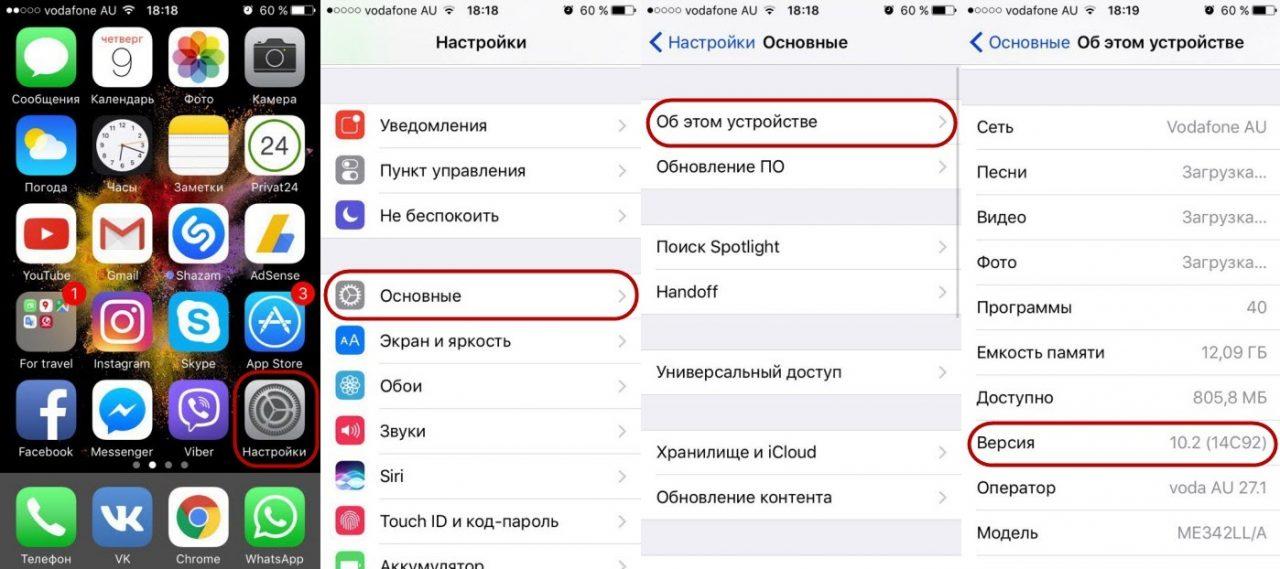
Для передачи видео через USB-соединение, вам понадобится кабель Lightning-USB, который обычно поставляется с устройством iPhone. Вот пошаговая инструкция:
- Подключите один конец кабеля Lightning-USB к вашему iPhone, с которого вы хотите передать видео.
- Подключите другой конец кабеля к iPhone, на который вы хотите передать видео. Оба устройства должны быть разблокированы.
- На устройстве, на котором находится видео, откройте приложение «Фото» и найдите нужный ролик. Или если видео находится в другом приложении, откройте это приложение и найдите нужный файл.
- Нажмите на значок «Поделиться», который обычно представлен значком квадратика с стрелкой. Он может находиться в разных местах, в зависимости от приложения.
- Выберите пункт «ICloud Drive» среди предложенных сервисов.
- На устройстве, на которое вы хотите передать видео, откройте приложение «Файлы» и перейдите в папку «ICloud Drive».
- Найдите передаваемый файл среди других файлов или папок.
- Нажмите на иконку файла и затем нажмите на кнопку «Сохранить». Файл будет загружен на ваше устройство.
Важно отметить, что для этого способа передачи видео через USB-соединение необходимо наличие кабеля Lightning-USB. Этот вариант также удобен для передачи больших файлов и не требует синхронизации с iTunes или обмена файлами через почту, iMessage или мессенджеры.
9. Как перекинуть видео через BluetoothДля передачи видеоролика с одной iPhone на другую через Bluetooth можно воспользоваться специальными приложениями для обмена файлами.
Помимо Bluetooth, можно воспользоваться такими способами передачи видео с iPhone на iPhone, как использование iCloud или отправить видео по электронной почте. Для этого необходимо поделиться резервной копией видео через настройки iCloud или прикрепить видеоролик к письму и отправить его на второй iPhone. Удобнее всего передавать большие видео файлы между iPhone с помощью специальных приложений для обмена файлами или использовать облачные сервисы для хранения и передачи данных, такие как Яндекс.Диск или iCloud. Также можно воспользоваться USB-соединением для передачи файлов между устройствами. |
Видео:
Как перенести данные с Айфона на Айфон? (ПРОСТОЙ СПОСОБ) iPhone/iPad
Как перенести данные с Айфона на Айфон? (ПРОСТОЙ СПОСОБ) iPhone/iPad by 7 Тем 1,333,466 views 2 years ago 2 minutes, 44 seconds
