
Простой способ перенести Whatsapp с iPhone на Android без потери данных и сообщений
Whatsapp – это один из самых популярных мессенджеров, который используется миллионами людей по всему миру. Однако, если вы решите сменить свое устройство с iPhone на Android, возникнут сложности с сохранением переписки и медиафайлов.
На помощь приходит Tenorshare, компания-разработчик программного обеспечения, предлагающая специальные утилиты для переноса данных между различными устройствами. Вот инструкция, как перенести Whatsapp с iPhone на Android без проблем и потери важных сообщений и файлов.
Первым шагом, если вы ранее делали резервную копию Whatsapp на iCloud или почту, нужно будет удалить приложение с вашего айфона и после переноса установить его заново. Если вы не делали резервную копию, необходимо создать комплексную резервную копию вашего iPhone на компьютер с помощью iTunes.
После того, как вы создали резервную копию, подключите андроид-устройство к компьютеру и откройте программу Whatsapp Transfer от Tenorshare. В разделе «Перенос WhatsApp» найдите опцию экспорта данных с iPhone на Android.
Как перенести Ватсап с Айфона на Андроид с помощью резервной копии
Перенос Ватсапа с iPhone на Android может быть сложной задачей из-за различных операционных систем, используемых на этих устройствах. Однако, существует способ перенести все данные и переписки с помощью резервной копии.
Для начала процесса необходимо создать резервную копию данных WhatsApp на iPhone. Для этого необходимо открыть приложение WhatsApp на устройстве, перейти в раздел «Настройки» в нижней части экрана и выбрать пункт «Чаты». Затем нужно перейти в раздел «Резервные копии» и нажать на кнопку «Создать резервную копию».
После завершения процесса создания резервной копии, необходимо перенести ее на Android-устройство. Для этого нужно подключить iPhone к компьютеру, открыть iTunes и выполнить экспорт резервной копии на компьютер. В результате вы получите файл с расширением .tar или .zip, который содержит все данные мессенджера WhatsApp.
Затем необходимо перевести резервную копию на Android-устройство. Это можно сделать с помощью специальных утилит, которые позволяют выполнить перенос данных между различными операционными системами. Одним из таких инструментов является WazzapMigrator, который можно найти в магазине приложений Google Play.
После установки WazzapMigrator, необходимо открыть приложение и следовать инструкциям для переноса данных с резервной копии. Программа сама найдет файл с резервной копией на вашем устройстве Android и начнет процесс перекидывания переписки с iPhone на Android. Вам может потребоваться подтвердить свою авторизацию и установить название и номер телефона вашего аккаунта WhatsApp.
Важно отметить, что при переносе WhatsApp с iPhone на Android возможны проблемы с сохранением медиафайлов и истории чатов. Это связано с разными системами хранения данных на устройствах. Поэтому рекомендуется заранее перенести все медиафайлы и сохранить историю чатов на вашем iPhone.
В итоге, перенос Ватсапа с Айфона на Андроид с помощью резервной копии является быстрым и эффективным процессом. Следуя инструкциям и используя специальные утилиты, вы сможете без проблем перенести всю важную переписку и контакты на новое устройство.
Как перенести WhatsApp с iPhone на Android через iCloud

Чтобы перекинуть свою переписку между iPhone и Android-устройствами, вам понадобится воспользоваться функцией резервного копирования в iCloud. Этот метод позволяет перенести все данные и настройки мессенджера на новое устройство, включая историю чатов, контакты и медиафайлы. Здесь представлен алгоритм действий, необходимый для корректного переноса данных между устройствами.
- На iPhone: откройте WhatsApp, перейдите в настройки (в нижней части экрана) и выберите раздел «Настройки чата».
- В разделе «Настройки чата» выберите «Резервная копия чата» и нажмите на опцию «Создать резервную копию».
- Убедитесь, что iCloud аккаунт, использованный на вашем iPhone, связан с учетной записью на андроид-устройстве.
- На Android: установите WhatsApp на устройство с помощью Google Play Store и запустите приложение.
- При включении WhatsApp на новом устройстве вам будет предложено восстановить данные из резервной копии. Нажмите на «Восстановить» и следуйте инструкциям на экране для завершения процесса переноса.
- После завершения процедуры переноса, все данные и чаты будут доступны на вашем андроид-устройстве.
Перенос данных между iPhone и Android-устройствами может вызвать некоторые проблемы. Поэтому рекомендуется выполнить перенос в соответствии с предложенным алгоритмом, чтобы избежать потери каких-либо данных. Если вы столкнулись с проблемами при выполнении этого процесса, вы можете обратиться за помощью к службе поддержки WhatsApp или использовать специальные утилиты для резервного копирования данных и переноса чатов.
Как перенести WhatsApp через iTunes
Перенос WhatsApp с iPhone на Android может быть быстрым и легким процессом, и один из способов переноса заключается в использовании iTunes. Чтобы выполнить перенос, следуйте этому алгоритму действий:
Шаг 1: Создайте резервную копию WhatsApp на iPhone
1. Подключите iPhone к компьютеру с помощью кабеля.
2. Откройте iTunes на компьютере и выберите iPhone из списка устройств.
3. В верхней панели iTunes выберите вкладку «Резервное копирование».
4. В разделе «Резервное копирование» выберите «Создать резервную копию сейчас».
5. Дождитесь завершения процесса резервного копирования.
Шаг 2: Извлеките данные из резервной копии iPhone
1. Установите программу для восстановления данных из резервных копий iPhone на компьютере.
2. Откройте программу и выберите резервную копию, созданную с помощью iTunes.
3. Выделите WhatsApp чаты и медиафайлы, которые вы хотите перенести на андроид-устройство.
4. Выполните указания программы для переноса данных на андроид-устройство.
После выполнения этих шагов вы сможете открыть WhatsApp на андроид-устройстве и увидеть все ваши контакты и историю переписки.
Возможные проблемы, с которыми вы можете столкнуться:
1. Если у вас нет резервной копии данных WhatsApp через iTunes, вам понадобится выполнить резервное копирование данных WhatsApp на iPhone с помощью iCloud.
2. Если у вас есть резервная копия данных WhatsApp через iTunes, но она находится в специальных хранилищах iCloud или учетной записи Apple ID, то вам придется освободить место на iPhone и выполнить перенос данных через iCloud.
3. Если вы не хотите использовать программы для восстановления данных, вы можете попробовать поместить резервную копию данных на память Android-устройства и перенести файлы вручную с помощью приложений или утилит, специально разработанных для этой цели.
Независимо от метода, который вы выберете, помните, что перенос данных между iOS и Android невозможен без использования сторонних инструментов, так как системы этих устройств различны.
Экспорт чатов в e-mail
Шаг 1: Резервное копирование чатов на iPhone

Перед началом процесса переноса необходимо создать резервную копию чатов. Это позволит сохранить все сообщения и медиафайлы для будущего использования.
- Установите WhatsApp на iPhone, если у вас его еще нет.
- В приложении WhatsApp откройте раздел «Настройки» и выберите опцию «Чаты».
- Перейдите в раздел «Резервное копирование чатов» и нажмите на кнопку «Создать резервную копию».
- Авторизуйтесь в iCloud с вашей учетной записью Apple, если вас об этом попросят.
- Дождитесь завершения процесса резервного копирования. Объем памяти iCloud должен быть достаточным для сохранения всех ваших чатов и медиафайлов.
После выполнения этих действий на iPhone будет сохранена полная копия всех чатов из WhatsApp.
Шаг 2: Перенос данных на Android
Для переноса данных между iPhone и Android понадобится специальная утилита. Одной из таких утилит является Tenorshare WhatsApp Transfer. В перечне действий этой утилиты будут следующие шаги:
- Скачайте и установите утилиту Tenorshare WhatsApp Transfer на компьютер.
- Откройте утилиту и выберите опцию «Перенос WhatsApp между устройствами».
- Подключите iPhone и Android устройство к компьютеру.
- Убедитесь, что у вас есть резервная копия чатов из WhatsApp.
- Выберите iPhone в качестве источника данных и Android устройство в качестве целевого.
- Нажмите кнопку «Старт» и дождитесь завершения процедуры переноса.
Выбрав указанные шаги, вы сможете успешно перенести свою переписку из WhatsApp с iPhone на Android устройство. Теперь у вас все сообщения, медиафайлы и история переписки будут доступны в новом мессенджере.
Важное замечание для пользователя iPhone
Если у вас нет возможности создать резервную копию чатов в iCloud из-за проблемы с памятью или другой причины, вы можете воспользоваться программой Tenorshare UltData — iPhone Data Recovery. Эта программа позволяет выполнить резервное копирование данных с iPhone на компьютер и восстановить обратно при необходимости.
Для сохранения чатов из WhatsApp с iPhone на компьютер выполните следующие действия:
- Скачайте и установите программу Tenorshare UltData на компьютер.
- Подключите iPhone к компьютеру с помощью USB-кабеля.
- Откройте программу и выберите опцию «Восстановление с резервной копии iCloud».
- Войдите в свою учетную запись Apple и выберите нужную резервную копию.
- Выберите опцию «WhatsApp» для сохранения только связанной с приложением информации.
- Нажмите кнопку «Восстановить» и дождитесь завершения процесса сохранения данных на компьютере.
Теперь у вас есть копия данных из WhatsApp с iPhone, которую можно использовать для переноса на Android устройство.
Наконец, чтобы перенести свою переписку из WhatsApp на Android с помощью e-mail, вам нужно:
- На iPhone перейти в приложение WhatsApp и открыть желаемый чат.
- Нажать на кнопку «Настройки чата» → «Экспорт чата» → «Присоединить медиа».
- Выбрать адрес электронной почты, куда хотите отправить чат с медиафайлами.
- Нажать кнопку «Отправить» и дождаться завершения процесса экспорта.
Теперь вам остается только открыть почту на своем Android устройстве и найти письмо с экспортированным чатом и медиафайлами. Это позволит вам сохранить переписку из WhatsApp на Android устройстве для дальнейшего использования.
С помощью специальных утилит
Шаг 1: Создание резервной копии на iPhone
Перед началом действий, откройте WhatsApp на вашем iPhone и перейдите в настройки мессенджера. Нажмите на «Чаты» и выберите «Резервное копирование чатов». Для создания резервной копии нажмите на опцию «Создать резервную копию сейчас».
Шаг 2: Экспорт резервной копии из iTunes или iCloud
После создания резервной копии на iPhone, вы можете экспортировать ее с помощью iTunes или iCloud. Если вы хотите использовать iTunes, подключите свое iPhone к компьютеру, откройте программу iTunes и выполните резервирование данных через вкладку «Резервирование». Если предпочтительнее использовать iCloud, перейдите в настройки iPhone, нажмите на свою учетную запись iCloud и выполните резервное копирование через опцию «Создать резервную копию сейчас».
Шаг 3: Перенос резервной копии на Android устройство
После экспорта резервной копии, переходите к процессу переноса на Android устройство. Сначала убедитесь, что ваш Android устройство имеет достаточно свободного места в памяти для переноса данных. Затем, скачайте и установите программу Tenorshare WhatsApp Recovery на ваш Android с Google Play Store.
Запустите Tenorshare WhatsApp Recovery на Android устройстве. В открывшемся меню найдите опцию «История и медиафайлы». Нажмите на нее и выполните авторизацию с помощью электронной почты, указанной при создании резервной копии.
В появившемся перечне резервных копий выберите резервную копию WhatsApp, которую вы хотите перенести с iPhone. Выделите эту резервную копию и нажмите на опцию «Перенести на Android».
После нажатия на опцию «Перенести на Android», Tenorshare WhatsApp Recovery начнет процесс переноса данных. Возможны некоторые задержки в процессе, в зависимости от объема данных и скорости интернет-соединения.
После завершения переноса, ваша резервная копия WhatsApp будет доступна на Android устройстве. Вам необходимо будет выполнить процедуру авторизации в мессенджере, после чего вы сможете использовать WhatsApp на новом Android устройстве с вашими контактами и историей.
Таким образом, с помощью специальных утилит, вы можете перенести WhatsApp с iPhone на Android без необходимости создавать и перекидывать резервные копии вручную. Это упрощает и ускоряет процесс переноса мессенджера между устройствами.
Перенос с помощью компьютера
Один из способов — использовать компьютер. Для переноса переписок с помощью компьютера вам понадобится iPhone, компьютер с установленной программой iTunes и кабель Lightning-USB для подключения iPhone к компьютеру.
- Сначала вам нужно создать резервную копию своих чатов WhatsApp на iPhone:
- Откройте мессенджер WhatsApp на iPhone.
- Перейдите в раздел «Настройки» в нижней панели экрана.
- Выберите вкладку «Чаты».
- В разделе «Резервная копия чата» нажмите на опцию «Резервное копирование сейчас».
- Подождите процесса резервного копирования.
- После создания резервной копии вам нужно экспортировать данные WhatsApp с iPhone в компьютер:
- Подключите iPhone к компьютеру с помощью кабеля Lightning-USB.
- Откройте программу iTunes на компьютере.
- Выберите ваше iPhone в списке устройств в iTunes.
- На странице устройства найдите раздел «Резервное копирование» и нажмите на кнопку «Сделать резервную копию сейчас».
- Дождитесь завершения процесса резервного копирования.
- Найдите файл резервной копии WhatsApp на компьютере. По умолчанию он находится в папке «iTunes» в папке «Мои документы» (или «Документы» на Mac).
- После экспорта данных WhatsApp с iPhone вам нужно импортировать эти данные на Android-устройство:
- Подключите Android-устройство к компьютеру с помощью USB-кабеля.
- Скопируйте файл резервной копии WhatsApp с компьютера на Android-устройство.
- На Android-устройстве запустите мессенджер WhatsApp.
- Пройдите процедуру установки и авторизации в WhatsApp.
- Когда будет предложено восстановить данные чата из резервной копии, выберите эту опцию.
- Выберите файл резервной копии WhatsApp, который вы скопировали на Android-устройство.
- Дождитесь завершения процесса восстановления данных WhatsApp.
После выполнения всех указанных выше операций вы должны перенести все ваши чаты, переписки и сохранения с WhatsApp с iPhone на Android-устройство.
Обратите внимание, что в процессе переноса выделите Android-устройство, чтобы избежать возможных проблем и для быстрого завершения процесса.
Возможные проблемы
При переносе Whatsapp с iPhone на Android могут возникнуть некоторые проблемы. Рассмотрим их подробнее:
1. Разные операционные системы

iPhone работает на iOS, а Android-устройства используют операционную систему Google. Поэтому, при переносе данных между этими устройствами могут встретиться некоторые ограничения.
2. Различный формат резервных копий
Whatsapp на iPhone делает резервную копию данных в iCloud, а на Android — в Google Drive. Форматы резервных копий отличаются, поэтому для переноса данных между устройствами потребуется выполнить некоторые действия.
3. Проблемы с контактами
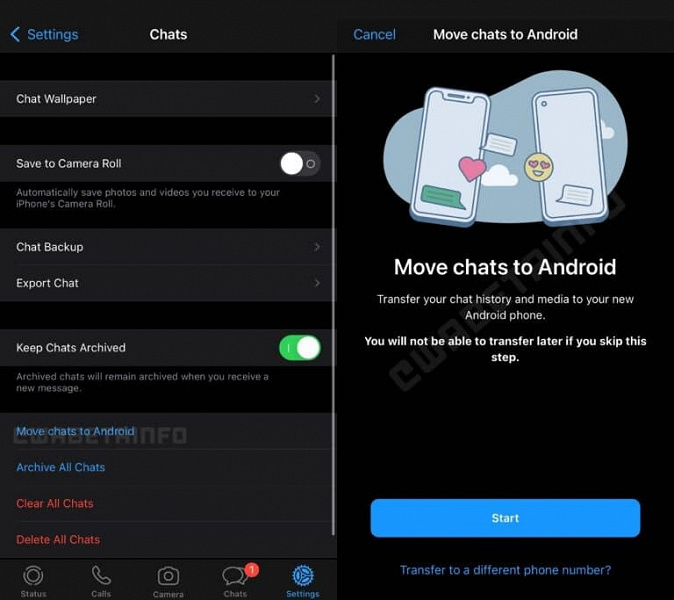
При переносе Whatsapp с iPhone на Android возможны сложности с контактами. WhatsApp на iPhone использует учетную запись Apple ID для идентификации пользователей, тогда как на Android основным идентификатором является номер телефона.
4. Проблемы с перепиской и медиафайлами
При переносе Whatsapp с iPhone на Android не все данные передаются корректно. Например, история переписки и медиафайлы ваших чатов могут быть не полностью перенесены. Поэтому перед переносом важно сделать резервную копию всех данных.
5. Проблемы с восстановлением резервных копий

Восстановить резервную копию с iCloud на Android-устройстве может быть затруднительно, так как это требует использования специальных программ и дополнительных действий.
В случае возникновения проблем при переносе Whatsapp с iPhone на Android рекомендуется обратиться к официальной документации, форумам или получить помощь от технической поддержки разработчика приложения.
Видео:
How to Transfer WhatsApp Chats from iPhone to Android (2023) || Move Chats to Android
How to Transfer WhatsApp Chats from iPhone to Android (2023) || Move Chats to Android de Techno Window 83.881 visualizaciones hace 3 meses 5 minutos y 24 segundos
