
Простые шаги по очистке Инстаграма на Айфоне — освободите память и повысьте производительность
Instagram – это одна из самых популярных социальных сетей, позволяющая делиться фото и видео с друзьями и подписчиками. Однако, с обилием контента, которым мы делимся в этой сети, наши Айфоны могут быстро заполняться «мусором», в виде кэша и автосохраненных снимков. Как почистить Инстаграм на Айфоне и освободить место, прочтите дальше.
Перейдя в настройки телефона, вы увидите, что в двух разделах можно удалить ненужные данные, связанные с Инстаграмом. Во-первых, это «Настройки» — «Общие» — «iPhone хранилище» — «Instagram». Здесь вы найдете все кэш-файлы, которые Инстаграм занимает на вашем Айфоне. Только помните, что снимки будут удалены, поэтому перед этим специально сделайте бэкап.
Во-вторых, для очистки Инстаграма вам также нужно зайти в само приложение. Для этого откройте Инстаграм и перейдите в «Настройки». Затем выберите «Настройки аккаунта» — «Кэш данных Инстаграм». Здесь вы увидите, сколько места на вашем Айфоне занимает кэш Инстаграма и сможете его удалить.
Неудобство Instagram заключается в том, что без удаления приложения и повторной установки не существует способа полностью очистить его кэш. Поэтому пользователю приходится самому регулярно следить за этим и осуществлять очистку. Часто некоторые пользователи просто удаляют приложение и скачивают его снова, чтобы избежать накопления «мусора». Однако, в таком случае вы потеряете сохраненные медиафайлы и логин.
Что хранится в кэше Инстаграм
Когда вы входим в свой аккаунт на Инстаграме, приложение кэширует ваш логин и пароль, чтобы вы могли быстро войти снова без необходимости вводить их снова. Это удобно, но может быть и небезопасно, особенно если кто-то получит доступ к вашему телефону. Если возникнет необходимость очистить кэш, вы можете найти эту опцию в настройках Инстаграма на вашем устройстве.
Еще одна важная часть кэша Инстаграма — это кэшированные фото и видео, которые вы просматриваете в приложении. Когда вы просматриваете контент, фото и видео временно сохраняются на вашем устройстве, чтобы они загружались быстро, если вы вернетесь к ним позднее. Количество места, которое эти файлы занимают в кэше, зависит от того, сколько вы смотрите контента на Инстаграме.
Если вам нужно освободить много места на вашем устройстве, вы можете очистить кэш Инстаграма. Для этого есть несколько способов. Во-первых, вы можете сделать это в настройках Инстаграма на вашем устройстве. Во-вторых, вы можете удалить и снова установить приложение. Оба способа позволяют удалить кэш Инстаграма и освободить место на вашем устройстве.
Однако, если вы решите очистить только кэш Инстаграма, помните, что это не удалит ваш профиль или фото. Все ваши логинные данные и профиль останутся сохранены. Очистка кэша только удалит временно сохраненные фото и видео, чтобы они занимали меньше места.
Очистка кэша Инстаграма на Айфоне не является сложной задачей, но может вызвать некоторые неудобства. Поэтому, прежде чем удалить кэш или переустановить приложение, обратите внимание на количество места, которое он занимает, и на то, как часто вы его используете. Если у вас много фото и видео в кэше, то лучше сохранить их перед удалением.
Почему инстаграм занимает много памяти на Айфоне
Когда пользователь начинает использовать Инстаграм на своем Айфоне, приложение начинает сохранять множество файлов и данных в памяти устройства. Это может быть связано с разными причинами, которые мы сейчас рассмотрим.
Одна из причин — это кэш Инстаграма. Кэш — это особый тип данных, которые сохраняются на устройстве, чтобы ускорить работу приложения. Они включают в себя временные файлы, такие как фото, видео, материалы и другие данные, которые Инстаграм сохраняет для быстрого доступа. Однако, часто эти файлы остаются в кэше даже после их использования или удаления из приложения. Таким образом, с течением времени количество данных в кэше может значительно увеличиться.
Еще одной причиной является автосохранение фото и видео в Инстаграме. Когда пользователь загружает фото или видео в свой аккаунт, они автоматически сохраняются на устройстве, чтобы было возможно снова просмотреть их без подключения к Интернету. Это повышает удобство использования приложения, но в то же время занимает больше памяти на устройстве.
Также, некоторые приложения или специальные функции Инстаграма могут занимать дополнительное место на устройстве. Например, если пользователь желает сохранить фото или видео для просмотра без доступа к Интернету, ему придется скачать эти файлы на устройство, что приведет к увеличению объема памяти, занимаемой Инстаграмом.
На самом деле, количество памяти, которое Инстаграм занимает на Айфоне, зависит от действий пользователя. Если человек часто работает с приложением, загружает много фото и видео, сохраняет их на устройстве, то объем памяти, занимаемой Инстаграмом, будет выше.
Есть несколько способов, которые помогут пользователю очистить память от лишних файлов и данных, связанных с Инстаграмом на Айфоне. Во-первых, можно перейти в настройки Инстаграма и отключить функции, которые не используются, например, автосохранение фото и видео. Во-вторых, можно очистить кэш, подключив устройство к компьютеру и удалив эти файлы вручную или использовать специальные приложения для удаления кэша. В-третьих, можно регулярно проверять свой аккаунт и удалять ненужные фото и видео, чтобы не хранить их в Инстаграме.
Несмотря на то, что Инстаграм может занимать много памяти на Айфоне, пользователи могут принять различные меры для управления объемом данных, хранящихся в приложении. Внимание к этому вопросу конечно же требуется, потому что никто не хочет столкнуться с нехваткой свободного пространства на своем телефоне.
Как очистить кэш в Инстаграме на Айфоне
Очистка кэша поможет увеличить свободное место на телефоне и улучшить производительность приложения. Кроме того, некоторые пользователи помнят, что очистка кэша может помочь решить некоторые проблемы, связанные с Инстаграмом, такие как сбои приложения или медленная загрузка фото.
Существует два варианта очистки кэша в Инстаграме на Айфоне. Первый вариант – это удаление и повторная установка приложения. Когда пользователь удаляет приложение, вместе с ним удаляются и все файлы, связанные с ним, в том числе и кэш. После переустановки Инстаграма на Айфоне кэш будет пустым и займет минимальное количество места.
Второй вариант – это очистка кэша без удаления приложения. Этот вариант подходит тем, кто не хочет терять логин и не хочет скачивать Инстаграм заново. Чтобы очистить кэш в Инстаграме на Айфоне без удаления, нужно пройти в настройки приложения. Для этого нужно:
- Открыть приложение Инстаграм на Айфоне.
- Перейти на страницу своего профиля, нажав на иконку в нижней панели.
- Нажать на значок «Шестеренки» в правом верхнем углу экрана.
- Прокрутить страницу вниз и найти раздел «Настройки».
- В разделе «Настройки» выбрать пункт «Помощь».
- Далее выбрать «Центр помощи» и «Удалить кэш».
- Подтвердить действие.
После выполнения этих шагов кэш Инстаграма на Айфоне будет очищен, а приложение продолжит работать без проблем. Кроме того, стоит обратить внимание на объем памяти, который будет занимать Инстаграм после очистки кэша.
В настройках телефона
Конечно, в Instagram есть автосохранение: каждый раз, когда вы снимаете фото или записываете видео через приложение, оно сохраняется как часть вашего профиля. Но вы можете отключить эту функцию в настройках Instagram.
Тогда вам придется сохранять фотографии и видео вручную, если вы хотите их сохранить. Это место, занимаемое сохраненными изображениями и видео, зависит от того, сколько вы их сохраняете. Если вы храните много фотографий и видео, это может занять много места на вашем iPhone.
Некоторые пользователи могут заметить, что Instagram занимает слишком много места в памяти их устройства. Это связано с тем, что приложение сохраняет данные для каждого аккаунта, с которым вы взаимодействовали.
Такие данные, как аватары, фотографии и видео, а также другие файлы, связанные с инстаграмом, хранятся в специальных папках на вашем iPhone. Объем, который они занимают, зависит от количества данных, которые должны быть сохранены.
В настройках вашего iPhone есть специальные настройки, с помощью которых вы можете контролировать объем данных, хранящихся в памяти устройства. Если вы хотите освободить место, вам необходимо работать с этими настройками.
Чтобы найти эти настройки, откройте приложение «Настройки» на вашем iPhone и найдите раздел «Instagram». В этом разделе вы найдете различные опции и параметры, которые позволят вам управлять сохраненными данными и кэшем инстаграма.
Одним из способов освобождения памяти на вашем iPhone является очистка кэша Instagram. Кэш — это временное хранилище файлов и данных, которые используются приложениями для быстрого доступа. В Instagram кэш может содержать различные данные, такие как аватары, изображения и видео.
Если вы хотите очистить кэш Instagram, вы можете сделать это, перейдя в настройки Instagram и нажав на опцию «Очистить кэш». При этом будут удалены все временные данные, связанные с приложением Instagram, и занимаемое им место будет освобождено.
Если вы хотите сохранить свой аккаунт и все данные, связанные с ним, но не хотите тратить много места на фотографии и видео, вы можете отключить опцию автосохранения в настройках Instagram. Тогда вы сможете сохранять только те фотографии и видео, которые вам действительно нужны, и освободить место, которое ранее занималось неиспользуемыми данными.
Ваш аккаунт в Instagram может быть связан с другими приложениями, такими как Facebook, Twitter или Tumblr. Если вы хотите сохранить аккаунт в Instagram, но не хотите, чтобы он был связан с другими приложениями, вы можете отключить соответствующие параметры в настройках вашего iPhone.
Также помните, что если вы решите удалить приложение Instagram с вашего iPhone, все данные, связанные с ним, будут удалены. Вы можете получить их обратно, загрузив и установив Instagram снова, но это может вызвать некоторые неудобства и потребует времени.
В общем, чтобы почистить Instagram на вашем iPhone, вам необходимо работать с настройками приложения и настройками вашего iPhone. Отключение автосохранения и очистка кэша Instagram помогут освободить место в памяти вашего iPhone и улучшить его производительность.
Некоторые пользователи также могут обнаружить, что Instagram занимает слишком много места в их телефоне из-за сохраненных фотографий и видео. Если вы хотите сохранять только несколько изображений или видео, вы можете удалить остальные, чтобы освободить место.
Теперь вы знаете, почему Instagram может занимать много места на вашем iPhone и как с этим работать. Используйте эти способы, чтобы очистить свой Instagram и освободить место в памяти вашего iPhone.
С помощью переустановки Instagram
Чтобы воспользоваться этим способом, необходимо следовать простой последовательности действий. Сначала находим и удаляем само приложение Instagram со своего Айфона. Затем скачиваем его заново из App Store.
Однако, при переустановке Инстаграма могут возникнуть некоторые неудобства. Во-первых, придется отключить автосохранение снимков в Instagramе, если этот вариант настройки был установлен. При удалении приложения все сохраненные снимки удаляются вместе с ним. Во-вторых, при переустановке Инстаграма пользователь теряет доступ к своему аккаунту и должен снова войти в него.
Переустановка Инстаграма — это один из способов очистки от мусора и кэша, который может занимать большое количество места. Однако, необходимо обратить внимание на то, что этот способ полностью удаляет приложение со всех устройств, связанных с аккаунтом пользователя. Если Инстаграм установлен на другие устройства (например, на планшете или на другом смартфоне), то они также потеряют доступ к аккаунту пользователя и придется скачивать и входить в Инстаграм заново на этих устройствах.
Таким образом, переустановка Инстаграма может быть полезным способом очистки приложения от лишнего мусора и кэша, который занимает много места на Айфоне. Однако, перед использованием этого способа стоит учитывать все вышеупомянутые моменты и возможные неудобства, связанные с потерей данных и временной потерей доступа к аккаунту.
Через специальные приложения
Приложения такого рода могут помочь пользователю в самоочистке кэша и мусора на телефоне, а также в очистке памяти и удалении ненужных файлов. Объем места, занимаемого мусором в Инстаграме, зависит от того, как часто пользователь хочет сохранять фото и видео в своем профиле и находиться в системе социальной сети.
Есть также способы очистки Инстаграма на iPhone без специального приложения. Если пользователь не хочет скачивать приложение для этого варианта очистки, он может перейти в настройки Инстаграма и отключить автосохранение фото и видео. Однако, при таком способе удаления файлов, пользователю придется самостоятельно искать и удалять ненужные файлы. Это может вызвать некоторые неудобства и требовать больше времени.
Некоторые люди предпочитают полностью переустановить Инстаграм, чтобы очистить память своего телефона от всех файлов, связанных с этим приложением. Однако, этот способ необходимо использовать с осторожностью, так как при переустановке Инстаграма пользователь может потерять все свои фото, видео и настройки профиля.
В итоге, чтобы очистить Инстаграм от ненужных файлов и освободить память на телефоне, есть несколько способов. Пользователь может использовать специальные приложения для удаления мусора и кэша, отключить автосохранение в настройках Инстаграма или полностью переустановить приложение. Конечно, каждый выбирает самый удобный вариант для себя, с учетом объема занимаемого места и желаемых настроек социальной сети.
Как отключить автосохранение снимков на Айфоне

Первый способ — это отключить автосохранение снимков через настройки самого приложения Инстаграм на вашем Айфоне:
- Откройте приложение Инстаграм на вашем устройстве и перейдите на свой профиль, нажав на иконку профиля в нижней панели.
- Нажмите на иконку с тремя горизонтальными чертами в правом верхнем углу экрана, чтобы открыть главное меню.
- Пролистайте экран вниз и выберите «Настройки».
- На странице настроек пролистайте вниз до раздела «Аккаунт» и выберите «Настройки сохранения».
- В разделе «Автосохранение» установите переключатель в положение «Выкл.», чтобы отключить автосохранение снимков.
Второй способ — это очистить кэш приложения Инстаграм на вашем Айфоне:
- Откройте настройки вашего Айфона и перейдите в раздел «Общие».
- Прокрутите экран вниз и выберите «Управление хранилищем и iCloud».
- Выберите «Управление хранилищем» и найдите приложение Инстаграм в списке приложений.
- Нажмите на приложение Инстаграм, чтобы открыть его настройки.
- Выберите «Удалить приложение и все данные», чтобы удалить приложение и его кэш.
При удалении приложения Инстаграм вы также можете сохранить свой логин и пароль. Если вы хотите скачать приложение Инстаграм снова, вам потребуется объявить свои логин и пароль, чтобы войти в ваш аккаунт.
Неудобства могут возникнуть, если у вас есть большое количество снимков в кэше. Такие файлы могут занимать значительное место на вашем телефоне, из-за чего может быть необходимость удаления лишних данных. Несмотря на это, каждый человек может выбрать свой способ управления хранилищем и настройками автосохранения в соответствии с личными предпочтениями и потребностями.
Как часто нужно чистить кэш
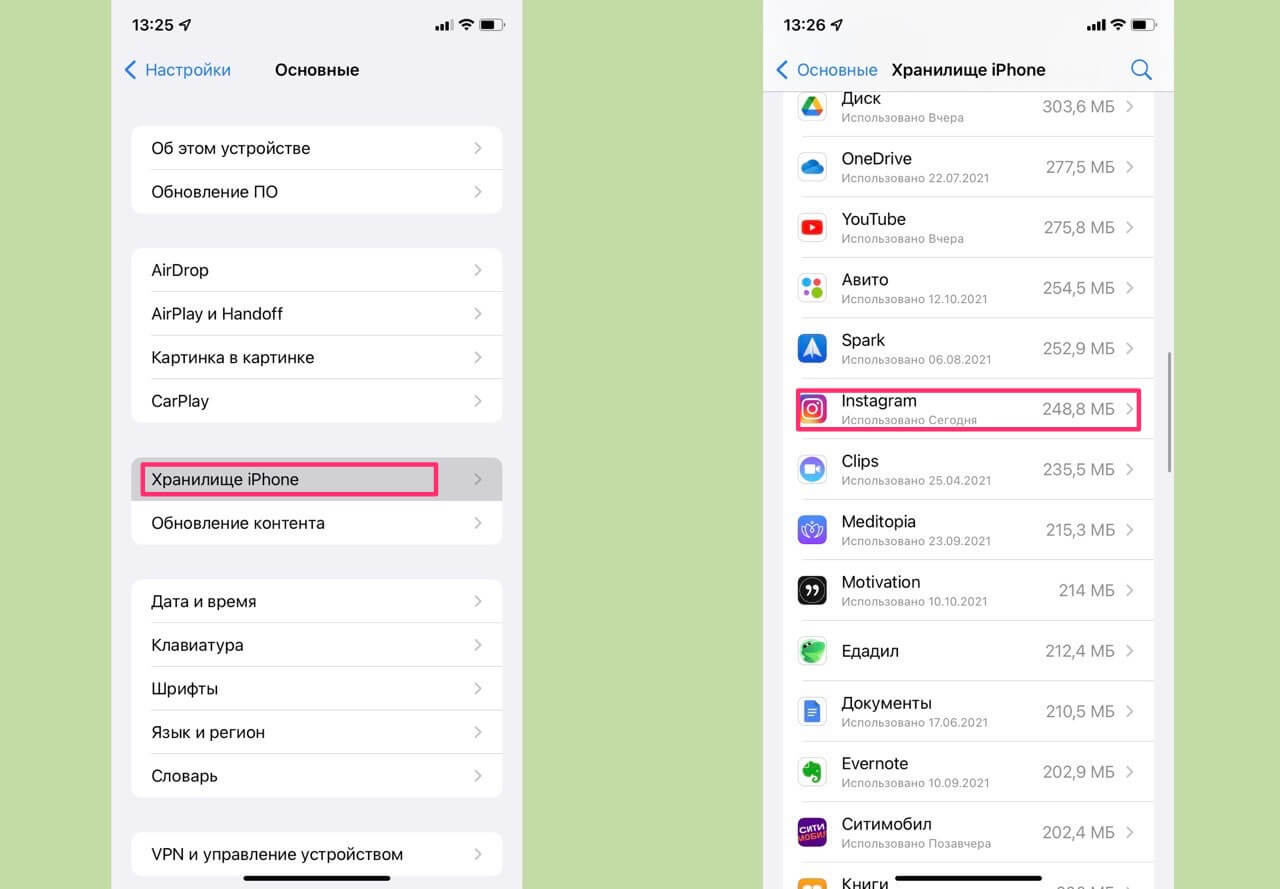
Количество места, которое занимает кэш, зависит от того, как часто Вы используете приложение и какое количество контента скачиваете. Если Вы открыли приложение Instagram и перешли в свой профиль, то можно увидеть, что в настройках Айфона, по умолчанию, кэш автоматически удаляется.
Если Вы хотите очистить кэш Instagram, Вы можете скачать специальные приложения для этого. Однако, обратите внимание, что при выборе этого варианта, необходимо будет заново войти в свой аккаунт Instagram через приложение.
Конечно, наиболее простым и безопасным способом удаления кэша является переустановка приложения. Однако, обратите внимание, что придется помнить свой логин и пароль.
С другой стороны, если у Вас есть ограниченное количество места на вашем телефоне, Вы также можете очистить кэш в настройках Айфона. Для этого перейдите в Настройки > Общие > Управление хранилищем и найдите Instagram в списке приложений. Перейдя в приложение, вы можете очистить его файлы и освободить место на телефоне.
Таким образом, частота очистки кэша в Instagram зависит от каждого человека. Если вы хотите, чтобы приложение занимало меньше места, Вы можете делать это регулярно, используя специальные приложения или настройки Айфона. Если же Вам необходимо сохранить все данные Инстаграма на своем устройстве, то лучше не чистить кэш слишком часто.
Видео:
КАК ОЧИСТИТЬ КЭШ НА IPHONE! IOS 17
КАК ОЧИСТИТЬ КЭШ НА IPHONE! IOS 17 de Use Gadget 14.262 visualizaciones hace 2 meses 7 minutos y 3 segundos
