
Простая инструкция — как подключиться к Wi-Fi телефона с компьютера и настроить соединение
Современные смартфоны стали незаменимыми помощниками в повседневной жизни, и, как правило, мы всегда хотим быть подключенными к интернету. Интернет-соединение необходимо для множества задач, от общения в социальных сетях до просмотра видео и работы с онлайн-сервисами. Иногда бывает так, что Wi-Fi сеть от роутера недоступна, например, находясь в другой комнате или вне диапазона действия сети. В таком случае может пригодиться подключение телефона к компьютеру, чтобы получить доступ к интернету через него.
Существует несколько способов подключить телефон к компьютеру для использования его в качестве точки доступа к интернету. Один из простых способов — это использование USB-кабеля. Подключение через USB позволяет использовать телефон в качестве модема, передавая данные через USB-порт компьютера. Для этого необходимо зайти в настройки телефона, выбрать раздел «Точка доступа и Wi-Fi» и активировать функцию USB-подключения.
Если у вас есть возможность подключиться к Wi-Fi сетям, то можно использовать функцию «Точка доступа Wi-Fi» в телефоне. Для этого нужно зайти в настройки телефона, найти раздел «Точка доступа и Wi-Fi» и активировать функцию «Точка доступа Wi-Fi». После активации появится новая сеть, которую можно выбрать на компьютере и подключиться к ней.
Также есть и другие способы подключения телефона к компьютеру через Wi-Fi. Например, можно использовать функцию Bluetooth для передачи данных между устройствами. Этот метод рекомендуется использовать лишь в случае, если другие способы подключения недоступны или есть проблемы с работой USB-порта.
Как подключить компьютер к вайфаю с телефона
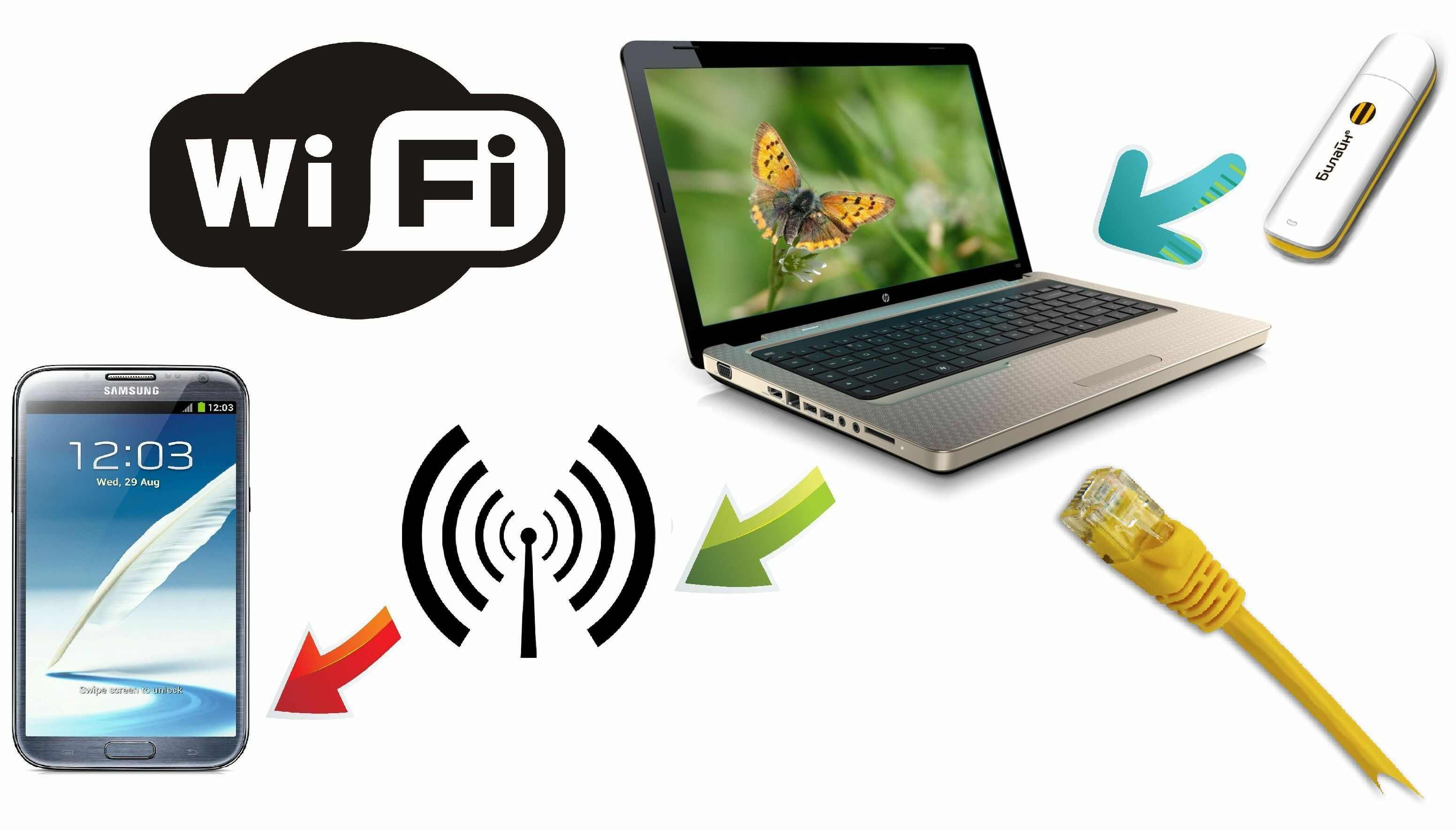
Современные смартфоны, такие как iPhone или Samsung Galaxy, имеют функцию создания точки доступа Wi-Fi, которая позволяет подключиться к интернету с других устройств, в том числе и компьютера. Это может быть полезно, если у вас нет доступа к Wi-Fi сети и вам необходимо выполнить определенные задачи в интернете.
Для подключения компьютера к вайфаю с телефона существует несколько способов. Один из них — это использование USB-подключения, второй — Bluetooth-соединение.
Чтобы подключить компьютер к вайфаю с помощью USB-кабеля, сначала необходимо настроить точку доступа на вашем смартфоне. Для этого откройте настройки устройства, найдите раздел «Сеть и интернет» или подобный, затем выберите «Точка доступа Wi-Fi» или «Персональная точка доступа». Активируйте функцию точки доступа и задайте имя сети (SSID), пароль и другие необходимые параметры. Подключите ваш смартфон к компьютеру с помощью USB-кабеля, затем перейдите на вашем компьютере в настройки подключения к интернету. В списке доступных сетей должна появиться точка доступа вашего смартфона. Выберите ее и подключитесь к ней. После успешного подключения вы сможете использовать интернет на компьютере через сеть Wi-Fi, созданную вашим телефоном.
Для подключения компьютера к вайфаю с помощью Bluetooth, необходимо включить функцию Bluetooth на вашем смартфоне и компьютере, а затем сопряжить их между собой. На смартфоне откройте настройки Bluetooth, включите его и выберите режим «Видимость». Затем на компьютере также включите Bluetooth и найдите ваш телефон в списке доступных устройств. Сопряжите устройства, следуя инструкциям, которые появятся на экране. После успешного сопряжения вы сможете использовать интернет на компьютере через Bluetooth-соединение с вашим смартфоном.
Важно отметить, что при использовании смартфона в качестве точки доступа к интернету, это может потребовать большого количества трафика, особенно если вы будете загружать или скачивать большие объемы данных. Поэтому рекомендуется ограниченно использовать такое подключение, особенно если у вас есть ограниченный объем интернет-трафика. Также следует учесть, что подключение к Wi-Fi с помощью смартфона может сокращать работу от батареи вашего телефона, поэтому лучше использовать эту функцию только в случаях, когда нет других способов подключения к интернету или когда используется качественный источник питания.
Некоторые смартфоны также предлагают возможность автоматического общего доступа к интернету через Wi-Fi сеть, которую вы ранее использовали. Если у вас есть доступ к Wi-Fi роутеру, управляющему подключением к интернету, вы можете активировать эту функцию на вашем телефоне. Это позволит вашему компьютеру автоматически подключаться к интернету через Wi-Fi сеть, когда он будет находиться в зоне покрытия сети Wi-Fi, необходимо только убедиться, что рядом включен и функционирует ваш смартфон.
Как подключить компьютер к WiFi от телефона с помощью точки доступа
Если у вас нет возможности подключить компьютер к интернету через роутер, но есть доступ к WiFi на вашем телефоне, вы можете использовать его в качестве точки доступа. В данном разделе будет описано, как подключить компьютер к WiFi от телефона с помощью точки доступа.
Первую очередь вам необходимо настроить точку доступа на вашем телефоне. Данную функцию можно найти в настройках WiFi, обычно она находится в общих настройках или в шторке управления. Найдите инструкцию по настройкам WiFi в вашем телефоне, чтобы правильно выполнить следующие шаги.
Когда точка доступа будет настроена, зайти в настройки WiFi на компьютере и найти доступные сети. Возможно, вам придется включить WiFi на случай, если он был выключен ранее. В списке доступных сетей вы должны увидеть точку доступа, созданную вашим телефоном.
Выберите точку доступа и подключитесь к ней. Введите пароль, если он был установлен для доступа к Вайфая на вашем телефоне. После успешного подключения вы должны получить интернет-соединение через ваш телефон.
В некоторых случаях возможно подключение компьютера к телефону через USB. Для этого вам необходимо использовать USB-кабель, подключить его к компьютеру и телефону, затем на телефоне перейти в настройки USB-подключения и выбрать режим «Только зарядка». После этого ваш компьютер должен распознать ваш телефон как точку доступа и вы сможете подключиться к нему.
Если у вас есть возможность подключить компьютер и телефон через Bluetooth, вы можете использовать этот способ. Включите Bluetooth на компьютере и телефоне, затем сопряжите их. Перейдите в настройки Bluetooth на компьютере и найдите ваш телефон в списке подключенных устройств. После успешного подключения вы сможете использовать интернет через WiFi от вашего телефона.
Возможные решения проблем с подключением: проверьте правильность настроек на вашем телефоне и компьютере, убедитесь, что вайфай включен и пароль введен корректно. Также можете попробовать перезагрузить компьютер, телефон и роутер, чтобы исправить возможные ошибки. Если проблема не решена, вы можете обратиться в службу поддержки вашего телефона или провайдера интернета для получения помощи.
Подключение к точке доступа
Подключение смартфона к Wi-Fi на компьютере может быть выполнено несколькими способами. Во-первых, можно использовать функцию «Точка доступа» на своем телефоне в качестве роутера Wi-Fi. Для этого вам необходимо зайти в настройки вашего устройства и в разделе «Батарея и управление» активировать функцию «Точка доступа» или «Мобильный хотспот». Затем вы должны ее подключиться к этой сети через Wi-Fi на компьютере.
Во-вторых, можно использовать USB-подключение. Если у вас есть кабель USB, вы можете подключить свой компьютер к смартфону напрямую. Для этого вам необходимо выполнить следующие шаги:
- Удостоверьтесь, что на вашем компьютере установлена программа Samsung Kies или Google Android USB Drivers.
- Подключите свой телефон к компьютеру с помощью USB-кабеля.
- На вашем телефоне откройте настройки и перейдите в раздел «Управление устройством».
- Выберите раздел «Подключение с компьютером» или «Подключение по USB».
- Выберите режим «USB-хранилище» или «Только зарядка».
- После подключения телефона к компьютеру откройте раздел «Мое компьютер» или «Этот компьютер» и найдите ваш телефон в списке устройств.
- Нажмите правой кнопкой мыши на значке вашего телефона и выберите «Подключиться».
В-третьих, можно использовать Bluetooth-подключение. Однако, данный метод редко рекомендуется из-за некоторых причин. Блютуз-подключение может быть медленным и не очень стабильным. Чтобы подключить свой смартфон к компьютеру через Bluetooth, вам необходимо выполнить следующие шаги:
- Удостоверьтесь, что Bluetooth на вашем телефоне и компьютере активированы.
- На вашем компьютере откройте раздел «Настройки» или «Параметры» и найдите раздел «Bluetooth».
- Включите Bluetooth на вашем компьютере и установите режим «Обнаружение» или «Поиск устройств».
- На вашем телефоне откройте настройки и перейдите в раздел «Bluetooth».
- Включите Bluetooth на вашем телефоне и выполните поиск устройств.
- Когда ваш компьютер будет обнаружен в списке устройств, выберите его и подтвердите соединение.
Всего теперь у вас есть несколько способов подключения вашего смартфона к Wi-Fi на компьютере. Выберите тот, который наиболее удобен и подходит для вас. При правильном подключении с помощью одного из этих способов, у вас будет доступ к интернету через Wi-Fi с компьютера на ваш телефон.
Как с компьютера подключиться к вайфаю телефона через USB
Подключение к Wi-Fi сети с компьютера может быть полезно, если у вас есть Wi-Fi сеть, но вы не можете использовать ее на своем телефоне или если вы хотите использовать мобильный интернет на своем компьютере. Данная инструкция описывает способы подключиться к Wi-Fi сети на вашем телефоне через USB.
- В первую очередь, убедитесь, что на вашем телефоне сконфигурирован доступ к Wi-Fi сети. Перейдите в настройки телефона, выберите «Wi-Fi» и включите его. Затем выберите доступную сеть и введите пароль, если это необходимо.
- На вашем компьютере откройте настройки Wi-Fi. Для большинства компьютеров они находятся в системном лотке (рядом с часами) или в настройках системы.
- Подключите свой телефон к компьютеру с помощью USB-кабеля. Убедитесь, что ваш телефон находится в режиме передачи данных.
- На вашем телефоне должно появиться уведомление о подключении к компьютеру. Выберите «Подключить как USB-устройство» или «Подключить с помощью USB», в зависимости от вашей модели телефона.
- На компьютере выберите ваш телефон из доступных сетей Wi-Fi и введите пароль, если это необходимо.
После выполнения этих шагов ваш компьютер будет подключен к Wi-Fi сети через USB. Теперь вы можете использовать интернет на компьютере с помощью вашего телефона.
Как подключиться через Bluetooth

Для подключения вашего телефона к компьютеру через Bluetooth, вам необходимо выполнить следующие действия:
1. Включите Bluetooth на своем телефоне и устройстве компьютера.
2. На компьютере откройте раздел настроек Bluetooth.
3. На телефоне выберите опцию «Подключиться через Bluetooth».
4. После того, как эти шаги будут выполнены, ваш телефон будет активирован и готов к подключению.
5. Теперь на компьютере откройте раздел устройств Bluetooth и найдите ваш телефон в списке доступных устройств.
6. Выберите ваш телефон и выполните процедуру подключения к нему.
7. Когда процесс подключения будет завершен, вы сможете передавать данные между компьютером и телефоном через Bluetooth.
8. Важно отметить, что подключение через Bluetooth может быть медленнее, чем с использованием Wi-Fi, поэтому рекомендуется использовать данную функцию в случаях, когда Wi-Fi подключение недоступно или необходимы небольшие объемы передаваемых данных.
Возможные проблемы и способы решения
Подключение смартфона к Wi-Fi компьютера может вызвать некоторые проблемы, которые могут быть вызваны различными причинами. В данном разделе мы рассмотрим возможные проблемы и способы их решения.
- Необходимо правильно настроить Wi-Fi на вашем смартфоне. Для этого следует зайти в настройки телефона и выбрать раздел Wi-Fi. Затем нужно выбрать сеть, к которой желаете подключиться, и ввести правильные данные доступа.
- Если подключение к Wi-Fi не выполняется, возможно, что проблема заключается в настройках роутера. Рекомендуется проверить настройки роутера и убедиться, что все данные введены правильно. Также стоит обратить внимание на силу сигнала Wi-Fi.
- Возможно, ваш телефон не поддерживает функцию Wi-Fi. Для проверки этого вам необходимо зайти в настройки телефона и найти раздел Wi-Fi. Если вы не находите эту функцию, ваш телефон не поддерживает Wi-Fi.
- Если у вас проблема с подключением через Wi-Fi, вы можете попробовать использовать другой способ подключения, например, Bluetooth или USB. Для этого следует активировать соответствующую функцию на вашем телефоне или компьютере и следовать инструкциям на экране.
- Если у вас нет доступа к Wi-Fi, вы можете использовать функцию точки доступа Wi-Fi на вашем телефоне. Для этого вам необходимо зайти в настройки телефона и выбрать раздел «Точка доступа и мобильная сеть». Затем следует активировать функцию точки доступа и подключить ваш компьютер к сети, созданной вашим телефоном.
Всегда рекомендуется использовать Wi-Fi в качестве подключения к Интернету на вашем телефоне, так как это позволяет получить более стабильное и быстрое соединение. Напротив, использование мобильных данных может привести к излишнему расходу трафика и быстрой разрядке батареи.
Если вы все еще испытываете проблемы с подключением к Wi-Fi, рекомендуется обратиться за помощью к производителю вашего устройства или провайдеру интернет-сети. Они смогут предложить более подробные решения и помочь вам настроить Wi-Fi подключение на вашем компьютере и телефоне.
Как использовать Айфон в качестве роутера
У Айфонов есть функция, которая позволяет использовать их в качестве точки доступа Wi-Fi. Это может быть очень полезно, если у вас нет доступа к Wi-Fi, но есть доступ к мобильному интернету.
Для того чтобы подключить компьютер к интернету через телефон, нужно выполнить несколько простых шагов.
Во-первых, на вашем Айфоне нужно включить функцию «Персональный точка доступа». Для этого зайдите в «Настройки», далее выберите «Точка доступа»; в случае, если этой функции нет, возможно, ваш оператор не поддерживает ее.
Затем активируйте переключатель «Персональный точка доступа». После этого появится новое меню с настройками.
В этом разделе можно изменить имя сети Wi-Fi, пароль и другие параметры. Для удобства использования рекомендуется задать название сети и пароль, которые легко запомнить.
После настройки переключителя на значок Wi-Fi внизу экрана появится шторка управления, в которой будет указано, что точка доступа активирована.
Теперь можно подключить компьютер к Wi-Fi сети, созданной вашим Айфоном. Для этого на компьютере нужно выбрать доступную сеть в списке Wi-Fi соединений и ввести указанный пароль.
После успешного подключения на компьютере будет доступен интернет через телефон.
Айфон также позволяет использовать функцию «Персональный точка доступа» через USB-подключение. В этом случае компьютер должен быть подключен к Айфону с помощью USB-кабеля. В настройках телефона нужно выбрать соответствующий режим передачи данных.
Теперь вы знаете, как использовать Айфон в качестве роутера и подключиться к интернету с помощью Wi-Fi.
Как подключить компьютер к вайфаю на Samsung
В наше время без доступа к интернету невозможно представить привычные нам процессы работы и отдыха. Поэтому возникает необходимость подключить компьютер к Wi-Fi сети, чтобы всегда быть онлайн. Данная инструкция посвящена подключению компьютера к Wi-Fi сети на телефонах Samsung.
Для начала убедитесь, что Wi-Fi функция включена на вашем телефоне Samsung. Для этого зайдите в раздел «Настройки» (обычно это значок шестеренки), затем выберите раздел «Wi-Fi». Если функция выключена, активируйте ее, нажав на кнопку рядом с названием «Wi-Fi».
После того, как Wi-Fi функция активирована, ваш телефон сам поискает доступные сети Wi-Fi. Когда список доступных сетей появится на экране, выберите сеть Wi-Fi, к которой хотите подключить свой компьютер.
На момент подключения к Wi-Fi сети, обычно требуется пароль. Если у вас ранее уже было подключение к этой сети с момента активации Wi-Fi на телефоне Samsung, пароль уже должен быть сохранен. Если пароля нет, необходимо его узнать у владельца сети или у администратора роутера.
После выбора сети и ввода пароля, ваш телефон Samsung должен успешно подключиться к Wi-Fi сети. Теперь на вашем телефоне будет доступ к интернету.
Для того чтобы ваш компьютер также получил доступ к интернету через Wi-Fi сеть телефона Samsung, необходимо настроить соединение на компьютере.
Существует несколько способов подключения компьютера к Wi-Fi на телефоне Samsung:
1. Через Bluetooth:
— Убедитесь, что на вашем компьютере включена функция Bluetooth и она видна другим устройствам;
— На телефоне Samsung зайдите в раздел «Настройки» и выберите раздел «Bluetooth». Активируйте функцию Bluetooth, нажав на кнопку рядом с названием.
— Затем на телефоне найдите ваш компьютер в списке обнаруженных устройств и добавьте его в список парных устройств;
— После этого на вашем компьютере должно появиться уведомление о новом подключении Bluetooth устройства. Примите запрос на подключение;
— В результате ваш компьютер будет успешно подключен к Wi-Fi сети на телефоне Samsung и получит доступ к интернету.
2. Через USB:
— Возьмите USB-кабель, который обычно поставляется в комплекте с телефоном Samsung, и подсоедините его к компьютеру;
— На телефоне Samsung зайдите в раздел «Настройки» и выберите раздел «Сеть и интернет». Далее выберите раздел «USB-подключение» и активируйте функцию «USB-подключение»
— Затем на вашем компьютере появится всплывающее окно с предложением настроить интернет-подключение. Следуйте инструкциям на экране, чтобы завершить настройку подключения через USB;
— В результате ваш компьютер будет успешно подключен к Wi-Fi сети на телефоне Samsung и получит доступ к интернету.
Таким образом, с помощью описанных выше способов вы можете подключить свой компьютер к Wi-Fi сети на телефоне Samsung и получить доступ к интернету. Эти инструкции применимы к Samsung телефонам различных моделей и поколений.
Также рекомендуется обратить внимание на общие настройки Wi-Fi сети и подключенных устройств в разделе «Настройки Wi-Fi» на телефоне Samsung. Это позволит получить более стабильное и быстрое подключение к интернету.
Видео:
Как подключить любой телефон Android к компьютеру по Wi fi – 2022
Как подключить любой телефон Android к компьютеру по Wi fi – 2022 de Farid Movsumov 4077 visualizaciones hace 1 año 5 minutos y 20 segundos