
Простой и надежный способ сделать резервную копию Ватсап для сохранения важных данных и защиты от потери информации
В наше время мессенджеры стали неотъемлемой частью нашей жизни. Они помогают нам поддерживать связь с друзьями, коллегами и близкими. Поэтому, важно знать, как сделать резервную копию Ватсап и зачем это нужно. Ведь все мы знаем, что могут возникнуть ситуации, когда данные телефона могут потеряться или удалиться случайно. И бесценные переписки и фотографии могут быть утеряны навсегда. Чтобы не оказаться в таком неприятном положении, рекомендуется делать резервные копии Ватсап.
Для того чтобы сделать резервную копию Ватсап, нужно зайти в настройки мессенджера. Для пользователей iPhone, это можно сделать, открыв меню Ватсап, перейдя в настройки, а затем выбрав пункт «Настройки чата». Далее, нужно выбрать «Резервное копирование чата» и создать резервную копию. Главное, чтобы ваш телефон был подключен к стабильному интернету, в противном случае, возникнут проблемы с созданием копии.
Если у вас установлен Андроид, то для создания резервной копии Ватсап вы можете просто зайти в настройки и выбрать пункт «Чаты», а затем «Резервные копии». Далее, достаточно выполнить несколько простых действий и ваша резервная копия будет готова.
Важно отметить, что резервное копирование Ватсап не сохраняет все ваши данные на жесткий диск или в облако. Обычно данные сохраняются на вашем смартфоне или в облачном хранилище, таком как iCloud. Поэтому, если вы хотите очистить место на вашем устройстве, не рекомендуется просто удалять резервные копии чатов, так как они могут быть удалены со всеми переписками. Лучше всего сделать резервную копию всех данных на компьютере или в облачном хранилище, чтобы избежать потери ценной информации.
Что такое резервная копия What’sApp

Создание резервной копии What’sApp – главное действие при настройке приложения. Первым делом владельцу устройства нужно установить приложение What’sApp. Далее, при активации What’sApp, можно настроить резервное копирование всех чатов и контактов.
Резервная копия What’sApp может быть выполнена через использование стабильного подключения к интернету Wi-Fi или данных сотовой сети, если скорость соединения слишком низкое.
Поэтому, чтобы создать резервную копию What’sApp на Андроид-устройстве или iPhone, необходимо открыть WhatsApp, найти и открыть настройки (вверху справа три точки), открыть пункт «Чаты», зайти в «Резервные копии чатов» и выполнить настройку резервного копирования What’sApp.
Резервные копии создаются на внутренней памяти вашего устройства или в облачном хранилище Google Drive для Android и iCloud для iPhone. Более того, резервная копия в WhatsApp позволяет сохранить переписки, фотографии, видео, аудио, музыку, документы и другие данные.
Восстановить резервные копии What’sApp можно при установке приложения на новом устройстве или после удаления приложения. Для этого нужно просто поставить галочку в соответствующем поле при активации. Если вы удалите приложение без резервной копии, то все данные будут потеряны.
Важно отметить, что резервные копии WhatsApp на Андроид и iPhone создаются автоматически при условии настройки резервного копирования. Однако, если вы хотите делать резервные копии ручным способом или очистить существующие копии, то вы можете настроить резервное копирование с помощью файла или удалить существующие копии.
Таким образом, создание резервной копии What’sApp – это важная процедура, которая помогает сохранять данные приложения What’sApp, а также избежать потери ваших переписок, фотографий и других файлов.
Зачем делать резервную копию
Главное преимущество резервной копии Ватсап – это возможность восстановить множество важных данных, которые могут быть потеряны, если во время активации нового телефона или очистки памяти ваши файлы были удалены. Более того, создание резервной копии помогает избежать проблемы с восстановлением контактов и чатов, которые могут возникнуть при использовании разных устройств или переходе на новый телефон.
Также, создание резервной копии Ватсап через iCloud на iPhone или Google Drive на Android устройствах позволяет владельцу автоматически делать резервные копии. Это очень удобно, так как при таком режиме настройки создаются автоматически и вам не нужно каждый раз зайти в настройки и поставить галочку в данной функции.
Возможность создания резервной копии также полезна, если вы хотите проверить свои чаты или очистить место на своем устройстве. Вы можете создать резервную копию и затем без проблем удалить все чаты, зная, что они будут сохранены на внешнем диске или в облачном хранилище.
Если возникает необходимость восстановления данных, то с помощью резервной копии можно легко восстановить все чаты и настройки Ватсап. При этом вы сможете сохранить все файлы и контакты, которые были сохранены на момент создания резервной копии.
Вам будет доступно несколько способов восстановить данные. Если вы используете iPhone, то сможете восстановить данные с помощью iCloud. Если у вас Android телефон, то данные можно будет восстановить с помощью Google Drive. В любом случае, создание резервной копии значительно облегчает этот процесс.
Таким образом, чтобы избежать потери важных данных, сохранить все чаты и настройки, рекомендуется регулярно создавать резервные копии Ватсап. В случае непредвиденных ситуаций или просто для удобства использования, резервная копия позволяет владельцу не беспокоиться о сохранности данных, восстанавливать их или проверять чаты при необходимости.
Как сделать резервную копию What’sApp
Но что делать, если возникает проблема с местом на телефоне и у владельца не достаточно свободного места для автоматического создания резервных копий? Вот тогда на помощь приходят настройки What’sApp, где можно создать резервную копию при помощи внешних устройств.
Для создания резервной копии при помощи What’sApp достаточно сделать несколько простых шагов:
- Первым делом откройте приложение What’sApp на вашем Android-устройстве;
- Найдите пункт «Настройки», который находится в правом верхнем углу экрана;
- В открывшемся меню выберите «Чаты» и далее «Резервное копирование чатов»;
- В данной секции можно настроить автоматическое создание резервных копий — выбрать периодичность и способ хранения.
Главное, что нужно помнить при создании резервной копии What’sApp, так это то, что чаты и контакты могут быть сохранены только на устройстве, где была выполнена настройка резервного копирования. Если вы смените устройство или установите приложение What’sApp на другом устройстве, резервные копии не будут доступны.
Поэтому, если вам важна сохранность данных и вы хотите иметь доступ к резервным копиям даже в случае потери устройства или переустановки приложения, рекомендуется создать резервные копии переписок при помощи внешних устройств, таких как облачные сервисы или компьютер.
Теперь вы знаете, как сделать резервную копию What’sApp и зачем это нужно. Создавая резервные копии важных чатов и контактов, вы можете быть уверены, что в случае проблемы данные будут восстановлены и сохранены.
На Андроиде
Владельцу Андроид-телефона резервное копирование Ватсапа необходимо для сохранения данных и избежания потери важной информации. Зачем это нужно? Возникает много проблем, с которыми можно столкнуться:
- Потеря или кража телефона
- Автоматическое удаление Ватсапа или очистка данных
- Проблемы с активацией нового телефона или переустановкой Ватсапа
- Некоторые файлы могут быть удалены в процессе обновления мобильной операционной системы
- Потеря места на устройстве
Поэтому рекомендуется регулярно создавать резервные копии Ватсапа на Андроиде. Владельцу данной мобильной ОС есть несколько способов сделать это:
- С помощью Google Drive
- С помощью встроенного инструмента Ватсап
- С помощью сторонних приложений
Поставить резервные копии на Андроиде можно следующим образом:
| 1 | Зайти в настройки Ватсапа |
| 2 | Открыть пункт «Настройки» |
| 3 | Перейти в раздел «Чаты» |
| 4 | Выбрать «Резервные копии» |
| 5 | Включить создание резервной копии |
Созданные резервные копии Ватсапа на Андроиде автоматически сохраняются в облачном хранилище, которым может быть Google Drive или другой подобный сервис. При восстановлении Ватсапа на новом устройстве или после переустановки, все данные будут восстановлены из резервной копии.
На Айфоне
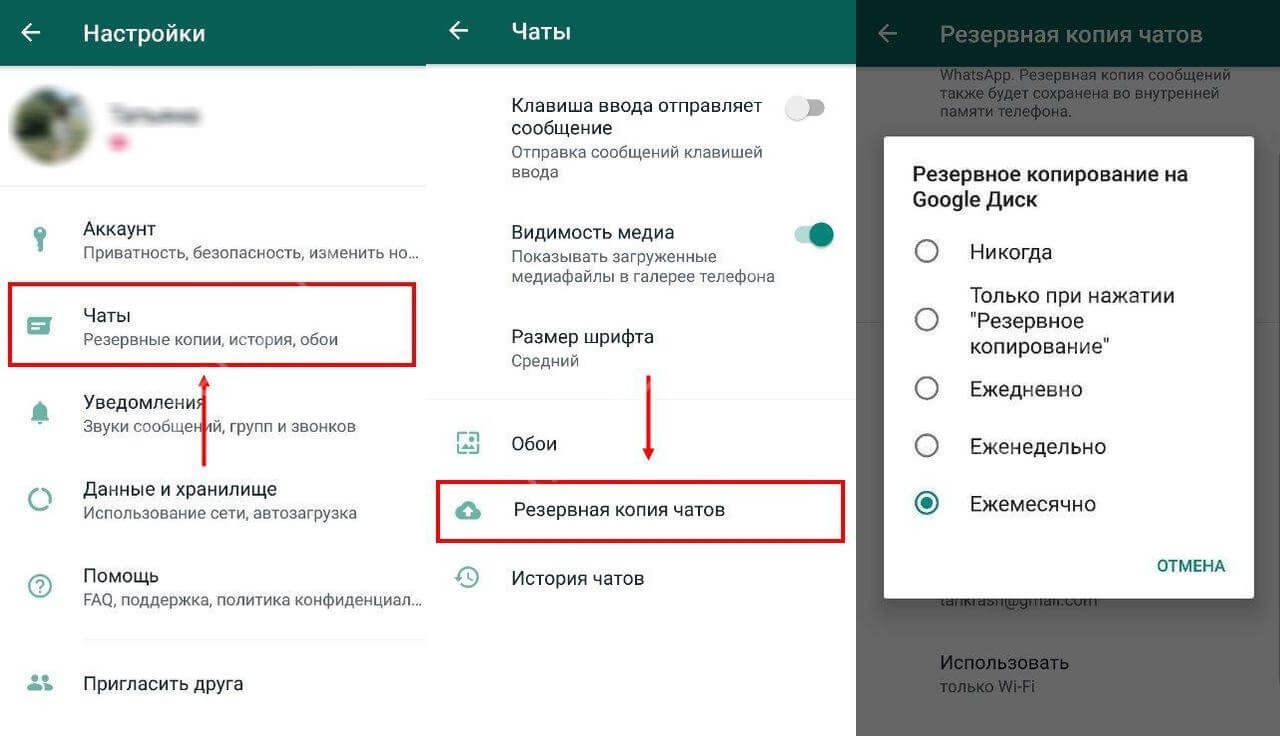
Если вы являетесь владельцем Айфона и хотите создать резервную копию Ватсап, чтобы избежать возникновения проблем, вам потребуется настроить некоторые настройки.
Во-первых, убедитесь, что у вас есть Wi-Fi соединение, так как резервные копии What’sApp создаются только при наличии интернета.
Для создания резервной копии Ватсап на Айфоне нужно выполнить следующие действия:
- Откройте Whatsapp и зайдите во вкладку «Настройки» в правом нижнем углу экрана.
- Нажмите на свой номер и откройте вкладку настроек аккаунта.
- В открывшемся окне выберите «Чаты» и нажмите на «Резервное копирование чатов».
- Далее вы увидите список всех ваших чатов. Чтобы сделать резервную копию всех чатов, нажмите на кнопку «Создать резервную копию».
После создания резервной копии Ватсап на вашем Айфоне, вы можете проверить ее наличие в iCloud. Для этого откройте «Настройки», зайдите в «Аккаунт» и выберите «iCloud». Здесь вы должны увидеть, что резервная копия What’sApp создана и хранится на сервере iCloud.
Если вам нужно восстановить резервную копию Ватсап на Айфоне, выполните следующие действия:
- Установите What’sApp на свой Айфон, если вы его еще не установили.
- При активации учетной записи вы увидите предложение восстановить данные из резервной копии. Нажмите «Восстановить» и следуйте инструкциям на экране.
- Выберите резервную копию, которую вы хотите восстановить, и подтвердите свой выбор.
- В течение некоторого времени Ватсап восстановит все ваши чаты и контакты.
Обратите внимание, что при восстановлении резервной копии Ватсап может быть проблема с удалением некоторых файлов. Для избежания этой проблемы рекомендуется очистить все данные What’sApp перед созданием резервной копии и удалить несколько чатов перед восстановлением.
Возможно, вам понадобится много места на диске iCloud для хранения резервной копии Ватсап и других файлов. Убедитесь, что у вас достаточно свободного места на диске перед созданием резервной копии.
Как настроить автоматическое резервное копирование
Автоматическое резервное копирование в WhatsApp позволяет вам настроить регулярное создание копий ваших данных. Вот инструкции о том, как настроить автоматическое резервное копирование:
- Откройте приложение WhatsApp на вашем устройстве.
- Перейдите в раздел «Настройки» (обычно доступен в верхнем правом углу экрана).
- В меню настроек найдите пункт «Чаты» или «Чаты и вызовы».
- Настройте автоматическое резервное копирование, выполните следующие действия:
- На устройствах iPhone или iPad:
- Выберите пункт «Резервное копирование».
- Выберите iCloud или другой сервис для хранения резервных копий.
- Убедитесь, что у вас есть достаточно места на iCloud для создания и хранения копии данных WhatsApp.
- Включите автоматическое резервное копирование.
- На устройствах Android:
- Выберите пункт «Резервное копирование чата».
- Выберите Google Drive или другой сервис для хранения резервных копий.
- Убедитесь, что у вас есть достаточно места на Google Drive для создания и хранения копии данных WhatsApp.
- Включите автоматическое резервное копирование.
После выполнения этих действий WhatsApp будет автоматически создавать резервные копии данных на выбранном сервисе хранения.
Если у вас возникнут проблемы с восстановлением данных, вы можете следовать инструкциям, чтобы восстановить их:
- На устройствах iPhone или iPad:
- Удалите и переустановите WhatsApp.
- Во время активации приложения WhatsApp выберите опцию восстановления данных из резервной копии iCloud.
- Дождитесь завершения восстановления и нажмите «Готово».
- На устройствах Android:
- Удалите и переустановите WhatsApp.
- Во время активации приложения WhatsApp выберите опцию восстановления данных из резервной копии Google Drive.
- Дождитесь завершения восстановления и нажмите «Готово».
Таким образом, автоматическое резервное копирование в WhatsApp поможет вам защитить ваши данные и восстановить их в случае необходимости. Следуйте инструкциям, чтобы настроить регулярное создание резервных копий и не беспокойтесь о потере важной информации.
Как восстановить резервную копию в What’sApp
Если у вас уже есть резервная копия WhatsApp, то в ваших настройках приложения вы можете настроить автоматическое создание резервной копии на вашем устройстве, чтобы иметь постоянное обновление ваших данных. Необходимо перейти в «Настройки WhatsApp» и выбрать «Чаты» -> «Резервная копия чатов» -> «Автонастройки». Здесь вы можете выбрать частоту создания резервной копии (ежедневно, еженедельно или ежемесячно), а также выбрать место хранения (локальное хранилище устройства или облачное хранилище).
В случае, если вы решили создать резервную копию вашего WhatsApp впервые, выполните следующие инструкции:
Для пользователей Android:
- Откройте WhatsApp на своем устройстве.
- Нажмите на меню в верхнем правом углу (три точки).
- Выберите «Настройки» -> «Чаты» -> «Резервная копия чатов».
- Нажмите на «Создать резервную копию» и выберите место для хранения резервной копии (локальное хранилище устройства или облачное хранилище).
Для пользователей iPhone:
- Откройте WhatsApp на своем устройстве.
- Перейдите в «Настройки» -> «Чаты» -> «Резервное копирование».
- Нажмите «Создать резервную копию моих данных».
- Выберите iCloud или локальное хранилище.
Теперь, если у вас возникает проблема или вы хотите перенести свою резервную копию на другое устройство, вы можете легко восстановить вашу резервную копию. Вот что нужно сделать:
Для пользователей Android:
- Удалите WhatsApp с вашего устройства.
- Установите приложение WhatsApp.
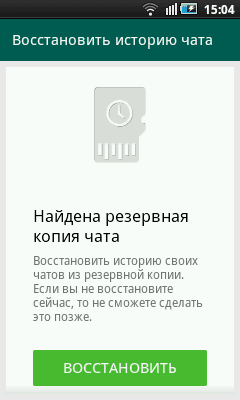
- При активации WhatsApp вы увидите экран с предложением восстановить резервную копию чатов.
- Нажмите на кнопку «Восстановить» и следуйте инструкциям на экране.
Для пользователей iPhone:
- Удалите WhatsApp с вашего устройства.
- Установите приложение WhatsApp.
- При активации WhatsApp введите свой номер телефона и выберите «Восстановить резервную копию».
- Следуйте инструкциям на экране, чтобы восстановить ваши чаты и медиафайлы.
Зачем это нужно? Создание и восстановление резервной копии вашего WhatsApp помогает вам сохранить все ваши переписки, контакты и медиафайлы в случае потери или поломки устройства. Это также позволяет вам перенести ваши данные на новое устройство или восстановить их после сброса настроек. Таким образом, вы можете быть уверены, что все ваши важные данные останутся в безопасности.
Будьте аккуратны при копировании и восстановлении резервной копии, чтобы не удалить важные сообщения или медиафайлы. Современные сервисы, такие как iCloud на iPhone или Google Drive на Android, создают несколько копий ваших данных, поэтому вам не нужно беспокоиться о потере ваших ценных переписок и контактов.
Если у вас есть много контактов или переписок в WhatsApp, рекомендуется просто очистить место на вашем устройстве и создать новую резервную копию. Тогда вы будете уверены, что ваша новая резервная копия будет стабильной и содержит все ваши контакты и переписки.
Теперь вы знаете, как создать и восстановить резервную копию в WhatsApp. Следуйте инструкциям и не беспокойтесь о потере важных данных в вашем любимом мессенджере.
Как очистить резервную копию в Вотсапе
Вот несколько простых шагов, как очистить резервную копию в Вотсапе:
| 1. | Открыть Вотсап на вашем устройстве. |
| 2. | Перейти в настройки приложения. Обычно они находятся в верхнем правом углу экрана, в виде трех вертикальных точек или горизонтальных линий. |
| 3. | В настройках, выбрать раздел «Чаты» или «Резервные копии». |
| 4. | В разделе «Резервные копии», вы увидите список всех ваших резервных копий, в том числе их размер. |
| 5. | Выберите резервную копию, которую хотите удалить. |
| 6. | Нажмите на кнопку «Удалить резервную копию» или подобную этой. |
| 7. | Вас попросят подтвердить удаление резервной копии. Подтвердите удаление. |
После выполнения этих шагов выбранная резервная копия будет удалена, и вы освободите место на телефоне или в облачном хранилище iCloud. Однако, имейте в виду, что после удаления резервной копии вы не сможете восстановить данные из этой копии.
Как удалить резервную копию What’sApp
В WhatsApp очень важно иметь резервную копию данных, чтобы в случае потери телефона или других проблем с устройством можно было восстановить все переписки и файлы. Однако иногда возникает необходимость удалить резервную копию, например, если владелец сменил устройство или просто хочет очистить место на диске.
Для удаления резервной копии What’sApp необходимо выполнить некоторые действия. Вот пошаговая инструкция:
- Открыть WhatsApp на вашем устройстве.
- Перейти в настройки What’sApp.
- Найти пункт «Чаты» и открыть его.
- Далее выбрать «Резервные копии чатов».
- Вы увидите даты создания резервных копий и их размеры. Найдите ту копию, которую хотите удалить.
- Выберите резервную копию с помощью флажка.
- Теперь нажмите на кнопку «Удалить резервную копию» или аналогичную ей.
После выполнения этих действий резервная копия What’sApp будет удалена с вашего устройства.
Важно отметить, что удаление резервной копии также удалит все данные, включая переписки, фотографии и видео, хранящиеся в этой копии. Поэтому перед удалением рекомендуется проверить, что у вас есть стабильное интернет-подключение и есть другая копия данных в надежном месте.
Если же вы просто хотите очистить место на диске, но сохранить переписки, то можно настроить автоматическое создание резервных копий или делать их вручную. Тогда вы всегда сможете восстановить чаты в What’sApp при необходимости.
Вотсапе предлагает два варианта автоматического создания резервных копий:
- На iPhone: в настройках What’sApp при активации учетной записи iCloud можно включить резервное копирование через Wi-Fi или с использованием мобильных данных.
- На Android: вы можете настроить автоматическое создание резервных копий в настройках приложения через Google Drive.
Также вы всегда можете восстановить резервную копию What’sApp из облака при установке приложения на новый телефон или после переустановки.
Чтобы избежать проблем с резервными копиями, рекомендуется регулярно проверять и обновлять их или создавать новые, особенно если ваши чаты содержат важную информацию или значимые файлы.
Проблемы с резервной копией

Чтобы сделать резервную копию Ватсап, вы можете воспользоваться настройками приложения. Однако, если файлы переписок слишком большие, резервное копирование может занять слишком много места на вашем устройстве. В таком случае, рекомендуется использовать внешний диск или облачное хранилище для сохранения файлов.
Если возникает проблема с автоматическим резервным копированием, то вы можете вручную настроить создание резервной копии. Для этого достаточно зайти в настройки Ватсап на вашем устройстве и выбрать соответствующий пункт.
Если у вас нет стабильного Wi-Fi-соединения, то автоматическое резервное копирование может быть проблематичным. В таком случае, рекомендуется использовать функцию резервного копирования через мобильную сеть. Однако, обратите внимание, что это может потребовать больше интернет-трафика.
Владельца iPhone, на котором установлен Ватсап, может возникнуть проблема с резервным копированием, если в iCloud отсутствует достаточно места. Чтобы избежать такого, рекомендуется поставить более простую версию резервной копии, и выполнить ручное копирование контактов в iCloud.
Если вам необходимо восстановить резервную копию Ватсап, то важно знать, что при активации уже существующего аккаунта, некоторые чаты и контакты могут быть удалены. Чтобы избежать этого, рекомендуется создать новый аккаунт WhatsApp и затем восстановить резервную копию на момент активации.
Видео:
Как зашифровать резервные копии WhatsApp на Google Диске
Как зашифровать резервные копии WhatsApp на Google Диске de Всё про Андроид 8389 visualizaciones hace 1 año 2 minutos y 18 segundos
