
Простой и эффективный способ сделать скриншот на телефоне Андроид
Создание скриншотов на мобильных устройствах стало делом обычным и неотъемлемой частью нашей цифровой жизни. Сегодня применение скриншотов может быть разнообразно — от сохранения важных данных, таблице или списка вопросов-ответов, до размещения в социальных сетях или просто для себя, чтобы сохранить интересные моменты и эмоции. Многие производители, таких смартфонов как Xiaomi, Google, Samsung или Honor, предусмотрели возможность делать скриншоты в своих аппаратах и даже добавили полезные функциональные возможности для этого.
Делать скриншоты на телефоне Андроид можно несколькими способами. Наиболее распространенный и простой способ — использование стандартных настроек операционной системы. Для этого нужно выполнить следующие действия:
- Откройте экран или приложение, данные из которых нужно сохранить.
- Нажмите и удерживайте одновременно две кнопки: кнопку «Громкость вниз» и кнопку «Питание».
- Убедитесь, что экран моргнул или появилась анимация, это будет свидетельством успешного создания скриншота.
- Для просмотра скриншотов перейдите в галерею своего устройства или откройте уведомления сразу после создания скриншота.
Однако у разных моделей и производителей телефонов Андроид может быть несколько отличающийся способ создания скриншотов. Многие телефоны Xiaomi, например, предлагают удобные жесты или дополнительные возможности через настройки. В моделях Honor или Samsung можно использовать специальную кнопку или вкладку в уведомлениях.
Как сделать скрин на Андроиде
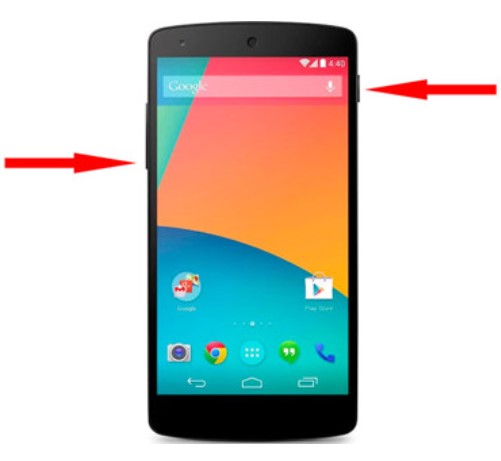
Сделать скриншот на устройствах Android можно несколькими способами, в зависимости от модели и версии операционной системы.
1. Способ через кнопки:
На большинстве Android-устройств, включая Samsung, LG, Xiaomi, Honor и др., скриншот нажимается на физические кнопки:
| Устройство | Сочетание кнопок |
|---|---|
| Samsung | Удерживайте одновременно кнопки «Громкость вниз» и «Питание» до появления уведомления о скриншоте в верхней части экрана. |
| LG | Удерживайте одновременно кнопки «Громкость вниз» и «Питание» до звукового сигнала или мигания экрана. |
| Xiaomi | Удерживайте одновременно кнопки «Громкость вниз» и «Питание» до появления всплывающего уведомления о скриншоте наверху экрана. |
| Honor | Удерживайте одновременно кнопки «Громкость вниз» и «Питание» до появления уведомления о скриншоте вверху экрана. |
2. Способ через меню создания скриншота:
Некоторые смартфоны, например, Google Pixel или Samsung Galaxy S10 и более поздние модели, предлагают активировать скриншоты через меню. Для этого:
| Устройство | Меню |
|---|---|
| Google Pixel | Откройте «Настройки» → «Система» → «О смартфоне» → «Дополнительно» → «Способы ввода» → «Скриншоты» и активируйте функцию. |
| Samsung Galaxy | Откройте «Настройки» → «Дополнительные функции» → «Движения и жесты» → «Поднятие для активации» и активируйте функцию. После активации, скриншот можно сделать, проведя ладонью по экрану справа налево или наоборот. |
Важно: На некоторых устройствах, особенно на старых или неофициальных версиях Android, процедура создания скриншота может отличаться. Для поддерживаемых моделей и версий настройки скриншотов обычно находятся в разделе «Настройки» в виде отдельных пунктов меню, либо в настройках уведомлений (на Xiaomi, например). При возникновении вопросы-ответы можно найти в официальной документации производителя или на специализированных форумах и площадках.
3. Способ с помощью приложений:
Для некоторых аппаратов также предусмотрена необходимость установки сторонних приложений для запуска функции скриншота. В Google Play существует множество бесплатных и платных приложений для этой цели, среди самых популярных — Screenshot Easy, Super Screenshot, и др.
После сделанного скриншота, он сохраняется в папке «Screenshots» (или «Скриншоты») на внутренней памяти устройства. Если папки нет, она создается автоматически при первом снимке экрана. Получается, что сделанный скриншот можно спокойно найти: запустите галерею, откройте альбом «Скриншоты» и найдите свежий снимок.
Кнопки на корпусе смартфона
В большинстве смартфонов на операционной системе Android для создания скриншота не требуется специального программного обеспечения. Функциональность записи экрана встроена в операционную систему и доступна пользователям.
На корпусе смартфона обычно размещены различные кнопки, которые можно использовать для создания скриншотов. Кнопка для создания скриншота может иметь разное название в зависимости от производителя и модели устройства. На старых моделях смартфонов LG эта кнопка называется «Удалить и питание», на смартфонах Samsung можно использовать сочетание кнопок «Включение» + «Громкость вниз».
Во многих новых моделях смартфонов, таких как Samsung Galaxy S21, кнопки на корпусе удлиненные и размещены на боковых гранях устройства. Для создания скриншота следует удерживать одну из кнопок программно. В этом случае на экране появится подсказка от Google Assistant, где будет предложено сделать скриншот.
Также существуют специальные жесты и кнопки для создания скриншотов на смартфонах. Например, на телефонах OnePlus и на смартфонах Google Pixel можно использовать жесты для создания скриншотов. Для этого нужно провести три пальца вниз по экрану или провести три пальца по вертикали. Некоторые модели смартфонов, например, Xiaomi, предусматривают на корпусе ползунок для создания скриншотов.
В общем, для создания скриншота на смартфоне Android можно использовать следующие методы:
- Нажатие и удержание сочетания кнопок на корпусе смартфона, подходящего для вашей модели устройства;
- Использование специальных жестов или кнопок, предусмотренных производителем устройства;
- Запуск программы или утилиты для создания скриншотов, которые можно загрузить из Google Play.
Созданные скриншоты обычно хранятся в отдельной папке на устройстве. Найти их можно в галерее или файловом менеджере смартфона. В некоторых моделях смартфонов скриншоты могут быть автоматически сохранены в специальной папке для скриншотов.
Неофициальные версии Android могут предлагать дополнительные способы создания скриншотов. Также есть программы, которые позволяют добавить функциональность создания скриншотов в те модели смартфонов, в которых она не предусмотрена по умолчанию.
В таблице ниже представлен рейтинг некоторых популярных марок смартфонов и способы создания скриншотов на них.
- Samsung: комбинация кнопок «Включение» + «Громкость вниз» или посредством жестов;
- LG: кнопка «Удалить и питание» или жесты;
- OnePlus: жесты с тройным нажатием на экран или проведение тремя пальцами;
- Xiaomi: использование ползунка на корпусе или комбинация кнопок;
- Google Pixel: использование жестов с тремя пальцами;
- Motorola: комбинация кнопок «Включение» + «Громкость вниз» или запуск программы для скриншотов;
- One: кнопка «Включение» + «Громкость вниз» или создание жестов.
Жесты
Все действия по созданию скриншотов на телефонах Android, включая активацию жестов, хранятся в разделе «Специальные возможности» или «Захват экрана» (название может отличаться в зависимости от модели гаджета). Для быстрого доступа к данному разделу необходимо открыть вкладку «Настройки» на вашем телефоне и выбрать соответствующий пункт из списка.
После активации дело остается за вами. Скриншот на телефоне Андроид можно сделать несколькими способами:
- Нажимается сочетание клавиш на телефоне. На старых моделях быстрое нажатие одновременно кнопок «Включение» и «Громкость вниз» активизирует сохранение снимка экрана в память устройства.
- Другой способ сделать скриншот на телефоне Андроид — использование программ и приложений, доступных в магазине Google Play. Самсунг и Хуавей, например, предлагают встроенные инструменты для создания скриншотов, где сохраняются отдельные снимки в особой папке.
- Для более простого процесса создания скриншотов можно использовать жесты. Специальные удлиненные жесты пальцами или ладонью по экрану изображают на дисплее необходимое действие. Например, смахивание три пальцами вниз может запустить сохранение скрина.
Используя один из этих способов, вы можете быстро и без посторонних программ делать скриншоты на своем телефоне Андроид.
Через раздел с недавними приложениями
Чтобы сделать скриншот через раздел с недавними приложениями, вам необходимо выполнить несколько последовательных действий:
- Откройте нужное приложение или экран на вашем телефоне, с которого вы хотите сделать скриншот.
- Нажмите и удерживайте кнопку «переключатель задач» или «мультитаскинг» (часто это значок квадратной кнопки внизу экрана).
- На экране появится список недавно использованных приложений. Перемещайте пальцами вправо или влево, чтобы найти нужное приложение или экран.
- Когда нужное приложение или экран появится в активной вкладке, вы сможете сделать скриншот.
- Для снятия скриншота обычно предусмотрены дополнительные жесты или кнопки. Например, на некоторых смартфонах Xiaomi и Samsung для снятия скриншота нужно выполнить жест тремя пальцами по экрану. На других устройствах можно использовать сочетание кнопки уменьшения звука и кнопки включения.
- После нажатия соответствующих кнопок или выполнения жеста, на смартфоне будет звуковое оповещение, и скриншот будет сохраняться в подходящую папку на вашем телефоне.
- Скриншоты можно найти на вашем телефоне в папке «Скриншоты» или аналогично названной папке. В некоторых случаях скриншоты могут быть размещены в папке с названием производителя телефона, например, «OnePlus» или «Samsung». При необходимости можно воспользоваться поиском на телефоне для нахождения папки.
- После того, как вы сделали нужные скриншоты, можно поделиться ими через социальные сети или мессенджеры, а также сохранить на компьютере или в облаке.
Запуск и настройка данного способа снятия скриншотов может быть различной для разных марок смартфонов, а также в зависимости от конкретной модели и версии операционной системы Андроид. Если у вас возникли сложности или данная функция не работает, попробуйте обратиться к руководству пользователя вашего гаджета или обратитесь за помощью к специалисту.
Через меню специальных возможностей
Для начала, откройте приложение или экран, с которого вы хотите сделать скриншот. Затем, следуйте данной последовательности действий:
- Нажмите на кнопку уведомлений в верхней части экрана. Она обычно находится в правом верхнем углу и выглядит как иконка в виде схемы сообщения.
- В открывшемся меню выберите пункт «Скриншот» или «Сделать скриншот». Обратите внимание, что в некоторых моделях смартфонов может быть несколько дополнительных пунктов меню.
- После активирования скриншота, экран мгновенно замерцает и снимок сохраняется в отдельной папке на вашем устройстве.
Для того чтобы найти сделанный скриншот, перейдите в папку со старыми скриншотами. Обычно она называется «Screenshots» или «Скриншоты» и находится в главном меню вашего смартфона. В некоторых устройствах скриншоты можно найти через приложение «Галерея» или другие аналогичные утилиты.
Важно отметить, что данный метод может не работать на некоторых моделях смартфонов. В таком случае, вы можете воспользоваться другими способами, такими как использование жестов или дополнительных приложений.
Теперь вы знаете, как сделать скриншот через меню специальных возможностей на телефоне Android. Этот способ удобен и быстр, поэтому вы сможете делать скриншоты в любое время, когда вам потребуется сохранить интересную информацию или делиться экраном с другими.
Через Google Assistant
На некоторых устройствах модели LG и Huawei с возможностью активации голосового помощника Google Assistant вы можете быстро сделать скриншоты экрана с помощью специальной команды. Данная функция позволяет активировать создание скриншота непосредственно с экрана вашего телефона, без необходимости использования дополнительных программ или настроек.
Чтобы воспользоваться этой возможностью, попробуйте следующее:
- На активном экране вашего смартфона произошло недавнее нажатие по кнопке «Домой» или «Центральная кнопка», в результате чего запустился голосовой помощник Google Assistant.
- Нажмите на значок Google Assistant или произнесите команду «Ok Google» (если ваше устройство поддерживает голосовую активацию).
- Активируйте Google Assistant и скажите ему: «Сделай скриншот».
- Google Assistant выполнит команду и создаст скриншот вашего экрана.
Скриншоты, сделанные через Google Assistant, сохраняются в папке «Скриншоты» на вашем устройстве. Для доступа к ним вы можете воспользоваться галереей или файловым менеджером.
Обратите внимание, что данная функция может быть недоступна на некоторых моделях телефонов или смартфонах с устаревшей прошивкой. Если у вас возникнет сбой или проблемы с активацией скриншотов через Google Assistant, попробуйте добавить соответствующий пункт в настройках вашего устройства или воспользоваться специальной утилитой, подходящей для вашей модели.
На смартфонах с неофициальной прошивкой
Если вы используете смартфон с неофициальной прошивкой, процедура создания скриншота может незначительно отличаться от стандартной. В данном разделе мы расскажем вам, как сделать скриншот на таких аппаратах.
Для начала, попробуйте активировать встроенный помощник, который может делать скриншоты гаджета. Зайдите в настройки вашего устройства и найдите пункт «Помощник», «Assistant» или что-то подобное. В некоторых моделях смартфонов, например, Honor или Huawei, такая функциональность может быть уже установлена по умолчанию.
Если вам не удаётся найти данное приложение, попробуйте использовать другие приложения из Google Play Store, которые предлагают создание скриншотов с помощью жестов или кнопок.
Приложениями, способными делать скриншоты с заголовком, где появляется название данного раздела, можно ставить для Xiaomi и Honor. В отличие от стандартной прошивки, эти модели смартфонов поддерживают создание скриншотов не только с помощью кнопок, но и жестами.
Дополнительные возможности создания скриншотов возможны также на смартфонах с неофициальной прошивкой. Например, на смартфонах Honor и Huawei, после уведомлений появляется вкладка, где находится размещен в папке скриншот. Таким образом, чтобы сделать скриншот, необходимо просто открыть данную вкладку, и скрин будет сразу добавлен в папку скринов.
Как видите, на смартфонах с неофициальной прошивкой сделать скриншот можно несколькими способами. Вам требуется просто активировать соответствующие функции на вашем устройстве.
Для отдельных марок телефонов
Помимо стандартных способов сделать скриншот на телефонах с операционной системой Андроид, существуют также различные особенности для отдельных марок и моделей устройств. Рассмотрим некоторые из них.
1. Samsung: На смартфонах Samsung настройки для скриншотов можно найти в разделе «Дополнительные функции» в настройках гаджета. Приложениями можно активировать несколько специальных жестов, чтобы делать скриншоты. Также можно использовать утилиты, размещенные на Google Play, чтобы получить дополнительные функциональные возможности.
2. Huawei: Некоторые модели смартфонов Huawei имеют собственную функциональную настройку для скриншотов. В этом случае необходимо нажать на кнопку уведомлений, после чего на экране появится вкладка с доступом к функционалу скриншотов.
3. Honor: Устройства Honor, являющиеся дочерней компанией Huawei, также имеют подходящую настройку в списке уведомлений для создания скриншотов.
Обратите внимание, что на некоторых моделях телефонов данная функция может быть недоступна или отображаться под другим названием. Также может произойти сбой в работе приложений, поэтому рекомендуется обновлять их до последней версии.
В случае, если на вашем андроид-устройстве не получается сделать скриншот стандартными способами, можно воспользоваться специальными приложениями из Google Play, которые поддерживают различные варианты для снятия скриншотов. Такие приложения могут сохранять сделанные скрины в отдельной папке на телефоне.
Некоторые производители, такие как Samsung, предустанавливают на своих устройствах собственные утилиты для работы с скриншотами, которые обладают дополнительными функциями, такими как редактирование снимков, добавление комментариев и другие возможности.
Итак, для того чтобы сделать скриншот на своем андроид-смартфоне, нужно изучить возможности и настройки вашего конкретного устройства. Следуйте инструкциям, предоставляемым производителем телефона, или воспользуйтесь специальными приложениями для создания и сохранения скриншотов.
Как сделать скриншот на телефоне Самсунг
В зависимости от модели и версии прошивки вашего Самсунга, существует несколько способов для создания скриншота. Вот некоторые из них:
1. Нажатие специальных кнопок
На большинстве Самсунг-телефонов, чтобы сделать скриншот, нужно одновременно нажать кнопку уменьшения громкости и кнопку включения/блокировки. Узнать, какие кнопки использовать, можно в настройках вашего телефона.
2. Использование жестов
Некоторые модели Самсунг-телефонов поддерживают специальные жесты для создания скриншотов. Например, на некоторых моделях можно провести ладонью с одного края экрана на другой, чтобы сделать скриншот.
3. Запуск через уведомления
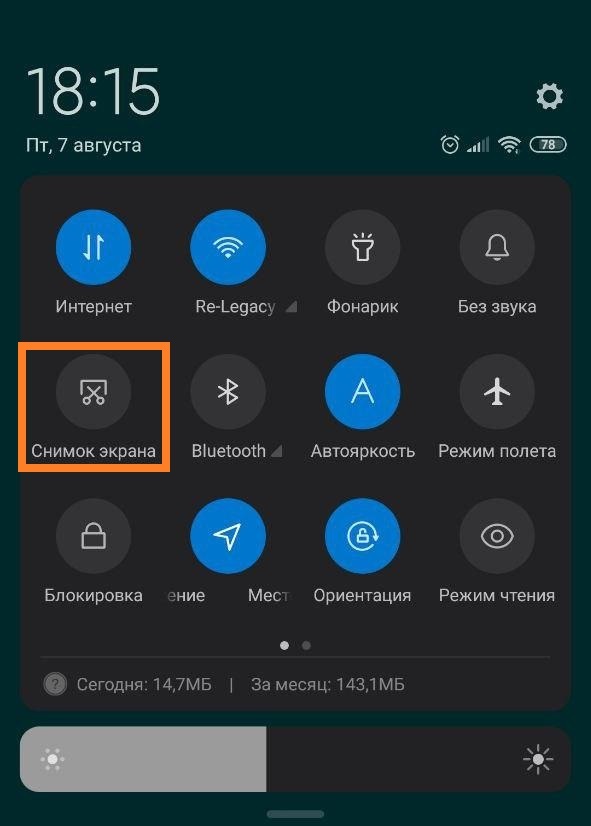
Если ваш Самсунг работает на системе Android One UI, можно открыть панель уведомлений и найти там соответствующую команду для создания скриншота.
После того, как вы сделали скриншот, он будет сохраняться в специальной папке на вашем телефоне. Название и расположение этой папки могут различаться в зависимости от модели вашего Самсунга и прошивки.
Также, большинство Самсунг-телефонов позволяют выбрать дополнительные способы создания и ставить настройку автоматического сохранения скриншотов. Это можно сделать в настройках телефона, во вкладке «Дополнительные возможности» или аналогичном пункте меню.
В таблице ниже приведены некоторые заметные марки Самсунг-телефонов и соответствующие им способы создания скриншота:
| Модель Самсунг-телефона | Способ создания скриншота |
|---|---|
| Galaxy S20 | Нажатие кнопки уменьшения громкости и кнопки включения/блокировки |
| Galaxy Note10 | Проведение ладонью с одного края экрана на другой |
| Galaxy A51 | Открытие панели уведомлений и выбор команды создания скриншота |
Как видно из таблицы, способы создания скриншота могут отличаться в зависимости от модели вашего Самсунг-телефона. Проверьте спецификации вашего устройства, чтобы узнать, как именно можно сделать скриншот.
Теперь, когда вы знаете, как сделать скриншот на телефоне Самсунг, вы сможете легко зафиксировать интересующую вас информацию и делиться ею с другими.
Как сделать скриншот на телефоне Хуавей
На телефонах Хуавей, как и на большинстве других моделей с операционной системой Андроид, есть дополнительные функции для создания скриншотов. Благодаря этому вы можете быстро сделать снимок экрана своего аппарата, кроме того, скриншоты будут сохраняться в галерее телефона.
Для создания скриншота на телефоне Хуавей можно использовать несколько способов. В таблице ниже представлена последовательность действий для разных моделей телефонов Хуавей:
| Модель телефона Хуавей | Способ создания скриншота |
|---|---|
| Huawei P40 Pro | Удерживайте одновременно кнопку уменьшения громкости и кнопку питания в течение нескольких секунд. Скриншот будет сохранен в галерее телефона. |
| Huawei P30 Pro | Нажмите одновременно на кнопки уменьшения громкости и питания. Скриншот будет сохранен автоматически в галерее. |
| Huawei Mate 20 | Для создания скриншота на этой модели телефона нужно приложить три пальца к экрану и их разнести. Скриншот будет сохранен в галерее. |
| … | … |
Помимо приведенных выше способов, в некоторых моделях Хуавей можно добавить специальные жесты или использовать программы, которые позволяют создавать скрины с помощью свайпов по экрану или через команду голосового помощника. Для этого требуется установить соответствующую утилиту или приложение из галереи.
Обратите внимание, что на некоторых старых моделях Хуавей может возникнуть сбой программного обеспечения, и создание скриншотов может просто перестать работать. В этом случае рекомендуется обновить прошивку телефона до последней версии.
Теперь вы знаете, как сделать скриншот на телефоне Хуавей. Не забывайте, что на разных моделях и марках гаджетов процесс создания скриншота может отличаться. При возникновении проблем или для получения дополнительной информации рекомендуется обратиться к руководству пользователя или посетить официальный сайт производителя.
На Xiaomi
На телефонах Xiaomi с операционной системой Android существует несколько способов сделать скриншот:
1. С помощью кнопок:
- На большинстве моделей Xiaomi требуется одновременное нажатие кнопок громкости (одновременное нажатие кнопок громкости «вниз» и «вверх») и кнопки питания. При этом на экране будет показан анимационный эффект, а сам снимок будет сохраняться в папке /Pictures/Screenshots.
- На некоторых смартфонах Xiaomi можно активировать специальный гаджет создания скриншотов, в котором можно выбрать различные способы создания скриншота, положив палец на экран и сделав жесты пальцами.
2. С помощью служебного приложения встроенного помощника Google Assistant:
- Если на вашем Xiaomi установлен Google Assistant, вы можете активировать его голосовой командой или удерживая кнопку «Home». Затем нужно сказать «Сделай снимок экрана» или просто «Скриншот». Снимок будет сохраняться в папке /Pictures/Screenshots.
3. Способы для недавними моделями:
- На некоторых новых моделях Xiaomi есть возможность делать скриншот с помощью жестов на экране. Для этого нужно просто протянуть три пальца по экрану (вертикально или горизонтально) и отпустить. Снимок будет сохраняться в папке /Pictures/Screenshots.
- На некоторых смартфонах Xiaomi с прошивкой MIUI 9 и выше доступна функция создания скриншотов с помощью жестов на нижней панели навигации. Нужно выбрать пункт «Скриншоты» в списке программ на этой панели. После нажатия на этот пункт будет отображаться таблица, где вы сможете выбрать нужный тип скриншота (область, скролл или GIF). Снимок будет сохраняться в папке /Pictures/Screenshots.
У каждого смартфона Xiaomi могут быть отдельные способы, так как возможности и настройки могут отличаться в зависимости от модели и прошивки. Если ваша кнопка на телефоне сломалась или не работает по другим причинам, вы всегда можете воспользоваться приложениями сторонних разработчиков для создания скриншотов.
На LG
Вопросы-ответы
Как создать скриншот на телефоне LG Android? Существует несколько способов, в зависимости от модели вашего устройства. В недавних моделях LG скриншот делается следующим образом:
- На активном экране телефона найдите интересующую вас информацию или картинку.
- Приложите три пальца к экрану и медленно сдвиньте их вместе. При этом может возникнуть вопрос, как отдельно посмотреть скриншоты на LG? Для этого откройте панель уведомлений и нажмите на уведомление о создании скриншота.
- Дополнительный способ — использование жестов. Настройка жестов на LG позволяет добавить возможность создания скриншотов с помощью определенных движений. Для активации этой функции зайдите в Настройки -> Общие -> Сенсорные действия -> Свайп и выберите сочетание жестов, которые будут вызывать создание скриншота.
Также вы можете использовать специальные программы для создания скриншотов на LG. Воспользуйтесь неофициальной программой Screenshot Assistant, которая поможет сделать скриншоты отдельных вкладок или всего экрана телефона.
В таблице ниже представлены основные способы создания скриншотов на разных моделях LG:
| Модель | Способ создания скриншота |
|---|---|
| LG G8X ThinQ | Нажмите одновременно на кнопки включения/выключения и снижения громкости |
| LG V50 ThinQ | Нажмите на кнопку включения/выключения и громкость- |
| LG G7 ThinQ | Нажмите одновременно на кнопки включения/выключения и снижения громкости или используйте жесты |
Если ни один из вышеперечисленных способов не работает на вашем устройстве, попробуйте поискать дополнительные способы создания скриншотов на форумах или обратитесь в службу поддержки LG.
На One Plus
У смартфонов One Plus процедура создания скриншотов не отличается от стандартных возможностей Андроид. Напротив, в One Plus дополнительные способы добавить скриншот на ваше устройство предусмотрены данной моделью.
Для создания скриншота на One Plus вы можете воспользоваться несколькими способами:
Способ 1: С помощью аппаратных кнопок
На старых моделях One Plus (One Plus 6 и более старых) скриншоты можно делать нажатием одновременно двух кнопок — кнопки громкости и кнопки включения/выключения устройства. Данный способ хорош тем, что он доступен всегда и при любом расположении вкладки или данных на экране.
Способ 2: Жестами на экране
В One Plus также есть возможность делать скриншоты с помощью жестов на экране. Для этого необходимо настроить данный функционал в настройках устройства. После настройки можно сделать скриншот, нарисовав три пальца по экрану сверху вниз или слева направо. Данная функция предусмотрена на всех моделях One Plus, начиная с One Plus 7.
Способ 3: Использование команды в Google Ассистенте
На всех современных моделях One Plus можно сделать скриншот, воспользовавшись командой в Google Ассистенте. Для этого нужно нажать кнопку «Home» и произнести команду «Сделай скриншот». В ответ ассистент создаст скриншот и покажет его на экране.
Все созданные скриншоты на One Plus сохраняются в отдельной папке в разделе «Галерея». Если у вас не получается найти скриншоты, попробуйте проверить в разделе «Мои файлы» или в других папках вашего смартфона.
Создание скриншотов на старых смартфонах
Как сделать скриншот на старых смартфонах Андроид? Несмотря на то, что на недавними моделями телефонов данная функциональная возможность предусмотрена, на старых устройствах ее может не быть. Однако, существует несколько способов, чтобы все же сделать скриншот на таких устройствах.
Один из способов — использовать дополнительные приложения. На Google Play можно найти множество приложений для создания скриншотов, как официальных, так и неофициальных. После установки приложения и его активного запуска можно будет делать скрины. Процедура может немного отличаться для разных приложений, но обычно требуется нажатие на специальную кнопку на экране или в уведомлениях, чтобы сделать скриншот.
Еще один способ — использовать жесты на телефоне. На некоторых устройствах, включая старые модели, в настройках можно найти раздел «Жесты» или «Дополнительные возможности», где можно включить функцию создания скриншотов жестами. Например, на некоторых смартфонах LG можно сделать скриншот, проведя по экрану ладонью или появлением трех пальцев на экране. После активации данной функции, скрины можно будет делать жестами, что очень удобно.
Если эти способы не подходят, можно воспользоваться традиционным методом, который работает на большинстве старых смартфонов Андроид. Для этого необходимо одновременно нажать на кнопки «включение» и «громкость вниз» на корпусе телефона. При правильном выполнении этой последовательности, скриншот будет сделан и размещен в отдельной папке на устройстве.
В любом случае, создание скриншотов на старых смартфонах Андроид возможно, даже если данная функция не предусмотрена производителем. Будьте внимательны, следуйте инструкциям и наслаждайтесь возможностью делать скрины на своем устройстве.
Приложения для создания скриншотов
Сделать скриншот на телефоне Android можно с помощью специальных приложений. Некоторые модели имеют дополнительные возможности в этом отношении, например, кнопку для скриншотов на корпусе устройства. Однако, если кнопка сломалась или отсутствует, можно воспользоваться приложениями, которые позволяют делать снимки экрана другим образом.
Одна из популярных утилит данного типа — Screenshot Assistant. Она предусмотрена для размещения в списке уведомлений и позволяет делать скриншоты через специальные жесты. Для использования этой функции необходимо установить приложение, после чего оно автоматически разместится в нижней части экрана в виде значка. Нажатие на это приложение позволит сделать снимок экрана.
Другим примером приложения для создания скриншотов является «Скриншоты», разработанное для устройств LG. Оно имеет дополнительные возможности, такие как выбор пути сохранения скриншота, настройка формата и качества изображения. «Скриншоты» также поддерживает жесты и позволяет делать скриншоты через нажатие на специальные кнопки на экране.
В таблице ниже приведены некоторые приложения для создания скриншотов:
| Название приложения | Возможности |
|---|---|
| Screenshot Assistant | Создание скриншотов через жесты |
| Скриншоты (для LG) | Дополнительные настройки и возможности |
Таким образом, с помощью указанных приложений можно быстро делать скриншоты на телефоне Android, даже если устройство не предусматривает специальную кнопку или жест для этой функции.
Где хранятся скриншоты в Андроиде
Сделав скриншот на своем Андроид-смартфоне, вы можете задаться вопросом, где же хранятся эти снимки. Ответ на этот вопрос зависит от модели вашего устройства и версии операционной системы.
Во многих смартфонах на базе Андроид, начиная с версии 4.0 и выше, готовый скриншот сразу появляется в панели уведомлений после его создания. Вы можете нажать на уведомление и перейти к скриншоту. Также, в некоторых моделях телефонов (например, Samsung, Huawei, LG, Honor и Xiaomi) скриншоты можно найти в специальном разделе Галереи или Фотоаппарата, где они автоматически сохраняются.
На некоторых устройствах с неофициальной прошивкой, таких как смартфоны Honor или Huawei, скриншоты могут храниться в отдельной папке, которую нужно найти в файловом менеджере.
Команду хранения скриншота можно изменить настройках смартфона. Например, на многих моделях Samsung можно указать, в какой папке сохранять сделанные скриншоты.
Также есть возможность создать удобные функции для сохранения скриншота при помощи жестов. На некоторых моделях телефонов, например, Samsung, Huawei, Honor и Xiaomi, вы можете быстро сделать скриншот, проведя пальцем по экрану или сделав определенный жест указанной комбинации клавиш.
Так же в некоторых моделях Андроид-смартфонов можно добавить возможность сделать скриншот при помощи встроенного помощника или специального приложения.
Также следует отметить, что примерно в течение 10 секунд после создания скриншота, на нижней панели смартфона может появиться уведомление с возможностью редактирования или обрезки скриншота перед его сохранением.
Теперь, когда вы знаете, где хранятся скриншоты в Андроиде, вы можете легко найти их в памяти вашего устройства и делиться ими с помощью различных приложений.
Вопросы-ответы
Ниже приведены ответы на часто возникающие вопросы о том, как сделать скриншот на телефонах Андроид.
| Вопрос | Ответ |
|---|---|
| Как сделать скриншот на телефоне Андроид с помощью жестов? | На отдельных моделях телефонов можно сделать скриншот, проведя по экрану жестом три пальца вниз и вверх. |
| Как сделать скриншот на телефонах Андроид без использования жестов? | Для того чтобы сделать скриншот на телефонах Андроид без использования жестов, необходимо нажать одновременно кнопку включения и громкости. |
| Как сделать скриншот на телефонах Huawei (Хуавей)? | На большинстве моделей телефонов Huawei можно сделать скриншот, нажав одновременно кнопку включения и громкости. |
| Как сделать скриншот на телефонах Xiaomi? | На большинстве моделей телефонов Xiaomi можно сделать скриншот путем нажатия на кнопку «Скриншот» в появляющемся меню уведомлений или последовательно нажать кнопку включения и кнопку «Громкость вниз». |
| Где хранятся сохраненные скриншоты на телефонах Андроид? | Скриншоты, сделанные на телефонах Андроид, сохраняются в папке «Screenshots» (Скриншоты) во внутренней памяти устройства. |
| Можно ли добавить функциональную кнопку для скриншотов на телефонах Андроид? | В некоторых неофициальных прошивках Android можно добавить команду для скриншота внутри корпуса устройства или настроить специальные жесты или кнопки для создания скриншотов. |
Видео:
Как сделать скриншот на телефоне Android
Как сделать скриншот на телефоне Android de Настройка Android, iOS, PC 1668 visualizaciones hace 4 años 2 minutos y 21 segundos
