
Как включить двухфакторную аутентификацию на iPhone — пошаговая инструкция для защиты вашей учетной записи
Двухфакторная аутентификация – одно из средств защиты вашего Айфона и входа в вашу учетную запись от несанкционированного доступа. Она включает в себя два этапа проверки – ввод кода и получение кода на доверенное устройство. Эта функция является дополнительной защитой для владельца iPhone и обеспечивает высокий уровень безопасности.
Для включения двухфакторной аутентификации на Айфоне необходимо перейти в настройки учетной записи и выбрать соответствующую функцию. Чтобы перейти в настройки, на экране вашего Айфона найдите и нажмите на значок «Настройки». Затем выберите свое имя, которое будет расположено в верхней части экрана.
В настройках вашей учетной записи прокрутите вниз до раздела «Помощь и настройки». Здесь следует найти и нажать на вопросы по аутентификации, где вы выбираете систему аутентификации. В случае, если у вас активирована двухфакторная аутентификация, рядом с надписью «Двухфакторная аутентификация» будет стоять зеленая отметка.
Если двухфакторная аутентификация отключена, вы увидите надпись «Выбрать другую систему аутентификации». Для активации двухфакторной аутентификации требуется авторизоваться на вашем устройстве с помощью кода доступа. После успешной авторизации вы увидите доверенное устройство и получите возможность настроить двухфакторную аутентификацию.
В следующем окне вы должны записать код-подтверждение, который будет необходим для получения доступа к вашей учетной записи. Настроив двухфакторную аутентификацию на вашей учетной записи, вы сможете получить коды как на ваш телефон, так и на ваш компьютер.
В случае деактивации двухфакторной аутентификации, помимо удаления номеров и устройств, вам следует записать резервный код Вашего идентификатора Apple, чтобы обеспечить возможность восстановления доступа к вашей учетной записи. Учтите, что после активации двухфакторной аутентификации, ваши коды будут использоваться только при необходимости, и вы больше не будете постоянно вводить коды для входа в вашу учетную запись.
Что такое двухфакторная аутентификация на Айфоне и как работает
Как работает двухфакторная аутентификация на Айфоне?
Когда вы включаете двухфакторную аутентификацию на Айфоне, на ваше устройство будет отправляться уведомление с шестизначным кодом при попытке входа в ваш аккаунт iCloud. Этот код можно получить на вашем другом доверенном устройстве или через SMS-сообщение.
Чтобы настроить двухфакторную аутентификацию на Айфоне, следуйте следующим шагам:
- Зайдите в меню настроек вашего устройства и выберите пункт «Ваше имя» в верхнем поле списка.
- На экране вашего устройства найдите пункт «Пароль и безопасность» и нажмите на него.
- В открывшемся меню выберите пункт «Установить пароль» или «Изменить пароль». Для этого может потребоваться ввести пароль вашей учетной записи.
- Настройте двухфакторную аутентификацию, нажав на кнопку «Включить» или «Настройка», в зависимости от модели и версии операционной системы вашего устройства.
- Вам может понадобиться ввести код подтверждения, который придет на ваше доверенное устройство или через SMS-сообщение.
- После настройки двухфакторной аутентификации вы можете выбрать доверенные устройства, на которых хотите использовать эту функцию.
В случае, если у вас есть более одного устройства Apple, например, iPhone и iPad, или вы хотите получать коды подтверждения на ваш компьютер, вы можете настроить двухфакторную аутентификацию для каждого из этих устройств или для вашей учетной записи iCloud в целом.
Двухфакторная аутентификация на Айфоне обеспечивает дополнительный уровень безопасности для ваших устройств и данных. При каждой попытке входа в аккаунт iCloud или доступа к настройкам, вам будет необходимо ввести шестизначный код, который приходит на ваши доверенные устройства. Таким образом, даже если злоумышленник украдет ваш пароль, он не сможет получить доступ к вашему аккаунту без получения кода подтверждения.
Как включить двухфакторную аутентификацию в iPhone
- Откройте настройки вашего iPhone.
- В появившемся списке настроек, найдите вкладку «Профиль».
- В разделе «Профиль» выберите вашу учетную запись.
- В настройках профиля найдите функцию «Двухфакторная аутентификация» и перейдите по ссылке.
- Следуйте инструкциям на экране, чтобы настроить двухфакторную аутентификацию.
- Будут предложены несколько вариантов настройки: через смс, через ID устройства или через другой телефон. Выберите удобный для вас способ.
- При необходимости введите номера телефонов, на которые должны приходить коды для подтверждения.
- Внимание! Если у вас уже есть аккаунт, то при включении двухфакторной аутентификации на некоторое время будет заблокирован доступ к вашему аккаунту через компьютер или другое устройство. Это связано с усилением безопасности.
Теперь ваша учетная запись на iPhone будет защищена двухфакторной аутентификацией. При попытке входа в систему или настройке нового устройства вам будет предложено ввести код, который был отправлен на ваш номер телефона.
Если вам понадобится отключить двухфакторную аутентификацию, то в настройках вашего профиля выберите функцию «Двухфакторная аутентификация» и перейдите по ссылке «Деактивация». Следуйте инструкциям, чтобы отключить эту функцию.
Разрешить или отключить двухфакторную аутентификацию в iPhone — это важный шаг для обеспечения безопасности вашей учетной записи. Следует уделить внимание этой функции, чтобы защитить ваши личные данные и сохранить конфиденциальность.
Как отключить двухфакторную аутентификацию на Айфоне
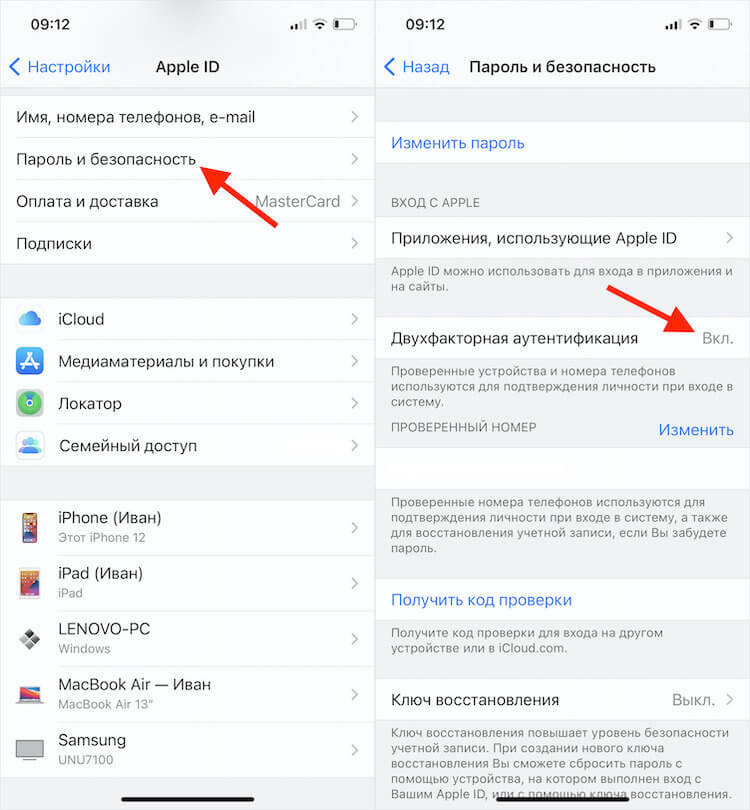
Для отключения двухфакторной аутентификации на Айфоне следует сделать следующее:
- Перейти в настройки устройства. Для этого на экране Айфона нужно нажать на иконку «Настройки».
- В открывшемся списке настроек нужно найти пункт «iTunes Store и App Store» и нажать на него.
- В окне настроек iTunes Store и App Store нужно найти свою учетную запись Apple ID, которая отображается в верхней части экрана.
- После выбора аккаунта необходимо нажать на кнопку с именем аккаунта. Появится окно с подробными настройками аккаунта.
- В окне настроек аккаунта нужно выбрать пункт «Просмотреть Apple ID» и войти, введя пароль.
- В разделе «Безопасность» следует найти пункт «Аутентификация в два шага» и перейти в настройки данной функции.
- В разделе настройки аутентификации нужно найти кнопку «Отключить» и нажать на нее. После этого будет предложено подтверждение действия.
- Чтобы отключить двухфакторную аутентификацию, пользователю следует подтвердить свое действие, введя код доступа своего устройства или ответив на вопросы для подтверждения.
После успешного подтверждения отключения двухфакторной аутентификации, данная функция будет удалена с аккаунта пользователя. Теперь при входе в свою учетную запись Apple ID на устройствах Айфон код идентификатора не будет запрашиваться.
Важно обратить внимание, что отключение двухфакторной аутентификации уменьшает уровень безопасности аккаунта Apple ID. Поэтому перед отключением данной функции стоит обдумать возможные риски и принять взвешенное решение.
Как удалить доверенное устройство для аутентификации по фактору 2
Владельцу учетной записи в iCloud необходимо настроить двухфакторную аутентификацию для защиты своего аккаунта. При этом можно добавить доверенные устройства, с помощью которых будет происходить вход в аккаунт. Однако, если такое устройство больше не нужно, его можно удалить из списка доверенных приборов.
Для удаления доверенного устройства для входа по фактору 2 следует перейти в настройки своего iPhone и зайти в свой профиль. В списке настроек выбирается «Айклауд» (iCloud), а затем нажимается на свой аккаунт. Требуется ввести код iCloud, чтобы попасть в настройку устройства.
В открывшемся окне владелец аккаунта находит раздел «Доверенное устройство» и нажимает на кнопку «Управление» (кнопка с изображением карандаша). Здесь будет отображен список доверенных устройств.
Для удаления устройства из списка необходимо нажать на значок «Удалить» (кнопка с изображением корзины) рядом с именем устройства. При подтверждении удаления устройства, оно будет исключено из списка доверенных приборов для входа в аккаунт iCloud.
После удаления доверенного устройства, при попытке входа в аккаунт с этого устройства будет требоваться ввод двухфакторного кода аутентификации через другое доверенное устройство или браузер.
Следует отметить, что удаление устройства из списка доверенных приборов не отключит функцию двухфакторной аутентификации для аккаунта iCloud. В случае необходимости можно настроить другое устройство в качестве доверенного или воспользоваться резервными кодами для входа в аккаунт.
Как настроить двухфакторную аутентификацию
1. Нажмите на кнопку «Настройки» на главном экране вашего iPhone, чтобы открыть меню настроек.
2. Прокрутите экран вниз и найдите ваш профиль iCloud. Нажмите на вашу учетную запись iCloud, чтобы открыть настройки профиля.
3. В разделе «Настройки профиля» найдите подраздел «Аутентификация» и нажмите на него.
4. На экране настройки аутентификации выберите опцию «Двухфакторная аутентификация».
5. При первой настройке двухфакторной аутентификации вы должны будете ввести номер телефона, который будет использоваться для получения кодов аутентификации. Введите ваш номер телефона и нажмите кнопку «Далее».
6. После ввода номера телефона вы получите на вашем iPhone SMS-сообщение с кодом подтверждения. Введите полученный код на экране аутентификации и нажмите кнопку «Подтвердить».
7. После успешной настройки двухфакторной аутентификации на экране настроек появится надпись «Двухфакторная аутентификация включена».
Теперь ваш аккаунт iCloud будет защищен двухфакторной аутентификацией. Когда вы попытаетесь войти на другом устройстве через ваш iCloud, вам будет необходимо ввести код, полученный на вашем iPhone.
Если вы решите отключить двухфакторную аутентификацию, следуйте следующим шагам:
1. Перейдите в настройки вашего профиля iCloud, как описано выше.
2. В разделе «Настройки профиля» найдите подраздел «Аутентификация» и нажмите на него.
3. Выберите опцию «Деактивация двухфакторной аутентификации».
4. Введите код вашего доверенного устройства для подтверждения деактивации двухфакторной аутентификации.
5. Ваш аккаунт iCloud больше не будет защищен двухфакторной аутентификацией.
Примечание: Важно помнить, что двухфакторная аутентификация стоит того, чтобы быть включенной, так как она обеспечивает более высокий уровень безопасности вашего аккаунта iCloud. В случае возникновения вопросов или проблем с настройкой или использованием двухфакторной аутентификации, обратитесь за помощью к службе поддержки Apple.
Настройка через компьютер
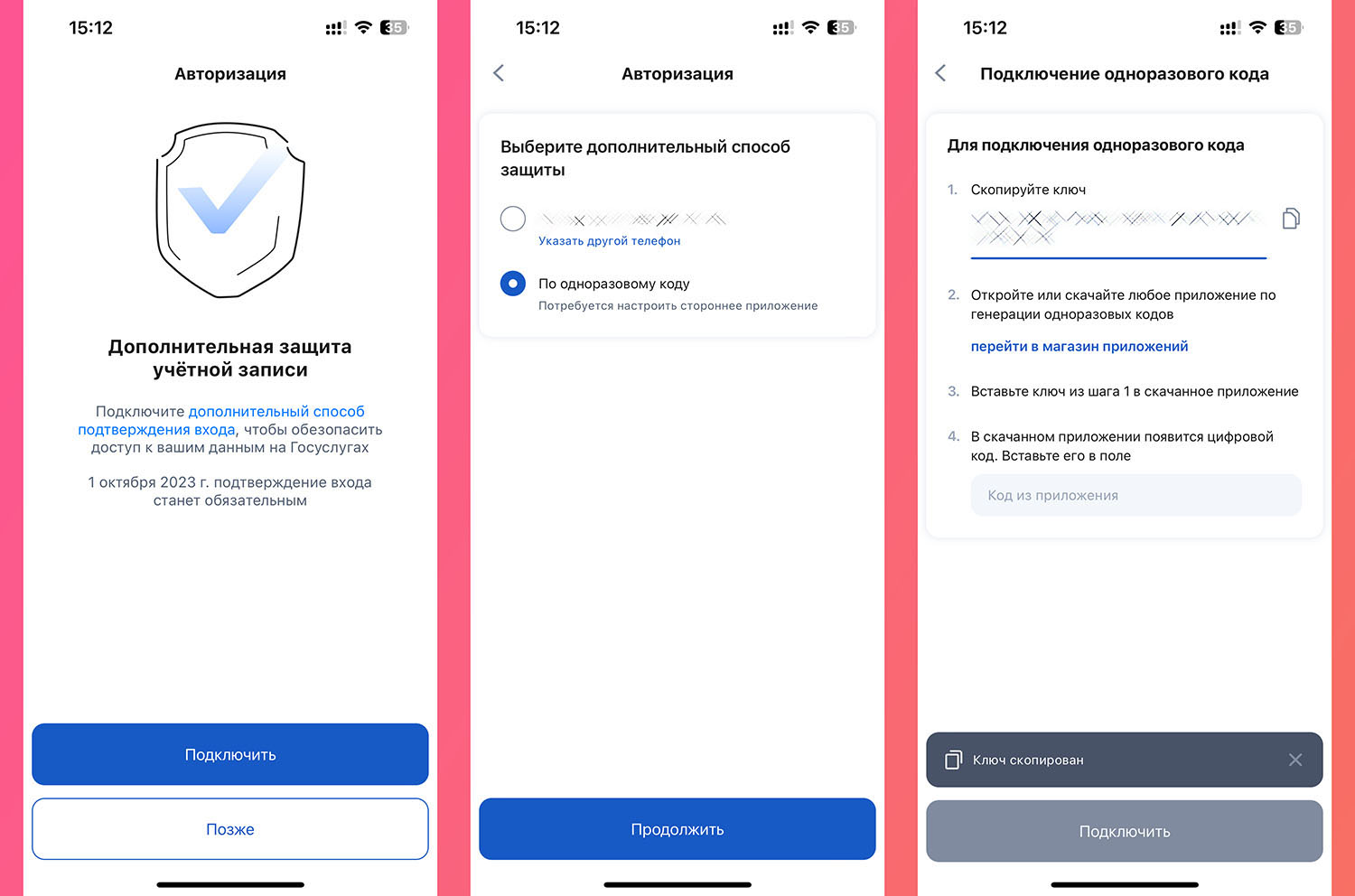
Если вы являетесь владельцем iPhone и хотите включить двухфакторную аутентификацию для вашей учетной записи Apple, вы можете это сделать через свой компьютер. Для этого следует выполнить следующие шаги:
- Подключите ваш iPhone к компьютеру с помощью USB-кабеля.
- На компьютере запустите iTunes и дождитесь, пока устройство подключится.
- На iPhone в разделе «Настройки» откройте пункт «Ваше имя» или «Аккаунт» (в зависимости от версии iOS).
- Введите пароль от вашей учетной записи Apple.
- Прокрутите страницу до раздела «Безопасность» и нажмите на кнопку «Включить двухфакторную аутентификацию».
- Будет задан вопрос о доверенных устройствах, которые будут использоваться для получения проверочного кода.
- Выберите либо уже имеющийся в списке iPhone, либо добавьте новое устройство.
- В случае, если вы хотите удалить уже доверенное устройство, найдите его в списке и выберите опцию «Удалить» или «Деактивировать».
- Перейдите обратно на компьютер и следуйте инструкциям по вводу проверочного кода.
- После этого будет предоставлена возможность включить двухфакторную аутентификацию либо отключить ее.
Обратите внимание, что в процессе настройки двухфакторной аутентификации на Айфоне потребуется вводить различные данные и ответы на вопросы для повышения безопасности вашей учетной записи. Это стоит сделать, чтобы ваш аккаунт был защищен от несанкционированного доступа.
Видео:
Как отключить двухэтапную аутентификацию на iPhone?
Как отключить двухэтапную аутентификацию на iPhone? de Ilyaloverally 1431 visualizaciones hace 3 años 2 minutos y 30 segundos
