
Телевизор не распознаёт подключенный через USB телефон — причины и решения
В наше время многие телефоны и телевизоры оборудованы USB-портами, что позволяет подключать их друг к другу и передавать данные. Однако, не всегда процесс подключения между устройствами происходит гладко, и встречаются ситуации, когда телевизор не видит телефон через USB. Почему это происходит?
Одной из распространенных причин непрохождения подключения может быть несовместимость моделей телефона и телевизора. Каждое из этих устройств имеет свои особенности и требования к подключению. Поэтому, прежде чем подключать телефон к телевизору, необходимо внимательно изучить инструкцию к обоим устройствам и узнать, поддерживаются ли они взаимодействием через USB.
Также, успешному подключению может помешать неправильные настройки на телевизоре или телефоне. В зависимости от модели оборудования, возможны различные варианты установки подключения. Например, на телевизоре необходимо включить режим «USB Storage» или «Медиаплеер», а на телефоне нужно выбрать опцию «Подключение через USB». Ошибка в любом из этих пунктов может привести к неработоспособности подключения.
Другой причиной проблемы может быть неисправность USB-кабеля или порта. Кабель, которым вы подключаете телефон к телевизору, должен быть не только способен передавать сигнал, но и поддерживать передачу данных. Плохое качество кабеля или его неисправность могут привести к тому, что телевизор не увидит телефон. Также, порт USB на телевизоре или на телефоне может быть поврежден или не работать должным образом.
Для решения проблемы с подключением телефона к телевизору через USB есть несколько вариантов действий. Во-первых, стоит убедиться, что выбран правильный режим подключения на обоих устройствах и выполнены все необходимые настройки. Во-вторых, стоит проверить работу USB-кабеля и порта на телевизоре и телефоне. В-третьих, можно попробовать изменить форматы файлов, которые вы пытаетесь передать с телефона на телевизор. Процесс установки подключения может также восприниматься долгим или неудачным из-за использования программ, которые могут заниматься обработкой данных между телефоном и телевизором. Помимо этого, можно подождать некоторое время после подключения, так как в некоторых случаях устройствам требуется некоторое время для распознавания и установки подключения.
Варианты подключения телефона к телевизору через USB
Существует несколько вариантов подключения вашего телефона к телевизору с помощью USB-кабеля. Однако не все модели телевизоров поддерживают такое подключение, поэтому перед началом процесса рекомендуется убедиться, что ваш телевизор имеет соответствующие настройки и поддерживает данную технику.
Первый вариант – это использование USB-подключения для просмотра файлов с мобильного устройства на телевизоре. В этом случае вы можете подключить телефон к телевизору при помощи USB-кабеля и выбрать в настройках устройства режим «USB Storage». После этого на экране телевизора появится уведомление о подключении мобильного устройства, и вы сможете просматривать и воспроизводить файлы, хранящиеся на вашем телефоне.
Второй вариант – это использование подключения мобильного устройства в качестве источника сигнала для телевизора. В этом случае, вам потребуется не только USB-кабель, но и специальный адаптер, который позволит вам подключить телефон к HDMI-порту телевизора. После подключения, с помощью пульта управления телевизором вы сможете выбрать входной источник сигнала и наслаждаться контентом с вашего смартфона на большом экране.
Третий вариант – это использование программ или приложений, которые позволяют управлять телевизором с помощью мобильного телефона. Для этого вам необходимо установить специальное приложение на ваш смартфон и настроить подключение к телевизору через Wi-Fi или Bluetooth. После успешного подключения, вы сможете использовать свой телефон в качестве пульта дистанционного управления, менять настройки и просматривать содержимое на экране телевизора.
Таким образом, варианты подключения телефона к телевизору через USB зависят от модели вашего телевизора, его возможностей и настроек. В некоторых случаях, для решения данной проблемы придется прибегнуть к использованию дополнительных устройств или изменению настроек подключения. Также следует учесть, что не все форматы файлов могут быть воспроизведены на телевизоре с помощью USB-подключения, поэтому рекомендуется ознакомиться с поддерживаемыми форматами перед началом процесса.
В целом, использование подключения телефона к телевизору через USB может быть полезным для просмотра и воспроизведения файлов с мобильного устройства на большом экране. Однако, следует учитывать недостатки и ограничения данного подключения, а также выбрать подходящий вариант, который будет соответствовать вашим потребностям и возможностям техники.
Как подключить через USB – инструкция
Если у вас возникла проблема с подключением телефона к телевизору через USB, не переживайте, в этой инструкции мы расскажем вам, как решить эту проблему. Существует несколько вариантов подключения телефона к телевизору, но для начала убедитесь, что ваш телевизор поддерживает такую возможность. Некоторые старые модели телевизоров могут не поддерживать подключение мобильных устройств через USB.
Использование USB-кабеля
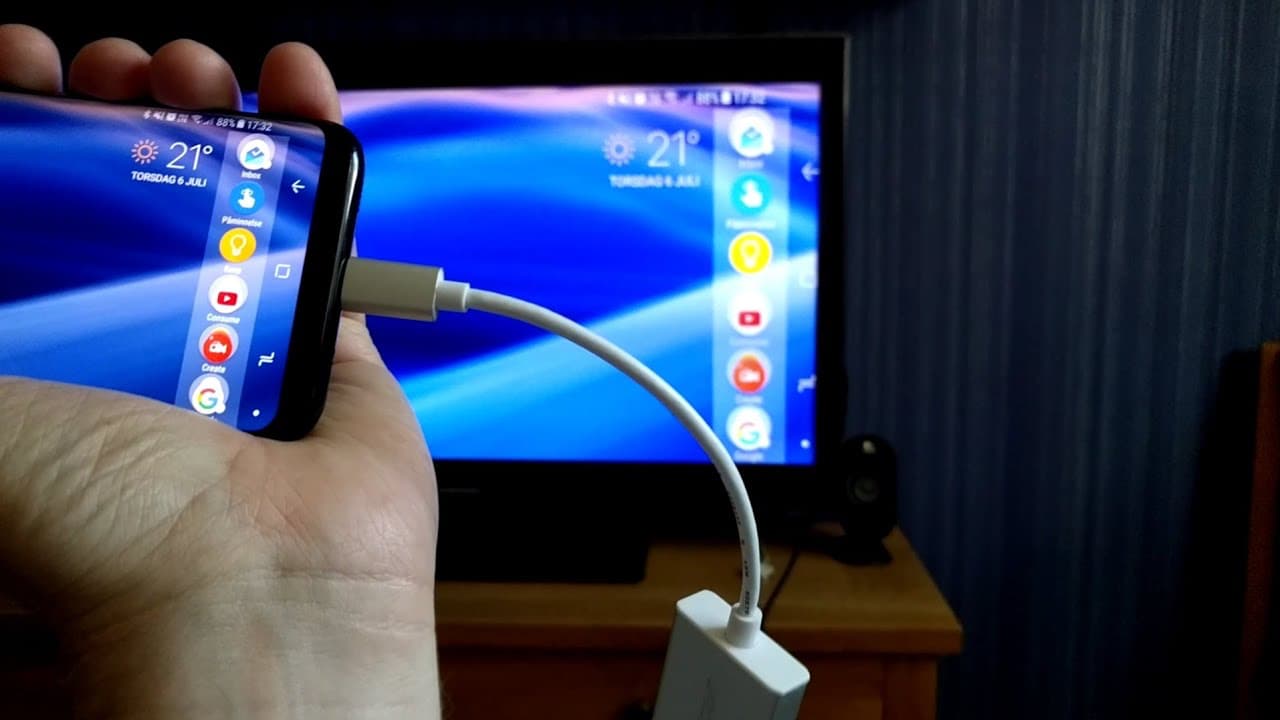
Наиболее распространенный способ подключения телефона к телевизору – это использование USB-кабеля. Для этого вам потребуется USB-кабель, который идет в комплекте с вашим телефоном.
Перед подключением убедитесь, что ваш телефон находится в режиме передатчика данных. Это необходимо для того, чтобы телефон был виден телевизором при подключении. Вы можете изменить режим подключения в настройках своего устройства.
При подключении шнуром USB к телевизору можно выполнить несколько действий:
| Действие | Описание |
|---|---|
| Подсоединение к мобильному устройству | Подключите шнур USB к мобильному устройству. |
| Подключение шнура к телевизору | Подключите другую сторону шнура USB к телевизору. |
| Начало передачи данных | Подождите несколько секунд после подключения, чтобы телевизор смог распознать ваш телефон. |
Если все настройки выполнены правильно и подключение произведено успешно, на экране телевизора должно появиться уведомление о подключении мобильного устройства.
Изменение настроек телевизора
В некоторых случаях вам может потребоваться изменить настройки телевизора, чтобы он мог уведомить ваш телефон о подключении через USB. Для этого вам нужно будет изучить инструкцию к вашему телевизору и найти соответствующую опцию в меню настроек.
Как правило, в настройках телевизора есть опция «Мобильные устройства» или «USB-подключение», где вы сможете включить поддержку USB-подключения. После включения этой опции вам может потребоваться перезагрузить телевизор.
Если ни один из вышеуказанных методов не помог решить проблему, возможно, ваш телевизор не поддерживает подключение мобильных устройств через USB-порт. В этом случае вам придется использовать другие методы подключения, например, использование дополнительного оборудования, такого как цифровой переходник или используя беспроводную связь.
Изменение режима связи при помощи программ
Если ваш телевизор не видит подключенный через USB кабель телефон, можно изменить режим связи при помощи специальных программ. Несмотря на то что технику подключения также можно изменить на самом телевизоре, использование программ позволяет варьировать этот процесс и выбрать наиболее удобный вариант.
Данный метод зависит от размера и модели вашего телефона, поэтому несколько вариантов программ могут быть поддерживаемыми устройствами. Настоятельно рекомендуем ознакомиться с инструкцией по использованию программы, которая может быть доступна на официальном сайте производителя вашего телефона.
| Программа | Форматы поддерживаемых файлов | Примечания |
|---|---|---|
| Android File Transfer | Любые | Подключение к компьютеру |
| Samsung Kies | Любые | Подключение Samsung-устройств |
| Huawei HiSuite | Любые | Подключение Huawei-устройств |
Какой-то программой будет предложен вариант подключения вашего телефона к телевизору через USB-порт. Обычно необходимо выполнить несколько простых шагов:
- Установите программу на компьютер, если она еще не была установлена.
- Подключите телефон к компьютеру с помощью USB-кабеля.
- В уведомлении на телефоне нажмите на уведомление о подключении к компьютеру и выберите режим «Передача файлов» или «Хранение данных» (storage).
- На телевизоре выберите входной порт, к которому подключен кабель, используя пульт ДУ.
- После этого вам станет доступно меню подключенных устройств на экране телевизора, где вы сможете просматривать и воспроизводить файлы с вашего телефона.
В некоторых случаях, для подключения может потребоваться провод с разъемом micro USB либо USB Type-C, поэтому убедитесь в наличии необходимого оборудования. Также стоит помнить, что некоторые телевизоры не поддерживают подключение мобильных устройств через USB или могут иметь недостатки воспроизведения определенных форматов файлов.
В зависимости от модели вашего телевизора и мобильного телефона, возможности и настройки подсоединения могут восприниматься по-разному. Если ваш телевизор все равно не видит телефон после выполнения указанных действий, рекомендуется обратиться к специалистам сервисного центра для получения более подробных рекомендаций или поиска других способов решения проблемы.
Почему телевизор не видит телефон через USB

Проверка настроек телефона и телевизора
При подключении телефона к телевизору с помощью USB-кабеля важно убедиться в наличии соответствующих настроек на обоих устройствах. Для этого необходимо:
1. Убедиться, что на телефоне включен режим передачи данных (обычно он называется «Подключение по USB» или «Передача файлов»).
2. В настройках телевизора проверить раздел «Внешние устройства» или подобный пункт меню, чтобы включить поддержку мобильных устройств.
3. Если на устройстве появляется уведомление о подключении к компьютеру или другому устройству, выберите вариант «Передача файлов» или «Хранение».
Изменение кабеля и настроек телевизора
Если после выполнения этих действий телевизор не видит телефон, может быть причина в неисправном кабеле. Попробуйте подключиться с помощью другого кабеля USB. Также стоит проверить настройки TV USB в техническом меню телевизора. В некоторых моделях может быть пункт, позволяющий включить или выключить подсоединение мобильного устройства.
Несколько вариантов подключения
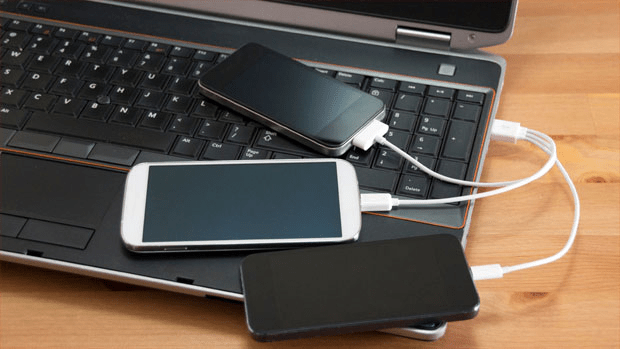
Если все остальные варианты не решают проблему, можно попробовать использовать другой режим подключения. Некоторые телефоны могут иметь настройки режима разработчика, где можно выбрать опцию «Передатчик» или «Storage». Также стоит проверить настройки программ и системы на телефоне и телевизоре. Они могут влиять на возможность подключения и воспроизведение файлов мультимедиа.
Важно отметить, что успешное подключение и передача данных через USB-кабель зависит от модели телевизора и смартфона. Какой-то технику могут быть доступны не все функции, связанные с подсоединением мобильного устройства.
Если не получается подключиться через USB, можно рассмотреть другие варианты подключения, например, через Wi-Fi или с помощью HDMI-кабеля. При этом возможно придется использовать дополнительное оборудование, такое как Miracast-приемник или подставку для смартфона.
В итоге, если телевизор не видит телефон через USB, необходимо проверить настройки и подключение устройств, использовать другой кабель, а также рассмотреть другие варианты подключения для решения проблемы.
Как решить проблему
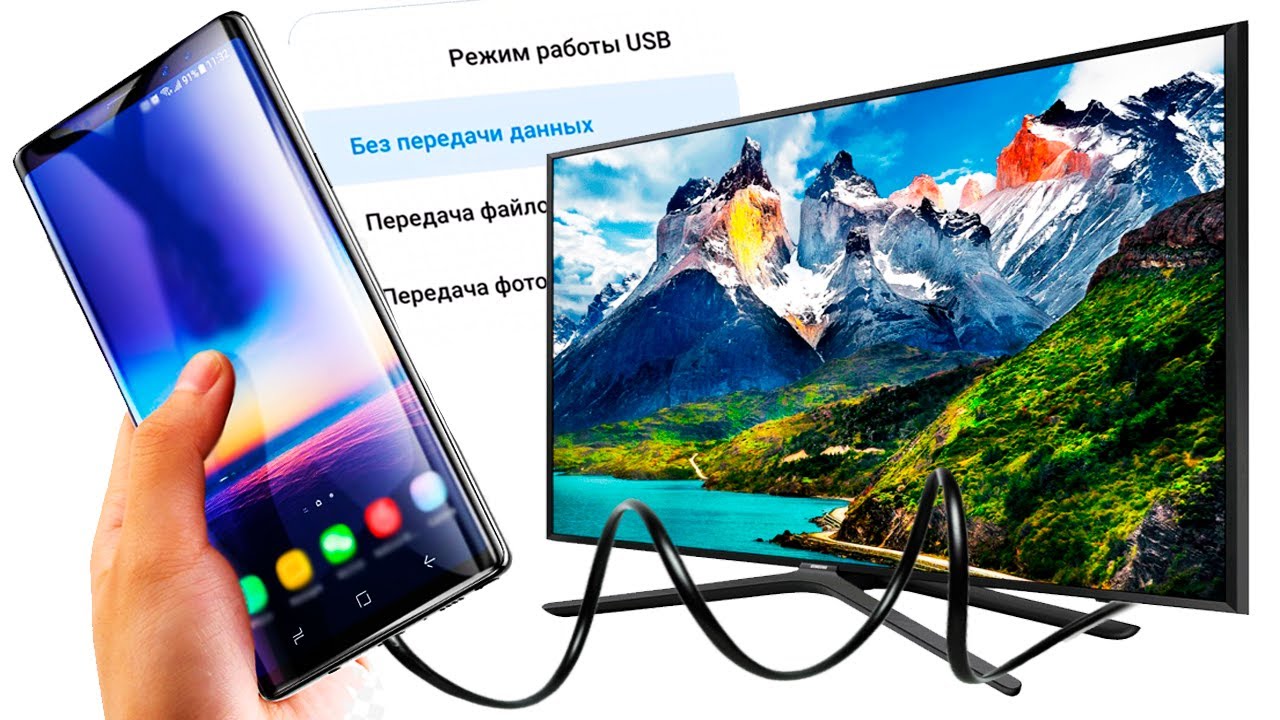
Если телевизор не видит ваш смартфон через USB-подключение, есть несколько вариантов, как решить эту проблему.
1. Первым делом убедитесь, что ваш телефон находится в режиме передачи данных либо в режиме MTP (Media Transfer Protocol). Для этого подсоедините смартфон к телевизору при помощи USB-кабеля и откройте уведомления на своем телефоне. Если у вас есть уведомление о подключении через USB, нажмите на него и выберите нужный режим передачи данных.
2. Проверьте, поддерживает ли ваш телевизор форматы файлов, которые находятся на вашем смартфоне. Если форматы файлов не поддерживаются телевизором, он не сможет их воспроизвести, и ваш телефон не будет виден на экране.
3. Еще одной причиной проблемы может быть недостаточный размер памяти на вашем смартфоне. Если памяти недостаточно для хранения файлов или для выполнения процесса передачи данных, телевизор не сможет подключиться к вашему устройству.
4. Если ничто из вышеперечисленного не помогло, попробуйте выполнить изменение подключения USB-кабеля. Некачественный или поврежденный кабель может быть причиной неработоспособности передачи сигнала между устройствами.
5. Также, убедитесь, что ваш телевизор поддерживает возможность подключения смартфона через USB. Для проверки этого вам придется просмотреть инструкцию к вашей модели телевизора или обратиться в службу поддержки производителя.
6. Еще одним вариантом решения проблемы может быть использование специального адаптера или переходника USB OTG для вашего смартфона. Это позволит вам подключить устройство к телевизору без прямого USB-подключения.
7. Если вы все еще не можете подключить свой телефон к телевизору, попробуйте обратиться за помощью к профессионалам или в службу технической поддержки. Они смогут провести диагностику вашей системы и найти причину проблемы.
В любом случае, перед покупкой новых кабелей или других устройств, рекомендуется проверить совместимость своих устройств и других возможных причин неработоспособности передачи данных.
Видео:
Подключаем телефон по USB к телевизору TV
Подключаем телефон по USB к телевизору TV by Vladimir Klimov 2,899,881 views 6 years ago 4 minutes, 6 seconds
