
Приложения Google Play – новый шаг Huawei в развитии экосистемы смартфонов без Play Маркет
Владельцы устройств Huawei иногда сталкиваются с ограничениями в доступе к сервисам и приложениям Google Play. Это связано с политикой компании Huawei и проблемами, связанными с сотрудничеством с Google. Но не стоит расстраиваться, ведь у Huawei имеется множество других сервисов и приложений, которые вы можете использовать для своих нужд.
Если вы хотите установить приложения из Google Play на свое устройство Huawei, есть несколько вариантов, которые могут оказаться достаточно удобными. Например, вы можете скачать файл apk приложения из интернета и установить его вручную. Для этого вам нужно сначала выключить настройку «Безопасная установка» в настройках вашего устройства, затем скачать apk-файл и запустить его.
Если вы не хотите заморачиваться с установкой приложений вручную, вы можете воспользоваться другим вариантом. На устройствах Huawei имеется приложение AppGallery, которое является аналогом Google Play. Вы можете скачать и установить приложения из AppGallery также, как вы скачивали приложения из Google Play — просто найдите нужное приложение, нажмите на кнопку «Установить» и дождитесь окончания установки.
Если у вас есть некоторое количество приложений и данных, которые вы хотите сохранить перед установкой новой прошивки или обновлением системы, вы можете создать резервную копию данных. Воспользуйтесь функцией «Резервное копирование и восстановление» в настройках вашего устройства Huawei. Вы можете выбрать, какие приложения и данные вы хотите сохранить, а затем восстановить их после установки обновления или прошивки.
Почему на Huawei нельзя поставить Play Market и другие Гугл-сервисы
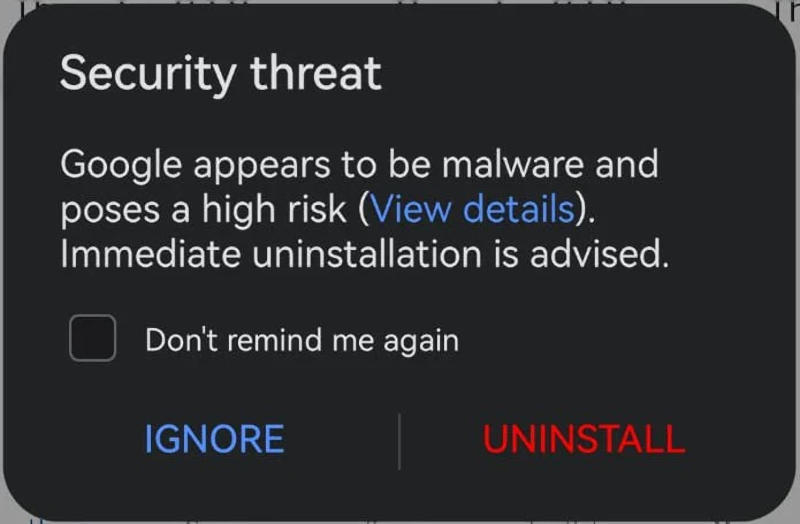
Устанавливать и использовать приложения Google Play на устройствах Huawei не так просто, как на других устройствах.
Прежде всего, на Huawei отсутствует сервис Google Play, который обеспечивает доступ к множеству приложений и обновлениям. Это означает, что владельцы устройств Huawei не могут просто скачать и установить приложения, как пользователи других устройств с Android.
Тем не менее, Huawei предлагает свои собственные приложения и магазин приложений, который называется AppGallery. Здесь можно найти множество приложений для Huawei, но выбор может быть ограничен по сравнению с Google Play. Также следует отметить, что некоторые популярные приложения и игры, такие как Instagram или Snapchat, могут быть недоступны в Huawei AppGallery.
Тем не менее, легче было бы решить проблему, если бы пользователи Huawei могли самостоятельно установить Google Play Market и другие Google-сервисы. Но увы, это невозможно в обычном режиме.
Однако имеется способ запустить Google Play и другие Гугл-сервисы на устройствах Huawei при помощи резервного копирования (backup) Google Apps (GApps).
Для установки Google Apps вы можете воспользоваться инструкцией, которую можно найти в интернете. Обычно такая инструкция включает следующие шаги:
- Скачайте GApps архив для вашей модели устройства Huawei
- Перезагрузите ваше устройство в режим recovery (обычно это делается нажатием определенной комбинации клавиш на экране)
- Выберите пункт «install zip from SD card» или «apply update from SD card» на экране recovery
- Выберите скачанный GApps архив с помощью кнопки «Power» или «Volume up/down»
- При помощи кнопки «Power» или «Volume up/down» подтвердите установку GApps архива
- После установки выйдите из recovery mode и перезагрузитесь
После перезагрузки на вашем устройстве Huawei должен появиться Google Play Market и другие Google-сервисы. Вы можете использовать их, как на любом другом устройстве с Android.
Тем не менее, стоит отметить, что такая установка Google-сервисов неофициальна и может вызывать ошибки или проблемы с обновлениями. Важно следовать инструкциям точно и делать резервное копирование данных перед установкой GApps.
Так что, хорошая новость состоит в том, что на Huawei возможна установка Google Play Market и других Гугл-сервисов, но это требует определенных навыков и знаний. Для большинства пользователей Huawei AppGallery предоставляет достаточное количество приложений, чтобы удовлетворить их потребности.
Сервисы Huawei Mobile Services

Телефоны Huawei, конечно, имеют возможность устанавливать Google-сервисы и пользоваться приложениями из Google Play Market. Однако, если вы решили избавиться от копий программ, которые поставляются с Google, и включить систему только с Huawei Mobile Services, то вам потребуется выполнить некоторые действия.
При установке системы Huawei Mobile Services вы можете выбрать вариант «Включить все сервисы», чтобы установить все сервисы сразу. Если вам необходимо только избавиться от Google-сервисов, то на экране установки сервисов выберите «Минимальный вариант» и нажмите кнопку «Готово».
Примерно через 5-10 секунд после установки системы Huawei Mobile Services, на всем экране будет отображено уведомление «Сервисы Huawei Mobile Services были активированы». После этого нужно перейти в меню настройки телефона и выбрать пункт «Google-сервисы и питание». В открывшемся меню выбрать «Удалить все» и нажать на кнопку «Готово».
Чтобы использовать Google Play и другие сервисы из Google, требуется установка Google Play Market через приложение «App Search». Данная программа позволяет просматривать и устанавливать приложения, программы и игры из Google Play Market, также подгружать все обновления файлов.
В случае если у вас сложно получится установить приложение «App Search» и посмотреть инструкцию, как его установить, то можно попробовать другой вариант. Например, скачивание архива с программой «Google Play Manager» и инструкции о том, как его установить. Но это уже способ для более опытных пользователей.
| Имеется возможность установить: | — Google Services Framework | — Google Account Manager | — Google Play Services | — Google Play Store | |
| Установка программы «App Search»: | — Нажать на меню настройки телефона | — Выбрать пункт «Приложения и уведомления» | — Открыть пункт «App Search» | — Нажать на кнопку «Скачать» и подождать завершения загрузки | — Нажать на кнопку «Установить» и дождаться окончания установки |
| Удаление Google-сервисов: | — Открыть меню настройки | — Выбрать пункт «Google-сервисы и питание» | — Нажать кнопку «Удалить все» и подождать завершения удаления |
После выполнения всех этих действий, вам будет достаточно просматривать, скачивать и устанавливать приложения из Huawei AppGallery. Google-сервисы будут выключены, и вы сможете полностью пользоваться системой Huawei Mobile Services без Google.
Как устанавливать приложения на Huawei
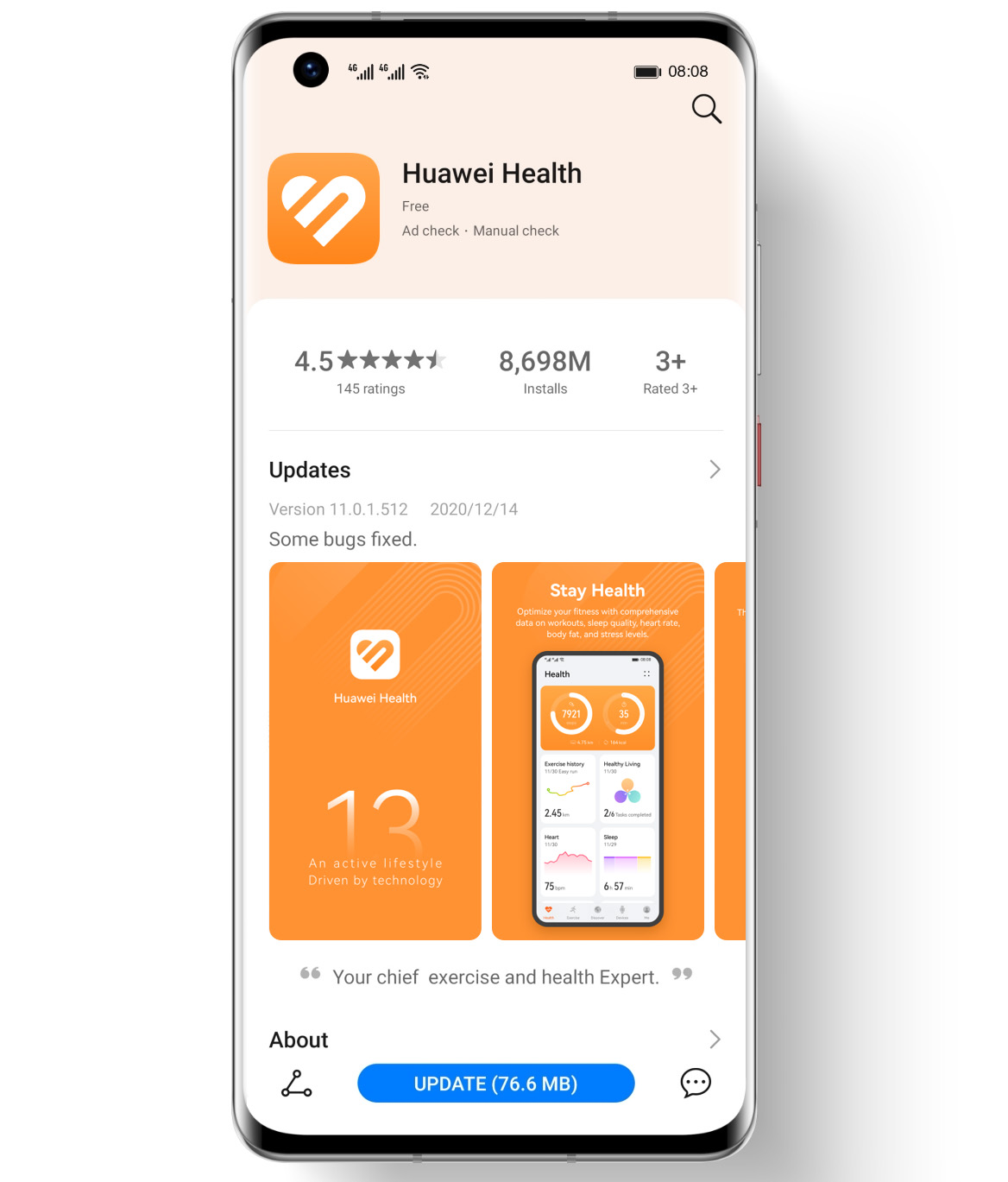
Установка приложений на телефон Huawei может быть немного сложной из-за отсутствия Google-сервисов на устройствах этой компании. Однако, с помощью других программ и инструкций, установка приложений все равно возможна. В этой статье мы расскажем вам, как устанавливать приложения на устройства Huawei без Google Play.
Вариант 1: Установка приложений через Huawei AppGallery.
- На телефоне Huawei откройте Huawei AppGallery, который является официальным магазином приложений компании.
- В поисковой строке нажмите кнопку «Search» и введите название приложения, которое вы хотите скачать.
- Выбрав приложение из результатов поиска, нажмите на кнопку «Установить».
- Дождитесь окончания установки и запустите программу.
Вариант 2: Установка приложений через Huawei AppSearch.
- В меню телефона перейдите в раздел «Настройки».
- Выберите раздел «Безопасность и конфиденциальность».
- Включите функцию «Установка приложений из неизвестных источников».
- Откройте браузер на телефоне и скачайте приложение Huawei AppSearch.
- Установите и запустите AppSearch.
- В поисковой строке введите название приложения, которое вы хотите установить.
- Выбрав приложение из результатов поиска, нажмите на кнопку «Установить».
- Дождитесь окончания установки и запустите программу.
Вариант 3: Установка приложений через скачивание APK-файлов.
- На телефоне Huawei откройте браузер и найдите сайт, где можно скачать нужное вам приложение в формате APK.
- Скачайте APK-файл на телефон.
- В меню телефона перейдите в раздел «Настройки».
- Выберите раздел «Безопасность и конфиденциальность».
- Включите функцию «Установка приложений из неизвестных источников».
- Откройте файловый менеджер и найдите скачанный APK-файл.
- Нажмите на файл, чтобы запустить процесс установки.
- Дождитесь окончания установки и запустите программу.
Важно отметить, что при установке приложений из других источников, чем Huawei AppGallery, вы должны быть осторожны и убедиться в их надежности и безопасности.
Теперь вы знаете несколько способов установки приложений на телефон Huawei без использования Google-сервисов. Вы можете воспользоваться любым удобным для вас вариантом, чтобы получить доступ к множеству полезных программ и приложений.
Как скачать на Huawei приложения из Google Play

Тем не менее, существует несколько способов установки программ и игр на устройства Huawei. Если у вас уже имеется пример гугл-сервиса, и его удалить достаточно сложно, вы можете вручную установить резервную копию от других пользователей.
Если вы хотите использовать Google Play без проблем, существуют следующие способы:
|
1. Установка гугл-сервисов с помощью GApps Вам потребуется загрузить файл GApps (Google Apps) APK с Интернета. Затем выключить устройство, зайти в Recovery Mode и выбрать установку программы GApps. После этого вы сможете пользоваться всеми гугл-сервисами и приложениями. |
|
2. Использование AppSearch Этот метод требуется для пройти процедуру, но при использовании этой программы вы сможете просматривать все приложения, находящиеся в магазине Google Play. |
|
3. Установка с помощью APK-файлов Если вы имеете файлы приложений в формате APK, для их установки можно воспользоваться меню «Установка файла» в настройках устройства. |
Не стоит забывать о том, что эти методы имеют некоторые ограничения и не всегда гарантируют полноценную работу Google-сервисов и приложений Play Market. Вы также должны быть осторожны при установке приложения, потому что вероятность получить вредоносное ПО высока.
В любом случае, если вы ищете удобство использования Google Play на вашем устройстве Huawei, имеется множество инструкций в Интернете, которые помогут вам пройти по пути установки нужных программ.
Установка Google сервисов вручную
Если у вас Huawei устройство без сервисов Google, то существует вариант установки их вручную. Такая установка требуется, чтобы получить доступ к множеству приложений и сервисов, которые обычно доступны только через Google Play.
Почему нельзя использовать стандартный способ установки Google-сервисов? Все дело в том, что Huawei устройства используют собственную операционную систему HarmonyOS, которая не поддерживает Google сервисы. Поэтому, если вы имеете Huawei устройство и хотите пользоваться всеми удобствами Google, вам понадобится вручную установить Google сервисы на своем устройстве.
Прежде всего, вам потребуется скачать программу Google Mobile Services (GMS) Installer, которая позволит установить все необходимые сервисы Google. Вы можете найти эту программу в интернете, скачав ее через поиск в вашем браузере.
После того, как вы скачали и установили программу, вам нужно будет выбрать нужные форматы Gapps (Google Apps), которые вы хотите установить на своем устройстве. Обратите внимание на название и версию каждой программы, чтобы выбрать подходящую для вашей системы.
Теперь перейдите в меню настроек вашего устройства и найдите раздел «Безопасность». Нажмите на него и выключите опцию «Защита от изменения системы». Это необходимо для того, чтобы вы могли установить Google сервисы на свое устройство.
После этого вам нужно будет найти и отключить менеджер энергосбережения. Чтобы это сделать, откройте приложение настроек, выберите пункт «Батарея» и нажмите на меню в верхнем правом углу экрана. Затем выберите «Настройки батареи» и найдите пункт «Менеджер энергосбережения». Выключите эту опцию.
Теперь вам нужно будет пройти по инструкции программы GMS Installer. Запустите установленную программу, откройте ее и следуйте инструкциям на экране. В процессе установки могут возникнуть ошибки, поэтому внимательно прочитайте все инструкции и действуйте согласно указаниям.
После завершения установки Google сервисов вам может потребоваться перезагрузить ваше устройство. После перезагрузки вы сможете использовать все приложения и сервисы Google, такие как Google Market, Google Search и многие другие.
Обратите внимание, что установка Google сервисов вручную имеет ряд ограничений и рисков. Во-первых, не все программы и обновления будут доступны для вашего устройства, так как некоторые приложения требуют наличия Google Play Services. Во-вторых, установка и использование Google сервисов могут быть сложными для пользователей без опыта работы с системой Huawei.
В случае возникновения проблем или ошибок при использовании Google сервисов, вы можете удалить их с вашего устройства и вернуться к предыдущей версии системы. Однако, учитывая сложности данного процесса, мы рекомендуем вам ознакомиться с инструкциями и советами от других пользователей в интернете, чтобы избежать потери данных или повреждения системы.
Таким образом, установка Google сервисов вручную предоставляет пользователям Huawei устройств возможность использовать множество приложений и сервисов, которые ранее были недоступны на их аппаратах. Однако, это процесс требует определенных навыков и носит некоторые риски, поэтому будьте внимательны и следуйте инструкциям с осторожностью.
Установка через Recovery
Для установки приложений через Recovery, вам потребуется файл с расширением .apk. Это файлы, содержащие программы, которые можно установить на Android устройство.
Почему невозможно установить Google Play на Huawei? Причина в том, что Гугл-сервисы, которые составляют основу Google Play, являются частью открытой системы Open Android. Huawei использует собственную систему EMUI, которая не содержит Google-сервисов. Поэтому у вас не будет возможности установить приложения из Google Play без дополнительных действий.
Инструкция по установке приложений через Recovery:
| Шаг 1: | Скачайте программу Apk Manager из Google Play. |
| Шаг 2: | Установите программу на ваше устройство. |
| Шаг 3: | Запустите Apk Manager и выберите в настройках форматы файлов, которые вы хотите подгружать. |
| Шаг 4: | Помощью Apk Manager просматривайте каталог приложений и выбирайте те, которые вам нужны. |
| Шаг 5: | Нажмите на кнопку «Записи», чтобы скачать выбранные приложения. |
| Шаг 6: | Приложение будет сохранено на вашем устройстве, и вы сможете найти его в меню приложений. |
Установка приложений через Recovery дает возможность использовать не только приложения из Google Play, но и другие программы, которые не доступны в официальных магазинах. Однако, будьте осторожны при скачивании файлов, так как копии, которые вы будете скачивать, могут содержать вирусы или вредоносное ПО.
Теперь у вас есть возможность пользоваться любыми приложениями, установленными через Recovery, на вашем Huawei устройстве.
Через Open Gapps Manager
Если у вас есть устройство Huawei, то вы, возможно, столкнулись с проблемой отсутствия приложений Google Play и других сервисов Google. Однако с помощью инструкций и файлов Open Gapps Manager можно установить все необходимые сервисы и пользоваться множеством приложений из Google Play.
Для начала установки всех гугл-сервисов, вам потребуется скачать и установить программу Open Gapps Manager из магазина приложений Huawei. Это приложение позволяет устанавливать и обновлять Google Play Services, Google Play Store и другие необходимые сервисы и приложения.
- На экране вашего устройства Huawei выберите «Настройки».
- В разделе «Дополнительные настройки» выберите «Обновления и восстановление».
- Затем выберите «Восстановление».
- На следующем экране выберите «Восстановить систему».
- Используйте кнопку «Выбрать другие файлы пакета», чтобы найти и выбрать файл zip с названием Open Gapps Manager.
- После выбора файла нажмите кнопку «Установить».
- После установки запустите программу «Open Gapps Manager» на вашем устройстве.
- На экране программы вы увидите список сервисов Google, которые можно установить или обновить.
- Выберите все необходимые сервисы и приложения для установки, а затем нажмите кнопку «Установить».
- Ожидайте завершения установки. В процессе могут возникнуть ошибки, но не паникуйте. Иногда требуется несколько попыток, чтобы все установить правильно.
После завершения установки всех сервисов и приложений Google, вы сможете пользоваться Google Play Store, поиском Google, Gmail и другими приложениями и сервисами, которые ранее нельзя было установить на ваше устройство Huawei.
Обратите внимание, что после установки Open Gapps Manager вам не потребуется активировать или запускать сервисы вручную. Все сервисы будут автоматически активированы и работать на вашем устройстве Huawei.
Исправление ошибок при установке сервисов Google на Huawei
Установка сервисов Google на смартфоны и планшеты Huawei может стать сложной задачей для пользователей, так как из-за сотрудничества между Huawei и Google, новые устройства от Huawei не имеют прямой поддержки Google Play Market. Однако существуют способы исправить эту ситуацию и получить возможность установки и использования приложений Google.
Одним из способов исправления ошибок при установке сервисов Google на Huawei является установка программы Google Services Framework. Для этого необходимо скачать эту программу на устройство и запустить ее. После установки Google Services Framework вы сможете просматривать и устанавливать приложения через магазин Google Play, а также пользоваться другими сервисами Google.
Еще одним способом исправления ошибок является активация меню настроек разработчика. Для этого необходимо перейти в настройки устройства Huawei, выбрав раздел о телефоне и нажав несколько раз подряд на название модели. После этого на экране появится дополнительное меню, где вы сможете активировать разработчика и включить различные функции, включая возможность установки и использования сервисов Google.
Также при установке сервисов Google на Huawei может возникать ошибка «Невозможно скачать файлы», которую можно исправить следующим образом. Откройте приложение Huawei AppGallery и найдите менеджер файлов — FileManager. Запустите программу и отключите все запрещения и ограничения для загрузки файлов. После этого вы сможете скачивать и устанавливать любые приложения с ресурсов Google Play и других источников.
Конечно, существует множество других ошибок, которые могут возникать при установке сервисов Google на Huawei. Для их исправления имеется множество инструкций и программ, которые помогут вам решить проблемы и получить возможность устанавливать и использовать все приложения Google на вашем устройстве Huawei.
Инструкция по установке
Установка приложений Google Play на устройства Huawei может быть немного сложной задачей, так как эти устройства не имеют официальной поддержки Google сервисов и приложений. Однако, с помощью программ и инструкций, пользователи могут установить необходимые программы вручную.
Вариант установки:
1. Для начала необходимо скачать программу Google Services Framework, которая позволяет активировать гугл-сервисы на Huawei устройствах. Пользователи могут найти эту программу через поиск в Google.
2. После скачивания программы на телефоне нужно найти ее через меню и нажать на нее, чтобы запустить установку. Приложение будет автоматически установлено в систему.
3. Затем скачиваем программу Google Play Services и устанавливаем ее на устройство.
4. После установки Google Play Services, нужно скачать программу Google Play Market. Установка может занять некоторое время, так как программа обновляется регулярно.
5. После установки Google Play Market на устройстве появится значок приложения в меню. Нажмите на него, чтобы запустить Market.
Теперь пользователи могут использовать Google Play Market для поиска и скачивания множества приложений и игр.
Важно помнить, что установка Google сервисов на устройствах Huawei не является официальной процедурой и может вызвать некоторые ошибки или проблемы. Кроме того, установка Google сервисов может повлиять на работу системы и других приложений. Пользователям следует быть осторожными и делать резервное копирование всех данных перед установкой.
Если вы не знакомы с процессом установки приложений, рекомендуется обратиться к специалисту или просмотреть инструкции в интернете для получения дополнительной помощи.
Установка файлов резервных копий
Для пользователей Huawei иногда возникает необходимость установить резервные копии файлов. Это может понадобиться, например, при переустановке операционной системы или при переходе на новое устройство. В данной статье мы расскажем о том, как установить файлы резервных копий на Huawei.
На устройствах Huawei нельзя активировать многие Google-сервисы и приложения из Google Play Market. Но существует вариант установки этих сервисов вручную, скачивая их с официального сайта Google. Также можно воспользоваться сервисами сторонних разработчиков, официально поддерживающих Huawei.
Для начала необходимо скачать и установить программу Huawei Mobile Services (HMS) и Huawei AppGallery на ваше устройство. После установки программы перейдите в настройки телефона, найдите раздел «Приложения» или «Безопасность» и разрешите установку приложений из неизвестных источников.
Теперь можно приступить к установке файлов резервных копий. Для этого перейдите в меню настроек HMS и выберите пункт «Резервное копирование и восстановление». Затем нажмите на кнопку «Резервное копирование» и выберите файлы, которые вы хотите сохранить.
Если у вас уже имеется файл резервной копии в формате open source backup (OSPB), то его можно загрузить прямо на устройство и восстановить все файлы с помощью программы Huawei Mobile Services. Для этого откройте программу и выберите пункт «Восстановление данных». Нажмите кнопку «Выбрать файл» и укажите путь к файлу резервной копии на вашем устройстве. Затем нажмите кнопку «Восстановить» и подождите, пока процесс восстановления не завершится.
Если у вас есть файлы резервной копии в других форматах, то вам придется воспользоваться другими сервисами или программами для их установки. Множество разработчиков предлагают свои программы для создания и восстановления резервных копий, которые вы можете найти в Google Play Market или на сторонних ресурсах.
Видео:
Install Google Play Services on Huawei in 10 minutes
Install Google Play Services on Huawei in 10 minutes by GSM Fix 505,365 views 3 years ago 8 minutes, 52 seconds
