
Smart Switch — новое приложение для смартфонов, которое делает работу с устройствами еще более удобной и эффективной
Smart Switch — это уникальное приложение, которое позволяет пользователям передавать данные и приложения между устройствами. Это полезное средство, которое значительно облегчает процесс обновления своего смартфона или перехода на другое устройство.
С помощью Smart Switch вы можете перенести все необходимые данные: контакты, фотографии, видеозаписи, приложения и многое другое. Просто подключите два устройства с помощью USB-кабеля или через беспроводное соединение, и вы сможете начать процесс передачи данных.
Одной из главных особенностей Smart Switch является его поддержка широкого спектра операционных систем: Android, iOS, Windows и Mac OS. Это означает, что вы можете использовать это приложение на пк, смартфоне или планшете без необходимости скачивать другие приложения или использовать прочие системы.
Благодаря Smart Switch вы можете легко сделать резервные копии своих личных данных, избавившись от необходимости вручную копировать файлы на жестком диске или другом устройстве. Просто подключите свой смартфон к пк или другому устройству, откройте приложение Smart Switch и выполните резервную копию или восстановление данных в несколько простых шагов.
Smart Switch – что это за программа
Smart Switch поддерживает перенос данных между различными устройствами Samsung, а также между устройствами Samsung и устройствами других производителей. Перенос данных возможен как с помощью USB-кабеля, так и без него. Для переноса данных без USB-кабеля вы можете использовать беспроводное соединение между устройствами.
Одной из главных особенностей Smart Switch является возможность создания резервной копии данных с вашего устройства на компьютере. Таким образом, в случае потери или повреждения вашего смартфона, вы всегда можете восстановить свои данные с помощью резервной копии.
Smart Switch также позволяет обновить программное обеспечение вашего устройства до последней версии и перенести все данные и настройки на новое устройство. Он работает со всеми операционными системами, включая Android, iOS и Windows Phone.
Для использования Smart Switch вам потребуется скачать приложение из магазина приложений на вашем смартфоне или компьютере. После установки приложения на оба устройства, вы можете подключить их друг к другу и начать процесс переноса данных.
Smart Switch предлагает пользователю простой и интуитивно понятный интерфейс, что позволяет любому пользователю без проблем пользоваться программой. Это делает Smart Switch незаменимым инструментом для переноса данных между устройствами.
Какие данные можно перенести
Приложение Smart Switch разработано для удобного и безопасного переноса данных между устройствами. С его помощью вы можете перенести личные данные, установленные приложения, резервные копии, настройки системы и прочие данные со своего старого смартфона на новый. Вот какие данные можно перенести:
| Личные данные | Контакты, календарь, сообщения и прочие личные данные можно легко передать на новое устройство. |
| Установленные приложения | С помощью Smart Switch можно перенести все установленные приложения с одного устройства на другое. |
| Резервные копии | Smart Switch позволяет создавать резервные копии данных на компьютере или в облачном сервисе Google Play и восстанавливать их на новом устройстве. |
| Настройки системы | Все настройки системы, включая настройки Wi-Fi, Bluetooth, учетных записей и др., также могут быть перенесены на новое устройство. |
| Прочие данные | К работе с Smart Switch также относятся перенос изображений, видео, аудио файлов, закладок, истории браузера и многих других типов данных. |
Для переноса данных вам необходимо скачать и установить Smart Switch на оба устройства. После установки приложения на оба смартфона, вы можете подключить их с помощью USB-кабеля или беспроводно, с помощью функции «Smart Switch связывает» (свитч состояние). Приложение поддерживается большим количеством производителей устройств и даже позволяет перенести данные между устройствами с разными операционными системами. На экране устройства, с которого происходит передача данных, должна появиться кнопка «Отправить» или «Перенос». После нажатия на эту кнопку, Smart Switch начнет процесс копирования данных на новое устройство. Рекомендуется иметь достаточно свободного места на новом устройстве для успешного завершения переноса данных.
Какие устройства поддерживаются
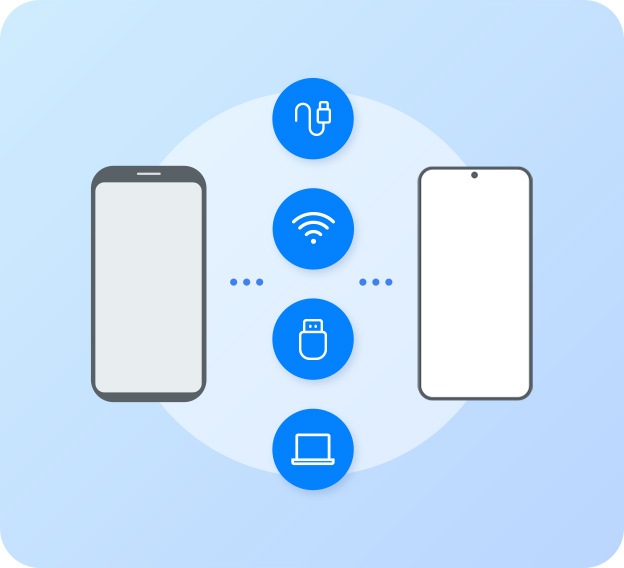
Программа Smart Switch разработана компанией Samsung и предназначена для переноса различных данных с одного устройства на другое. Она работает на смартфонах и планшетах, поддерживающих операционные системы Android и iOS.
Для использования Smart Switch на смартфоне или планшете с операционной системой Android необходимо установить приложение через Google Play или другие источники.
Если у вас iPhone или iPad, чтобы выполнить перенос данных с помощью Smart Switch, можно установить приложение из App Store.
Для подключения устройства к компьютеру и выполнения переноса данных рекомендуется использовать USB-кабель. В случае отсутствия свободного USB-порта или необходимости выполнить перенос данных без подключения к компьютеру, можно использовать беспроводной метод передачи данных.
С помощью программы Smart Switch можно перенести различные типы данных, включая контакты, сообщения, фотографии, видеозаписи, заметки, календари, музыку и другие файлы. Также возможно создание резервной копии данных и их восстановление в случае необходимости.
Версия программы Smart Switch для компьютера позволяет переносить данные с жесткого диска компьютера на смартфон или планшет Samsung.
Как выполнить перенос данных с помощью Smart Switch:
- Установите программу Smart Switch на оба устройства.
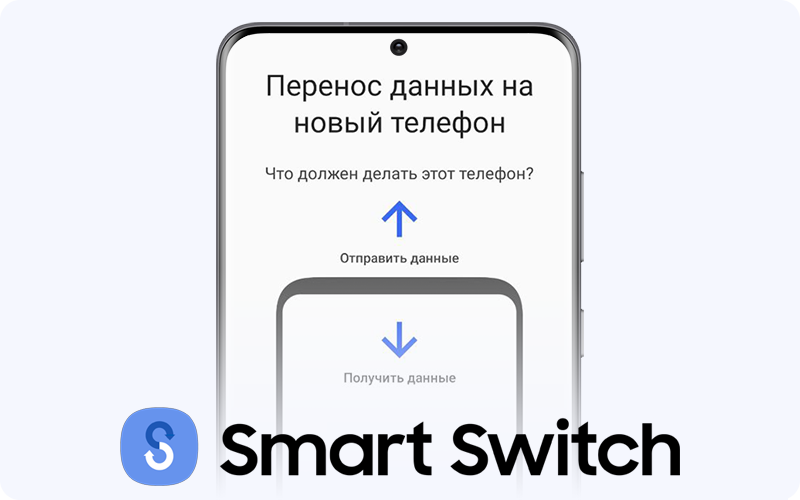
- На старом устройстве откройте программу Smart Switch и нажмите на кнопку «Перенести на новое устройство».
- На новом устройстве также откройте программу Smart Switch и нажмите кнопку «Получить данные с другого устройства».
- Выберите способ подключения и выполните необходимые действия для настройки соединения между устройствами.
- Выберите данные, которые вы хотите перенести, и нажмите кнопку «Перенести».
- Дождитесь завершения переноса данных.
Как выполнить резервное копирование и восстановление данных с помощью Smart Switch:
- Откройте программу Smart Switch на устройстве.
- На главном экране программы выберите функцию «Резервное копирование и восстановление».
- Выберите тип данных, который вы хотите скопировать или восстановить.
- Выберите место для сохранения резервной копии данных.
- Нажмите кнопку «Создать резервную копию» или «Восстановить данные» в зависимости от нужных вам действий.
- Дождитесь завершения процесса резервного копирования или восстановления данных.
Как скачать и установить Smart Switch
Для того чтобы скачать и установить приложение Smart Switch на свой смартфон, необходимо выполнить несколько простых шагов.
1. Убедитесь, что ваше устройство поддерживается приложением Smart Switch. Это приложение доступно для большинства устройств Samsung и некоторых других производителей. Перед установкой рекомендуется ознакомиться с списком совместимых устройств на официальном сайте компании.
2. Подключите ваше устройство к компьютеру с помощью кабеля USB. Если у вас нет установленного приложения Smart Switch на компьютере, вы можете скачать его с официального сайта Samsung. Убедитесь, что у вас достаточно свободного места на жестком диске компьютера для этого.
3. После установки Smart Switch на компьютер выполните следующие действия:
— Запустите приложение на компьютере.
— На экране компьютера появится окно с предложением подключить ваше устройство.
— Нажмите на кнопку «Подключить» и следуйте инструкциям на экране для завершения процесса подключения.
4. На вашем устройстве откройте Google Play Market или App Store и введите в поисковую строку «Smart Switch».
5. Найдите приложение Smart Switch и нажмите на кнопку «Установить».
6. После установки приложения откройте его на вашем смартфоне.
7. Выполните процесс регистрации или авторизации в приложении с помощью вашего аккаунта Samsung или Google.
8. Теперь вы можете использовать Smart Switch для копирования данных между двумя смартфонами или для переноса данных с компьютера на ваше устройство.
Smart Switch позволяет передавать различные типы данных, такие как фотографии, видеозаписи, приложения, системные настройки, контакты, сообщения и многое другое. Вы можете отправить все данные сразу или выбрать определенные категории для копирования. Приложение также поддерживает передачу данных в режиме реального времени, что позволяет получить на новом устройстве все изменения данных, происходящие на старом смартфоне.
Необходимо отметить, что перед использованием Smart Switch рекомендуется сделать резервную копию личных данных на вашем старом устройстве. Это позволит избежать проблем в случае возникновения ошибок в процессе переноса данных.
Как использовать Smart Switch для передачи данных между телефонами
Для использования Smart Switch, вам необходимо установить приложение на оба устройства — старый и новый смартфон. Приложение доступно для скачивания в Google Play Store или App Store в зависимости от операционной системы вашего устройства.
После установки программы на оба устройства, вам нужно открыть Smart Switch на обоих устройствах. Затем вы должны выбрать опцию «Без проводов» на обоих смартфонах. Если на новом устройстве Smart Switch уже установлен и активирован, вы увидите его на экране, иначе вы должны загрузить Smart Switch из магазина приложений.
Чтобы начать процесс передачи данных, просто следуйте указаниям программы на экране. После сопряжения и подключения двух устройств с помощью кабеля USB или Wi-Fi Direct, вы можете выбрать, какие данные вы хотите передать на новое устройство.
Smart Switch позволяет переносить такие данные, как контакты, текстовые сообщения, фотографии, видео, музыкальные файлы, закладки, календари и многое другое. Вы также можете передавать установленные приложения и их данные.
Программа также предлагает возможность создать резервную копию данных со старого устройства на компьютере или внешнем жестком диске. Это может быть полезно в случае потери или повреждения устройства.
Smart Switch обеспечивает простоту использования и оперативность при переносе данных между смартфонами. Она автоматически переносит ваши данные, сохраняя тем самым много времени и снижая риск потери данных. Более того, программа позволяет пользователям ознакомиться с новым устройством и его функциями еще до окончательного копирования данных.
Таким образом, использование Smart Switch для передачи данных между телефонами — это простой и эффективный способ сохранить свои данные при переходе на новое устройство. Благодаря этой программе пользователи могут быстро и без проблем перенести все свои данные и настройки на новый смартфон, сохраняя при этом свободное время и избегая проблем с возможной потерей данных.
Как использовать Smart Switch на ПК
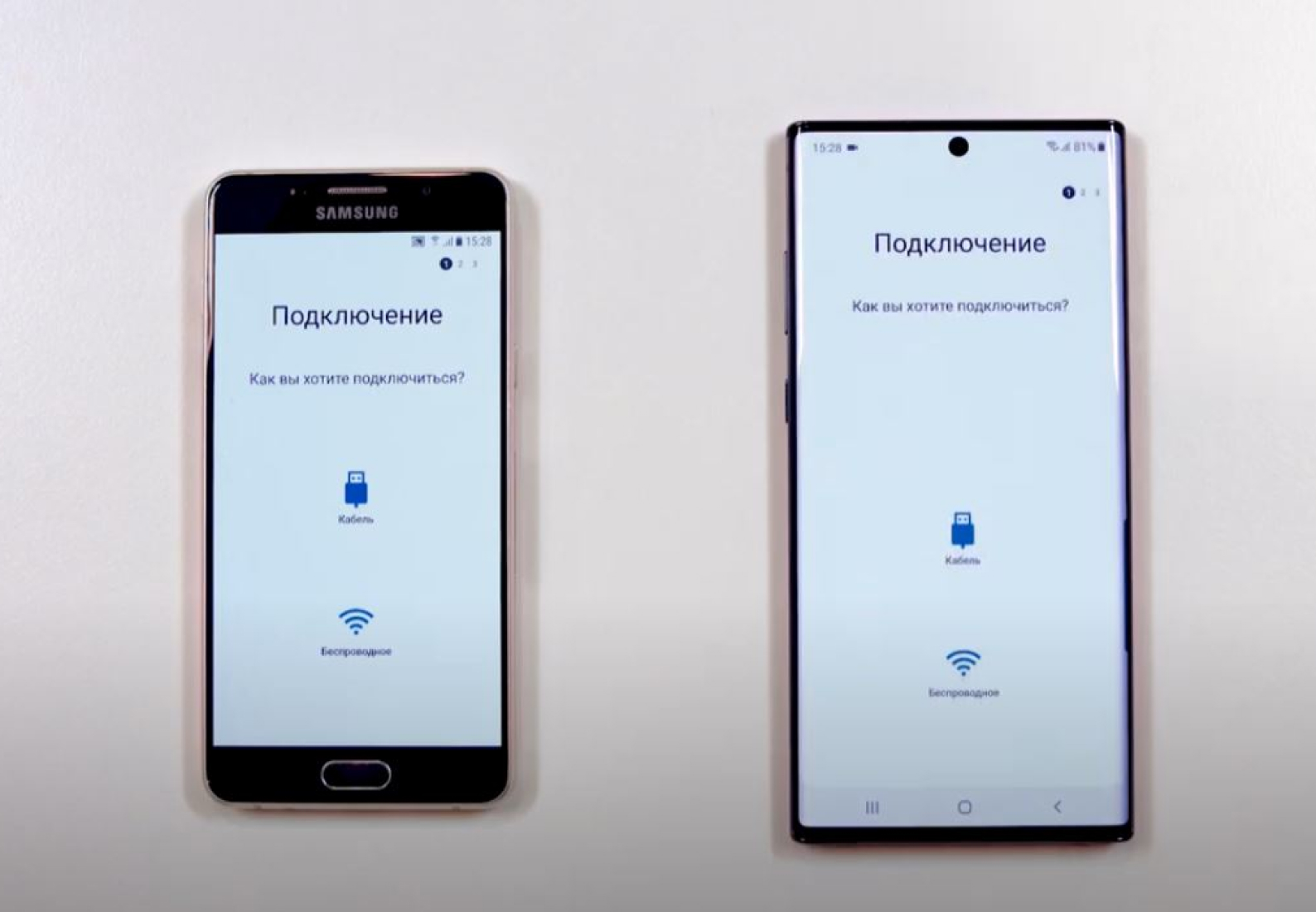
Приложение Smart Switch разработано компанией Samsung и предлагает пользователям удобный способ передавать данные между различными устройствами, включая смартфоны, планшеты и компьютеры. Также с помощью Smart Switch можно создать резервную копию данных и восстановить их при необходимости.
Для использования Smart Switch на компьютере, вам необходимо сначала установить приложение на ваше устройство. Программа доступна для загрузки с официального сайта Samsung, а также из Google Play Store для устройств на базе операционной системы Android. Убедитесь, что на вашем компьютере установлена последняя версия приложения.
После установки Smart Switch на ваш компьютер, откройте программу. Подключите ваше устройство к компьютеру с помощью USB-кабеля. Приложение автоматически определит подключенное устройство и отобразит его на экране.
Для начала использования Smart Switch на ПК, щелкните на иконке вашего устройства на экране программы. Откроется главное меню, где вы сможете ознакомиться с основными функциями приложения.
Перенос данных
Одной из основных возможностей Smart Switch является перенос данных. Для этого выберите опцию «Перенос данных» в главном меню приложения. Затем следуйте инструкциям на экране, чтобы выбрать и передать данные с одного устройства на другое.
Резервное копирование данных
Smart Switch позволяет создавать резервные копии данных с вашего устройства. Для этого выберите опцию «Резервное копирование» в главном меню. Укажите необходимые настройки и запустите процесс копирования данных на компьютер или в облачное хранилище.
Восстановление данных
Если у вас есть резервная копия данных, вы можете восстановить их с помощью Smart Switch. Для этого выберите опцию «Восстановление» в главном меню. Укажите место хранения резервной копии и следуйте инструкциям на экране для восстановления данных на ваше устройство.
Также с помощью Smart Switch вы можете отправить личные данные, такие как контакты, календари, сообщения и видеозаписи, с одного устройства на другое. Для этого выберите опцию «Отправить данные» в главном меню и следуйте инструкциям на экране.
Не забудьте, что для использования Smart Switch на ПК у вас должна быть установлена версия программы для компьютера. Проверьте, что ваше устройство поддерживает передачу данных через USB-кабель. В противном случае, вы можете использовать приложение Smart Switch на мобильных устройствах для беспроводного копирования данных.
Важно отметить, что Smart Switch поддерживает перенос данных между устройствами Samsung, а также устройствами других производителей. Однако, в зависимости от модели и версии устройства, некоторые функции могут быть недоступны.
Как использовать Smart Switch для резервного копирования данных
Если вам нужно создать резервную копию данных вашего телефона или перенести их на новый аппарат, то Smart Switch поможет вам выполнить эту задачу легко и быстро. Приложение поддерживает перенос контактов, личных данных, приложений, музыки, фотографий, видео и прочих файлов между устройствами.
Скачать и ознакомиться с Smart Switch
Перед использованием Smart Switch на вашем смартфоне, вам необходимо скачать приложение из официального магазина приложений вашего устройства. Для Android-устройств это Google Play Store, для устройств Apple – App Store.
После установки приложения на вашем смартфоне, вам нужно подключить оба устройства к компьютеру с помощью USB-кабелей. Затем откройте Smart Switch на обоих устройствах.
Выполнение резервного копирования данных
Для создания резервной копии данных вашего смартфона с помощью Smart Switch, следуйте этим шагам:
- Откройте приложение Smart Switch на обоих устройствах.
- На старом устройстве выберите «Отправить», а на новом – «Получить».
- Выберите тип данных, которые хотите скопировать (контакты, сообщения, фотографии и т.д.) и нажмите кнопку «Отправить».
- Дождитесь завершения процесса передачи данных.
По окончании процесса резервного копирования вы можете быть уверены, что все ваши важные данные сохранены в безопасности.
Восстановление данных с помощью Smart Switch
Если вы хотите восстановить резервные копии данных на новом устройстве, используйте эту инструкцию:
- Откройте приложение Smart Switch на новом устройстве.
- Подключите старое устройство к новому с помощью USB-кабеля.
- На новом устройстве выберите «Получить».
- Выберите нужные типы данных и нажмите кнопку «Получить».
- Дождитесь завершения процесса восстановления данных.
После завершения процесса восстановления вы сможете получить доступ к резервным копиям ваших данных на новом устройстве. Таким образом, с помощью Smart Switch вы можете легко и быстро перенести важные данные между своими смартфонами.
Важно помнить, что Smart Switch не только упрощает перенос данных, но и позволяет создавать резервные копии для предотвращения потери информации в случае поломки или кражи вашего устройства. Благодаря этому приложению вы можете защитить свои личные данные и быть уверены в сохранности ваших важных файлов в любое время.
Как восстановить резервные копии данных
При использовании приложения Smart Switch для мобильных устройств Samsung пользователи могут создавать резервные копии данных со своих смартфонов или планшетов. Это особенно полезно в случае неисправности или потери устройства, когда все личные данные хранятся в безопасности.
Для восстановления резервных копий данных необходимо сначала установить Smart Switch на новый смартфон или планшет. Пользователи могут найти приложение в магазине приложений Google Play или на официальном веб-сайте компании Samsung.
После установки приложения Smart Switch на новом устройстве необходимо подключить старое устройство, с которого была создана резервная копия, с помощью USB-кабеля. При этом оба устройства должны быть включены и находиться в радиусе действия друг друга.
На экране нового устройства появится опция «Восстановить данные». Нажав на эту кнопку, пользователь может выбрать, какие данные нужно восстановить: контакты, сообщения, заметки, приложения и прочие файлы.
После выбора необходимых данных они начнут передаваться с старого устройства на новое. В зависимости от объема данных этот процесс может занять некоторое время. В процессе передачи данных пользователь может ознакомиться с ожидаемым временем завершения.
Важно отметить, что не все данные и приложения поддерживаются для переноса с одного устройства на другое. Некоторые приложения могут быть установлены только снова с помощью Google Play или других источников, а данные могут быть восстановлены только в том случае, если эти данные были зарезервированы заранее.
Также возможны проблемы с копированием данных с устройств одного производителя на устройства других производителей. Для решения этих проблем можно использовать другие методы передачи данных, такие как отправка файлов по электронной почте, использование облачного хранилища или копирование данных на внешний жесткий диск или компьютер.
В то же время пользователи могут использовать Smart Switch для создания резервных копий данных с одного устройства на другое, чтобы сохранить их в безопасности и иметь возможность восстановить их в любой момент.
Если не работает
Возникают проблемы с работой приложения Smart Switch? Не волнуйтесь, мы поможем Вам разобраться с ними.
Если у Вас возникли трудности с установкой программы на свой смартфон, обратите внимание на версию операционной системы. Некоторые устройства могут не поддерживаться программой Smart Switch, и для их использования Вам может потребоваться новое устройство.
Если программа установлена, но не работает, попробуйте перезапустить устройство или провести обновление программы. При необходимости, Вы также можете восстановить данные и настроить резервные копии Ваших файлов.
Если Smart Switch не обнаруживает телефон или планшет, убедитесь, что оба устройства подключены к одной сети Wi-Fi или кабелю USB и находятся в одной локальной сети. Также убедитесь, что у обоих устройств достаточно свободного места для передачи данных.
Если Вы не можете передвигать файлы между устройствами, проверьте, поддерживается ли передача файлов с вашего устройства и настройте соединение с другим устройством. Пользователи Android могут использовать функцию Smart Switch для передачи файлов через Wi-Fi, а пользователи iOS должны использовать Google Drive для переноса данных.
Если при копировании данных возникают проблемы, убедитесь, что у обоих устройств есть достаточно заряда батареи или они подключены к источнику электропитания. Также проверьте, что на обоих устройствах установленные программы соответствуют требованиям Smart Switch.
Если Вы столкнулись с проблемами при переносе видеозаписей, убедитесь, что формат видео поддерживается программой и файлы не повреждены. В некоторых случаях может потребоваться конвертирование видео перед передачей.
Если Smart Switch не работает на мобильном устройстве, попробуйте перезапустить его или использовать программу на другом устройстве. Также Вы можете обратиться в службу поддержки компании-производителя или ознакомиться с руководством пользователя для получения дополнительной информации.
Видео:
12 Опасных Приложений Для Android, Которые Лучше Сразу Удалить
12 Опасных Приложений Для Android, Которые Лучше Сразу Удалить de AdMe 6.006.322 visualizaciones hace 5 años 9 minutos y 37 segundos
