
Простой и удобный способ транслировать контент с компьютера на телевизор через Wi-Fi
Сегодня все больше людей предпочитают ноутбуки перед стационарными компьютерами. У них мобильность, они легко везутся с собой и занимают мало места. Вместе с тем, использование большого телевизора в качестве дисплея для ноутбука также имеет свои преимущества. К счастью, существует несколько способов подключить ноутбук к телевизору без использования проводов.
Один из самых распространенных способов — использование стандарта Miracast. Он позволяет транслировать изображение с ноутбука на телевизор без необходимости подключать дополнительные адаптеры или провода. Для этого нужно проверить, поддерживает ли ваш ноутбук и телевизор стандарт Miracast, и, если да, выполнить несколько простых настроек.
Если ваш ноутбук и телевизор поддерживают Miracast, то для подключения вам понадобятся устройства их соответствующего поколения. В менеджере настройки вашего ноутбука или телевизора найдите раздел «Дисплей», в котором можно включить функцию Miracast. Таким образом, ваш ноутбук и телевизор подключаются к одной и той же беспроводной сети, и вам остается только нажать кнопку «Подключить» на ноутбуке, чтобы передать изображение на телевизор.
Если у вас нет поддержки Miracast, можно воспользоваться другими способами трансляции изображения. Некоторые модели телевизоров с поддержкой Wi-Fi имеют свои программы для синхронизации с ноутбуком, например, Samsung Smart View или LG Screen Manager. Эти программы позволяют передавать изображение не только с компьютера, но и с мобильных устройств, таких как смартфоны или планшеты.
Зачем подключать ноутбук к телевизору через Wi-Fi
Подключение ноутбука к телевизору через Wi-Fi при помощи DLNA-соединения позволяет обеспечить общий доступ к файлам на компьютере и телевизоре без необходимости использования проводов. Этот способ подключения дает возможность транслировать любой экран ноутбука на телеэкран, отображая его содержимое на большом дисплее.
Для выполнения соединения необходимо проверить поддержку технологии Wi-Di (Wi-Fi Display) на модели телевизора или дополнительно скачать драйвера с официального сайта производителя. Если возникает необходимость подключить телевизор по Wi-Fi, то на ноутбуке должны быть доступны Wi-Fi адаптеры, подключенные к домашней сети.
| Соединение | Тип соединения | Ноутбук | Телевизор |
| 1. | DLNA | Windows | Подключенные к домашней сети Wi-Fi адаптеры |
| 2. | Miracast | Windows | Wi-Fi адаптеры, подключенные к домашней сети |
| 3. | Wi-Di | Windows | Wi-Fi адаптеры, подключенные к домашней сети |
Технологии, такие как DLNA, Miracast и Wi-Di, позволяют подключить ноутбук к телевизору через Wi-Fi и транслировать любой типа экрана на телеэкран. При помощи этих стандартов можно передавать сигнала, полученного с ноутбука, без проводов. Таким образом, подключение ноутбука к телевизору через Wi-Fi дает возможность задать трансляцию и отобразить содержимое на большом экране, что очень удобно для просмотра фильмов, фотографий, презентаций и других медиа-файлов на телевизоре.
Что нужно для подключения ноутбука к ТВ через Wi-Fi
Для того чтобы подключить ноутбук к телевизору через Wi-Fi, вам потребуется некоторое устройство, которое позволяет выполнять эту функцию.
На сегодняшний день множество современных моделей телевизоров, таких как Samsung, поддерживают подключение к компьютеру через Wi-Fi. Для этого на вашем ноутбуке должна быть установлена операционная система Windows и иметь доступные сетевые адаптеры.
Для начала, проверьте, имеет ли ваш ноутбук встроенный Wi-Fi адаптер. Если он такой есть, то вам необходимо задать его работу с телевизором. Для этого откройте файловый менеджер на вашем ноутбуке, найдите нужный файл с драйверами и установите их на ваш ноутбук. После выполнения этих действий, на экране появится кнопка «Подключение с помощью», которая позволит вам синхронизировать ноутбук с телевизором.
Если у вашего ноутбука нет встроенного Wi-Fi адаптера, то вы можете приобрести внешний адаптер для подключения. Но помните, что не все модели телевизоров поддерживают подключение с помощью внешних адаптеров. Поэтому перед покупкой убедитесь, что ваш телевизор имеет поддержку данной функции.
Кроме того, обратите внимание на стандарты Wi-Fi. Некоторые старые модели телевизоров могут поддерживать только устаревшие стандарты, такие как 802.11g, в то время как современные модели поддерживают более новые стандарты, такие как 802.11n или 802.11ac. Убедитесь, что ваш ноутбук совместим с стандартами вашего телевизора.
После того как у вас есть подходящий адаптер и проверены все необходимые параметры, вы можете приступить к подключению ноутбука к телевизору через Wi-Fi:
- Включите Wi-Fi на вашем ноутбуке и телевизоре.
- На телевизоре откройте меню «Настройки» и найдите раздел «Сеть».
- Выберите опцию «Беспроводная сеть» и найдите свою Wi-Fi сеть.
- Выберите свою сеть и введите пароль, если таковой имеется.
- Подождите, пока телевизор подключится к вашей Wi-Fi сети.
- На вашем ноутбуке откройте файлы, которые вы хотите вывести на экране телевизора.
- Выберите нужный файл и нажмите на него правой кнопкой мыши.
- В контекстном меню выберите опцию «Перенос на» и выберите ваш телевизор из списка доступных устройств.
- Дождитесь, пока файл будет передан на телевизор и откроется на его экране.
Теперь вы можете наслаждаться просмотром видео или открыть любую другую папку на вашем ноутбуке и получить возможность смотреть ее содержимое на большом телевизионном экране.
Конечно, у каждой модели телевизора и ноутбука могут быть свои особенности, поэтому перед подключением рекомендуется ознакомиться с инструкцией производителя.
Как подключить ноутбук к телевизору через Wi-Fi
В настоящее время многие модели телевизоров и ноутбуков имеют встроенный Wi-Fi и поддержку Miracast, поэтому вышеупомянутая задача решается без проблем. Однако, чтобы проверить поддержку этой технологии вашими устройствами, следует задать вопросы производителю или прочитать соответствующий раздел в руководстве пользователя.
Если ваша модель телевизора или ноутбука не поддерживает Miracast, вы также можете воспользоваться стандартными способами подключения по Wi-Fi. Например, с помощью домашней Wi-Fi сети и сетевого устройства, поддерживающего DLNA-соединение.
Для подключения ноутбука к телевизору по Wi-Fi с помощью девайсов такого типа, вам нужно установить на ноутбук специальную программу для мультимедиа и следовать инструкциям производителя. Обычно для этого необходимо скачать раздел утилит с официального сайта производителя вашего ноутбука, затем установить и запустить программу.
После установки и запуска программы, вы найдете на ноутбуке раздел, отвечающий за настройку и управление Wi-Fi соединением. Синхронизировать ноутбук с телевизором нужно лишь нажать на кнопку «подключиться», и экран ноутбука отобразится на телевизоре.
Если на вашем телевизоре установлена операционная система Samsung, вы можете воспользоваться технологией Smart View. С помощью этого приложения вы также сможете подключить ноутбук к телевизору без использования проводов.
Если же на вашем ноутбуке присутствуют WiDi-адаптеры, то все действия по подключению будут аналогичны, как и в случае с обычными моделями.
Важно отметить, что подключенных по Wi-Fi устройств в одной сети может быть много, поэтому для того чтобы не возникло проблем с сигналом и скоростью интернета, рекомендуется проверить качество и уровень сигнала на вашем телевизоре и ноутбуке.
Если ваш ноутбук или телевизор не имеет Wi-Fi модуля, существуют специальные адаптеры, позволяющие решить эту проблему и подключить ноутбук к телевизору через Wi-Fi. Такой адаптер подключается к порту HDMI и используется для передачи видео и звука на телевизор.
Подключить ноутбук к телевизору через Wi-Fi возможно с помощью различных технологий и устройств. Выберете оптимальный способ подключения для себя и наслаждайтесь просмотром фильмов, игрой или просмотром фотографий на большом экране телевизора.
Подключение ноутбука к телевизору по Wi-Fi очень удобно в домашних условиях и позволяет с легкостью передавать и отображать на телевизоре все содержимое с переносного устройства, будь то фото, видео или игры. Технология Wi-Fi позволяет без проводов решить необходимость подключить ноутбук к телевизору и сделать это быстро и просто.
Независимо от используемой технологии подключения, будь то Miracast или WiDi, следует помнить, что для работы в режиме беспроводной передачи видео и звука необходима поддержка данного стандарта на вашем телевизоре и ноутбуке.
С помощью DLNA-соединения
Во-первых, для использования DLNA-соединения вам понадобится проверить, поддерживает ли ваш телевизор и компьютер данную технологию. Для этого откройте папку «Сетевое окружение» на экране вашего телевизора и проверьте, появится ли в списке устройств компьютер или ноутбук.
Если устройства подключены к одной домашней сети, то возникает возможность общего использования папок на компьютере и настроить их доступ к тв-панели и тв-приемнику. Таким образом, вам не нужно будет подключать телевизор к компьютеру при помощи проводов, а лишь использовать беспроводное соединение Wi-Fi.
С другой стороны, для реализации DLNA-соединения также существуют утилиты, которые позволяют управлять процессом трансляции и обеспечить более удобную настройку. Как правило, эти приложения доступны для Windows и драйвера не требуются.
Одно из самых популярных устройств, поддерживающих технологию DLNA, это телевизоры Samsung, которые вводят в этого рода устройства специальные опции для управления данным процессом.
С помощью WiDi Miracast

Для трансляции сигнала с компьютера на телевизор через Wi-Fi в режиме экрана, можно использовать технологию WiDi Miracast. WiDi Miracast позволяет синхронизировать ноутбук с тв-панелью любого типа, чтобы транслировать содержимое экрана ноутбука на большой экран телевизора.
Существует масса утилит и адаптеров для этой цели, но одним из самых популярных является WiDi Miracast от компании Intel. Во-первых, для использования WiDi Miracast необходимо наличие сетевого адаптера Wi-Fi на ноутбуке, а также подключение к домашней Wi-Fi сети. Во-вторых, телевизор должен поддерживать технологию WiDi Miracast.
Для того чтобы настроить это соединение, необходимо установить драйвера и программное обеспечение от Intel, которое можно скачать с официального сайта. После установки и перезагрузки ноутбука, можно открыть WiDi Miracast Manager и задать настройку соединения.
Далее, на тв-панели появится сообщение о необходимости подключиться к ноутбуку, после чего нужно нажать кнопку «Подключение». После этого на экране телевизора отобразится содержимое экрана ноутбука.
Теперь можно проверить, что для переносного использования WiDi Miracast не потребуется провод подключения ноутбука к телевизору.
WiDi Miracast имеет несколько ограничений. Например, эта технология не предназначена для игр, поэтому для игрового контента лучше использовать другие способы подключения. Также стоит проверить совместимость подключенных устройств и доступность нужных функций.
В целом, с помощью WiDi Miracast можно легко и удобно транслировать содержимое экрана ноутбука на телевизор с использованием беспроводного подключения.
С помощью сторонних утилит для подключения
Если у вас операционная система Windows, то для подключения компьютера к телевизору по Wi-Fi можно воспользоваться сторонними утилитами. Они позволяют передавать видео с экрана компьютера на тв-приемник или телевизор без необходимости подключения кабелей и драйверов.
Одной из таких утилит является DLNA-соединение. Для его выполнения необходимо на телевизоре в разделе подключения ввести код, который появится на экране компьютера. Поскольку не все устройства поддерживают DLNA-соединение, перед использованием нужно проверить, подключено ли ваше устройство к DLNA-сети.
Еще одним вариантом является технология Miracast, которая позволяет подключать устройства к телевизору по Wi-Fi. С этой технологией можно передавать файлы, открывать папки на компьютере, использовать приложения на телевизоре с помощью специального менеджера устройств. Более того, Miracast позволяет получить доступ к домашней сети, общему использованию мультимедиа и даже переносному телевизору.
Если ваш телевизор или ноутбук не поддерживает стандарты DLNA и Miracast, можно использовать дополнительные устройства. Они подключаются к телевизору с помощью проводов, а компьютер подключается к ним по беспроводному каналу. После подключения дополнительных адаптеров к компьютеру и телевизору, необходимо открыть папку и выбрать нужный файл для воспроизведения на телевизоре.
Существует также масса других утилит и технологий для беспроводного подключения компьютера к телевизору. Независимо от выбранного способа, вам нужно будет настроить соединение с помощью установки драйверов и настройки телевизора. После этого вы сможете смотреть видео с компьютера на телеэкране и использовать его как переносное устройство для просмотра файлов.
Подключение с помощью Wi-Fi адаптеров
Для того чтобы транслировать изображение с компьютера на телевизор через Wi-Fi, можно воспользоваться сетевыми адаптерами. Существует масса адаптеров, которые поддерживают беспроводное соединение, поэтому необходимость проводов для подключения компьютера к телевизору отпадает.
Во-первых, для подключения телевизора и компьютера через Wi-Fi, необходимо проверить поддержку данной функции вашими устройствами. Некоторые модели телевизоров и компьютеров могут не иметь такой возможности. Используйте кнопку Wi-Fi на телевизоре или настройки подключения на компьютере, чтобы проверить наличие поддержки Wi-Fi связи.
Если ваш телевизор и компьютер поддерживают Wi-Fi соединение, то следующим шагом будет установка соответствующего драйвера на компьютер. Для этого нужно скачать драйвера с официального сайта производителя вашего устройства или использовать дисковое устройство, которое приложено к вашему компьютеру.
После установки драйвера на компьютере, у вас на телевизоре должен отобразиться ваш компьютер в списке доступных устройств. Чтобы это проверить, нужно включить режим домашней сети на телевизоре и проводить настройку с помощью утилит, которые поставляются в комплекте с вашим телевизором.
|
Производитель |
Модель |
Поддержка Wi-Fi |
Драйвера |
|
Samsung |
UE55MU8000 |
Да |
|
|
Samsung |
UE40MU6400U |
Да |
В зависимости от модели вашего телевизора и настройки вашего ноутбука, реализация подключения может отличаться. Для удобства можно воспользоваться специальными утилитами, которые предоставляются производителем вашего телевизора. Например, для телевизоров Samsung можно использовать утилиту Samsung Smart Manager или Miracast для транслирования экрана компьютера на телевизорную панель.
Как вывести видео с ноутбука на ТВ
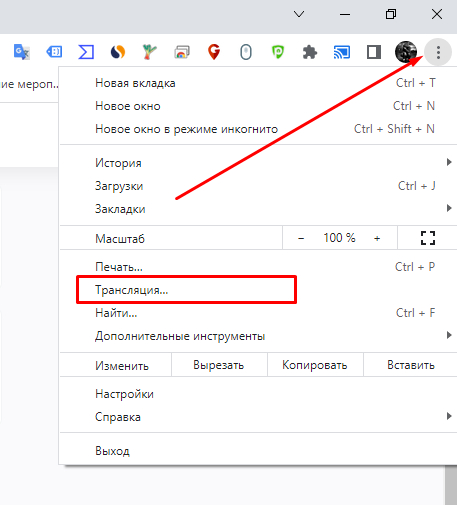
Для того чтобы вывести видео с ноутбука на ТВ, существует несколько типов подключений и технологий, которые позволяют достигнуть этой цели.
1. Подключение через HDMI. Этот способ достаточно простой и популярный. Поскольку большинство современных ноутбуков и телевизоров поддерживают данное подключение, достаточно просто подсоединить HDMI-кабелем ноутбук к телевизору, выбрав соответствующий вход на пульте управления ТВ.
2. Беспроводное подключение через Wi-Fi. В зависимости от модели ноутбука и ТВ, для этого типа подключения может потребоваться использование специальных устройств или программных утилит. Например, с помощью технологии Miracast или WiDi можно синхронизировать экран ноутбука с телевизором. Также существует возможность использовать технологию DLNA для транслирования сигнала с ноутбука на тв-панель.
3. Подключение через специальный адаптер. Такой вариант подключения может быть полезным, если ваш ноутбук или телевизор не поддерживают стандарты HDMI или беспроводных технологий. Для этого нужно приобрести специальный адаптер, который позволит осуществить подключение между этими устройствами.
Перед тем как подключить ноутбук к телевизору, убедитесь, что ваш телевизор имеет функцию получения сигнала от подключенных устройств, поддерживает соответствующие стандарты и модели. Также необходимо проверить наличие встроенного тв-приемника в телевизоре, поскольку для его работы может потребоваться подключение антенны.
Если вы решили подключить ноутбук к телевизору через HDMI-кабель, просто откройте Windows, перейдите в настройки дисплея (Display settings) и выберите соответствующий режим работы для подключенного телевизора.
Если вы планируете использовать беспроводное подключение, скачайте и установите драйвера и утилиты для вашего ноутбука и телевизора, которые позволят вам синхронизировать экран и телевизор в режиме Wi-Fi или DLNA. Обратите внимание, что не во всех моделях ноутбука и телевизора поддерживается эта функция, поэтому перед покупкой или использованием убедитесь, что ваши устройства совместимы между собой.
Если не получается подключить
Если у вас возникает сложность в подключении устройства к телевизору по Wi-Fi, то, скорее всего, причина в следующем. Ваш телевизор не имеет поддержки беспроводной сети или не поддерживает стандарты Wi-Fi. Поэтому для реализации трансляции с компьютера на телевизор понадобится проводное подключение или использование специальных адаптеров.
Если ваш телевизор является smart-TV, то он, как правило, имеет поддержку беспроводной сети Wi-Fi, и вы без проблем сможете подключить к нему компьютер или ноутбук через Wi-Fi. Но учитывайте, что не все модели поддерживают экранную передачу, так что перед покупкой обязательно проверьте эту функцию.
Если у вас не подключен телевизионный адаптер Wi-Fi, включите поддержку сигнала Wi-Fi на тв-панели. Для этого перейдите в настройки телевизора и найдите пункт «Беспроводная сеть». Если на экране тв-панели отобразится необходимость введения пароля для доступа к сети, введите его.
Для подключения компьютера или ноутбука к телевизору по Wi-Fi скачайте утилиту Intel Wireless Display (WiDi). Это приложение позволит вам передавать мультимедиа с переносного устройства на экран телевизора.
Поскольку WiDi не поддерживается на всех компьютерах, проверьте, есть ли у вас этот инструмент. Если у вас нет Intel Wireless Display, вы можете воспользоваться другими программами и технологиями, которые позволяют транслировать видео с компьютера на ТВ через Wi-Fi.
Для подключения компьютера или ноутбука к телевизору по Wi-Fi выполните следующую последовательность действий:
1. Убедитесь, что оба устройства подключены к одной домашней сети Wi-Fi.
2. Если ваш ноутбук или компьютер имеет модуль Wi-Fi, необходимо выполнить настройку синхронизации с телевизором.
3. Откройте папку с видео или другими файлами, которые вы хотите транслировать на ТВ.
4. Нажмите правой кнопкой мыши и выберите пункт «Передать на устройство» или «Транслировать на ТВ».
5. В открывшемся окне выберите ваш телевизор.
6. Видео или файлы будут транслироваться на экран телевизора.
Учтите, что все вышеперечисленные действия могут отличаться в зависимости от операционной системы и модели телевизора. В целом, связка Wi-Fi компьютера и телевизора также может потребовать настройку подключения через менеджер мультимедиа или другое специальное программное обеспечение, которое может предоставить более широкие возможности для передачи контента.
Видео:
Как подключить телефон к телевизору? [Через WiFi, HDMI, USB, без WiFi/интернета или проводов и т.д.]
Как подключить телефон к телевизору? [Через WiFi, HDMI, USB, без WiFi/интернета или проводов и т.д.] by Портал Технологикус 1,275,206 views 3 years ago 14 minutes, 13 seconds
