
Содержимое статьи
Как исправить неисправности и устранить проблемы, связанные с неполадками в работе мобильного телефона
Смартфон в наше время стал незаменимой вещью, которая защищает нашу связь с миром. Однако, когда функционал нашего устройства начинает сбоить, возникает вопрос, что же делать? В этой статье мы рассмотрим несколько рекомендаций по исправлению проблем на смартфоне.
Первую вещь, на которую нужно обратить внимание, это настройки вашего телефона. Возможно, в них заключена причина проблемы. Если ваш смартфон работает медленнее обычного или глючит при просмотре видео или выполнении других задач, регулярно проверяйте состояние настроек и делайте сброс на заводские. Не забывайте перенести все важные данные на другое устройство перед этим действием.
Другая причина проблемы может заключаться в накопившемся «мусоре» в программной части вашего смартфона. В этом случае рекомендуется очищать память по мере накопления данных. Именно этого требуют многие приложения и службы, которые необходимы для нормальной работы телефона. Удаляйте неиспользуемые программы, проверяйте и удаляйте кэш и файлы, оставшиеся после удаления приложений. Также регулярно очищайте карту памяти от ненужных файлов и переносите все новые данные на другой носитель.
Еще одной причиной возникновения проблем может быть вирусное воздействие. Важно помнить, что в большинстве случаев телефоны подвергаются «гадкому» ПО, такому как вирусы. Перед покупкой устройства рекомендуется ознакомиться с отзывами пользователей и выбрать надежную марку. Если ваш телефон уже заражен вирусами, отключаете интернет и удаляйте все приложения, которым не доверяете. Также проверьте процессы в диспетчере задач и завершайте любые подозрительные процессы.
Почему глючит Андроид
Андроид, как и любая другая операционная система, может иногда столкнуться с проблемами, вызывающими глюки и зависания. Но почему же это происходит и что делать в такой ситуации? Давайте разберемся.
Одной из самых распространенных причин проблем с работой Андроид является накопление мусора и ненужных данных в системе. Постепенно, с установкой и удалением программ, загрузкой файлов и просмотром веб-страниц, в памяти телефона скапливается все больше и больше «хлама». В результате этого может уменьшиться общий объем свободного пространства, а также возникнуть проблемы с производительностью и стабильностью системы.
Для исправления этой ситуации рекомендуется регулярно производить очистку телефона от мусора. Для этого необходимо открыть настройки и найти раздел «Память и хранилище» или «Управление приложениями». Внутри этого раздела можно ознакомиться со списком всех установленных программ и приложений на устройстве. Выбрав каждое из них, можно удалить ненужные данные, кэш или даже само приложение. Кроме того, удаляем приложения, которые мы не используем, так как они только занимают место и ресурсы системы.
Если после очистки памяти проблемы с глюками не исчезли, то стоит обратить внимание на работу отдельных приложений. Некоторые из них могут работать в фоновом режиме и потреблять больше ресурсов, чем другие. Для проверки этого необходимо открыть «Диспетчер приложений» или «Активные процессы» в настройках телефона. Внутри этого раздела можно увидеть, какие программы работают в данный момент и сколько ресурсов они потребляют. Если есть ресурсоемкие приложения, которые необходимо закрыть, то просто нажмите на них и выберите «Завершить процесс».
Еще одной возможной причиной проблем с Андроид может быть установка вредоносных программ или вирусов. Некоторые из них могут работать в фоновом режиме и замедлить работу телефона. В таком случае рекомендуется установить антивирусное приложение и выполнить полную проверку системы. Если обнаружены вредоносные программы, необходимо удалить их с помощью антивирусного приложения.
Кроме того, при потреблении большого количества ресурсов может помочь отключение ненужных функций. Некоторые приложения могу использовать сильно ресурсоемкие функции, такие как GPS, музыка или видео. Если вы не пользуетесь этими функциями, то лучше отключите их. Также рекомендуется ограничить фоновое использование интернета и отключить автоматическое обновление приложений в Google Play.
В случае, если ничего из вышеописанного не помогло, то стоит обратиться в сервисный центр или обратиться к непосредственно производителю телефона для получения более подробной консультации и помощи в решении проблемы.
Что делать, если телефон тормозит

Если ваш телефон начинает тормозить, есть несколько важных вещей, которые нужно учесть:
1. Проверьте настройки процессов. Некоторые приложения могут работать в фоновом режиме и использовать большое количество интернет-трафика. Поэтому, в данном случае, отличной идеей будет проверить уровень использования интернета с помощью диспетчера задач, который можно найти в настройках устройства.
2. Проверьте наличие вирусов. Во время ежедневной работы с телефоном, на нем скапливается множество мусора, который может способствовать его медленной работе. В случае, если у вас возникают проблемы с работой приложений и открываются ненужные страницы в браузере, значит, на вашем смартфоне могут быть вирусы. Удалите ненужные приложения и ознакомьтесь с вопросами на поисковой системе Google, чтобы узнать, как регулярно проверять и удалять вирусы с вашего телефона.
3. Проверьте использование встроенной памяти. Одной из основных причин торможения телефона является недостаток встроенной памяти. Если у вас на устройстве установлено множество приложений, музыки, видео и других файлов, это может привести к снижению его производительности. В таком случае, попробуйте перенести музыку, видео и другие файлы на SD-карту и удалить ненужные приложения. Это поможет увеличить доступную память и ускорить работу телефона.
4. Отключите ненужные приложения. Многие приложения на телефоне работают в фоновом режиме и потребляют ресурсы устройства. Периодически проверяйте список установленных приложений и отключайте те, которые вы больше не используете. Это также поможет ускорить работу телефона и освободить память.
5. Очистите кэш и данные приложений. Кэш и данные приложений также могут приводить к торможению телефона. Периодически проверяйте кэш и очищайте его, чтобы устранить ненужные данные и ускорить работу устройства.
Важно помнить, что если ничто из вышеперечисленного не помогло, значит, проблема может быть связана с аппаратными характеристиками вашего телефона. В этом случае рекомендуется обратиться к авторизованному сервисному центру для диагностики и решения проблемы.
Отключаем ненужные службы
Чтобы очистить память от ненужных приложений, можно использовать Диспетчер задач в настройках телефона. Нажав на кнопку «Диспетчер», вы сможете ознакомиться с функционалом, который используется в данный момент и занимает ресурсоемкие данные. Очистка памяти позволит улучшить работу телефона и избежать тормозов.
Еще одна рекомендация заключается в отключении ненужных служб, таких как покупки в приложениях, просмотр видео или выбор новых карт. В большинстве случаев они защищают данные на телефоне, но при регулярном использовании могут замедлить работу устройства.
Также стоит обращать внимание на работу антивирусного ПО. Если программа начинает тормозить или продолжает делать это после очистки памяти, возможно, стоит выбрать другую антивирусную программу или сбросить ее настройки.
Важно помнить, что вирусы на Android не так распространены, как многие думают. Чаще всего проблемы в работе смартфона возникают из-за накопления большого количества ненужных данных, а также неправильной настройки системы. Поэтому, прежде чем устанавливать новые приложения, рекомендуется проверять их описание и отзывы пользователей.
Удаляем мусор
Если у вас возникает вопрос, что делать, если телефон начал глючить или работать медленнее обычного, то одна из причин может заключаться в наличии большого количества мусорных данных в памяти телефона. В данном разделе мы расскажем, как очищать память телефона от ненужных данных и приложений.
Первым делом, стоит проверить, какие приложения активны в данный момент и какие процессы работают на вашем телефоне. Для этого можно воспользоваться встроенным в операционную систему Андроид диспетчером задач или аналогичной программой из Play Маркета. Если вы заметили, что какая-то программа очень ресурсоемкая или вызывает неисправности, то можно попробовать ее выключить или удалить.
Если вы хотите полностью очистить память телефона, то стоит быть осторожными и ознакомиться с тем, какие данные будут удалены. Дело в том, что при сбросе фабричных настроек будут удалены все данные, включая установленные приложения, музыку, видео, фото и т.д. Поэтому перед такой операцией рекомендуется сделать резервную копию всех важных данных на компьютере или SD-карте.
Чтобы очистить память телефона от мусора, можно начать с удаления ненужных файлов и приложений. В настройках телефона можно найти список всех установленных приложений и удалить те, которые больше не нужны. Также можно очистить кэш приложений, чтобы освободить дополнительное место в памяти.
| Шаги по очистке памяти телефона: |
| 1. Проверяем, какие приложения и процессы активны на телефоне. |
| 2. Выключаем или удаляем ресурсоемкие или неисправные приложения. |
| 3. Проверяем, какие файлы занимают больше всего места и удаляем ненужные. |
| 4. Очищаем кэш приложений. |
| 5. При необходимости, делаем сброс настроек телефона (после сохранения всех важных данных). |
Также хорошим решением может быть установка антивирусной программы, которая поможет найти и удалить вирусы, которые скапливаются в системе и могут замедлить работу телефона.
Важно отметить, что очистка памяти телефона может быть необходима не только в случае, когда телефон начинает глючить, но и при его покупке или обмене на новую модель. Многие из нас привыкают к определенным приложениям и данным на телефоне, поэтому хотят продолжать их использовать на новом устройстве. В данном случае можно перенести данные на новый телефон с помощью облачного хранилища или SD-карты.
В итоге, если ваш телефон начинает тормозить или работать нестабильно, то первым делом стоит проверить, какие программы активны в данный момент и закрыть или удалить ненужные. Также полезно проверить наличие вирусов и очистить память от мусора. Если эти действия не помогут решить проблему, то можно попробовать сделать сброс настроек телефона, но помните, что это приведет к потере всех данных, поэтому сделайте резервную копию перед этим.
Проверяем на вирусы
Если ваш телефон начал глючить, падать, вылетать из приложений, медленно работать или появились ненужные рекламные баннеры, возможно, ваше устройство заражено вирусами. В таком случае, в первую очередь, стоит проверить телефон на наличие вредоносных программ. Вот несколько простых шагов, которые помогут вам справиться с этой проблемой:
- Внимательно изучите список установленных приложений. Если вы обнаружите какое-то подозрительное приложение, которое вы никогда не устанавливали или не помните, почему оно у вас появилось, вероятно, оно может быть вредоносным. В этом случае, удалите это приложение.
- Проверьте настройки безопасности вашего телефона и убедитесь, что включена защита от вредоносных программ.
- Установите надежное антивирусное приложение из официального магазина приложений, такого как Google Play Store (для пользователей Android) или App Store (для пользователей iOS). Запустите сканирование вашего устройства и следуйте инструкциям программы для удаления обнаруженных вирусов или вредоносных программ.
- Если вам не удалось найти и удалить вирусное приложение с помощью антивирусных программ, попробуйте выполнить сканирование вашего телефона вручную. Для этого зайдите в настройки вашего устройства, найдите раздел «Приложения» или «Управление приложениями» (в зависимости от производителя) и просмотрите список установленных приложений. Если вы обнаружите какое-то подозрительное приложение, удалите его.
- Отключите или удалите ненужные или ресурсоемкие приложения, которые могут вызывать глюки на вашем устройстве. Некоторые приложения могут работать в фоновом режиме и использовать значительное количество памяти и процессорного времени, что может приводить к сбоям в работе системы.
Если после выполнения всех этих действий ваш телефон продолжает глючить, возможно, проблема заключается не только в наличии вирусов, а в неисправной работе аппаратной части или операционной системы. В этом случае, рекомендуется обратиться к специалистам или сервисному центру для диагностики и ремонта вашего устройства.
Важно помнить, что регулярная проверка на вирусы и удаление ненужных или вредоносных программ помогает сохранить отличную производительность вашего смартфона и продлить его срок службы.
Удаляем ресурсоемкие программы
Если ваш телефон начинает глючить, тормозить или работать нестабильно, одним из решений проблемы может быть удаление ресурсоемких программ.
Процессы работы смартфона занимают определенное количество ресурсов системы, и если их количество становится слишком большим, то начинают возникать проблемы с работой устройства. Это может происходить из-за установленных пользователем приложений, которые много потребляют памяти и процессорной мощности.
Для начала рекомендуется через диспетчер задач или специальные настройки телефона проверить, какие программы в данный момент запущены и занимают ресурсы системы. Если вы заметили, что какое-то приложение работает слишком медленно или тормозит, то можно попробовать сбросить его настройки до заводских. Это поможет многим пользователям с улучшением работы смартфона.
Также можно регулярно проводить очистку телефона от мусора. Для этого необходимо удалить ненужные приложения и программы, которые занимают много места в памяти. Если вы пользуетесь картами или другими встроенными устройствами на SD-карту, то рекомендуется перенести приложения на первую внутреннюю память, так как работа с ними будет происходить быстрее и без задержек.
Если сброс настроек и удаление мусора не помогло, то можно попробовать удалить ресурсоемкие программы и вирусы. Для этого откройте приложение Play Market и введите в поисковой строке название программы или приложения, которое вы хотите удалить. Приложение Play Market автоматически удалит ненужные программы и приложения с вашего устройства.
В случае, если ничего из вышеперечисленного не помогло, то рекомендуется обратиться за помощью к специалисту или сервисному центру.
Очищаем карту памяти
Если ваш телефон начал глючить, стоит обратить внимание на состояние карты памяти. Часто проблемы с работой приложений и службы возникают из-за заполненности карты памяти мусором или ненужными данными. В таком случае, следует провести очистку карты памяти.
Для начала, проверьте, есть ли на вашем телефоне приложения, которые вы не используете или редко открываете. Если такие приложения есть, удалите их, чтобы освободить место на карте памяти.
Также стоит обратить внимание на новые процессы или службы, которые появились на вашем смартфоне после установки новых приложений. Если вы заметили, что какие-то приложения начали глючить или работать медленно, приступайте к очистке карты памяти.
Перенести все данные с карты памяти на компьютер или другое устройство. Таким образом, вы защищаете свои данные от потери и удаляете мусор с карты памяти.
Если ваш телефон поддерживает функцию сброса настроек, вы можете попробовать сбросить настройки до заводских. Это необходимо учесть, так как после сброса все данные будут удалены с телефона, включая данные на карте памяти.
Также существует возможность очистки карты памяти вручную. Для этого вам потребуется использовать файловый менеджер или проводник на телефоне. Выберите все ненужные файлы и папки и удалите их.
Если у вас установлен антивирус на телефоне, проверьте, нет ли вирусов на карте памяти. Антивирусная программа поможет обнаружить и удалить вредоносные файлы, которые могут быть причиной глюков и тормозов.
Не забывайте проверять состояние карты памяти и ее заполненность. Если на карте памяти начинает скапливаться мусор или она заполняется до отказа, это может быть причиной проблем с работой телефона. Поэтому, регулярно проводите очистку карты памяти.
В случае, если ваш телефон глючит только из-за заполненной карты памяти, очистка карты памяти поможет вернуть вашему устройству отличную работоспособность.
Меняем неисправную карту памяти
Почему же именно карта памяти часто вызывает проблемы? Включает в себя много ресурсоемких программ и служб Google, которые пользователь может даже не использовать. Начать следует с очистки данных на карте памяти. Если это не помогло, можно попробовать сбросить настройки телефона до заводских, но стоит учесть, что это довольно резкий и радикальный способ решить проблемы.
Если проблемы со смартфоном остаются, вопрос уже не в карте памяти. Но такое бывает не очень часто, в большинстве случаев проблема именно в карте памяти.
Чтобы проверить, является ли карта памяти источником проблем, можно попытаться отключить некоторые приложения или удалить их полностью с устройства. Также стоит проверить карту памяти на предмет наличия вирусов при помощи антивирусной программы.
Если после всех произведенных действий телефон продолжает глючить и тормозить, то необходимо менять карту памяти на новую и рабочую. При переносе данных с одной карты на другую не забудьте записать все важные файлы, контакты и музыку на компьютер или другое устройство для безопасности.
Также не рекомендуется пользоваться новой картой памяти сразу после покупки. Сначала рекомендуется провести первую очистку от ненужных программ и мусора, а также настроить карту памяти. Это позволит смартфону работать без сбоев.
Если вы все же решились на замену карты памяти, помните, что неисправная карта может глючить и мешать работе телефона. Это проблема, которую необходимо решить в кратчайшие сроки.
Делаем сброс до заводских настроек

Если ваш смартфон начал работать медленнее, поэтому возник вопрос: что делать? Одним из решений может быть сброс до заводских настроек. Однако, перед тем как приступить к данной процедуре, стоит ознакомиться с некоторыми деталями, чтобы избежать потери важных данных.
Прежде всего, перенести все ненужные и ресурсоемкие приложения на SD-карту, так как сброс до заводских настроек заключается в полном удалении всех данных, включая установленные приложения. Если вы не хотите потерять важную информацию, необходимо забэкапить ее на внешнюю SD-карту или в облачное хранилище.
Сам процесс сброса заводских настроек на разных смартфонах может отличаться. В большинстве случаев вам потребуется зайти в настройки смартфона, найти раздел «Система» или «Общие настройки» и выбрать пункт «Сброс до заводских настроек».
После сброса до заводских настроек смартфон восстановит свое первоначальное состояние, как только вы его включите снова. Однако, необходимо быть внимательными, потому что данный процесс уничтожит все данные, включая ваши фото, видео, сообщения, контакты и приложения.
Если причина проблемы не в заводских настройках, то вам следует проверить наличие вирусов и ненужных программ. Для этого можно воспользоваться встроенными инструментами, как, например, Google Play Protect. В случае обнаружения вирусов или подозрительных приложений, их следует удалить.
Очистка системы также может помочь устранить проблемы с работой смартфона. Можно удалить ненужные приложения, очищать кэш и оставлять у себя только те программы, которые вы действительно используете. Регулярно закрывайте приложения и процессы, которые неисправны или скапливаются в фоновом режиме.
Внимание! Перед удалением приложений ознакомьтесь с их функционалом, так как есть случаи, когда удаление системных приложений может нанести вред работоспособности вашего смартфона.
Если ничего из перечисленного не помогло, то запустите диспетчер задач и посмотрите, какие приложения и сервисы слишком сильно нагружают процессор и оперативную память. Если вы видите диспетчер задач, нажмите на интересующее вас приложение или процесс и нажмите кнопку «завершить задачу».
В большинстве случаев, проведение сброса до заводских настроек помогает устранить проблемы с работой телефона. Это может быть полезным, если ваш смартфон начал тормозить, приложения вылетают, экран замерзает и так далее.
Перед выполнением данного процесса помните, что у вас должно быть достаточно заряда на аккумуляторе, чтобы избежать непредвиденных ситуаций.
Отключаем поиск Google

Возможно, каждый пользователь смартфона с операционной системой Android хоть раз сталкивался с ситуацией, когда поиск Google начинает глючить. В таком случае, следует принять некоторые меры, чтобы защитить своё устройство и продолжать пользоваться им без каких-либо проблем.
Вопрос заключается в том, что делать, если поиск Google начал работать неисправно. Прежде всего, необходимо проверить, установлены ли на вашем смартфоне вирусы или вредоносные программы. Для этого можно вручную просмотреть все приложения, которые установлены на устройстве, и удалить те, которым вы не доверяете.
Если вы не заметили ничего подозрительного среди приложений, проверьте настройки вашего устройства. Иногда проблема может быть связана с заводскими настройками или неправильно установленной картой памяти SD. Проверьте эти параметры и внесите необходимые изменения.
Также рекомендуется регулярно удалять ненужные файлы и очищать память смартфона. Для этого можно воспользоваться встроенными программами или выбрать отличную от них очистку вручную. Удаляйте мусор и вирусы, если таковые обнаружатся.
Еще одна важная вещь, которую необходимо учитывать при работе с вашим устройством — это очистка данных и настроек. Если ваш смартфон начал тормозить или работать медленно, попробуйте выполнить сброс до заводских настроек. Однако, имейте в виду, что все данные будут удалены, поэтому перед этим необходимо сделать резервную копию важных файлов.
Таким образом, если поиск Google на вашем устройстве начал глючить, не паникуйте. Прежде всего, проверьте наличие вирусов или вредоносных приложений, также обратите внимание на настройки устройства. Удаляйте ненужные приложения и очищайте память, а при необходимости можно выполнить сброс до заводских настроек. Все эти меры помогут вернуть вашему смартфону отличную работу и защитят его от вирусов и проблемных приложений.
Если ничего не помогло
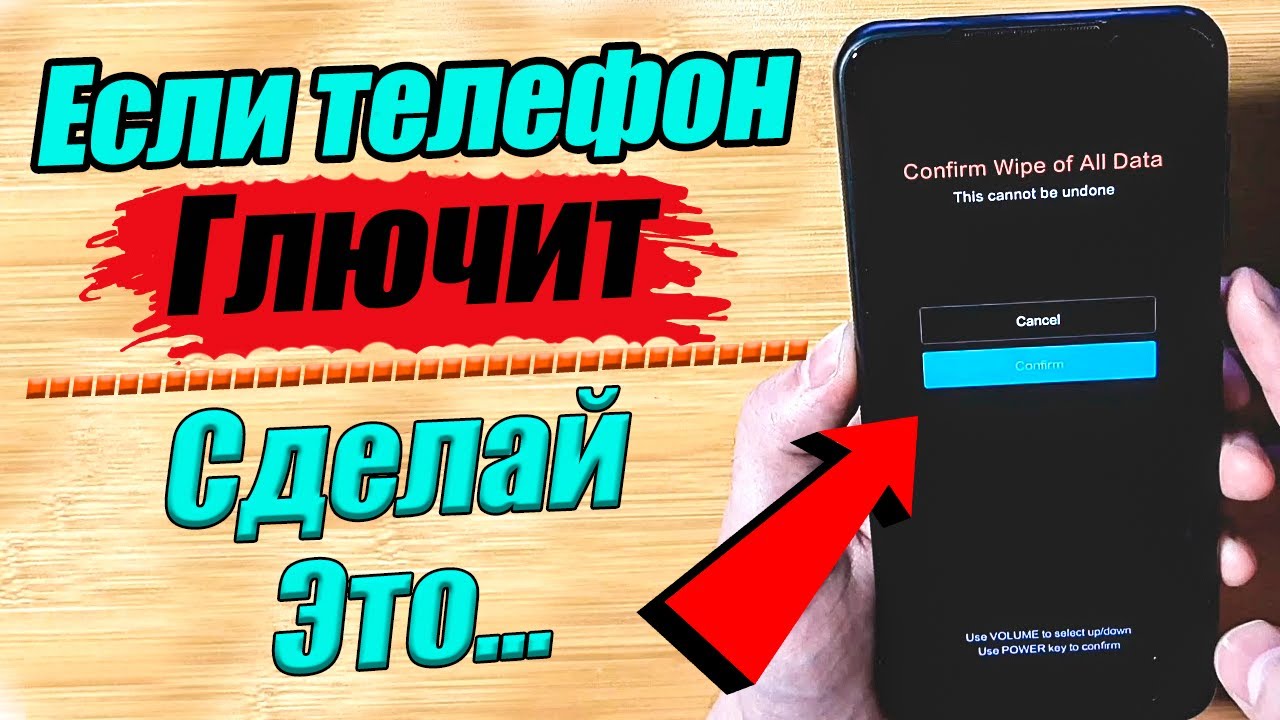
В случае, если после проверки программ, интерфейса, настроек и приложений ничего не помогло и телефон все равно глючит, пользователю рекомендуется проверить наличие мусора и неиспользуемых данных.
Для этого можно установить специальную программу, которая защищает смартфон от ресурсоемких приложений и мусора. Например, Google Play предлагает различные антивирусные программы, которые часто учитывают этот аспект. После установки программы, пользователь может регулярно проводить очистку мусорных данных на телефоне.
Если проблема не уходит, можно попробовать перенести данные с приложений на SD-карту. Для этого нужно перейти в настройки телефона, выбрать «Приложения», найти приложение, которое занимает много памяти, и выбрать «Переместить на SD-карту». Это может помочь разгрузить память устройства и улучшить его работу.
Если все вышеперечисленные действия не помогли, можно попробовать сбросить телефон до заводских настроек. Однако перед этим необходимо сохранить важные данные пользователя. Для этого можно сделать резервную копию данных на компьютере или облачном хранилище.
Также важно помнить о регулярной очистке кэша приложений и истории поиска в интернете. Ненужные данные и мусор можно удалить, чтобы продолжать пользоваться телефоном без глюков и медленной работы.
В любом случае, если ничего не помогло, рекомендуется обратиться в сервисный центр или к специалисту, чтобы они ознакомились с проблемой и помогли ее устранить.
Видео:
СРОЧНО ВЫКЛЮЧИ ЭТУ ГНИДУ НА СВОЕМ ТЕЛЕФОНЕ! ВЫКЛЮЧАЕМ САМЫЕ ВРЕДНЫЕ НАСТРОЙКИ В ТЕЛЕФОНЕ!
СРОЧНО ВЫКЛЮЧИ ЭТУ ГНИДУ НА СВОЕМ ТЕЛЕФОНЕ! ВЫКЛЮЧАЕМ САМЫЕ ВРЕДНЫЕ НАСТРОЙКИ В ТЕЛЕФОНЕ! de Xiaomi Club 1.765.272 visualizaciones hace 8 meses 4 minutos y 57 segundos
