
Где находится карта памяти в телефоне — подробная инструкция для пользователей всех моделей
Карта памяти – это независимое устройство, которое можно использовать в смартфоне для хранения файлов и данных. Однако, чтобы выполнить это, вам потребуется знать, как и где расположена sd-карта в вашем мобильном устройстве. Возможные варианты размещения карты памяти в смартфоне могут отличаться в зависимости от производителя и модели.
В большинстве случаев sd-карта помещается в отдельный слот на боковой панели устройства или под задней крышкой смартфона. Чтобы найти слот, вам нужно взглянуть на боковую панель вашего смартфона, где обычно находятся разъемы для наушников, зарядки и кнопки управления звуком. Слот для карты памяти может выглядеть как маленькая отсек или отдельный отсек с крышкой, внутри которого расположена sd-карта.
Если вы не можете найти слот для карты памяти на боковой панели, вам может понадобиться проверить настройки вашего смартфона. Чтобы это сделать, запустите настройки вашего устройства и найдите раздел «Память» или «Хранилище». В этом разделе вы должны увидеть информацию о доступной памяти, а также информацию о расположении и использовании sd-карты.
Как работает карта памяти
Для того чтобы использовать данную функцию, сначала нужно установить карту памяти в устройство. Форматирование карты памяти перед использованием позволит устранить возможные проблемы и запустить ее безопасного использования.
Чтобы отформатировать карту памяти в смартфоне, перейдите в настройки и найдите раздел «Хранилище». После тапнуть на пункт «SD-карту» и выбрать «Форматировать», чтобы выполнить данную операцию.
Важно отключить функцию «Быстрого извлечения» для карты памяти, чтобы устройство видело ее и могло использовать в качестве дополнительной памяти. Если sd-карта отсутствует в телефоне, вам нужно проверить, правильно ли она установлена в слот.
Чтобы вынуть карту памяти из мобильного устройства, сначала нужно открыть панель и найти слот для карты. Тщательно извлеките карту памяти, не вызывая при этом никаких проблем устройству.
Таким образом, карта памяти работает как дополнительное хранилище данных. Если вам потребуется использовать данный носитель, целесообразно увеличить память вашего смартфона с помощью sd-карты.
Как найти карту памяти в телефоне
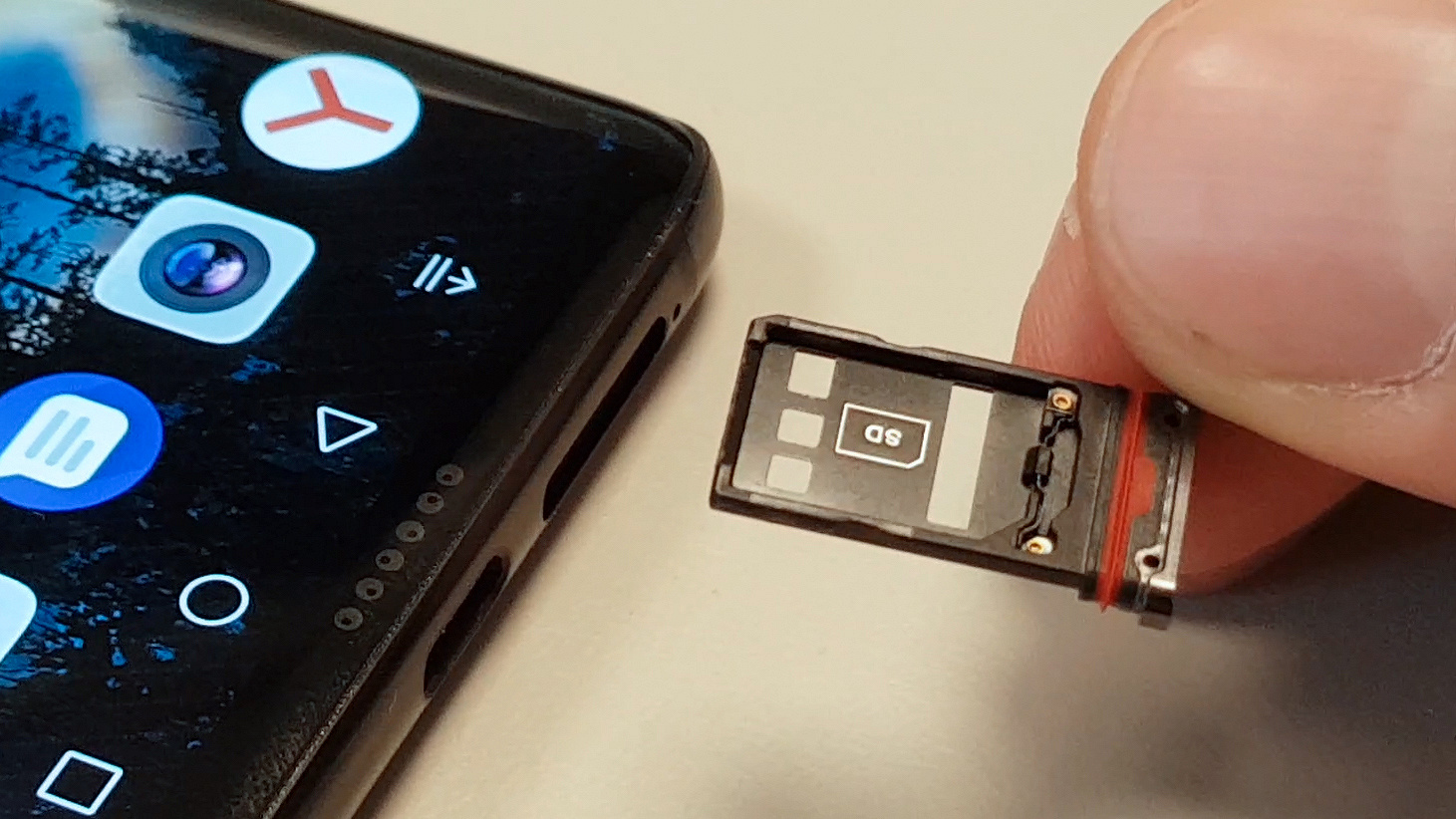
Если ваш смартфон имеет слот для вставки SD-карты памяти, то для использования данной функции вам потребуется настроить устройство.
1. Возможные карты памяти. Перед тем как выполнить настройки, проверьте поддерживаемые типы SD-карт вашим смартфоном. Обычно это SDHC или SDXC, но возможны и другие форматы.
2. Найти слот для карты памяти. Обычно слот находится под задней панелью телефона или на боковой стороне устройства. Если не уверены, где он находится, можно обратиться к инструкции по использованию телефона.
3. Выдвинуть карту памяти. Если карта уже установлена в слот, можно выполнить ее извлечение. Для этого необходимо сделать следующее:
- Отформатировать карту памяти. Это может потребоваться, если карта уже была использована на другом устройстве. Для форматирования карты памяти откройте настройки телефона, найдите вкладку «Память» или «Хранилище», выберите опцию «Форматировать» и следуйте дальнейшим инструкциям на экране.
- Вынуть карту памяти. Если вы хотите использовать другую карту памяти или устранить проблемы с текущей картой, выполните следующие действия:
— Отключите телефон.
— Используйте безопасный способ извлечения карты памяти. Обычно для этого нужно тапнуть на экране телефона и выбрать опцию «Извлечь карту памяти» или «Отключить карту памяти». Это позволит избежать потери данных и повреждения карты памяти.
— Откройте заднюю панель телефона или найдите слот на боковой стороне устройства. Если это нужно, аккуратно выдвиньте карту памяти из слота.
4. Проверить работу карты памяти. После вставки новой карты памяти или извлечения существующей карты можно проверить, работает ли она корректно:
- Запустите телефон и перейдите в настройки.
- Выберите вкладку «Память» или «Хранилище».
- Проверьте, видит ли смартфон карту памяти в качестве доступного хранилища.
5. Увеличить память телефона. Если ваш телефон имеет ограниченную встроенную память, использование SD-карты поможет увеличить ее объем. После вставки карты памяти смартфон будет использовать ее в качестве дополнительного хранилища для файлов и приложений.
Важно отметить, что перед использованием карты памяти в телефоне может потребоваться ее отформатировать. Форматирование позволяет полностью очистить карту памяти от данных и подготовить к использованию на конкретном устройстве.
Если в вашем телефоне отсутствует слот для карты памяти или устройство имеет проблемы с чтением карты, рекомендуется обратиться к сервисному центру для устранения проблемы.
Как настроить карту памяти
Перед началом настройки рекомендуется отформатировать карту памяти на смартфоне, чтобы удалить все данные с предыдущих использований. Для этого вам потребуется выполнить следующие действия:
- Откройте «Настройки» на вашем телефоне.
- Найдите и тапните на «Хранилище и USB-носители» или «Память» в настройках.
- В открывшемся меню выберите «SD-карта».
- Тапните на «Форматировать карту» или «Быстрое форматирование», если ваш телефон имеет такую функцию.
- Подтвердите форматирование и дождитесь завершения процесса.
После отформатирования карты памяти вы можете использовать ее в качестве дополнительного хранилища для файлов. Если ваш телефон не видит карту памяти или вы хотите изменить настройки карты памяти, выполните следующие действия:
- Откройте «Настройки» на вашем телефоне.
- Найдите и тапните на «Хранилище и USB-носители» или «Память» в настройках.
- В открывшемся меню выберите «SD-карта».
- Тапните на «Настройки карты» или «Дополнительные настройки» (в зависимости от модели телефона).
- В данном меню вы можете увидеть информацию о вашей карте памяти и выполнить различные действия:
- Проверить карту на ошибки: эта функция позволяет быстро устранить возможные проблемы с картой памяти.
- Извлечение карты: используйте эту функцию перед тем, как вынуть карту памяти из телефона. Важно сначала «Отключить карту памяти», чтобы избежать потери данных.
- Использовать карту в качестве внутреннего или внешнего накопителя: выберите, каким образом хотите использовать карту памяти.
Таким образом, настроить карту памяти на смартфоне несложно, но потребуется некоторое время для знакомства с доступными функциями и настройками. Следуя указанным выше шагам, вы сможете увеличить объем памяти вашего устройства и использовать карту памяти безопасно.
Как отключить и достать карту памяти
Для того чтобы отключить и достать карту памяти в телефоне, вам потребуется выполнить несколько простых шагов. Во-первых, нужно проверить, видит ли ваш смартфон карту памяти.
1. Перейдите в настройки вашего мобильного устройства.
2. Найдите раздел «Память и хранилище» или что-то в этом роде.
3. Тапните на нем, чтобы открыть его.
4. В этом разделе вы должны найти функцию «Устройство видит карты» или что-то подобное. Тапните на этой функции, чтобы открыть ее.
5. В данном разделе вы должны увидеть подраздел «SD-карты» или что-то подобное. Тапните на нем, чтобы открыть его.
6. Здесь вы должны увидеть список всех SD-карт, подключенных к вашему смартфону. Если список пуст или наличие SD-карты не подтверждено, то возможно стоит проверить карту памяти.
7. Если ваш смартфон видит SD-карту, то тапните на ней, чтобы открыть дополнительные настройки.
8. В открывшемся окне вы увидите функцию «Извлечь карту» или что-то подобное. Тапните на ней, чтобы начать процесс извлечения карты памяти.
9. После выполнения этого действия, панель уведомлений вашего телефона покажет сообщение о полном извлечении карты памяти.
10. Теперь можно безопасно извлечь карту памяти из слота.
Чтобы использовать карту памяти после извлечения, потребуется выполнить форматирование. Однако, целесообразно делать это только в случае, если файлы на карте памяти уже скопированы в другое безопасное хранилище.
Если функция безопасного извлечения отсутствует
Если ваш смартфон не имеет функции безопасного извлечения карты памяти после использования, вы можете столкнуться с проблемами при работе с данным носителем. В этом случае, чтобы избежать возможных проблем и повысить безопасность ваших данных, целесообразно отформатировать карту памяти перед тем, как полностью вынуть ее из устройства.
Чтобы отформатировать SD-карту в вашем смартфоне, вам потребуется зайти в настройки устройства. Тапните на значок «Настройки» на панели приложений вашего смартфона.
В настройках смартфона найдите раздел «Память и хранилище». В некоторых устройствах он может называться по-другому, например, «Хранилище» или «Устройство». В этом разделе вы должны найти список разных видов носителей памяти, которые ваш смартфон поддерживает, включая SD-карту.
Тапните на «SD-карта» или «Карта памяти», чтобы перейти в настройки SD-карты. В этом разделе вы можете проверить состояние и использование вашей SD-карты. Также, здесь вы можете выбрать опцию «Отформатировать карту памяти» или подобное, чтобы запустить процесс форматирования.
Обратите внимание, что процесс форматирования удалит все файлы с карты памяти. Поэтому перед форматированием важно создать копии всех нужных файлов на другом носителе, каком-то внешнем устройстве или в облачном хранилище.
После выбора опции отформатировать карту памяти, вам может потребоваться подтверждение действия, иначе форматирование не начнется. После подтверждения смартфон начнет форматирование SD-карты. В этот момент устройство может работать немного медленнее, поэтому не трогайте его до окончания процесса.
После завершения форматирования, вы можете использовать свою SD-карту как новую, без каких-либо предыдущих данных. Убедитесь, что все файлы скопированы обратно на карту памяти и проверьте ее работоспособность.
Если после форматирования возникли проблемы с использованием SD-карты, уточните, поддерживает ли ваш смартфон данную карту памяти. Кроме того, проверьте состояние самой карты и, при необходимости, замените ее на новую.
Как отформатировать

Если у вас возникли проблемы с чтением или записью данных на SD-карту в вашем смартфоне, то вам может потребоваться отформатировать карту памяти. В данном разделе мы расскажем вам, как выполнить эту функцию на вашем мобильном устройстве.
Для начала, вам следует найти слот для SD-карты на вашем смартфоне. Обычно он находится на боковой или верхней панели устройства. Если в вашем телефоне нет слота для SD-карты, то, к сожалению, вы не сможете использовать такой тип внешней памяти.
После того, как вы найдете слот для SD-карты, вам нужно будет вынуть карту из устройства, чтобы проверить ее наличие и состояние. Для этого просто аккуратно вытащите карту из слота.
После извлечения SD-карты вы можете проверить ее настройки и состояние. Вам необходимо вызвать настройки вашего телефона и найти раздел «Хранилище» или «Карта памяти». В этом разделе вы должны увидеть информацию о вашей SD-карте.
Если телефон не видит карту памяти или вы хотите полностью устранить возможные проблемы с ней, то целесообразно ее отформатировать. Однако, обратите внимание, что форматирование SD-карты приведет к полному удалению всех данных с нее, поэтому перед началом данной операции рекомендуется создать резервные копии важных файлов.
Чтобы отформатировать SD-карту, сначала вам нужно отключить ее использование в качестве безопасного хранилища или удалить ее из устройства. Для этого вам необходимо открыть настройки, найти раздел «Хранилище» или «Карта памяти» и нажать на «Тапнуть для отмены». Это позволит вынуть карту безопасно и без значительного ущерба для данных.
После того, как вы вынули SD-карту, вам нужно подсоединить ее к компьютеру с помощью картридера или специального адаптера. Затем вы сможете отформатировать карту при помощи стандартных средств операционной системы.
| Шаги по отформатированию SD-карты: |
|---|
| 1. Подсоедините SD-карту к компьютеру. |
| 2. Откройте проводник и найдите SD-карту в списке устройств. |
| 3. Правой кнопкой мыши нажмите на SD-карту и выберите «Форматирование». |
| 4. В появившемся окне выберите систему файлов и нажмите «Форматировать». |
| 5. Подождите, пока процесс форматирования завершится. |
| 6. После завершения форматирования, выньте SD-карту безопасно из компьютера и вставьте ее обратно в ваш телефон. |
После отформатирования SD-карты, вы сможете использовать ее снова в вашем мобильном устройстве. Однако, помните, что все данные на карте будут полностью удалены, поэтому сохраните необходимые файлы на другом носителе перед началом форматирования.
Возможные проблемы

При использовании карты памяти в смартфоне могут возникнуть некоторые проблемы, однако большинство из них можно легко устранить, если следовать рекомендациям и настроить устройство правильно.
Один из возможных проблем – отсутствие видимости карты памяти в телефоне. Если ваш смартфон не видит карту памяти, стоит проверить, правильно ли она установлена в слот для SD-карты. Также можно выполнить проверку, поддерживает ли ваше устройство данную функцию и, при необходимости, настроить его на использование карты памяти. Если проблема не устраняется, возможно, потребуется отформатировать карту памяти.
Другая проблема может возникнуть после форматирования карты памяти. После выполнения этой операции все файлы на карте удаляются, поэтому целесообразно сделать резервные копии данных. Если после форматирования смартфон не видит карту памяти, можно попробовать отключить ее и затем подключить снова, чтобы вызвать определение карты памяти.
Также возможна проблема с увеличением доступной памяти на вашем устройстве. Если смартфон не видит карту памяти, то нужно проверить настройки и убедиться, что он настроен на использование карты памяти в качестве хранилища. Возможно, потребуется настроить это в настройках вашего смартфона.
Если вам нужно извлечь карту памяти, необходимо сначала полностью выключить устройство и запустить быстрое меню для извлечения карты. Тапните по панели управления и выберите функцию «Извлечь карту памяти». После этого можно безопасно извлечь карту памяти, но при следующем включении смартфон найдет ее и снова будет использовать как носитель данных.
Видео:
Как включить карту памяти на телефоне самсунг
Как включить карту памяти на телефоне самсунг de VSESAM 109.598 visualizaciones hace 4 años 1 minuto y 51 segundos
