
Превратите свой Андроид-устройство в iOS — взгляд в будущее
Пользователям устройств на базе Android всегда было интересно попробовать функционал и дизайн iOS, операционной системы, которая используется на iPhone и других устройствах Apple. Эти две операционные системы имеют свои особенности и философию, но существуют способы, как привнести некоторые элементы iOS в Android.
Важно отметить, что полностью превратить Android-устройство в iPhone невозможно, поскольку это две разные системы, но вы сможете приблизиться к ощущению работы на iOS, настроив различные элементы интерфейса. Ниже мы рассмотрим несколько способов, которые помогут вам сделать ваш Android устройство более похожим на iPhone.
Смените лаунчер
Один из самых простых способов изменить интерфейс Android на iOS-подобный — это установить другой лаунчер. Лаунчеры — это программы, которые меняют внешний вид экрана вашего смартфона и позволяют настроить его по своему вкусу.
В Play Маркете найдите и установите Launcher iOS 13. Это один из самых популярных лаунчеров, созданных для имитации iOS на Android-устройствах. После установки приложения Launcher iOS 13 измените лаунчер с помощью настроек вашего устройства.
Чем отличаются Андроид и iOS
Первое, что бросается в глаза, это различный дизайн интерфейса. Андроид, как правило, предлагает более настраиваемый и гибкий внешний вид, позволяя пользователю изменить темы, иконки, обои и т.д. iOS, с другой стороны, использует более упорядоченный и визуально единый дизайн, и у пользователь есть меньше возможностей для его изменения.
Еще одно отличие заключается в том, как эти операционные системы управляются. В Андроиде есть множество способов выполнить одно и то же действие. Например, для открытия приложений или настроек можно использовать кнопку «Домой» или «Меню», а также просто смахнуть пальцем по экрану. iOS предлагает более ограниченный набор действий и способов управления.
Андроид также обладает более широким набором функций и настроек. Например, пользователь может настроить уведомления, настройки блокировки экрана, клавиатуры, изменить внешний вид камеры и многие другие вещи. iOS, в свою очередь, более закрытая система, и многие настройки и функции могут быть изменены только после установки неофициальных программ или изменения прошивки.
Когда речь заходит о магазине приложений, то здесь также есть различия. На Андроиде есть магазин Google Play, в котором можно найти более миллиона приложений. iOS имеет свой магазин App Store с теми же миллионами приложений. Однако, iOS имеет строже правила для разработчиков, и приложения проходят более тщательный контроль качества перед размещением в магазине. В то же время, на Андроиде можно найти больше неофициальных программ и игр, которые не прошли официальную модерацию.
Важным отличием является и количество доступных моделей смартфонов. Андроид предлагает широкий диапазон смартфонов разных производителей, таких как Samsung, Huawei и другие. iOS доступен только на iPhone, что делает его более ограниченным выбором.
В конечном счете, выбор между Андроидом и iOS – это вопрос личных предпочтений и потребностей пользователя. Андроид обещает больше гибкости и настроек, в то время как iOS предлагает более стабильную и удобную среду.
1 способ – визуальный
Первым шагом в этом процессе – установить лаунчер, который имитирует интерфейс iOS. В Google Play есть много таких приложений, таких как «iLauncher», «iOS Launcher» и «Jayanake iOS 9 Launcher». Выберите любой из них и установите на свой смартфон или планшет.
После установки лаунчера вам будет предложено выбрать его в качестве приложения по умолчанию при нажатии на кнопку «Домой». Теперь ваш экран домашнего экрана будет выглядеть так же, как на iOS-устройстве.
С помощью таких лаунчеров вы сможете изменить не только экран домашнего экрана, но и другие элементы интерфейса, такие как панели уведомлений, блокировки экрана и даже иконки приложений. Некоторые лаунчеры также предлагают различные темы и визуальные эффекты, чтобы сделать ваш Андроид-смартфон максимально похожим на iPhone.
Если вам нравится внешний вид iOS на устройствах Huawei или OnePlus, то вы можете установить лаунчер-требователя, который поддерживает эти модели. Но обратите внимание, что каждый лаунчер может отличаться в функциональности и внешнем виде, поэтому вам может потребоваться некоторое время, чтобы найти идеальный лаунчер для вас.
Кроме того, если у вас есть возможность перепрошить свое Android-устройство, то вы можете установить кастомную прошивку, которая полностью изменит внешний вид и функциональность вашего устройства. Но помните, что это может потребовать некоторых знаний и опыта, и вам нужно быть осторожными, чтобы не повредить ваш смартфон или планшет.
Однако первый способ – это самый простой и быстрый путь, чтобы превратить ваш Андроид в iOS. Благодаря программному обеспечению и различным приложениям вы можете изменить дизайн и интерфейс устройства, чтобы он выглядел как iPhone.
Установите лаунчер
Существует множество лаунчеров для андроид-смартфонов, и каждый из них использует свой набор функций и правил. Но один из самых популярных и полностью меняющих дизайн вашего смартфона на iOS — Jayanake iOS 14.
Установите Jayanake iOS 14 из Google Play. После установки вы можете выбрать этот лаунчер в настройках своего смартфона. Найдите приложение «Настройки» на вашем устройстве, затем найдите раздел «Приложения», найдите и выберите программу-лаунчер Jayanake iOS 14. Включите его, нажмите на кнопку «Применить».
После установки Jayanake iOS 14, вы увидите, что множество элементов на вашем экране будет выглядеть как элементы iOS. Например, кнопки «Play» или «Messenger» на вашем смартфоне теперь будут выглядеть точно так же, как кнопки «Приложения» и «Сообщения» на iPhone.
Однако, учитывайте, что внешний вид вашего смартфона может отличаться от модели iPhone, которую вы используете. Это связано с тем, что каждый лаунчер и каждая модель iPhone имеют свои уникальные элементы дизайна и внешний вид.
| Особенности Jayanake iOS 14 | Описание |
|---|---|
| Factory lockscreen | Эта функция позволяет изменить экран блокировки вашего смартфона. Вы сможете выбирать между различными вариантами экрана блокировки, в том числе с функцией распознавания отпечатка пальца. |
| Скруглите углы | С помощью этой функции вы можете изменить углы экрана своего смартфона, чтобы они выглядели более закругленными, как на iPhone. |
| Изменить темы | У вас будет возможность выбрать из множества тем для оформления вашего смартфона. Это поможет вам сделать его визуальный вид более похожим на iPhone. |
| Уведомления | С помощью Jayanake iOS 14 вы сможете изменить стиль и расположение уведомлений на вашем смартфоне. |
| Верхняя панель действий | С этой функцией вы сможете изменить расположение и стиль кнопок верхней панели действий на вашем смартфоне. |
После установки Jayanake iOS 14 вы сможете настроить смартфон так, чтобы он выглядел и работал как iPhone с последней версией iOS. Однако помните, что установка лаунчера не изменяет операционную систему вашего устройства, не добавляет функции шифрования и не изменяет работу программ. Лаунчер только меняет дизайн и некоторые функции внешнего вида вашего смартфона.
Измените внешний вид экрана блокировки
Существует множество способов изменить экран блокировки на Андроиде. Разработчики создают программы и неофициальные приложения, которые позволяют изменить дизайн и функциональность блокировки экрана. Одна из таких программ — iLauncher. С ее помощью можно установить iOS-подобный экран блокировки на Андроид-устройство.
Программа iLauncher предлагает множество вариантов дизайна экрана блокировки, подобных iOS. Вы можете выбрать нужный вам дизайн и установить его с помощью этой программы. После установки экран блокировки на Андроиде будет выглядеть и функционировать так же, как на устройствах iPhone.
Еще один способ изменить экран блокировки на Андроиде — использовать неофициальные прошивки или модифицированные версии фирменной прошивки от производителей смартфонов. Некоторые модификации предлагают возможность установить блокировку экрана, похожую на экран блокировки iOS.
В зависимости от ваших предпочтений и способа использования смартфона, вы можете изменить внешний вид экрана блокировки Андроида так, чтобы он больше походил на iOS. Это может быть полезно, если вы привыкли к дизайну и функциональности блокировки экрана на iPhone или просто хотите сделать свой Андроид более похожим на iOS.
Измените вид панели уведомлений
Однако, если вы хотите изменить визуальный вид панели уведомлений, вы можете сделать это с помощью различных решений.
Самый простой способ изменить вид панели уведомлений на Android-устройствах – установить сторонний лаунчер, такой как Nova Launcher или Action Launcher. Эти приложения позволяют настраивать множество аспектов интерфейса вашего устройства, включая панель уведомлений и блокировки.
Другой способ изменить вид панели уведомлений – использовать мод или темы, которые могут быть доступны для вашей модели устройства. Найдите такие решения в магазине приложений или на форумах для вашей модели.
Если вы хотите изменить вид панели уведомлений и настройки устройства не нарушаются, то вы можете скруглить углы уведомлений с помощью набора приложений смарфона. Найдите в Play Маркете набор для скругления углов и установите его. Затем перейдите в настройки вашего устройства и найдите раздел «Основные настройки» или «Внешний вид». Найдите подраздел «Уведомления» и включите опцию «Скругление углов».
Если вы хотите изменить вид панели уведомлений и настройки устройства не нарушаются, то вы можете скруглить углы уведомлений с помощью набора приложений смарфона. Найдите в Play Маркете набор для скругления углов и установите его. Затем перейдите в настройки вашего устройства и найдите раздел «Основные настройки» или «Внешний вид». Найдите подраздел «Уведомления» и включите опцию «Скругление углов».
Еще один способ изменить вид панели уведомлений – установить модифицированную версию системы. Это может быть перепрошивка с модификацией, такая как CyanogenMod, или модифицированная прошивка от самого производителя устройства. Обратите внимание, что установка модифицированной версии системы может нарушить гарантию вашего устройства, поэтому будьте осторожны и ознакомьтесь с подробными инструкциями перед тем, как начать процесс.
Важно отметить, что изменение вида панели уведомлений может не быть возможным на некоторых устройствах. Некоторые модели могут использовать внутренние настройки, которые не допускают изменение вида панели уведомлений без перепрошивки.
Измените дизайн СМС-сообщений
В Андроид существует множество способов изменить визуальный вид СМС-сообщений и сделать его похожим на iOS. В этой статье рассмотрим несколько простых и популярных методов.
Первый способ — использовать одну из множества программ и приложений, доступных в Google Play. Некоторые из них, такие как iMessage, Messenger и Message+, имеют функцию изменения дизайна и настройки уведомлений в соответствии с iOS.
Если вы предпочитаете более гибкий подход, можно установить неофициальные приложения для изменения дизайна SMS-сообщений. Например, приложение Textra позволяет настраивать цвета, шрифты, размеры и другие параметры, а также добавить смайлики и стикеры в стиле iOS.
Также вы можете изменить дизайн СМС-сообщений, установив другой лаунчер на свой смартфон. Некоторые лаунчеры, такие как Nova Launcher и Action Launcher, имеют встроенные темы и настройки, позволяющие изменить внешний вид приложений, включая СМС-сообщения.
Если у вас на устройстве установлена версия Android с открытым исходным кодом, например, CyanogenMod или LineageOS, вы можете использовать неофициальные моды для изменения дизайна СМС-сообщений. Например, моды от Jayanake позволяют изменить стандартный вид СМС-сообщений на экранах блокировки, настроить уведомления и многое другое.
Другой способ изменить дизайн СМС-сообщений — перепрошить устройство и установить iOS. Однако, этот способ требует достаточно продвинутых навыков и может вызвать проблемы с работой устройства и обновлениями программного обеспечения.
В завершение стоит отметить, что независимо от выбранного способа изменения дизайна СМС-сообщений, важно быть внимательным при установке программ или изменении настроек устройства. Резервное копирование данных и ознакомление с правилами и инструкциями по установке и использованию программ или модов являются рекомендуемыми действиями.
Измените вид клавиатуры и камеры
У одной из самых популярных операционных систем для мобильных устройств, Android, есть множество способов изменить внешний вид клавиатуры и камеры, чтобы они напоминали iOS.
Существует множество наборов правил и программ, которые позволяют изменить интерфейс Android-устройства таким образом, чтобы он стал похож на iPhone.
Один из самых популярных лаунчеров, iLauncher, позволяет установить на Android-смартфоне программу, которая обеспечит визуальный вид, похожий на iOS.
Таким же способом, при помощи других программ и лаунчеров, можно изменить вид не только клавиатуры и камеры, но и других элементов интерфейса Android-устройства, таких как иконки приложений, экран блокировки, уведомления и домой.
Даже уведомления на Android-смартфонах можно изменить с помощью программ, например, Notifier Pro или Missed It!, чтобы делать их более похожими на уведомления на iPhone.
Если вы хотите изменить вид клавиатуры на Android-смартфоне, попробуйте установить приложения, такие как iKeyboard или iPhone keyboard emulator.
Важно учитывать, что неофициальные программы и установки могут быть небезопасны для вашего устройства, поэтому перед установкой следует ознакомиться с отзывами других пользователей.
Также стоит отметить, что не все программы и лаунчеры могут работать стабильно и корректно на всех Android-устройствах. В зависимости от версии операционной системы и модели вашего смартфона, некоторые программы могут не поддерживаться.
Если вы являетесь пользователем Huawei или других производителей, использующих альтернативные визуальные интерфейсы для своих смартфонов, вам может потребоваться использовать специальные программы, такие как EMUI Launcher, для изменения внешнего вида андроида на iOS.
Касается это не только клавиатуры и камеры, но и кнопок управления, скруглите углы и множество других элементов интерфейса.
Таким образом, если вы хотите изменить внешний вид вашего Android-устройства и сделать его более похожим на iPhone, попробуйте использовать различные программы и лаунчеры из магазина приложений для андроида. Но помните, что внутренних изменений не будет, и ваш смартфон будет работать исключительно с Android-версией.
Скруглите углы
Если у вас есть установленная в приложении Play Маркет программа iLauncher, то вы можете легко сделать углы устройства более закругленными. Сначала найдите и установите приложение iLauncher с помощью Play Маркет на своем смартфоне. После этого откройте приложение iLauncher и выберите «Установить», чтобы установить его на своем устройстве.
Если у вас есть неофициальная прошивка и ваше устройство поддерживает функцию смены формы углов, вы можете изменить форму углов смартфона через настройки. Зайдите в раздел «Настройки» на вашем устройстве, найдите пункт «Интерфейс», а затем выберите опцию «Форма углов». Некоторые модели смартфонов могут иметь отдельную функцию для изменения формы углов, в таком случае просто найдите эту опцию в настройках.
Для пользователей смартфонов Huawei существует способ изменить форму углов на экране блокировки и на главном экране с помощью сторонней программы приложений, таких как Round Screen Corners и Cornerfly. Установите эти приложения на своем устройстве через Play Маркет и следуйте инструкциям внутри приложений, чтобы настроить их на ваш вкус.
Также, если у вас есть телефон OnePlus и на нем установлен OnePlus Launcher, вы можете изменить форму углов через настройки самого лаунчера. Откройте приложение OnePlus Launcher и зайдите в раздел «Настройки». Затем найдите пункт «Изменить форму углов», где вы сможете выбрать одну из доступных опций для изменения формы углов.
Отметим, что производители смартфонов все чаще включают опцию изменения формы углов в настройки своих устройств, поэтому проверьте наличие такой функции в настройках вашего устройства. Если вы не нашли эту опцию, попробуйте установить сторонний лаунчер или приложение, которые предлагают подобную функцию.
Будьте внимательны, что не все модели смартфонов и не все версии Android поддерживают функцию изменения формы углов, поэтому результат может быть разным в зависимости от вашего устройства и версии операционной системы Android.
Не забывайте проверять отзывы других пользователей о приложениях, а также следить за обновлениями и безопасностью при скачивании неофициальных приложений и прошивок. Важно помнить, что изменение формы углов экрана — это только небольшая часть возможностей, которые обеспечивает iOS интерфейс. Кнопка домой, блокировки, уведомления и другие функции могут все еще отличаться от функций iOS самого системы и других Ios-устройств.
Используя эти способы вы сможете сделать ваш Android смартфон более похожим на iOS, однако необходимо понимать, что это неофициальные способы и изменение формы углов не делает ваш Android устройства полноценным iOS устройством.
Используйте эти возможности с осторожностью и помните, что безопасность вашего устройства и данных является самым важным аспектом. Не забывайте использовать шифрование и устанавливать программы только из надежных и проверенных источников.
Неофициальные приложения
Существует множество неофициальных приложений и модификаций, предлагающих превратить ваш Android-смартфон в iOS-устройство. Отличие этих приложений от официальных состоит в том, что они не предоставляются в Google Play Store и требуют дополнительного обеспечения.
Первый шаг, который нужно сделать, когда вы решаете установить неофициальные приложения, – измените настройки вашего устройства. Включите поддержку установки приложений из неизвестных источников, введя «Настройки» – «Безопасность» – «Неизвестные источники» и включив эту опцию.
Одним из самых популярных неофициальных приложений для превращения интерфейса Android в iOS является iOS Launcher. Это приложение предлагает вам возможность изменить дизайн экрана блокировки, верхнюю панель уведомлений, а также внешний вид рабочего стола и приложений.
Еще одним интересным приложением является Lockscreen Master. Оно предлагает изменить экран блокировки вашего устройства, добавив функции, имитирующие экран блокировки на iPhone.
Если вы хотите превратить ваш смартфон в iOS-устройство и использовать приложения, аналогичные тем, которые доступны в App Store, тогда вам поможет Appvn. Данный приложение позволяет установить практически любую программу, даже те, которые не доступны в Google Play Market.
Также, чтобы превратить ваш Android-смартфон в iPhone, вы можете установить клавиатуру, схожую с той, что применяется в iOS. Клавиатура iKeyboard позволит вам использовать набор способов ввода, аналогичный iOS.
Важно отметить, что такие неофициальные приложения не имеют поддержки со стороны разработчиков, поэтому будьте осторожны при их использовании. Они также могут работать не стабильно на некоторых моделях смартфонов, особенно на устройствах производителей, отличных от Huawei и OnePlus. Кроме того, установка таких приложений может нарушить гарантию на ваше устройство.
2 способ – перепрошивка
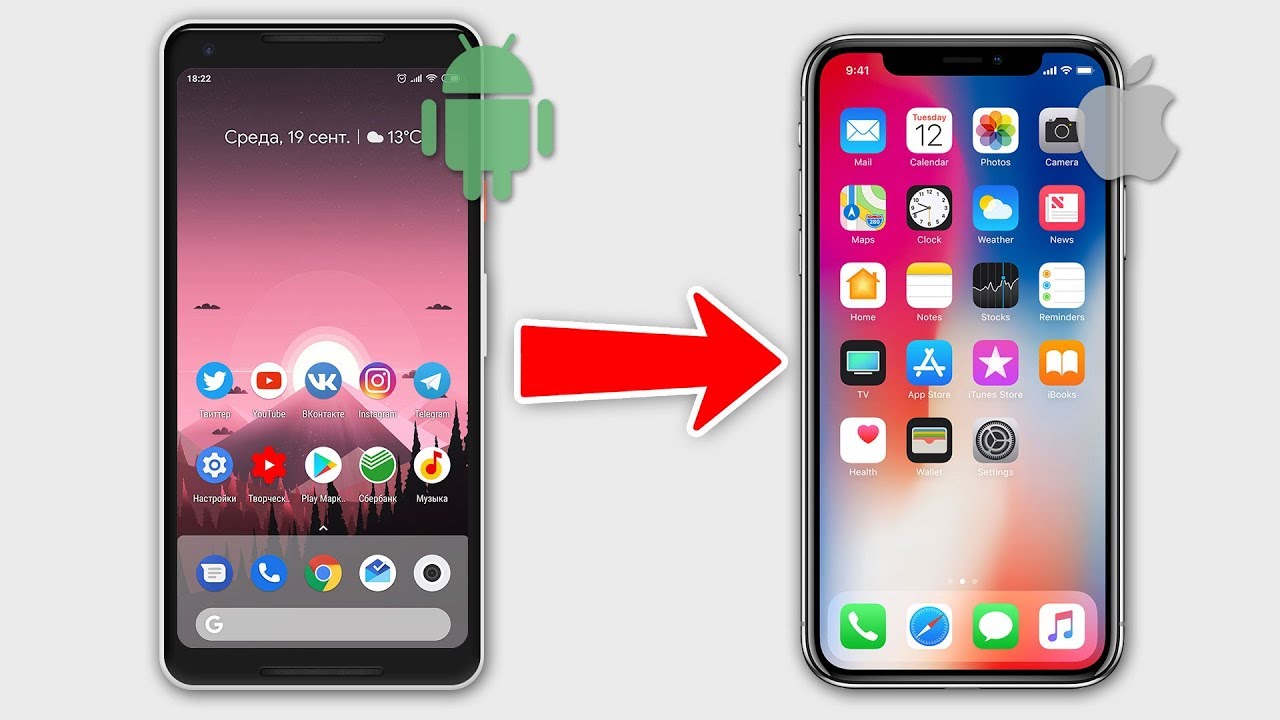
Если вы желаете изменить дизайн вашего Android-устройства, сделав его похожим на iOS, то вам может помочь перепрошивка. Это наиболее радикальный способ изменить внешний вид смартфона или планшета.
Для начала вам понадобится перепрошивочная программа, такая как TWRP (Team Win Recovery Project), ClockworkMod Recovery или любая другая альтернативная recovery-система. Установите ее на ваше Android-устройство.
Затем загрузите неофициальные прошивки, созданные сообществом разработчиков для вашей модели смартфона или планшета. Обычно их можно найти на специализированных форумах или сайтах.
Перейдите в recovery-режим, удерживая определенные комбинации клавиш при включении устройства (например, кнопки громкости вниз + кнопка включения). В recovery-режиме выберите опцию «Установить прошивку с карты памяти» и выберите файл с неофициальной прошивкой, который вы скачали ранее.
После установки перезагрузите ваше Android-устройство. Теперь у вас должна быть установлена неофициальная прошивка с измененным дизайном, похожим на iOS.
Однако, существует несколько недостатков данного способа:
- Перепрошивка может привести к потере гарантии на ваше устройство.
- Система может работать менее стабильно, так как используется неофициальная прошивка, а не официальная версия Android.
- Некоторые функции и приложения могут работать некорректно или не работать вовсе на неофициальной прошивке.
Также следует отметить, что перепрошивка может быть непростой задачей для новичков в области Android. Если вы не уверены в своих навыках, лучше обратиться к специалисту для выполнения данной процедуры.
Режим восстановления
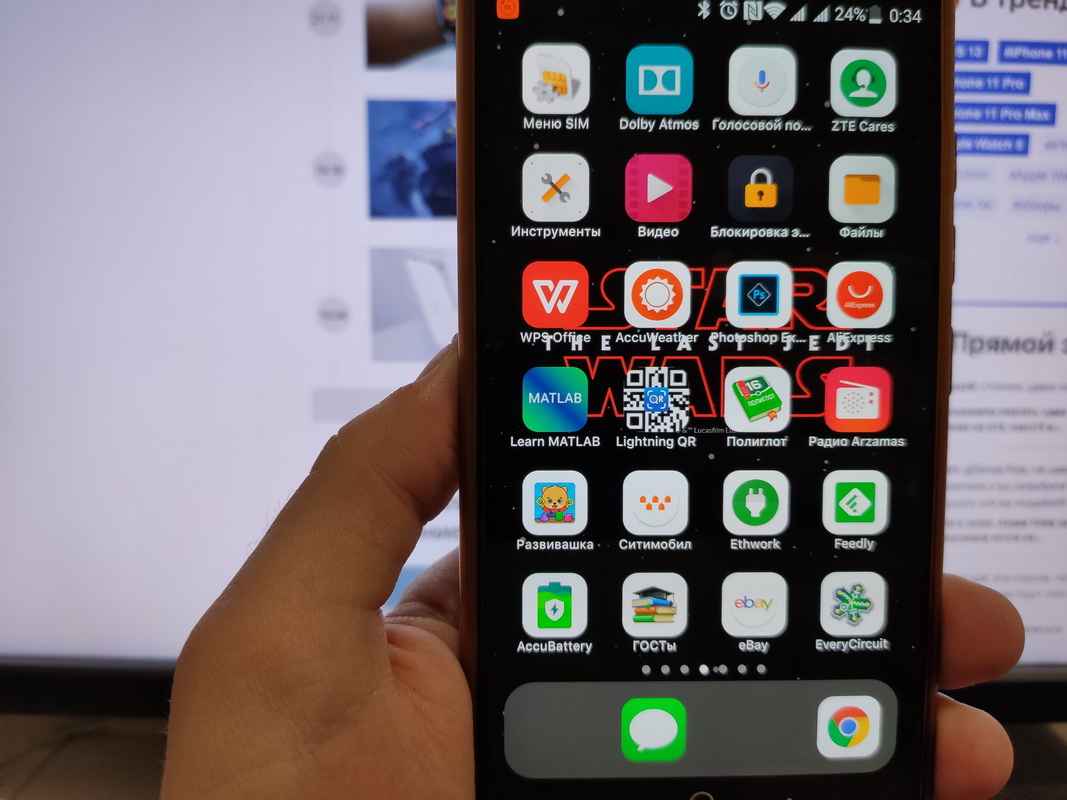
В режиме восстановления вы можете использовать различные инструменты, чтобы решить проблемы с вашим устройством, включая выполнение сброса настроек, обновление программного обеспечения или установку неофициальных приложений.
Существует множество способов активировать режим восстановления, в зависимости от модели и производителя устройства. Один из наиболее распространенных способов — это использование комбинации кнопок на экране включения. Например, у девайсов OnePlus и Huawei вы можете удерживать кнопку включения и кнопку снижения громкости для активации режима восстановления.
После активации режима восстановления на экране появится визуальный интерфейс, позволяющий выбрать нужные вам действия. Среди доступных опций обычно есть возможность установить новое программное обеспечение с внешнего накопителя, выполнить сброс настроек до заводских, очистить кэш и многое другое.
Также в режиме восстановления вы можете установить различные модификации андроид, которые помогут вам изменить дизайн и функциональность вашего устройства. Например, вы можете установить неофициальные темы и лаунчеры, чтобы изменить внешний вид экрана блокировки, главного экрана и других приложений.
Даже если вы не являетесь опытным пользователем и не знакомы с установкой модификаций, в режиме восстановления есть множество программ и приложений, которые помогут вам преобразить ваш андроид-смартфон во что-то близкое к iOS. Например, вы можете установить приложения, которые изменяют вид иконок, шрифтов, анимаций и даже звуковых эффектов.
Если вам интересно, как превратить ваш андроид-смартфон в iPhone, вам нужно найти подходящий для вас способ и установить необходимые приложения и модификации. Поискать нужные программы и модели можно в магазине приложений Google Play. Просто введите в поисковой строке ключевые слова, такие как «iOS», «iPhone» или «айфон», и найдите приложения, отвечающие вашим потребностям.
Каждый способ или приложение имеет свои особенности и возможности, поэтому выберите то, которое вам больше всего подходит. Не забудьте изучить инструкции по установке и использованию каждого приложения или модификации, чтобы быть уверенным в их правильном использовании.
Быстрый способ, как превратить Андроид в Айфон
Если вас касается внешний вид вашего смартфона, вы можете легко изменить его, используя несколько способов. Среди них можно выделить использование тем, программ и launcher’ов. Некоторые из них предлагают множество различных вариантов дизайна, позволяющих вам изменить внешний вид андроида и сделать его более похожим на iOS.
- Установите приложение launcher, например, iLauncher или Launcher iOS 15. Эти программы изменят визуальный интерфейс вашего устройства, превратив его в iOS. Теперь ваш смартфон будет иметь скругленные углы и верхнюю панель с уведомлениями, похожую на экран iPhone.
- Выберите визуальную тему, которая более всего вам нравится. В магазине приложений Play вы найдете множество тем, отличающихся цветовой схемой, иконками и шрифтами. Выберите нужную вам тему и установите ее на свое устройство.
- Если вы хотите изменить не только внешний вид, но и некоторые функции системы, вы можете попробовать перепрошить свое устройство. Для этого вам понадобится recovery-режим вашего смартфона и файл прошивки, подходящий для вашей модели.
Другим способом изменения дизайна вашего Андроида является установка кастомной прошивки. Производители, такие как OnePlus и Huawei, позволяют изменить внешний вид смартфона с помощью своих собственных тем и интерфейсов.
Если вы не хотите заниматься установкой сторонних программ или изменением прошивки своего устройства, вы можете попробовать сделать свой Андроид похожим на iOS, используя несколько тем и приложений. Найдите в магазине Play приложение, которое позволяет менять вид уведомлений или экран блокировки. Используйте эту программу для изменения внешнего вида этих элементов на iOS-стиль.
Независимо от того, какой способ вы выберите, помните, что изменение дизайна вашего смартфона может повлиять на производительность и функциональность устройства. Поэтому перед внесением каких-либо изменений обязательно сделайте резервную копию данных и ознакомьтесь со всеми возможными последствиями.
Видео:
ТЕПЕРЬ НЕ КИРПИЧ?? Apple выпустила iOS 17.3 Beta 3 для iPhone! Стоит ли Ставить? Что Нового?
ТЕПЕРЬ НЕ КИРПИЧ?? Apple выпустила iOS 17.3 Beta 3 для iPhone! Стоит ли Ставить? Что Нового? de Demin’s Lounge 3661 visualizaciones hace 5 horas 2 minutos y 27 segundos
